How To Format Samsung Ssd T5
Hé daar, tech-liefhebber! Heb je een Samsung T5 SSD? Top! Die kleine krachtpatsers zijn ideaal om je foto's, video's en andere belangrijke bestanden veilig op te slaan. Maar soms, net als met een oude kast die je wilt opknappen, moet je je SSD even helemaal leegmaken en opnieuw indelen. In andere woorden: formatteren. Klinkt eng? Absoluut niet! Ik leg je uit hoe je dat fluitje van een cent klaart.
Waarom zou je je Samsung T5 formatteren?
Denk er even over na. Je hebt je Samsung T5 gebruikt om al je vakantiefoto's op te slaan van die fantastische trip naar Rome. Maar nu wil je de SSD gebruiken voor je nieuwe muziekproject. Of misschien geef je hem wel aan je broer of zus, en wil je er zeker van zijn dat al je persoonlijke gegevens eraf zijn. Formatteren is de oplossing! Het is als het 'factory reset' van je SSD, alsof hij gloednieuw uit de doos komt. Een frisse start!
Hier zijn een paar redenen waarom je je T5 zou willen formatteren:
Must Read
- Opschonen: Weg met alle oude, onnodige bestanden.
- Nieuwe Start: Klaar om de SSD voor een ander project te gebruiken.
- Beveiliging: Voorkom dat je persoonlijke gegevens in verkeerde handen vallen als je hem weggeeft of verkoopt.
- Compatibiliteit: Formatteren kan helpen als je SSD niet goed werkt met je computer of andere apparaten. Soms is het net als een taalbarrière; formatteren zorgt ervoor dat ze elkaar weer begrijpen!
- Snelheid: Een schone SSD kan soms sneller werken. Minder rommel, meer ruimte om te ademen.
Wat je moet weten voordat je begint
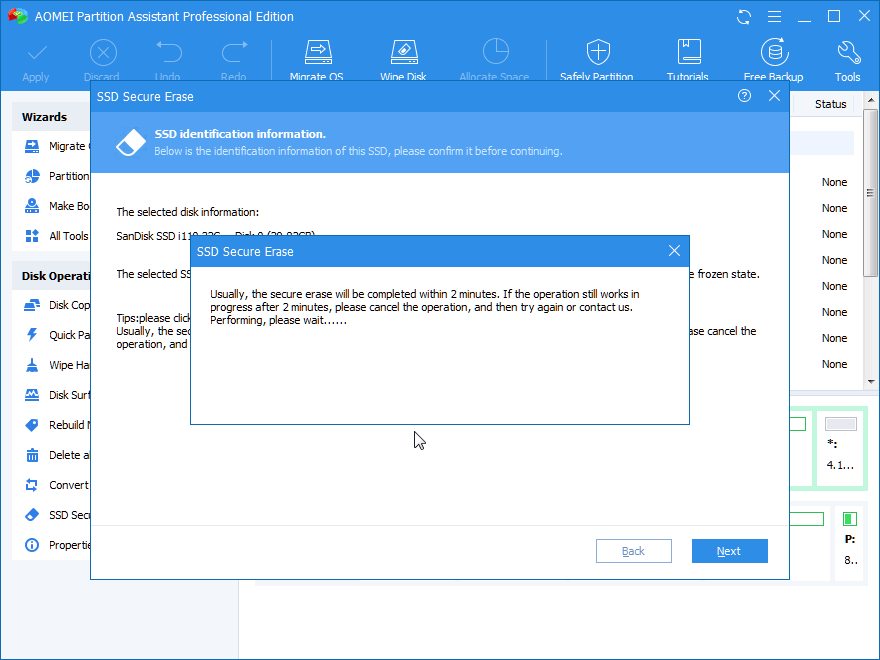
BELANGRIJK: Voordat je begint, maak een back-up van alle bestanden die je wilt bewaren! Formatteren wist alles. Echt alles. Het is als het leegmaken van een hele doos Lego; als je niet eerst een foto maakt van wat je hebt gebouwd, ben je alles kwijt!
Zorg er dus voor dat je alle belangrijke gegevens op een andere schijf, in de cloud of op een USB-stick hebt gezet. Je kunt er beter twee keer over nadenken dan spijt hebben achteraf!
Verschillende manieren om te formatteren
Er zijn verschillende manieren om je Samsung T5 te formatteren. Welke je kiest hangt af van je besturingssysteem (Windows of macOS) en je wensen. Ik leg je hier de meest gangbare methodes uit.
Formatteren in Windows
Windows maakt het formatteren van een schijf heel eenvoudig. Het is bijna net zo makkelijk als het starten van je favoriete Netflix serie!
![How to Format Samsung SSD in Windows 10/11 [Detailed Guide]](https://www.easeus.com/images/en/screenshot/partition-manager/format-samsung-ssd-cover.png)
- Sluit je Samsung T5 aan op je computer. Zorg ervoor dat de SSD goed is aangesloten.
- Open de Verkenner. (Klik op het mapje onderaan je scherm).
- Zoek je Samsung T5 in de lijst met schijven. Hij zou daar moeten staan, bijvoorbeeld als 'Samsung_T5 (E:)'.
- Klik met de rechtermuisknop op de schijf en selecteer 'Formatteren...'. Nu begint het leuke gedeelte!
Er verschijnt een nieuw venster met verschillende opties:
- Bestandssysteem: Kies het bestandssysteem dat je wilt gebruiken. Voor de meeste mensen is NTFS de beste keuze. Het is als het kiezen van de juiste taal voor je computer om met de SSD te communiceren.
- Toewijzingseenheidgrootte: Meestal kun je dit op 'Standaardgrootte' laten staan.
- Label: Geef je SSD een naam. Bijvoorbeeld 'Mijn_T5' of 'Vakantiefoto's'. Zo herken je hem makkelijker!
- Snelformatteren: Dit is de snelste optie, maar het is niet de meest grondige. Als je de SSD aan iemand anders geeft, is het beter om dit niet aan te vinken.
Let op: Als je de SSD veilig wilt wissen (bijvoorbeeld omdat je hem wilt verkopen), haal dan het vinkje bij "Snelformatteren" weg. Dit duurt langer, maar zorgt ervoor dat je gegevens moeilijker te herstellen zijn. Het is een beetje als een extra slot op de deur.
- Klik op 'Starten'. Windows waarschuwt je dat alle gegevens op de schijf worden gewist. Klik op 'OK' om te bevestigen.
- Wacht tot het formatteren klaar is. Dit kan een paar minuten duren, afhankelijk van de grootte van je SSD en de opties die je hebt gekozen.
- Klaar! Je Samsung T5 is nu geformatteerd en klaar voor gebruik.
Formatteren in macOS
Ook op een Mac is het formatteren van een schijf een relatief eenvoudige klus. Het is net zo makkelijk als het bestellen van je favoriete koffie in de Apple Store!
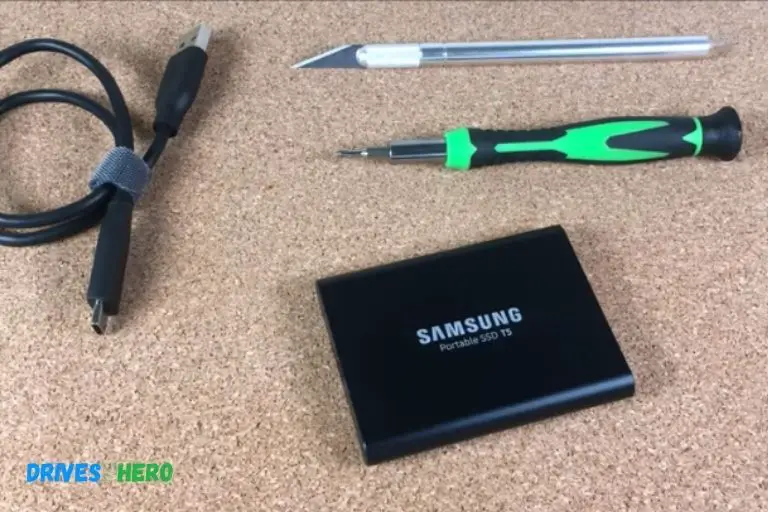
- Sluit je Samsung T5 aan op je Mac.
- Open Schijfhulpprogramma. Je vindt dit in de map 'Hulpprogramma's' in 'Programma's', of via Spotlight (Command + Spatiebalk).
- Selecteer je Samsung T5 in de lijst aan de linkerkant. Let op dat je de hoofdschijf selecteert, niet een partitie eronder.
- Klik op 'Wissen' bovenaan het venster. Nu komt het!
Er verschijnt een nieuw venster:
- Naam: Geef je SSD een naam.
- Structuur: Kies het bestandssysteem. Voor gebruik met Macs is APFS (Apple File System) de beste keuze. Als je de SSD ook met Windows-computers wilt gebruiken, kies dan ExFAT.
- Schema: Meestal staat dit al goed ingesteld op 'GUID-partitie-indeling'.
Belangrijk: macOS heeft ook een optie om de schijf veiliger te wissen. Klik op 'Beveiligingsopties...' en kies hoe vaak je de schijf wilt overschrijven. Hoe vaker je dit doet, hoe moeilijker het is om gegevens te herstellen, maar hoe langer het duurt. Als je de SSD aan iemand anders geeft, is dit een goede optie.
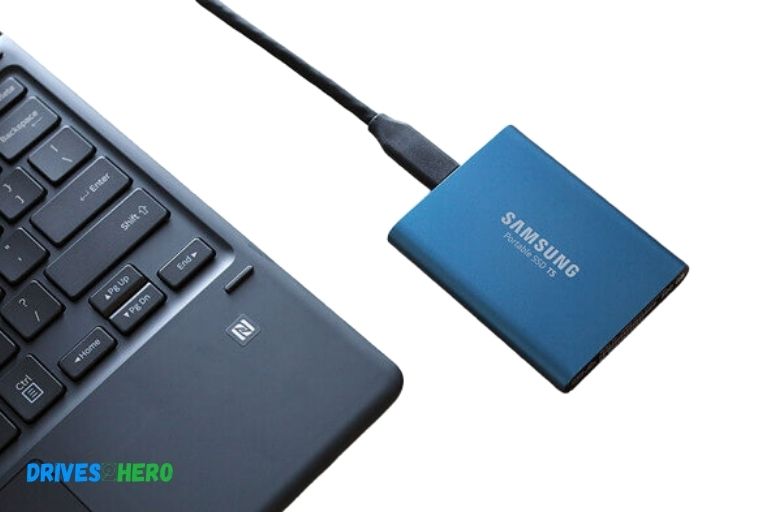
- Klik op 'Wissen'. macOS waarschuwt je dat alle gegevens worden gewist.
- Wacht tot het wissen klaar is. Dit kan even duren.
- Klaar! Je Samsung T5 is nu geformatteerd.
Veelgemaakte fouten en tips
Niemand is perfect, dus hier zijn een paar veelgemaakte fouten en handige tips om je te helpen:
- Verkeerde schijf selecteren: Zorg ervoor dat je de juiste schijf selecteert voordat je begint met formatteren! Anders wis je per ongeluk de verkeerde gegevens.
- Geen back-up maken: Nogmaals, maak altijd een back-up van je belangrijke bestanden!
- Verkeerd bestandssysteem kiezen: Kies het juiste bestandssysteem voor jouw gebruik. NTFS voor Windows, APFS voor macOS (indien alleen gebruikt op Macs) en ExFAT als je de SSD met beide besturingssystemen wilt gebruiken.
- Geduld: Het formatteren kan even duren, dus wees geduldig.
Tip: Als je problemen hebt met het formatteren, probeer dan de SSD aan te sluiten op een andere computer. Soms kan een ander besturingssysteem of een andere USB-poort helpen.
Conclusie
Zo, nu weet je hoe je je Samsung T5 SSD kunt formatteren! Het is eigenlijk best simpel, toch? Onthoud de back-up, kies de juiste instellingen, en wees geduldig. Je SSD is nu weer klaar voor een nieuw avontuur! Of het nu gaat om het opslaan van je nieuwste creatieve projecten, het overbrengen van grote bestanden, of het veilig delen van je gegevens met anderen, je Samsung T5 staat weer voor je klaar. Veel succes en plezier ermee!