Hoe Maak Je Een Snelkoppeling
Ken je dat? Je zit midden in een project, je hebt een belangrijke map of een favoriet programma nodig en je bent uren aan het zoeken in je bestanden. Zonde van je tijd, toch? Dit artikel is speciaal voor jou, de drukke gebruiker die efficiënt wil werken en tijd wil besparen. We gaan je laten zien hoe je snelkoppelingen maakt, zodat je direct toegang hebt tot de dingen die je het meest nodig hebt. Geen ingewikkelde technische uitleg, maar heldere, praktische stappen waar iedereen mee aan de slag kan.
Wat is een snelkoppeling en waarom zou ik er een maken?
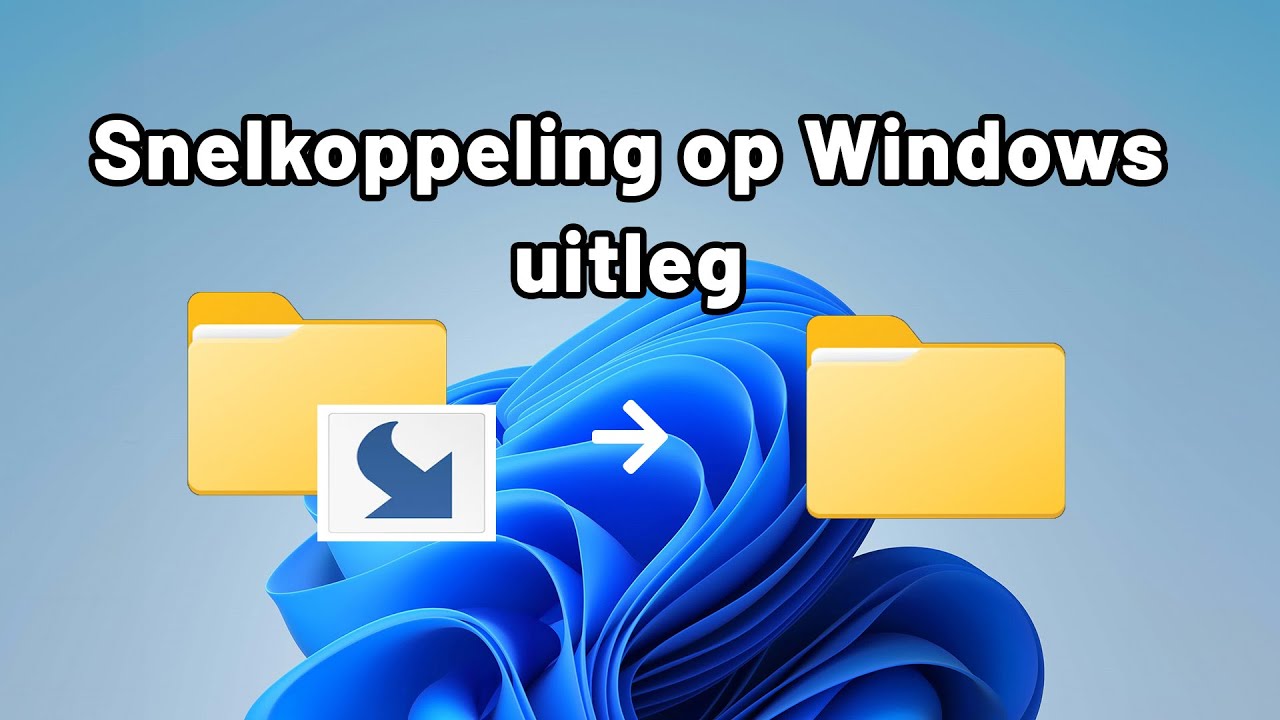
Een snelkoppeling is eigenlijk een verwijzing naar een bestand, map of programma op je computer. Zie het als een wegwijzer. In plaats van dat je steeds de hele route naar je bestemming (het bestand, de map, het programma) aflegt, geeft de snelkoppeling je een directe route. Dit is handig omdat:
- Je tijd bespaart: Je hoeft niet meer te zoeken.
- Je je bureaublad overzichtelijk houdt: Je kunt snelkoppelingen maken naar bestanden die diep in je mappenstructuur verborgen zitten.
- Je programma's makkelijker kunt starten: Plaats een snelkoppeling van je favoriete programma's op je taakbalk of bureaublad.
- Je geen bestanden verplaatst: De originele bestanden blijven op hun plek staan, de snelkoppeling is slechts een verwijzing.
Verschil tussen een snelkoppeling en het originele bestand
Het is cruciaal om het verschil te begrijpen tussen een snelkoppeling en het originele bestand. Als je een snelkoppeling verwijdert, verwijder je alleen de verwijzing. Het originele bestand, de map of het programma blijft gewoon bestaan waar het was opgeslagen. Als je daarentegen het originele bestand verwijdert, is het bestand permanent weg (tenzij je het nog kunt terughalen uit de prullenbak). Denk aan de snelkoppeling als een post-it briefje; je kunt het briefje weggooien, maar de informatie waar het naar verwijst, blijft bestaan.
Must Read
Hoe maak je een snelkoppeling in Windows?
Het maken van een snelkoppeling in Windows is eenvoudig en kan op verschillende manieren:
Methode 1: Via de rechtermuisknop
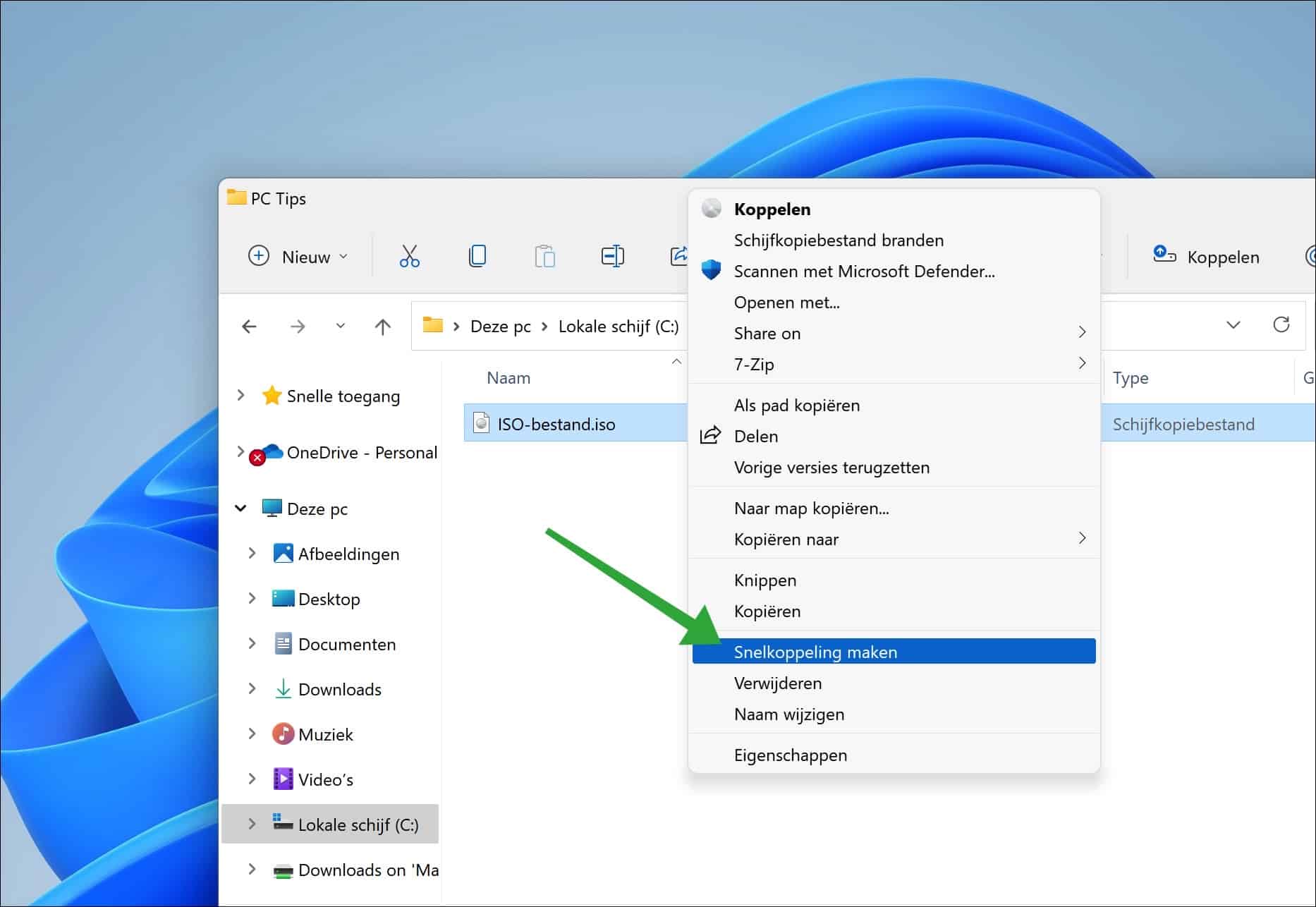
- Zoek het bestand, de map of het programma waar je een snelkoppeling van wilt maken.
- Klik er met de rechtermuisknop op.
- Selecteer in het menu dat verschijnt de optie "Snelkoppeling maken" (of een vergelijkbare optie, afhankelijk van je Windows-versie).
- Er wordt een nieuwe snelkoppeling gemaakt op dezelfde locatie als het originele bestand.
- Sleep de snelkoppeling naar de gewenste locatie, bijvoorbeeld je bureaublad of taakbalk.
Methode 2: "Kopiëren naar" en "Snelkoppeling hier maken"
- Zoek het bestand, de map of het programma.
- Klik er met de rechtermuisknop op en kies "Kopiëren naar".
- Selecteer de locatie waar je de snelkoppeling wilt plaatsen, bijvoorbeeld je bureaublad.
- Ga naar de locatie waar je de snelkoppeling wilt hebben.
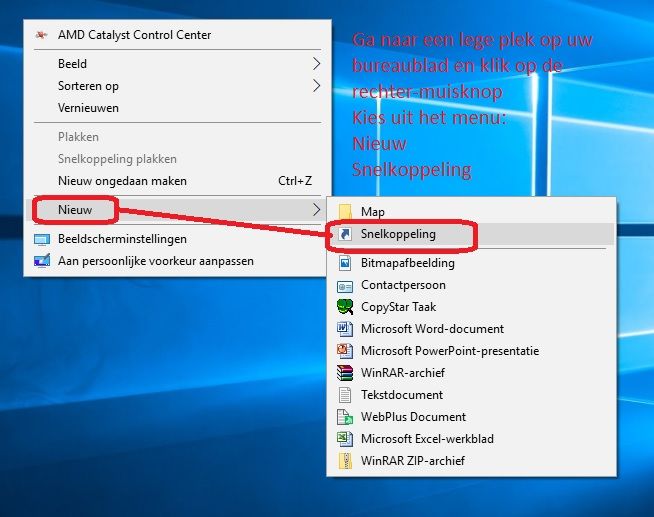
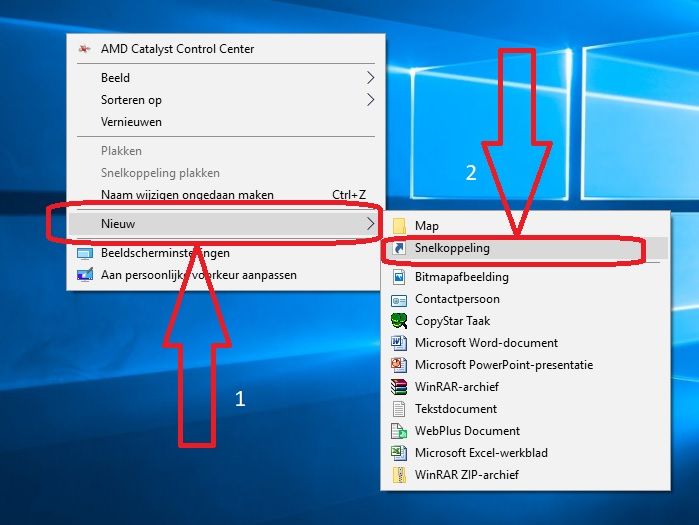
- Klik met de rechtermuisknop op een lege plek en selecteer "Snelkoppeling hier maken".
Methode 3: Slepen met de rechtermuisknop
- Zoek het bestand, de map of het programma.
- Houd de rechtermuisknop ingedrukt en sleep het bestand naar de gewenste locatie (bijvoorbeeld je bureaublad).
- Laat de rechtermuisknop los. Er verschijnt een menu.
- Selecteer "Snelkoppeling hier maken".
Tip: Je kunt de naam van de snelkoppeling aanpassen door er met de rechtermuisknop op te klikken en "Naam wijzigen" te selecteren. Zo kun je de snelkoppeling een duidelijke en herkenbare naam geven.

Hoe maak je een snelkoppeling in macOS?
Ook in macOS is het maken van snelkoppelingen (ook wel aliassen genoemd) eenvoudig:
- Zoek het bestand, de map of het programma waar je een alias van wilt maken.
- Klik er met de rechtermuisknop (of control-klik) op.
- Selecteer "Maak alias aan" (of een vergelijkbare optie, afhankelijk van je macOS-versie).
- Er wordt een nieuwe alias gemaakt op dezelfde locatie als het originele bestand.
- Sleep de alias naar de gewenste locatie, bijvoorbeeld je bureaublad of het Dock.
Je kunt ook de Command + L toetsencombinatie gebruiken om snel een alias te maken van een geselecteerd bestand of map.
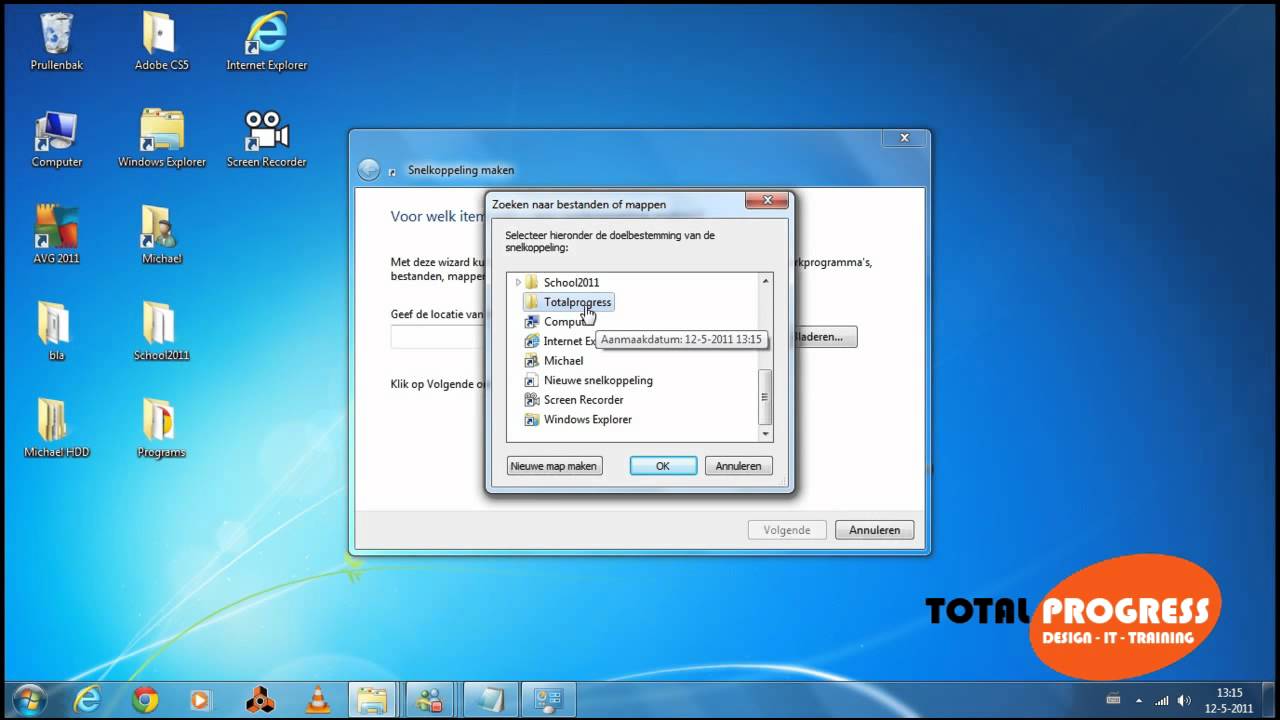
Snelkoppelingen aanpassen: het icoontje veranderen
Wil je je snelkoppelingen persoonlijker maken? Je kunt het icoontje veranderen! Dit is vooral handig als je veel snelkoppelingen op je bureaublad hebt staan. Zo vind je sneller wat je zoekt.
Voor Windows
- Klik met de rechtermuisknop op de snelkoppeling waarvan je het icoontje wilt veranderen.
- Selecteer "Eigenschappen".
- Ga naar het tabblad "Snelkoppeling".
- Klik op de knop "Ander pictogram...".
- Selecteer een pictogram uit de lijst of blader naar een ander bestand (.ico) met pictogrammen.
- Klik op "OK" en vervolgens op "Toepassen".
Voor macOS
- Zoek het bestand of de map met de gewenste icoon.
- Druk op Command-C om de icoon te kopiëren.
- Selecteer de snelkoppeling, en druk op Command-I om het info paneel te openen.
- Klik links bovenin op de huidige icoon.
- Druk op Command-V om de nieuwe icoon te plakken.
Tip: Je kunt online veel gratis icoontjes vinden en downloaden. Zo kun je je bureaublad helemaal naar je eigen smaak inrichten!
Probleemoplossing: wat als mijn snelkoppeling niet werkt?
Soms kan het voorkomen dat een snelkoppeling niet meer werkt. Dit kan verschillende oorzaken hebben:
- Het originele bestand is verplaatst of verwijderd. De snelkoppeling verwijst dan naar een locatie die niet meer bestaat.
- De schijfletter van de schijf waar het originele bestand op staat, is gewijzigd.
- Er is een fout opgetreden in het bestandssysteem.
Om dit op te lossen kun je het volgende proberen:
- Controleer of het originele bestand nog bestaat en op de juiste locatie staat.
- Verwijder de kapotte snelkoppeling en maak een nieuwe.
- Als het probleem aanhoudt, kan het nodig zijn om je harde schijf te controleren op fouten.
Extra tips voor efficiënt gebruik van snelkoppelingen
- Organiseer je snelkoppelingen in mappen. Zo houd je je bureaublad overzichtelijk.
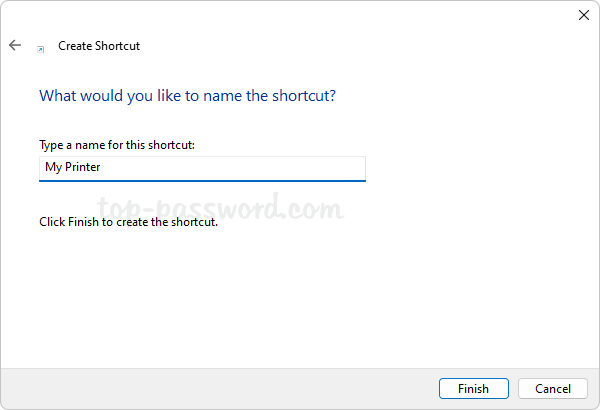
- Gebruik duidelijke namen voor je snelkoppelingen.
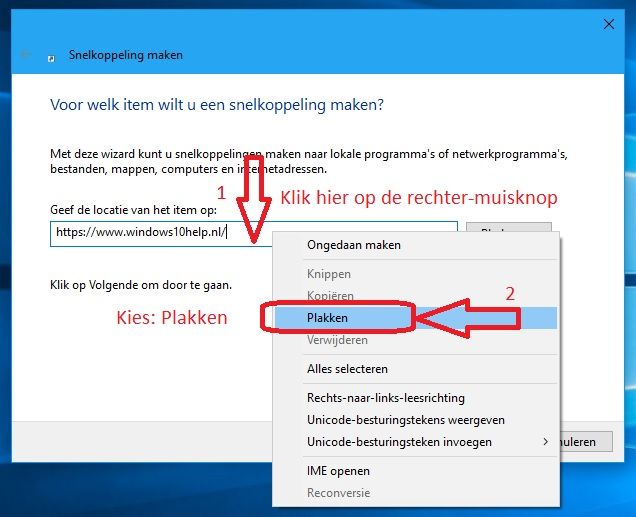
- Maak snelkoppelingen naar veelgebruikte websites op je bureaublad.
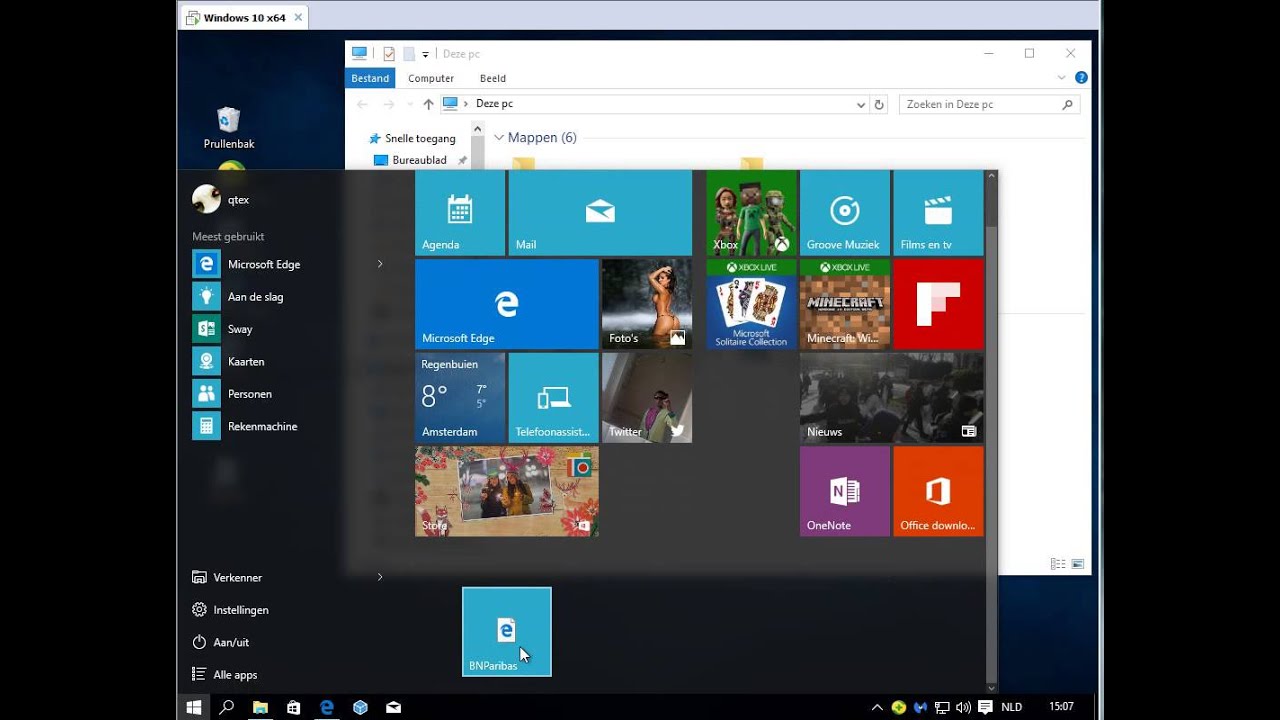
- Plaats snelkoppelingen naar je favoriete programma's op je taakbalk of in het Dock.
- Experimenteer met verschillende manieren om snelkoppelingen te maken en te organiseren. Vind de methode die het beste bij jou past.
Conclusie: Bespaar tijd en werk efficiënter met snelkoppelingen
We hopen dat dit artikel je heeft laten zien hoe eenvoudig en krachtig het maken van snelkoppelingen kan zijn. Door slim gebruik te maken van snelkoppelingen kun je kostbare tijd besparen en je productiviteit verhogen. Dus, waar wacht je nog op? Ga aan de slag en maak van je computer een geoptimaliseerde werkomgeving! Je zult versteld staan van het verschil dat het maakt. Succes!