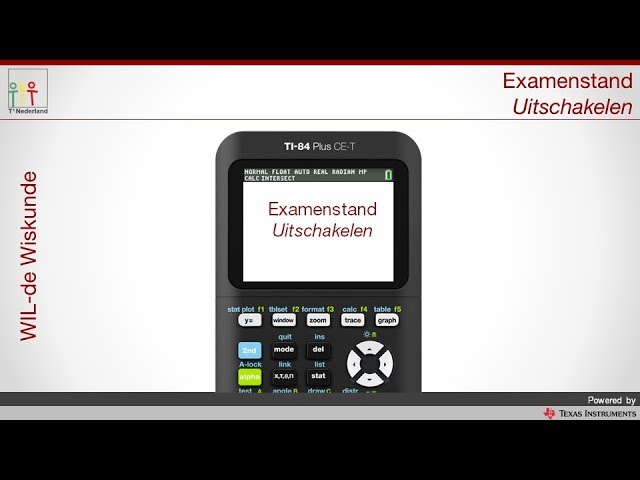
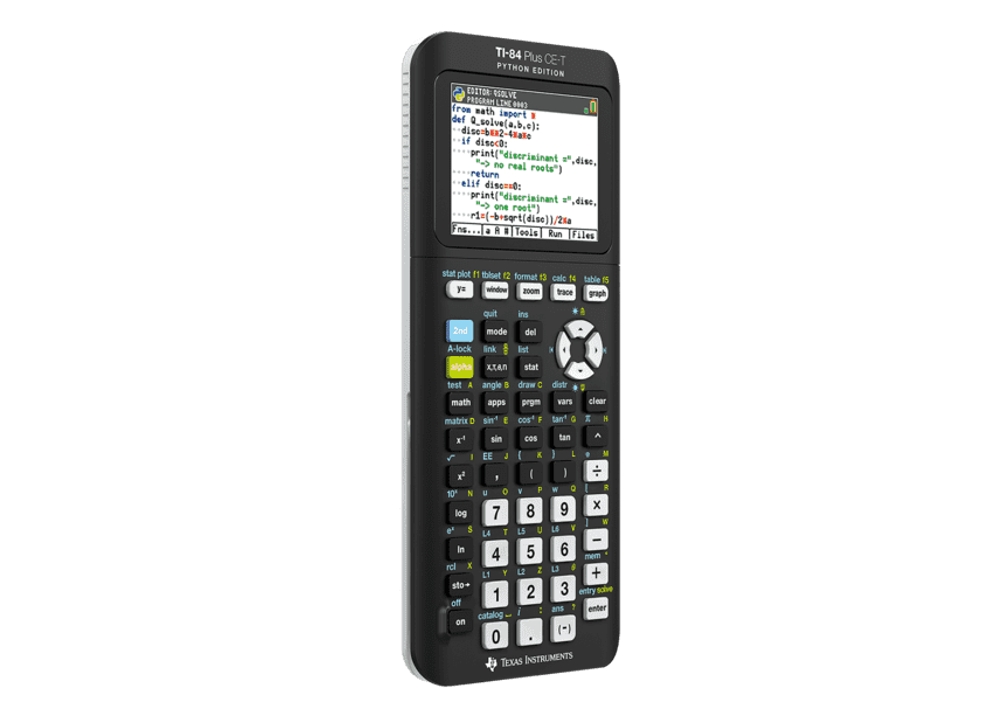
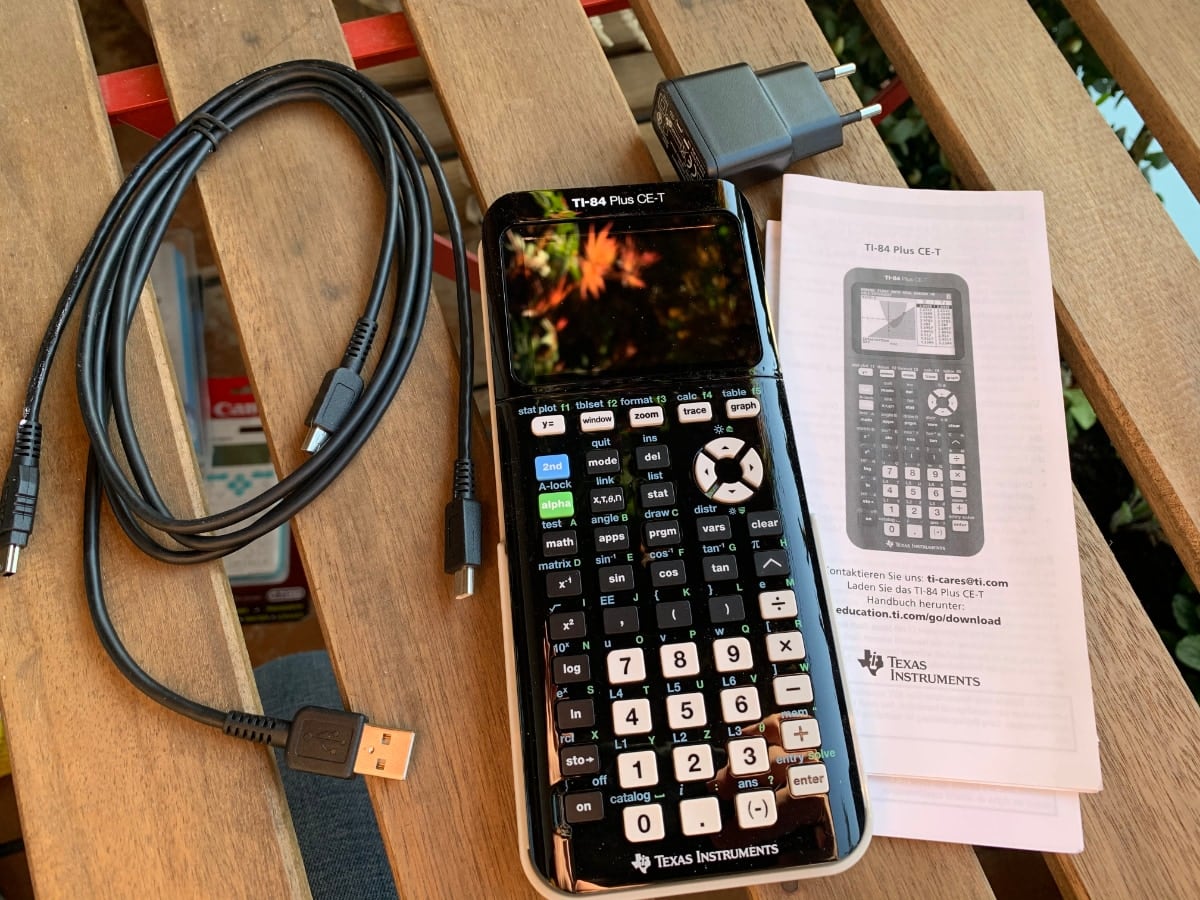
Ti 84 Plus Ce-t Uit Examenstand
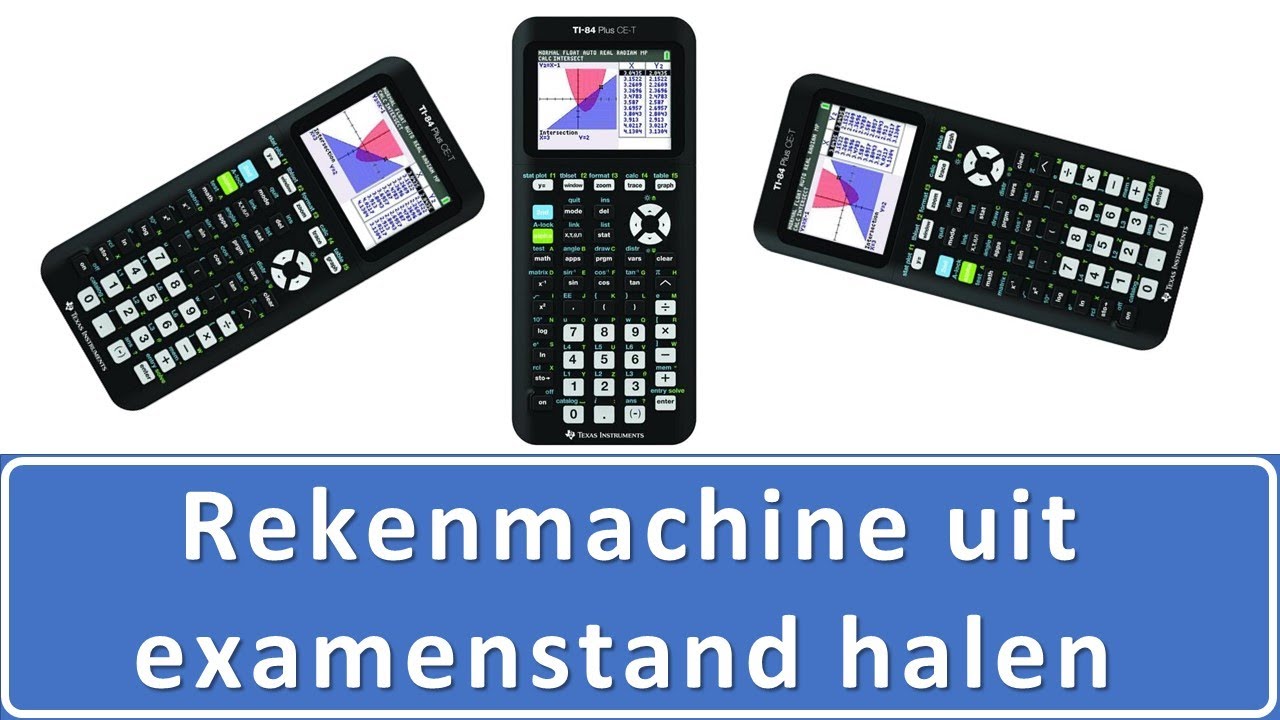
Zit je daar, zweet op je voorhoofd, je TI-84 Plus CE-T in je hand, de examenstand nadert en je voelt de paniek toeslaan? Je bent niet de enige! Veel leerlingen en studenten worstelen met de instellingen en beperkingen van de examenstand op hun grafische rekenmachine. Dit artikel is er om je door dit proces te loodsen, zodat je vol vertrouwen je examen tegemoet kunt zien.
We begrijpen de stress. Een examen is al spannend genoeg, zonder dat je je ook nog eens zorgen hoeft te maken over of je rekenmachine wel goed staat ingesteld. Daarom gaan we stap voor stap uitleggen wat de examenstand precies inhoudt, hoe je hem activeert en deactiveert, en waar je op moet letten om niet voor verrassingen te komen staan tijdens je toets. Geen ingewikkelde jargon, gewoon duidelijke uitleg voor een succesvolle examenervaring.
Wat is de Examenstand op de TI-84 Plus CE-T?
De examenstand is een beveiligingsfunctie op de TI-84 Plus CE-T grafische rekenmachine die is ontworpen om oneerlijk gebruik tijdens examens te voorkomen. Simpel gezegd, het beperkt bepaalde functies en applicaties van de rekenmachine om te garanderen dat alle leerlingen dezelfde middelen tot hun beschikking hebben. Het is als het ware een 'veilige modus' die de speelruimte verkleint, maar tegelijkertijd de eerlijkheid waarborgt.
Must Read
Waarom is deze functie nodig? Denk aan programma's die complexe berekeningen uitvoeren, formules opslaan of zelfs notities bewaren. Tijdens een examen kunnen deze functies een oneerlijk voordeel opleveren. De examenstand schakelt dit soort 'achterdeurtjes' uit.
Welke functies worden uitgeschakeld?
In de examenstand worden de volgende functies typisch uitgeschakeld of beperkt:
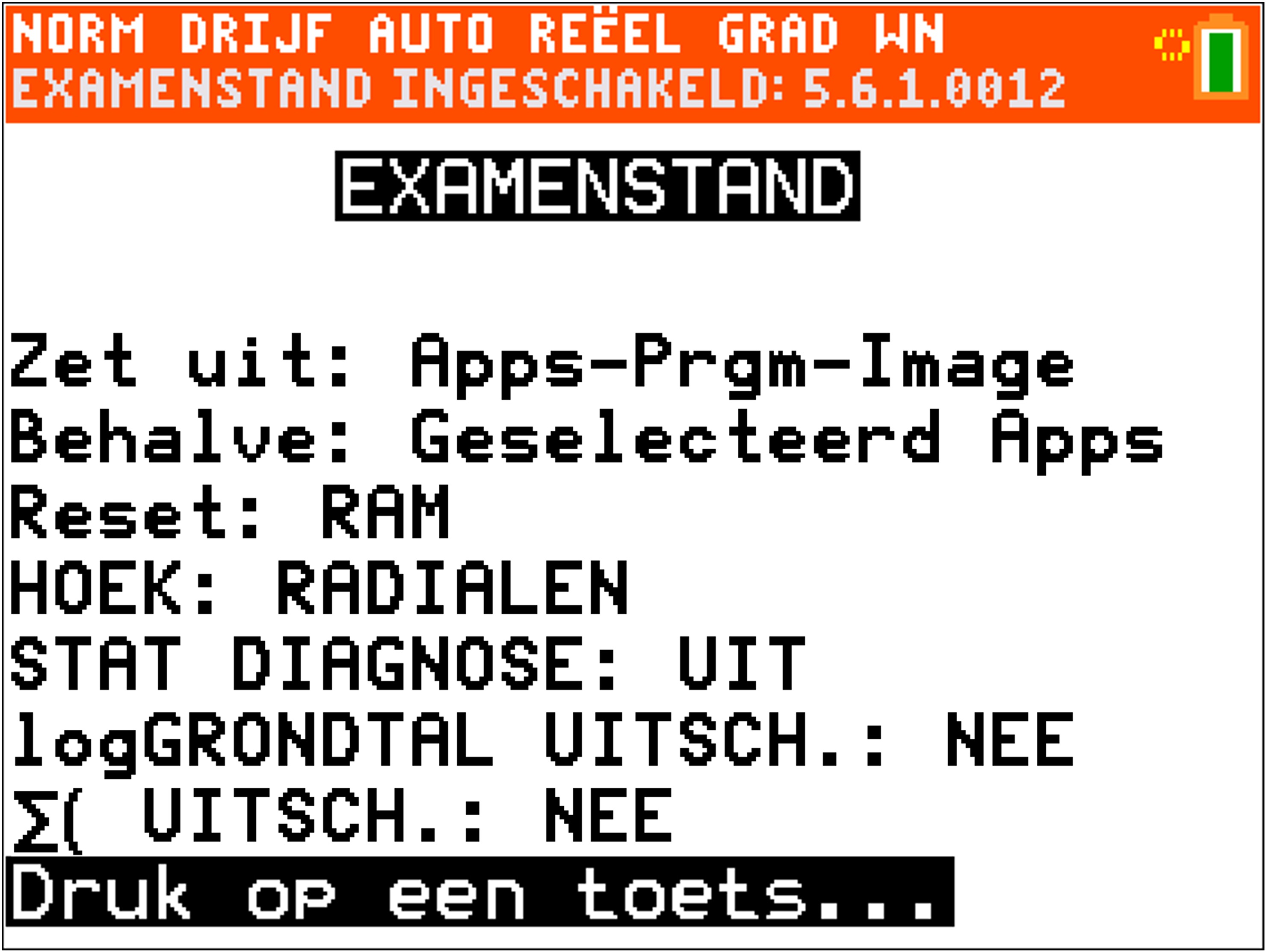
- Programma's: Het is niet mogelijk om programma's uit te voeren.
- Applicaties (Apps): De meeste apps zijn niet toegankelijk.
- Geheugen: Het is vaak niet mogelijk om variabelen te bewerken of op te slaan.
- Specifieke instellingen: Bepaalde instellingen die een oneerlijk voordeel zouden kunnen opleveren, worden vergrendeld. Denk aan aangepaste fractie-instellingen die bepaalde antwoorden al vereenvoudigen.
De exacte functies die worden uitgeschakeld kunnen variëren, afhankelijk van de instellingen die door de examencommissie of de docent zijn opgelegd. Het is daarom cruciaal om de specifieke regels voor jouw examen te controleren.
De Examenstand Activeren
Het activeren van de examenstand lijkt misschien ingewikkeld, maar met de juiste stappen is het eigenlijk heel eenvoudig. Hier is een gedetailleerde handleiding:

- Zorg voor een opgeladen rekenmachine: Begin met een volledig opgeladen rekenmachine om te voorkomen dat deze tijdens het examen uitvalt. Dit klinkt misschien vanzelfsprekend, maar het is een veelvoorkomende fout!
- Vind de Examenstand-functie: De Examenstand functie is vaak te vinden via een combinatie van toetsen, bijvoorbeeld [mode] en daarna een optie die "Examenstand" of "Test Mode" heet. Het kan ook via een menuoptie onder 'Settings' of 'Mode'. Raadpleeg je handleiding als je het niet meteen kunt vinden.
- Volg de instructies op het scherm: De rekenmachine leidt je door een reeks stappen om de examenstand te activeren. Lees zorgvuldig de instructies op het scherm en bevestig elke stap. Het kan zijn dat je een bepaalde code moet invoeren of een bepaalde knop moet indrukken om te bevestigen.
- Let op de indicator: Nadat de examenstand is geactiveerd, verschijnt er een indicator op het scherm. Dit kan een knipperend lampje, een specifiek symbool (bijvoorbeeld een slotje) of een tekstbericht zijn. Deze indicator is essentieel, want het bewijst dat de examenstand daadwerkelijk is ingeschakeld.
- Controleer de beperkingen: Na het activeren, controleer of de functies die in de examenstand beperkt zouden moeten zijn, daadwerkelijk zijn uitgeschakeld. Probeer bijvoorbeeld een programma uit te voeren of een app te openen.
Tip: Oefen het activeren van de examenstand een paar keer voordat je examen, zodat je zeker weet dat je het kunt en zodat je niet in paniek raakt op de dag zelf.
De Examenstand Deactiveren
Het deactiveren van de examenstand vereist meestal een speciale code of procedure om te voorkomen dat studenten de beveiliging omzeilen. Deze code is vaak alleen beschikbaar voor de docent of examencommissie. Probeer de examenstand dus niet zelf te deactiveren tijdens het examen!
De procedure kan als volgt verlopen:

- Vraag de docent of examencommissie: De docent of examencommissie heeft de code of de procedure om de examenstand te deactiveren. Vraag hen om hulp na het examen.
- Volg de instructies: De docent zal je waarschijnlijk een code geven die je moet invoeren, of je door een reeks stappen leiden op de rekenmachine. Volg deze instructies nauwkeurig.
- Bevestig de deactivering: Na het invoeren van de code, bevestig je de deactivering. Controleer of de indicator van de examenstand verdwenen is en of de functies die eerder uitgeschakeld waren, nu weer beschikbaar zijn.
Belangrijk: Probeer niet zelf te achterhalen hoe je de examenstand kunt deactiveren. Dit kan gezien worden als poging tot fraude en kan ernstige gevolgen hebben.
Veelvoorkomende Problemen en Oplossingen
Zelfs met de beste voorbereiding kunnen er problemen ontstaan. Hier zijn enkele veelvoorkomende problemen met de examenstand en hoe je ze kunt oplossen:
- Probleem: De Examenstand kan niet worden geactiveerd. Oplossing: Zorg ervoor dat je de juiste toetsencombinatie of menuoptie gebruikt. Controleer de handleiding van je rekenmachine of vraag je docent om hulp. Soms is er een specifieke update nodig of zijn er bepaalde instellingen die eerst gewijzigd moeten worden.
- Probleem: De indicator van de Examenstand verschijnt niet. Oplossing: Herhaal de activeringsprocedure zorgvuldig. Als de indicator nog steeds niet verschijnt, kan er een probleem zijn met je rekenmachine. Vraag je docent of de examencommissie om hulp.
- Probleem: Ik ben vergeten hoe ik een bepaalde functie moet gebruiken in de Examenstand. Oplossing: Oefening baart kunst! Oefen met de functies die je nodig hebt voor het examen in de examenstand. Zo raak je vertrouwd met de beperkingen en leer je hoe je efficiënt kunt werken binnen de beschikbare middelen.
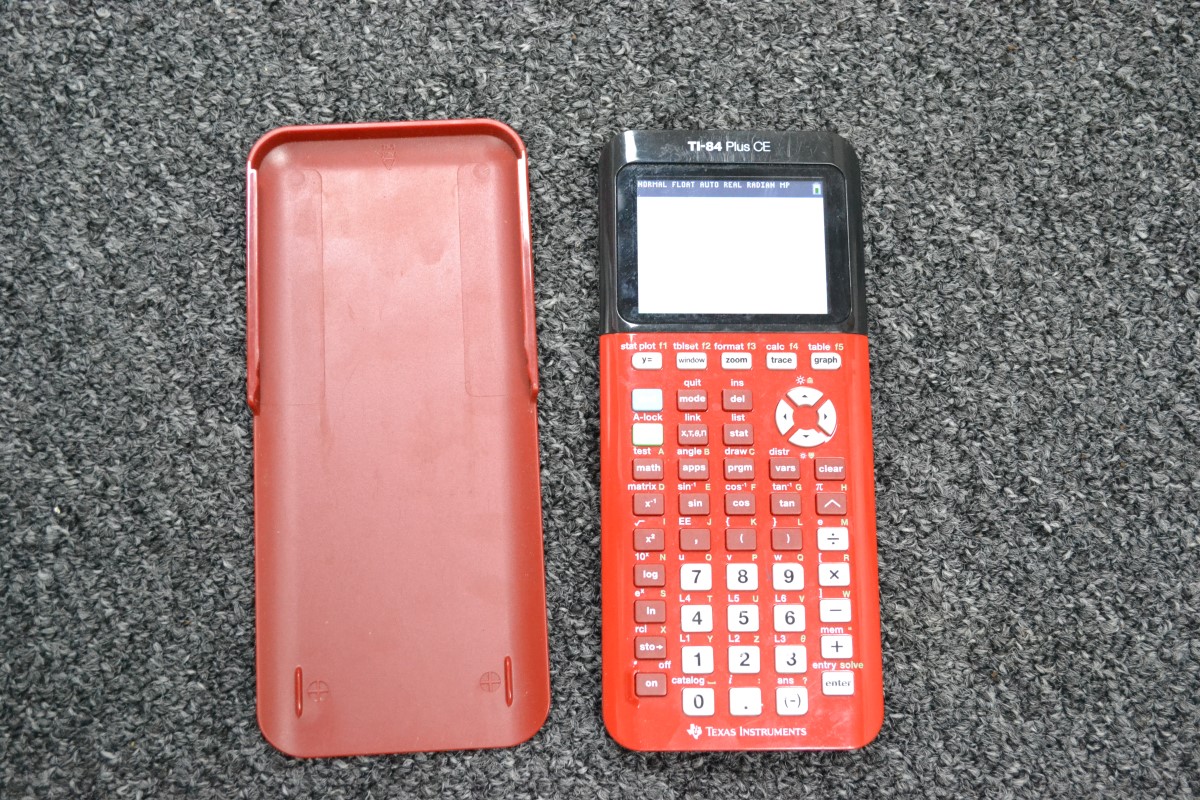
- Probleem: Mijn rekenmachine loopt vast in de Examenstand. Oplossing: Probeer de rekenmachine te resetten. De resetknop bevindt zich meestal aan de achterkant van de rekenmachine, vaak in een klein gaatje. Gebruik een paperclip om de knop in te drukken. Als dit niet werkt, vraag dan je docent of de examencommissie om hulp.
Tips voor een Stressvrij Examen
Naast de technische aspecten van de examenstand, zijn er ook andere dingen die je kunt doen om de stress tijdens je examen te verminderen:
- Goede voorbereiding is het halve werk: Begin op tijd met leren en oefenen. Hoe beter je de stof beheerst, hoe minder je afhankelijk bent van je rekenmachine en hoe minder stress je zult ervaren.
- Ken je rekenmachine: Wees vertrouwd met de functies van je rekenmachine die wel beschikbaar zijn in de examenstand. Oefen met deze functies, zodat je ze snel en efficiënt kunt gebruiken tijdens het examen.
- Lees de instructies zorgvuldig: Lees de instructies van het examen zorgvuldig door voordat je begint. Let op eventuele specifieke regels over het gebruik van de rekenmachine.
- Blijf kalm: Adem diep in en uit als je merkt dat je gestrest raakt. Herinner jezelf eraan dat je goed bent voorbereid en dat je dit kunt.
- Vraag om hulp: Aarzel niet om je docent of de examencommissie om hulp te vragen als je vragen hebt over de examenstand of over andere aspecten van het examen.
Samenvatting
De examenstand op de TI-84 Plus CE-T is een belangrijk hulpmiddel om de eerlijkheid tijdens examens te waarborgen. Door te begrijpen hoe de examenstand werkt, hoe je hem activeert en deactiveert, en waar je op moet letten, kun je vol vertrouwen je examen tegemoet zien. Onthoud: voorbereiding, kennis van je rekenmachine en een kalme houding zijn de sleutels tot succes.
Succes met je examen!