
Boeken Op Kobo Zetten Vanaf Pc
Ken je dat? Je zit lekker op de bank, de regen tikt tegen het raam, en je hebt zin om te verdwijnen in een goed boek. Alleen… dat goede boek staat als een digitaal bestand ergens op je computer te wachten. En je Kobo eReader ligt je aan te kijken, een beetje zielig, alsof ie zegt: "Hé, waar blijft de actie? Ik sta paraat!" Boeken op je Kobo zetten vanaf je pc, het klinkt ingewikkelder dan het is. Het is eigenlijk net zo makkelijk als een tosti maken. (Alleen minder plakkerig, hopelijk.)
De Basis: Het 'Waarom' en 'Wat'
Waarom zou je eigenlijk boeken op je Kobo zetten vanaf je pc? Nou, omdat niet alle boeken zomaar pats! op je eReader verschijnen. Denk aan boeken die je via een alternatieve route hebt gekocht (dus niet direct via de Kobo store), zelfgeschreven verhalen (respect!) of boeken die je... laten we zeggen, op een creatieve manier hebt bemachtigd (we kijken de andere kant op). In essentie is het gewoon bestanden kopiëren van A naar B. Simpel, toch?
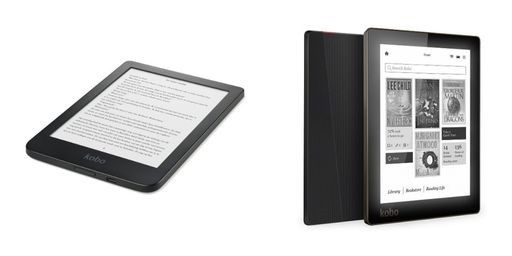
Wat heb je nodig? Nou, een computer (duh!), je Kobo eReader, een USB-kabel (hetzelfde type dat je waarschijnlijk gebruikt om je telefoon op te laden) en, heel belangrijk, de boekenbestanden. Meestal zijn dit bestanden in het formaat EPUB (de Kobo's favoriet) of soms ook PDF. Heb je een ander formaat, zoals .MOBI (meer voor Kindle), dan moet je misschien even 'converteren', maar daar komen we zo op terug.
Must Read
Stap 1: De Connectie
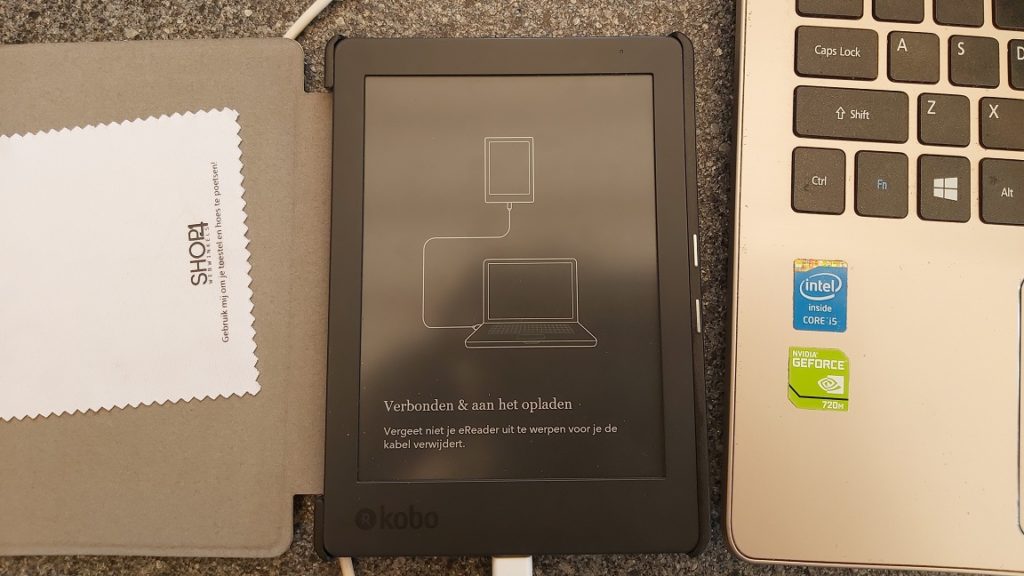
Sluit je Kobo aan op je computer met de USB-kabel. Je Kobo zou nu een melding moeten geven van "Verbinding met de computer". Het is net als wanneer je je kat aait: even geduld, en dan komt er vanzelf een reactie. Op je computerscherm zou een pop-up venster moeten verschijnen (bij Windows) of je Kobo zou zichtbaar moeten worden in de Finder (bij Mac). Zo niet, geen paniek! Trek de kabel er even uit en stop 'm er weer in. Net als bij een gameconsole uit je jeugd, soms werkt het gewoon.
Het herkennen van je Kobo
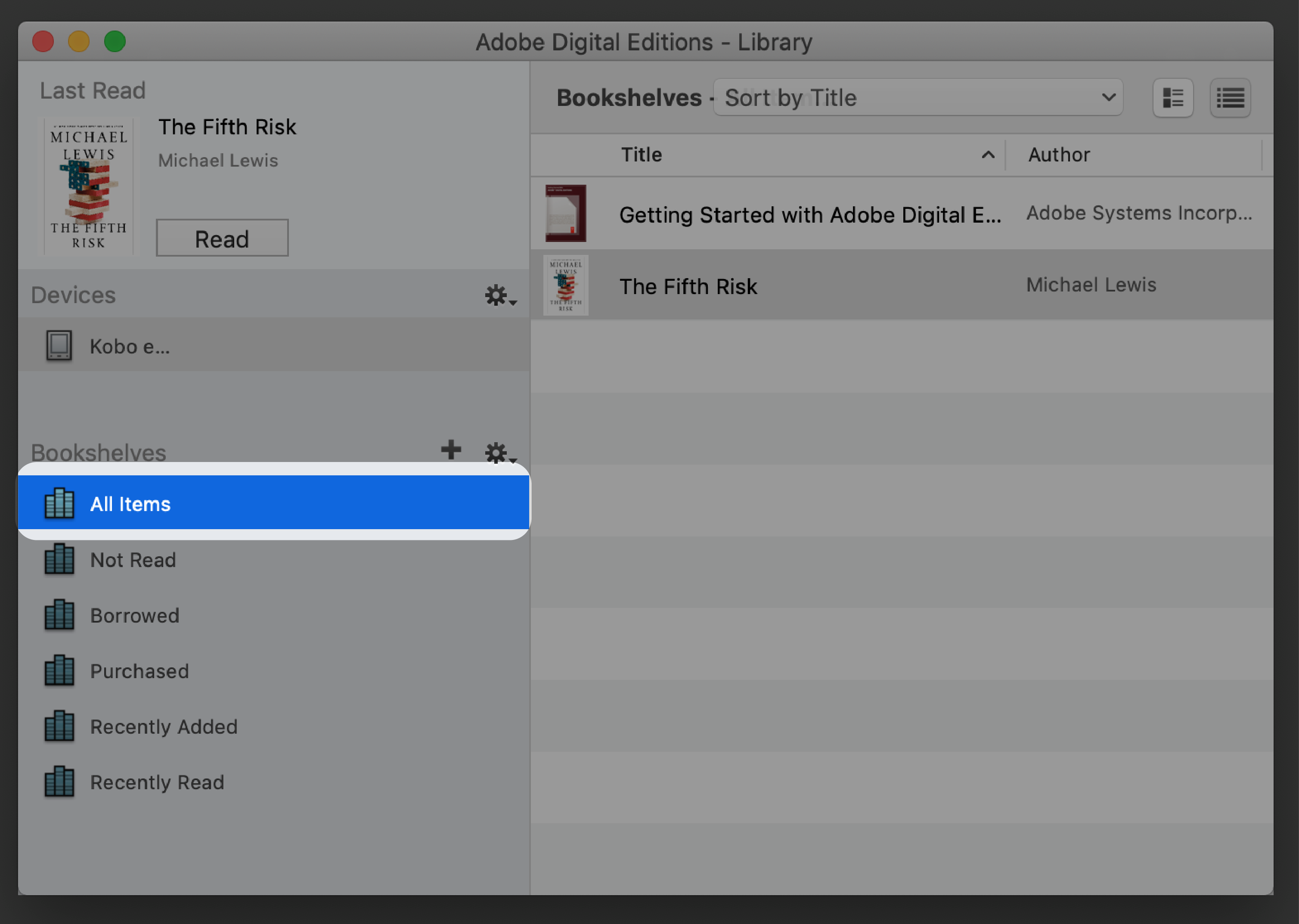
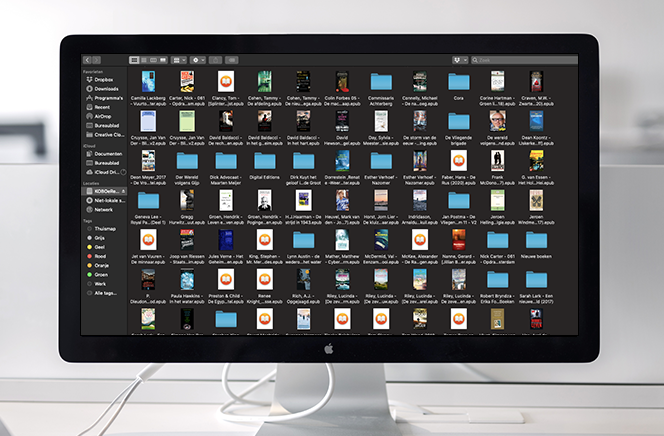
Als je Kobo succesvol is verbonden, zie je 'm waarschijnlijk als een externe harde schijf. Bij Windows heet het zoiets als "Kobo eReader (E:)" of iets dergelijks. Bij Mac staat ie in de Finder onder 'Locaties'. Klik erop! Nu zie je de binnenkant van je Kobo. Een beetje alsof je in de kledingkast van je eReader kijkt.
![[3 Methoden] Hoe u een back-up van Kobo-boeken op uw computer maakt](https://www.filelem.com/images/adobe-digital-editions-downloading-content.png)
Stap 2: Boeken Kopieren - De Simpele Methode
Oké, de makkelijkste manier is slepen en neerzetten. Zoek de EPUB bestanden op je computer. Misschien staan ze op je bureaublad, in een map 'Boeken', of verstopt in een download folder waar je allang vergeten was van het bestaan. Selecteer de boeken die je wilt overzetten en sleep ze naar de map op je Kobo eReader die waarschijnlijk iets heet als "Boeken" of "Books".
Voilà! Je kopieert nu bestanden. Een blauwe balk beweegt langzaam, je wacht geduldig... Het is net als wachten tot je waterkoker klaar is. Even geduld, en je kunt beginnen met lezen!
Stap 3: Kobo Desktop App - De 'Officiële' Manier
Kobo heeft ook een desktop app. Die kun je downloaden van de Kobo website. Deze app kan handig zijn als je veel boeken hebt en je bibliotheek wilt beheren. Het is een beetje alsof je een professionele boekenkast hebt in plaats van een stapel boeken op de grond. Met de app kun je boeken toevoegen, categoriseren en synchroniseren met je Kobo eReader.

Om boeken via de app toe te voegen, ga je naar de Bibliotheek en klik je op het menu-icoontje (drie streepjes) en kies je "Bestanden importeren". Zoek de EPUB bestanden op je computer en de app zal ze toevoegen aan je bibliotheek. Vervolgens synchroniseer je je Kobo met de app (met de USB-kabel verbonden natuurlijk), en de boeken verschijnen vanzelf op je eReader.
Stap 4: Formaat Conversie: Redder in Nood!
Soms heb je een boek in een formaat dat je Kobo niet direct snapt, zoals .MOBI (vooral populair bij Amazon Kindle). Geen probleem! Er zijn gratis programma's, zoals Calibre, waarmee je bestanden kunt converteren. Calibre is een beetje de Zwitserse zakmes onder de e-book tools. Het kan bijna alles!
Download Calibre, installeer het, en voeg je .MOBI bestand toe. Klik met je rechtermuisknop op het boek en kies "Converteren". Selecteer EPUB als het gewenste formaat en laat Calibre zijn magie doen. Het is net als een lelijke eendje omtoveren tot een zwaan (maar dan digitaal). Het geconverteerde bestand kun je dan weer makkelijk op je Kobo zetten zoals hierboven beschreven.
Stap 5: Veilig Verwijderen (Netjes!)
Heel belangrijk: voordat je de USB-kabel eruit trekt, moet je je Kobo veilig verwijderen van je computer. Bij Windows doe je dit door op het USB-icoontje in je taakbalk te klikken en "Kobo eReader uitwerpen" te selecteren. Bij Mac sleep je het Kobo-icoontje in de Finder naar de prullenbak. Waarom? Omdat je anders het risico loopt dat je data beschadigt. Het is net als je schoenen uitdoen voordat je in bed stapt: je wilt niet alles vies maken!
Troubleshooting: Wat als het Niet Werkt?
Soms gaat er iets mis. Je Kobo wordt niet herkend, bestanden willen niet kopiëren, of er verschijnt een vage foutmelding. Geen paniek! Adem diep in en probeer de volgende dingen:

- Check de USB-kabel: Probeer een andere kabel. Misschien is de kabel beschadigd.
- Herstart je Kobo: Net als bij je computer, kan een simpele herstart wonderen doen.
- Update je Kobo software: Ga naar Instellingen op je Kobo en kijk of er een update beschikbaar is.
- Check de bestandsformaten: Zorg ervoor dat de bestanden in een compatibel formaat zijn (EPUB of PDF).
- Zoek hulp online: Er zijn talloze forums en websites waar je antwoorden kunt vinden op je vragen.
Onthoud: Google is je vriend! Typ je probleem in Google en je vindt gegarandeerd een oplossing. De kans is groot dat iemand anders hetzelfde probleem al eens heeft gehad.
Conclusie: Duik in die Boeken!
Boeken op je Kobo zetten vanaf je pc is dus helemaal niet zo eng als het lijkt. Met een beetje geduld en deze handleiding, heb je binnen no-time al je favoriete boeken op je eReader staan. Dus, sluit die laptop, pak je Kobo, zoek een comfortabel plekje en geniet van het lezen! En onthoud: het leven is te kort om slechte boeken te lezen.
Veel leesplezier!
![[3 Methoden] Hoe u een back-up van Kobo-boeken op uw computer maakt](https://www.filelem.com/images/sync-kobo-desktop.jpg)


![[3 Methoden] Hoe u een back-up van Kobo-boeken op uw computer maakt](https://www.filelem.com/images/adobe-digital-editions-show-file-in-explorer.png)

![[3 Methoden] Hoe u een back-up van Kobo-boeken op uw computer maakt](https://www.filelem.com/images/calibre-preferences-plug-ins-1024x824.png)


![[3 Methoden] Hoe u een back-up van Kobo-boeken op uw computer maakt](https://www.filelem.com/images/calibre-obok-dedrm.png)
![[3 Methoden] Hoe u een back-up van Kobo-boeken op uw computer maakt](https://www.filelem.com/images/kobo-site-download-book-768x490.jpg)
