Ziggo Go Op Smart Tv Installeren

Hé hallo daar! Zit je ook wel eens te denken: "Goh, 't zou toch handig zijn als ik gewoon Ziggo GO op mijn Smart TV kon kijken?". Nou, je bent zeker niet de enige! Stel je voor: je zit lekker op de bank, de popcorn staat klaar, en in plaats van dat gepriegel met je laptop en een HDMI-kabel, zapp je gewoon via je afstandsbediening naar Ziggo GO. Klinkt als een droom, toch?
En weet je wat? Die droom kan zomaar werkelijkheid worden! In deze artikel gaan we je precies uitleggen hoe je Ziggo GO op je Smart TV kunt installeren. Geen ingewikkelde technische praat, gewoon simpel en stap voor stap. Zodat jij vanavond nog heerlijk kunt genieten van je favoriete programma's.
Waarom zou je eigenlijk Ziggo GO op je Smart TV willen?
Goede vraag! Laten we eens kijken naar een paar scenario's waar het super handig is:
Must Read
- De Sportfanaat: Je favoriete voetbalteam speelt een belangrijke wedstrijd, maar je zit vast aan de BBQ bij je schoonouders. Geen paniek! Je zet Ziggo GO aan op de Smart TV van je schoonouders (nadat je ze natuurlijk hebt gevraagd!), en je mist geen seconde.
- De Serie-Verslaafde: Je bent midden in een spannende serie en wilt verder kijken, maar je partner wil persé het nieuws zien op de "grote" TV. Geen probleem! Je zet Ziggo GO aan op de Smart TV in de slaapkamer en binge-watcht lekker door.
- De Vakantieganger: Je bent op vakantie in een huisje met een Smart TV, maar geen Ziggo abonnement. Als je in Nederland bent, kun je via Ziggo GO toch je favoriete programma's kijken (zolang je maar een internetverbinding hebt!).
Zie je? Het is gewoon super flexibel! Je bent niet meer gebonden aan één televisie of aan de vaste uitzendtijden. En laten we eerlijk zijn, wie houdt er nou niet van een beetje flexibiliteit in deze drukke tijden?
Oké, overtuig me. Hoe werkt het dan?
Het goede nieuws is dat het installeren van Ziggo GO op je Smart TV vaak verrassend eenvoudig is. Helaas, er is een addertje onder het gras: Niet alle Smart TV's ondersteunen de Ziggo GO app. Dit hangt af van het merk en het besturingssysteem van je TV. Laten we de meest voorkomende situaties even bekijken:
Optie 1: De officiële Ziggo GO app is beschikbaar in de app store
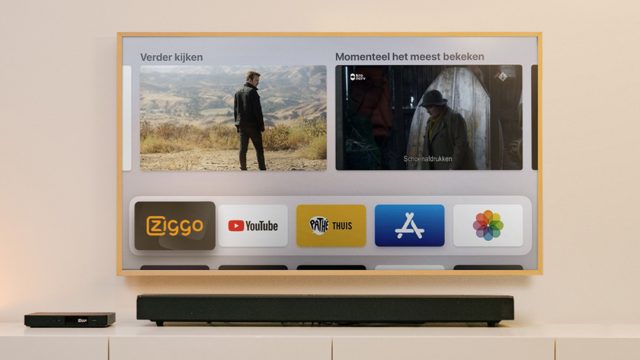
Dit is de ideale situatie! Check de app store van je Smart TV (meestal vind je die via een knop op je afstandsbediening met een logo dat lijkt op een huisje, of een app-icoontje). Zoek naar "Ziggo GO". Als je 'm vindt, dan kun je 'm gewoon installeren zoals elke andere app.
Stappenplan:
- Zet je Smart TV aan en zorg dat je verbonden bent met internet.
- Open de app store (bijvoorbeeld Google Play Store, Samsung Apps, LG Content Store, etc.).
- Zoek naar "Ziggo GO".
- Klik op "Installeren" of "Downloaden".
- Wacht tot de installatie klaar is.
- Open de Ziggo GO app.
- Log in met je Ziggo account (je gebruikersnaam en wachtwoord).
- Klaar! Lekker kijken maar!
Let op: Het kan zijn dat je eerst de "Smart Hub" of een vergelijkbare omgeving op je TV moet updaten voordat je nieuwe apps kunt installeren.
Optie 2: Geen officiële Ziggo GO app beschikbaar (de minder leuke optie)
Helaas, dit komt vaker voor dan je zou denken. Niet alle Smart TV's worden door Ziggo GO ondersteund. Betekent dit dat je helemaal niks kunt? Nee hoor, er zijn nog andere manieren!

Optie 2a: Casten vanaf je telefoon of tablet
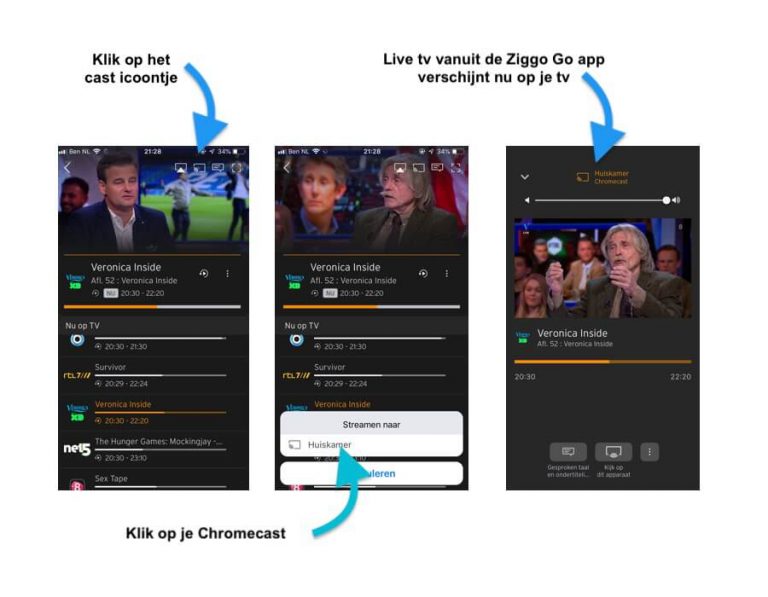
Als je geen Ziggo GO app op je Smart TV kunt installeren, kun je proberen om vanaf je telefoon of tablet naar je TV te casten. Dit werkt via Chromecast (als je een Android telefoon of tablet hebt) of AirPlay (als je een iPhone of iPad hebt).
Hoe werkt het?
- Zorg dat je telefoon/tablet en je Smart TV met hetzelfde wifi-netwerk verbonden zijn.
- Open de Ziggo GO app op je telefoon/tablet.
- Zoek naar het cast-icoontje (het ziet eruit als een klein scherm met een wifi-symbool).
- Klik op het cast-icoontje en selecteer je Smart TV uit de lijst.
- De Ziggo GO app wordt nu op je TV weergegeven.
Let op: De beeldkwaliteit kan soms iets minder zijn dan wanneer je de app direct op je TV zou draaien. Ook kan het batterijverbruik van je telefoon/tablet hoger zijn.
Optie 2b: Screen mirroring
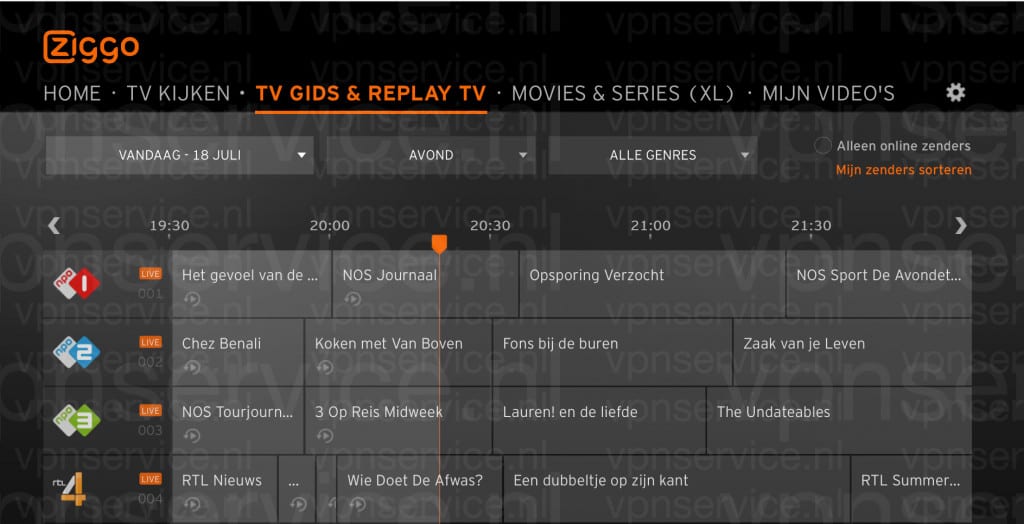
Sommige Smart TV's ondersteunen "screen mirroring". Dit betekent dat je het scherm van je telefoon of tablet letterlijk kopieert naar je TV. De stappen hiervoor verschillen per merk en model van je TV, maar meestal vind je de optie in de instellingen van je TV.
Hoe werkt het?
- Ga naar de instellingen van je Smart TV en zoek naar "Screen mirroring", "Miracast", of een vergelijkbare optie.
- Zet screen mirroring aan op je TV.
- Ga naar de instellingen van je telefoon/tablet en zoek naar "Screen mirroring" of "Smart View" (bij Samsung).
- Selecteer je Smart TV uit de lijst.
- Het scherm van je telefoon/tablet wordt nu op je TV weergegeven.
Let op: Ook hier kan de beeldkwaliteit minder zijn en het batterijverbruik hoger. Bovendien moet je je telefoon/tablet de hele tijd aan laten staan en in de buurt van je TV houden.
Optie 2c: Een mediaspeler (zoals een Chromecast of Apple TV)
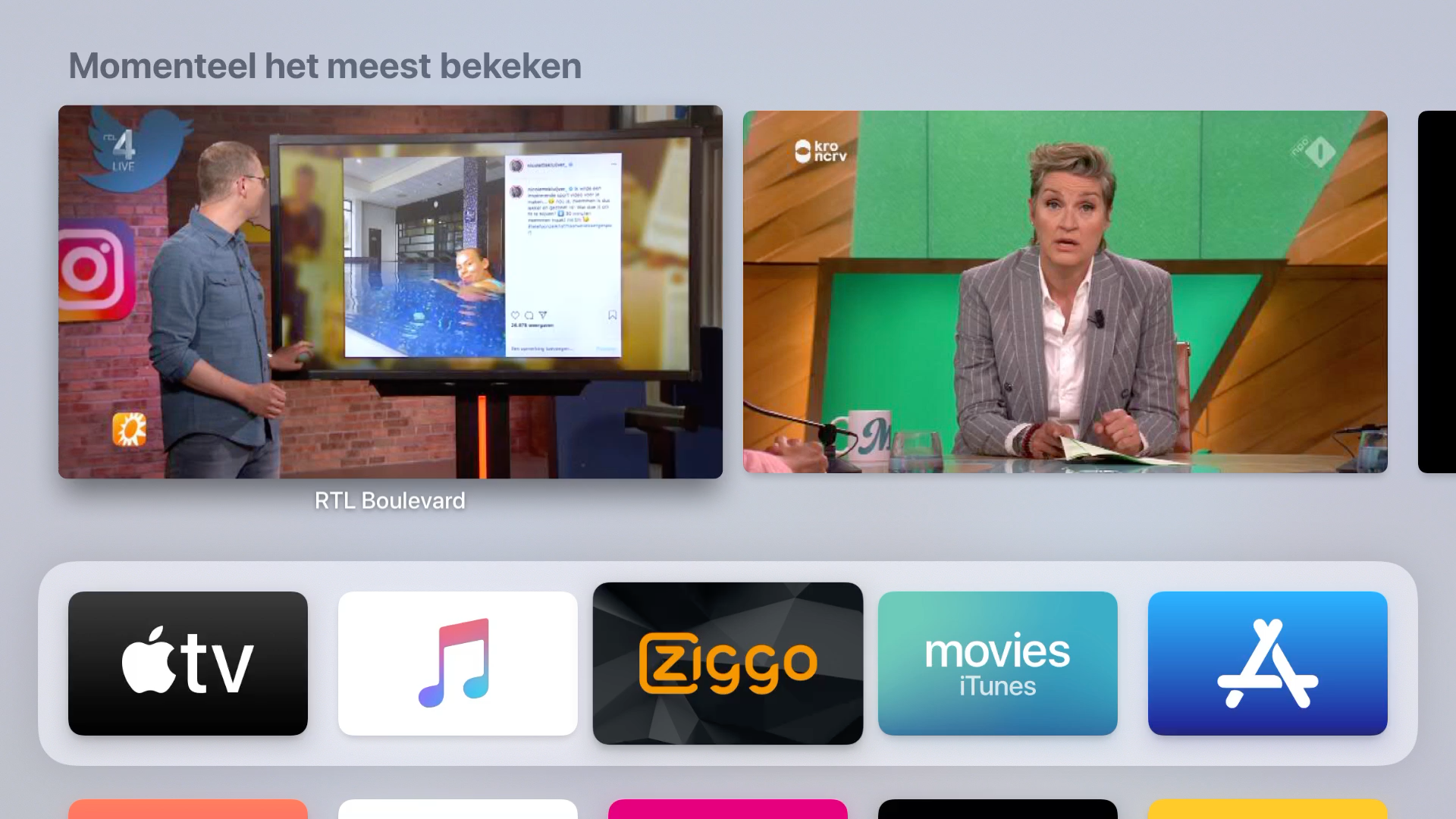
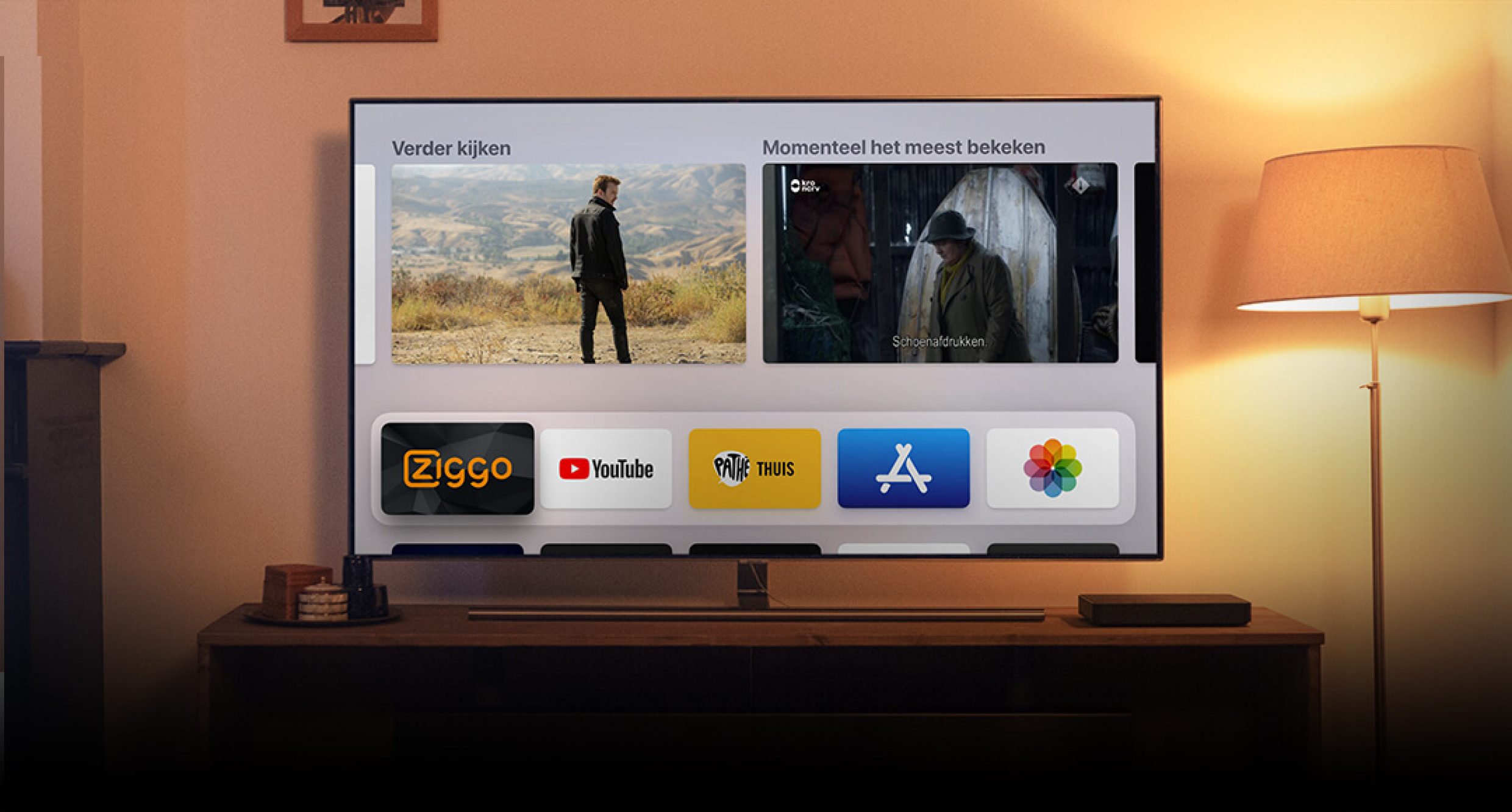
Als geen van de bovenstaande opties werkt, kun je overwegen om een mediaspeler aan te schaffen. Dit is een klein apparaatje dat je op je TV aansluit en waarmee je apps kunt streamen. Populaire opties zijn de Chromecast met Google TV, Apple TV, en Amazon Fire TV Stick.

Voordelen:
- Vaak wel een Ziggo GO app beschikbaar.
- Betere beeldkwaliteit en prestaties dan casten of screen mirroring.
- Meer apps en functies beschikbaar.
Nadelen:
- Extra kosten.
- Je hebt een extra afstandsbediening nodig.
Nog een paar handige tips
- Controleer je internetverbinding: Een stabiele en snelle internetverbinding is essentieel voor het streamen van video. Zorg ervoor dat je wifi-signaal sterk is.
- Update je software: Zorg ervoor dat de software van je Smart TV en je telefoon/tablet up-to-date is. Dit kan problemen met de compatibiliteit verhelpen.
- Herstart je apparaten: Soms kan een simpele herstart van je Smart TV, telefoon/tablet of router al wonderen doen.
- Neem contact op met Ziggo: Als je er echt niet uitkomt, kun je altijd contact opnemen met de klantenservice van Ziggo. Zij kunnen je wellicht verder helpen met specifieke problemen.
Conclusie
Het installeren van Ziggo GO op je Smart TV kan even wat gepuzzel zijn, maar het is zeker de moeite waard! Of je nu een sportfanaat, een serie-verslaafde, of gewoon iemand bent die van flexibiliteit houdt, Ziggo GO op je Smart TV maakt het leven een stukje makkelijker en leuker. Dus, pak die afstandsbediening, duik in de app store, en geniet van je favoriete programma's, waar en wanneer je maar wilt!
En onthoud: als het even niet lukt, geef niet op! Er zijn genoeg manieren om Ziggo GO op je TV te krijgen. Succes!
![Ziggo GO is vanaf vandaag beschikbaar voor Android TV [update]](https://r.testifier.nl/Acbs8526SDKI/resizing_type:fill/width:800/height:533/crop:0.999:0.99/dpr:1/el:1/plain/https://s3-newsifier.ams3.digitaloceanspaces.com/androidworld.nl/images/images/Ziggo_GO_TV_promo.jpg)