Wie Zit Er Op Mijn Router
Laatst zat ik in de trein, en de persoon tegenover me was zó hard een YouTube video aan het kijken... Zonder koptelefoon. Ik wilde er wat van zeggen, maar bedacht me toen dat ik zelf ook wel eens schuldig ben aan 'stiekem' Netflix kijken op mijn laptop als mijn internet thuis weer eens sputtert. Dat bracht me op een idee: wie, behalve ik, vreet eigenlijk allemaal mijn bandbreedte op?
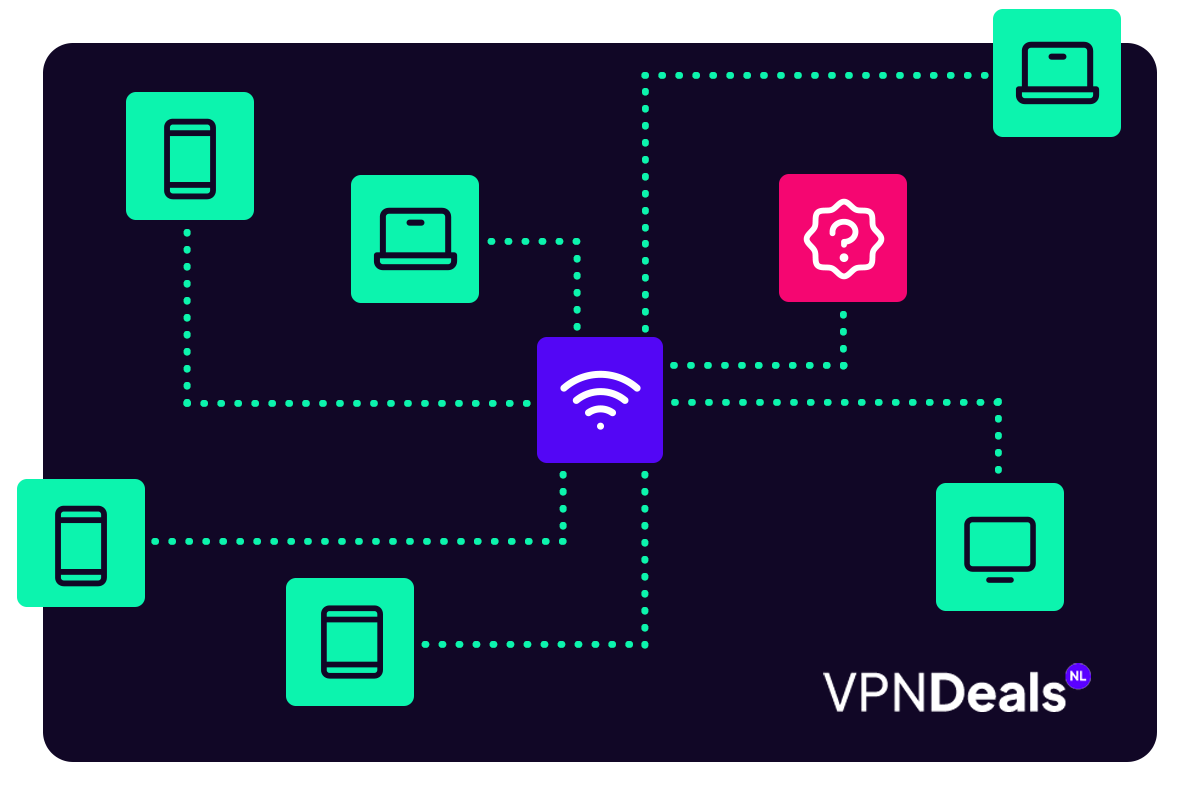
Precies! Vandaag gaan we het hebben over: wie zit er op mijn router? Want laten we eerlijk zijn, niets is vervelender dan een traag internet, zeker als je niet weet waarom. En de schuld geven aan de provider is makkelijk, maar misschien ligt het probleem wel dichter bij huis (of, nou ja, in je wifi-netwerk).
Waarom zou je willen weten wie er op je router zit?
Nou, los van het snelheidsverhaal, zijn er nog wel wat andere redenen:
Must Read
- Bandbreedte Dieven: Zoals ik net al zei, als je internet sloom is, kan het zijn dat iemand anders je verbinding aan het leegzuigen is. Een tiener die constant aan het gamen is? Een buurman die stiekem meelift? You never know!
- Beveiliging: Stel je voor: er zit iemand op je netwerk die daar helemaal niet hoort. Dat is niet alleen irritant, maar ook potentieel gevaarlijk. Ze kunnen in theorie je persoonlijke gegevens inzien, malware installeren, of erger.
- Controle: Misschien wil je gewoon weten welke apparaten er allemaal verbonden zijn met je netwerk. Gewoon, voor het overzicht. Zoals: "Hé, wat is die 'Onbekend apparaat' in mijn lijst?"
Dus ja, genoeg redenen om even te checken wie er allemaal aan je digitale voordeur rammelt!
Hoe kom je erachter? (De makkelijke manier)
Er zijn verschillende manieren om erachter te komen wie er op je router zit. We beginnen met de meest toegankelijke:
Methode 1: De Router Interface
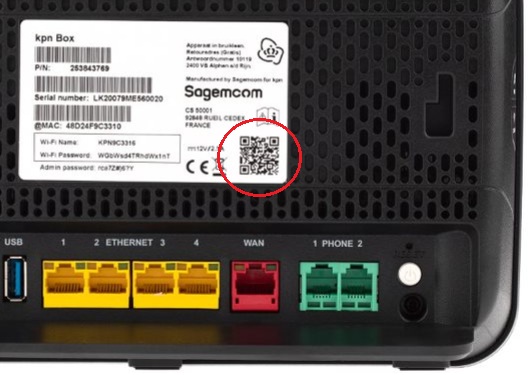
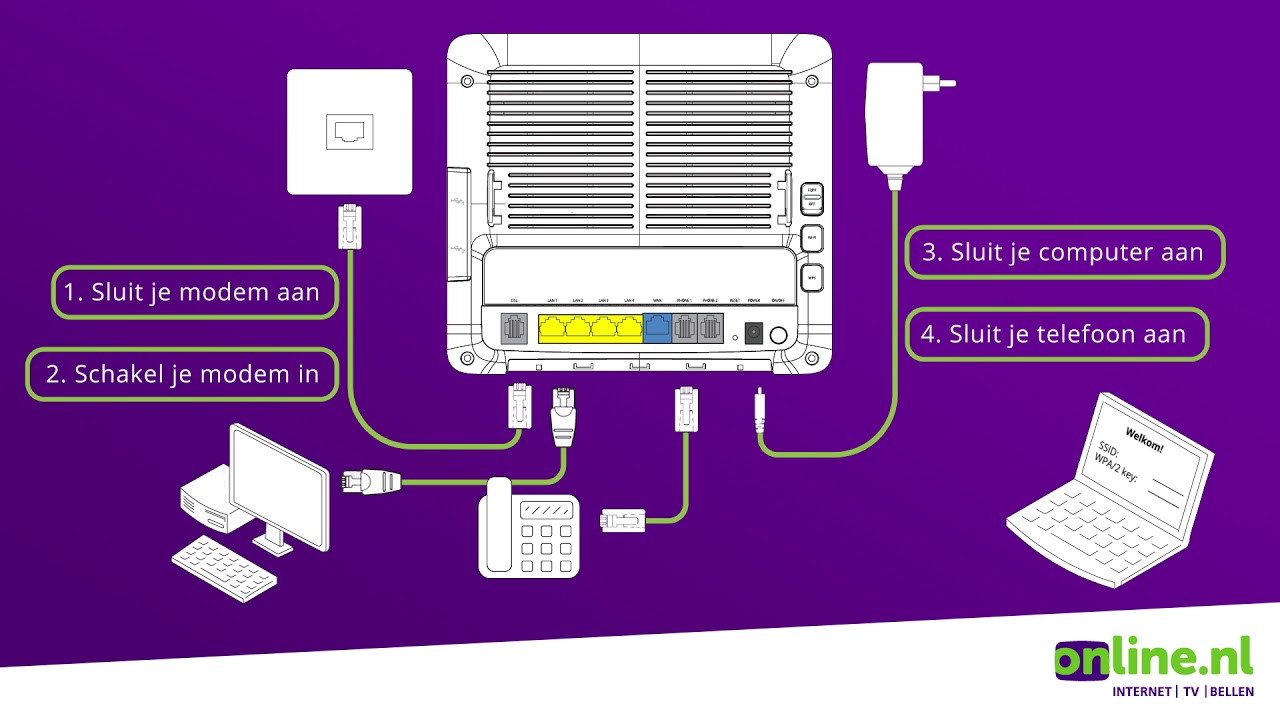
Elke router heeft een soort 'dashboard', een beheerpagina waar je allerlei instellingen kunt aanpassen. Om daar te komen, moet je het IP-adres van je router weten. Dat is meestal iets als 192.168.1.1 of 192.168.0.1. Geen idee wat het is? Google even "[jouw routermerk] default IP address" en je hebt 'm zo gevonden. (Tip: check ook even de handleiding van je router, staat het ook vaak in).
Vervolgens:
- Typ het IP-adres in de adresbalk van je browser.
- Je komt nu waarschijnlijk op een inlogpagina. Hier moet je je gebruikersnaam en wachtwoord invullen. Standaard is dit vaak "admin" en "password" of "admin" en "admin". Maar als je het ooit hebt veranderd... dan moet je dat gebruiken natuurlijk. Anders: resetten die boel! (Maar let op, dan ben je al je instellingen kwijt!).
- Eenmaal ingelogd, zoek naar een sectie als "Connected Devices", "DHCP Clients", "Attached Devices" of iets dergelijks. De exacte naam verschilt per routermerk, dus even goed zoeken.
- Hier zie je een lijst met alle apparaten die momenteel verbonden zijn met je netwerk, inclusief hun IP-adressen en MAC-adressen.
Even wat terminologie:
- IP-adres: Een soort postadres voor je apparaat op het netwerk.
- MAC-adres: Een uniek identificatienummer voor elk apparaat. Denk aan het serienummer van een auto.
Nu komt het leuke: proberen te achterhalen welk apparaat wat is! Je herkent misschien de namen van je eigen apparaten (de naam van je telefoon, je laptop, etc.). Apparaten met vage namen zoals "Android-1234567890" zijn vaak lastiger te identificeren. Maar probeer te achterhalen of het niet een van je eigen apparaten is. Staat er eentje tussen die je absoluut niet herkent? Dan heb je waarschijnlijk een indringer te pakken! (Of je hebt een nieuw slim apparaat gekocht en bent vergeten het op te schrijven).
De meer geavanceerde manier (voor de nerds onder ons)
Oké, de router interface is handig, maar soms wil je meer informatie. Dan zijn er nog wat andere tools die je kunt gebruiken:
Methode 2: Netwerk Scanners
Er zijn verschillende softwareprogramma's die je kunt downloaden om je netwerk te scannen en alle verbonden apparaten te detecteren. Een paar populaire opties zijn:
- Angry IP Scanner: Gratis en simpel in gebruik.
- Advanced IP Scanner: Ook gratis en biedt wat meer functionaliteit.
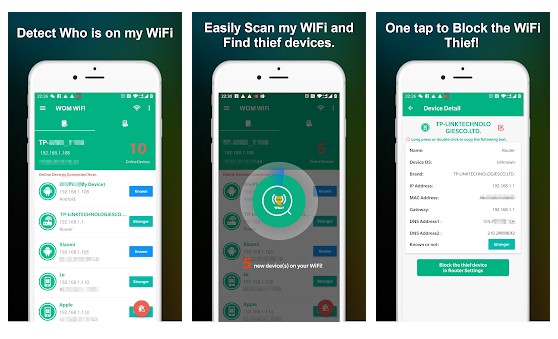
- Fing: Beschikbaar voor zowel je computer als smartphone.
Deze tools werken door je netwerk af te speuren naar alle actieve apparaten en hun informatie weer te geven, zoals IP-adres, MAC-adres, hostnaam en soms zelfs de fabrikant van het apparaat.
Hoe gebruik je ze?
- Download en installeer de tool van je keuze.
- Start de tool en laat hem je netwerk scannen. Hij zal automatisch het IP-adresbereik van je netwerk detecteren, dus je hoeft meestal niets aan te passen.
- Bekijk de resultaten. Net als bij de router interface, moet je nu proberen te achterhalen welk apparaat wat is.
Het voordeel van deze tools is dat ze vaak meer details geven dan de router interface, en dat ze soms apparaten kunnen detecteren die de router niet ziet (bijvoorbeeld apparaten die een statisch IP-adres hebben ingesteld).
Methode 3: Command Line (Voor de échte nerds)
Als je je comfortabel voelt met de command line (Terminal op Mac, Command Prompt op Windows), kun je ook deze gebruiken om je netwerk te scannen. Dit is misschien wat intimiderend, maar het is eigenlijk best simpel:
Op Windows:
- Open Command Prompt (typ "cmd" in de zoekbalk en druk op Enter).
- Typ de command
arp -aen druk op Enter. - Je ziet nu een lijst met alle IP-adressen en MAC-adressen van de apparaten op je netwerk.
Op Mac:
- Open Terminal (te vinden in /Applications/Utilities/).
- Typ de command
arp -aen druk op Enter. - Hetzelfde resultaat als op Windows!
Ook hier geldt weer: je moet nu zelf achterhalen welk IP-adres bij welk apparaat hoort. Maar hey, je voelt je wel even een echte hacker, toch?
Wat als je iemand vindt die er niet hoort?
Oké, je hebt een indringer op je netwerk ontdekt. Wat nu? Niet in paniek raken! Er zijn een paar dingen die je kunt doen:
- Verander je wifi-wachtwoord: Dit is de meest effectieve manier om ongewenste gasten buiten de deur te houden. Kies een sterk wachtwoord dat moeilijk te raden is. (Geen "12345678" of "wachtwoord" alsjeblieft!).
- Activeer WPA3-encryptie: WPA3 is de nieuwste en veiligste vorm van wifi-encryptie. Als je router het ondersteunt, schakel het dan in.
- MAC-adres filtering: Dit is een wat meer geavanceerde optie. Je kunt in de router instellen dat alleen apparaten met bepaalde MAC-adressen toegang krijgen tot je netwerk. Apparaten die niet op de lijst staan, worden geweigerd. (Let op: dit kan lastig zijn als je vaak nieuwe apparaten toevoegt).
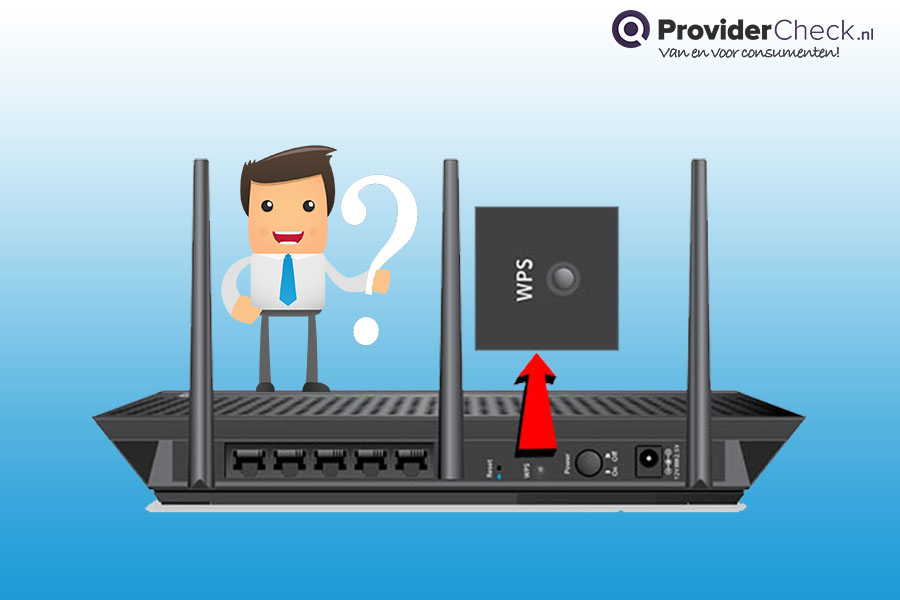
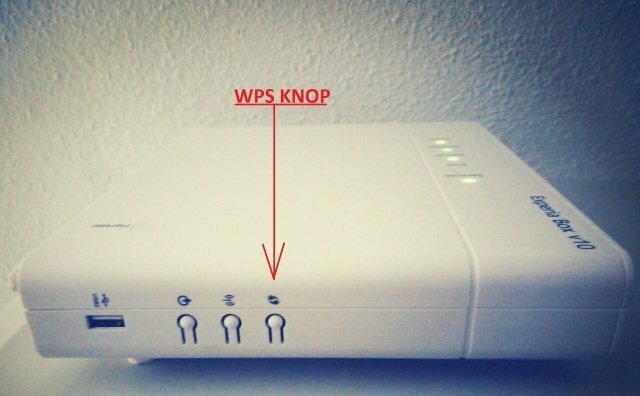
- Schakel WPS uit: WPS (Wi-Fi Protected Setup) is een functie die het makkelijk maakt om verbinding te maken met je wifi-netwerk, maar het kan ook een beveiligingsrisico vormen. Schakel het uit in de router instellingen.
- Overweeg een gastnetwerk: De meeste moderne routers hebben de mogelijkheid om een gastnetwerk aan te maken. Dit is een apart wifi-netwerk met een eigen wachtwoord, dat je kunt gebruiken voor bezoekers. Zo houd je je hoofdnetwerk veilig.
En natuurlijk, als je vermoedt dat er serieuze illegale activiteiten plaatsvinden via je netwerk, is het altijd verstandig om de politie in te schakelen.
Conclusie
Het is belangrijk om af en toe te controleren wie er op je router zit. Niet alleen voor de snelheid van je internet, maar ook voor je eigen veiligheid. Met de bovenstaande methoden kun je eenvoudig achterhalen welke apparaten er verbonden zijn met je netwerk en actie ondernemen als je iets verdachts ziet. En wie weet, misschien kom je er wel achter dat je buurvrouw al jaren jouw wifi gebruikt om haar kattenfilmpjes te kijken! (In dat geval zou ik gewoon vragen om een kop koffie en een deel van de internetrekening! 😉 )