Welk Moederbord Zit Er In Mijn Pc
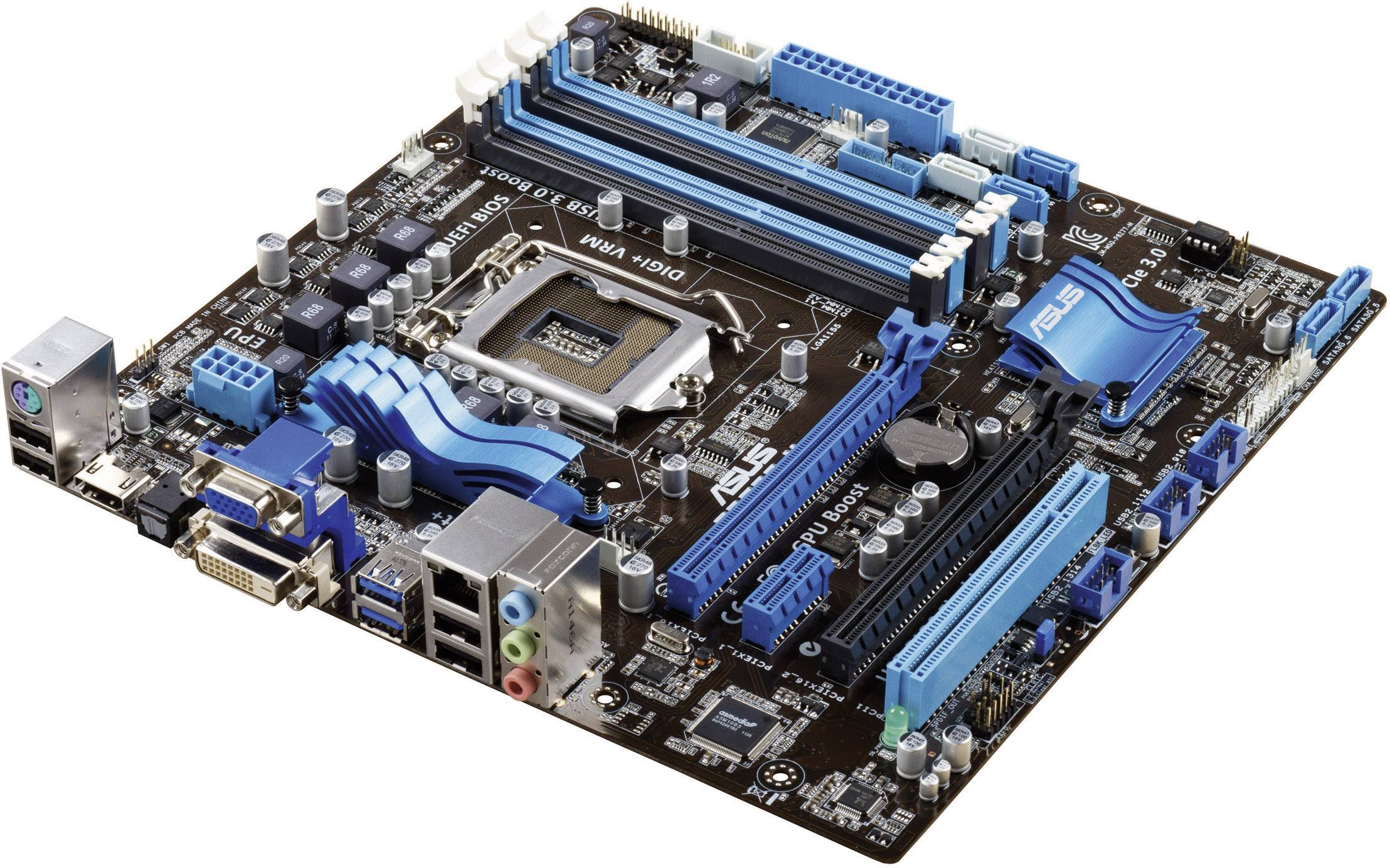
Hé hallo daar, mede-computerliefhebber! Welkom bij deze relaxed duik in de binnenkant van je pc. Heb je je ooit afgevraagd: "Welk moederbord zit er eigenlijk in mijn pc?" Nou, dan ben je hier aan het juiste adres. We gaan het samen ontdekken, en geloof me, het is best cool! Waarom? Omdat het moederbord het zenuwcentrum is van je hele machine.
Waarom zou je het willen weten?
Goede vraag! Waarom zou het je überhaupt interesseren welk moederbord er in je pc zit? Er zijn een paar heel goede redenen:
- Upgraden: Wil je je RAM-geheugen uitbreiden? Een snellere processor installeren? Je grafische kaart vervangen? Dan moet je weten wat je moederbord ondersteunt. Anders koop je misschien wel een fancy nieuwe gadget die niet compatibel is. Zonde van je geld!
- Drivers installeren: Soms heb je drivers nodig, kleine softwareprogramma's die ervoor zorgen dat je hardware goed werkt. En die drivers zijn vaak specifiek voor jouw moederbord.
- Probleemoplossing: Loopt je pc niet lekker? Het kan handig zijn om het type moederbord te weten bij het zoeken naar oplossingen op internet. Denk eraan als een dokter die een diagnose stelt, ze moeten eerst weten welke patiënt ze voor zich hebben!
- Nieuwsgierigheid! Soms is het gewoon leuk om te weten wat er allemaal in die kast zit. Beschouw het als het ontdekken van de geheimen van je eigen machine.
Eigenlijk is het net als weten welk type auto je hebt. Je weet dat je een auto hebt, maar is het een sportwagen, een gezinsauto, of een bestelwagen? Dat maakt nogal wat uit voor de onderhoud en eventuele reparaties!
Must Read
Hoe kom je erachter? Meerdere methoden!
Oké, genoeg gekletst, tijd voor actie! Hoe vinden we die informatie? Er zijn verschillende manieren, sommige makkelijker dan andere. Laten we ze eens bekijken:
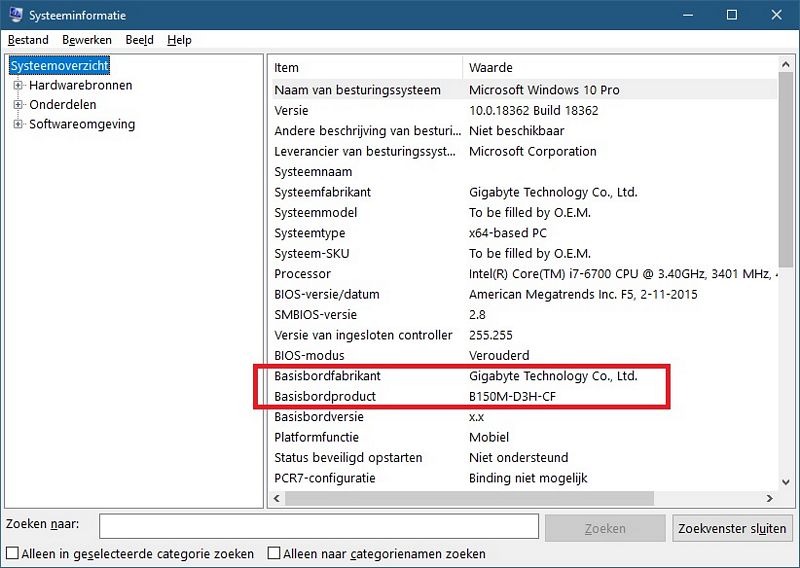
1. De Eenvoudige Manier: Systeeminfo
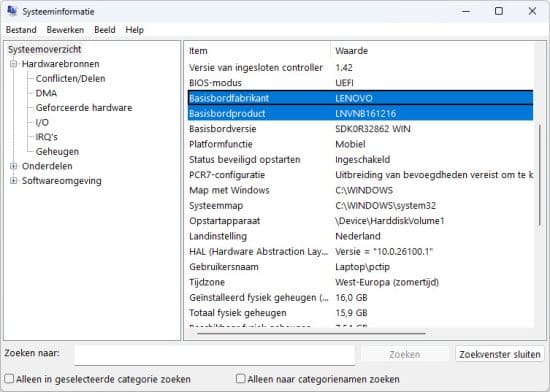
Windows heeft een handige ingebouwde tool die je veel informatie over je pc geeft, inclusief je moederbord. Zo doe je het:

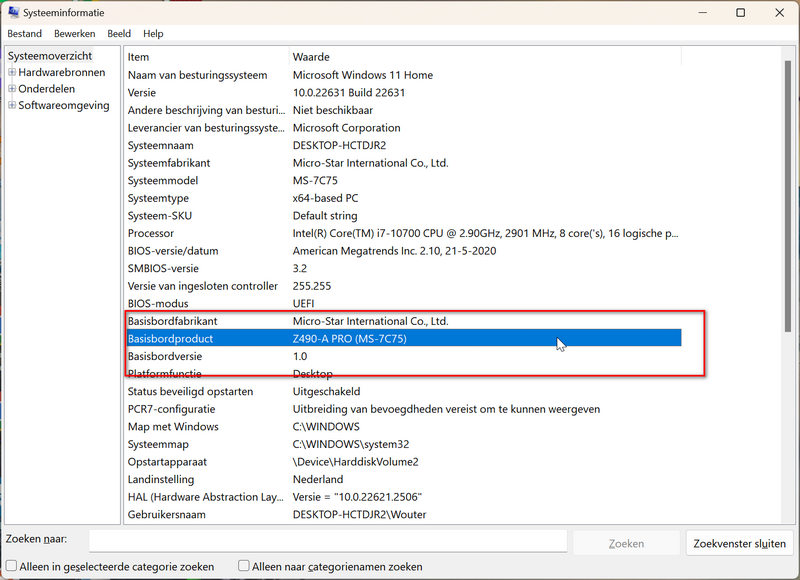
- Druk op de Windows-toets (het logo linksonder in je scherm) en typ "systeeminfo".
- Klik op "Systeeminformatie".
- Kijk in het rechterdeel van het venster. Zoek naar "BaseBoard Manufacturer", "BaseBoard Product" en "BaseBoard Version". Hier vind je de fabrikant, het model en de versie van je moederbord. Simpel, toch?
Deze methode is vaak voldoende om de belangrijkste informatie te vinden. Het is als het lezen van het etiket op een pot pindakaas – de basisinformatie staat er gewoon op.
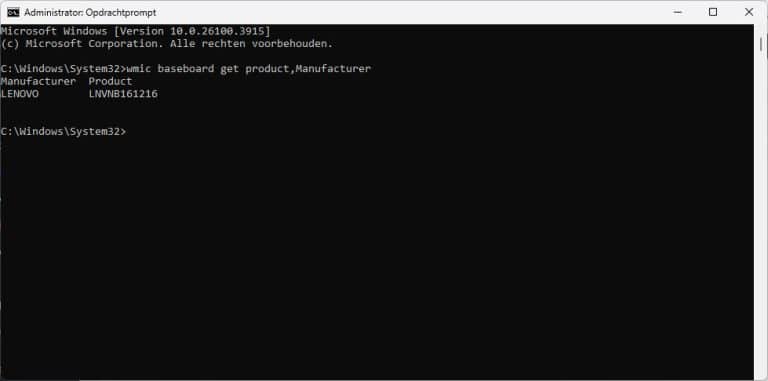
2. De Gedetailleerde Manier: Opdrachtprompt (Command Prompt)
Wil je meer details? Dan is de opdrachtprompt je vriend. Het klinkt misschien intimiderend, maar het is echt niet moeilijk. Denk aan het commando-prompt venster als de diagnose hulpmiddelen van een autogarage. Hier is wat je moet doen:
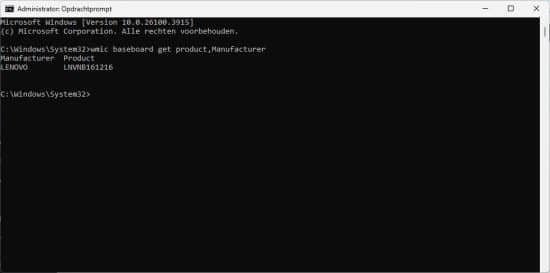
- Druk op de Windows-toets en typ "cmd".
- Klik op "Opdrachtprompt" (of "Command Prompt").
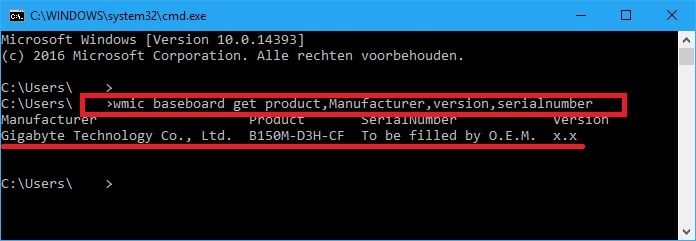
- Typ de volgende opdracht en druk op Enter:
wmic baseboard get product,Manufacturer,version,serialnumber - De opdrachtprompt zal je de productnaam, fabrikant, versie en serienummer van je moederbord laten zien.
Deze methode geeft je vaak net wat meer details dan de Systeeminformatie. Het is alsof je in de handleiding van je apparaat duikt in plaats van alleen maar het etiket te lezen.

3. De Geeky Manier: Software van Derden
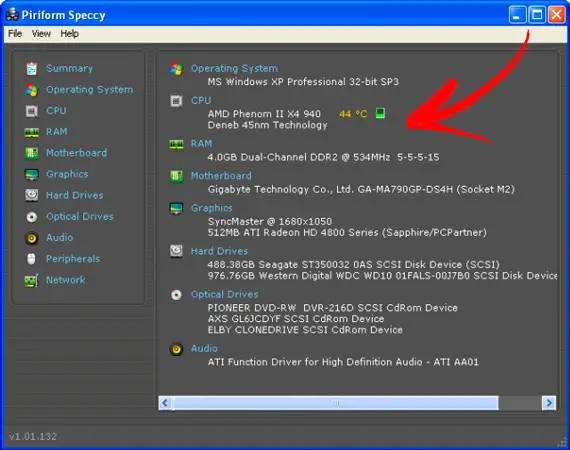
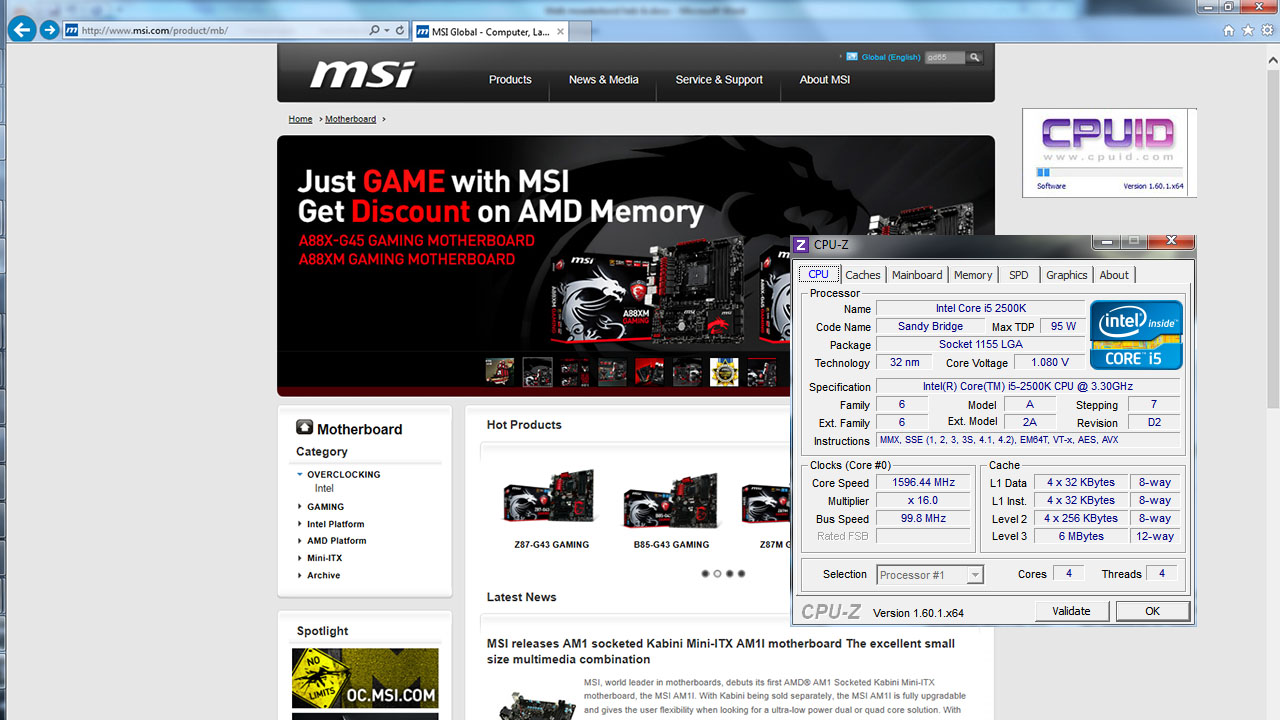
Er zijn tal van gratis programma's die je kunt downloaden die je nog veel meer informatie over je hardware geven, waaronder je moederbord. Denk aan CPU-Z of HWInfo. Deze programma's zijn erg populair en staan bekend om hun nauwkeurigheid.
- CPU-Z: Een lichtgewicht programma dat je een schat aan informatie geeft over je processor, moederbord, RAM en grafische kaart.
- HWInfo: Een meer uitgebreide tool die je alles vertelt over je hardware, van temperaturen tot ventilatorsnelheden.
Het downloaden en installeren van deze software is meestal heel eenvoudig. Let wel op dat je de software downloadt van een betrouwbare bron, zoals de officiële website van de ontwikkelaar. Het is als het laten checken van je auto door een professionele garagemonteur in plaats van een vage kennis.
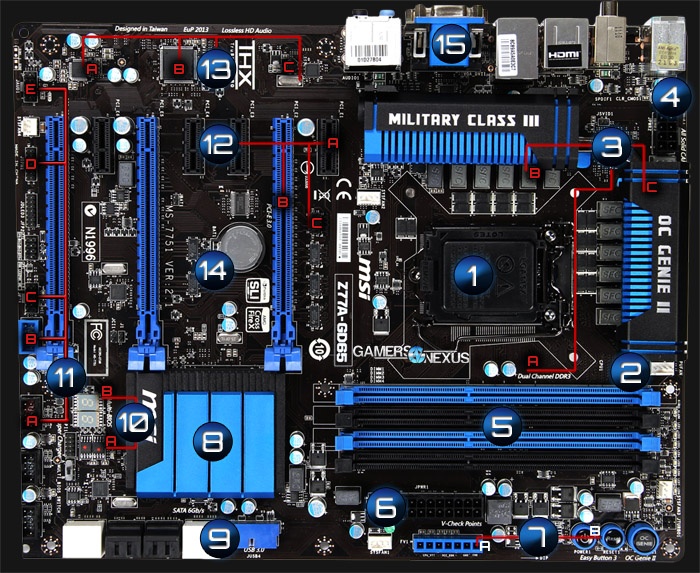
4. De Old-School Manier: Kijk in de PC zelf!
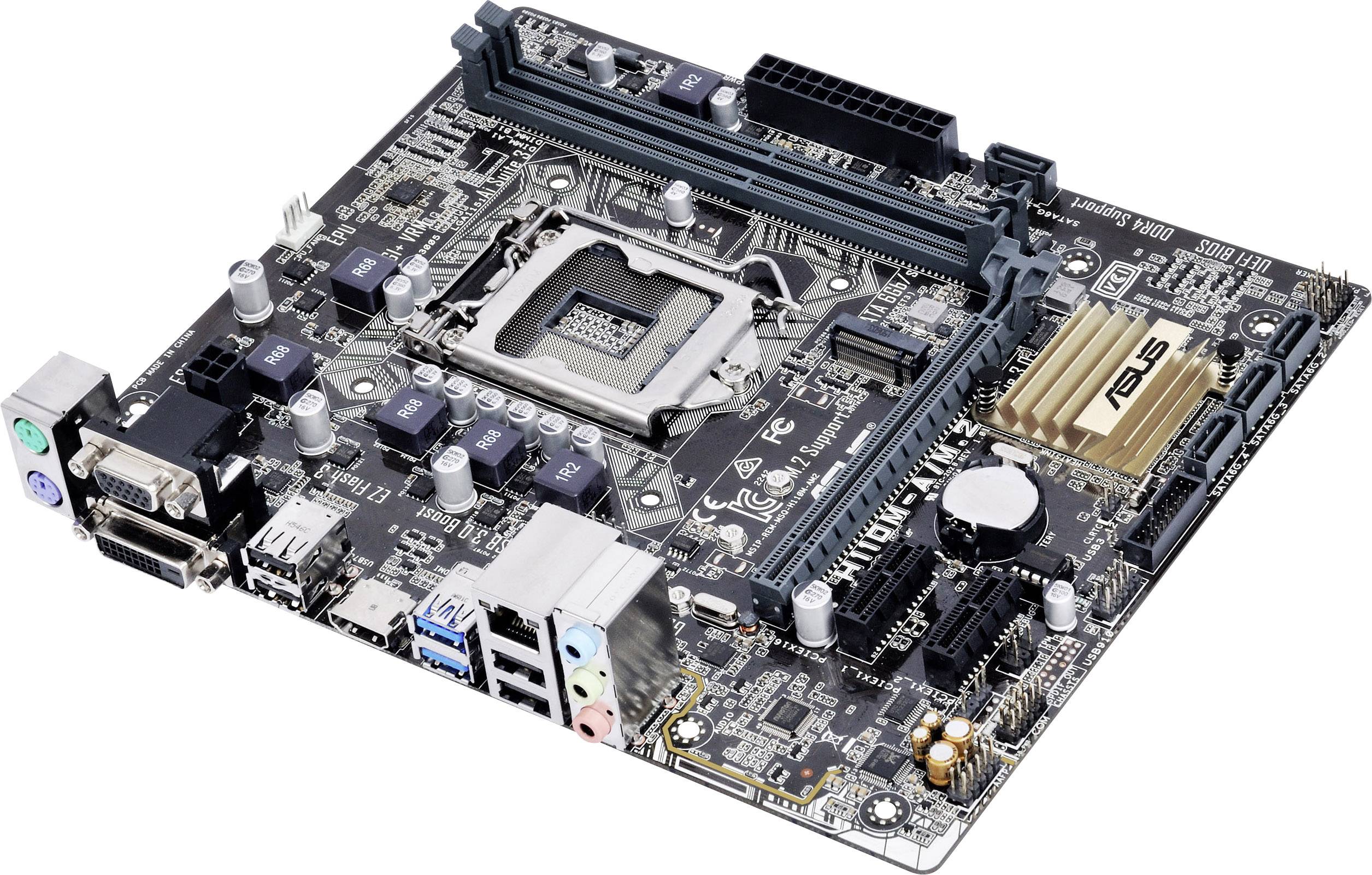
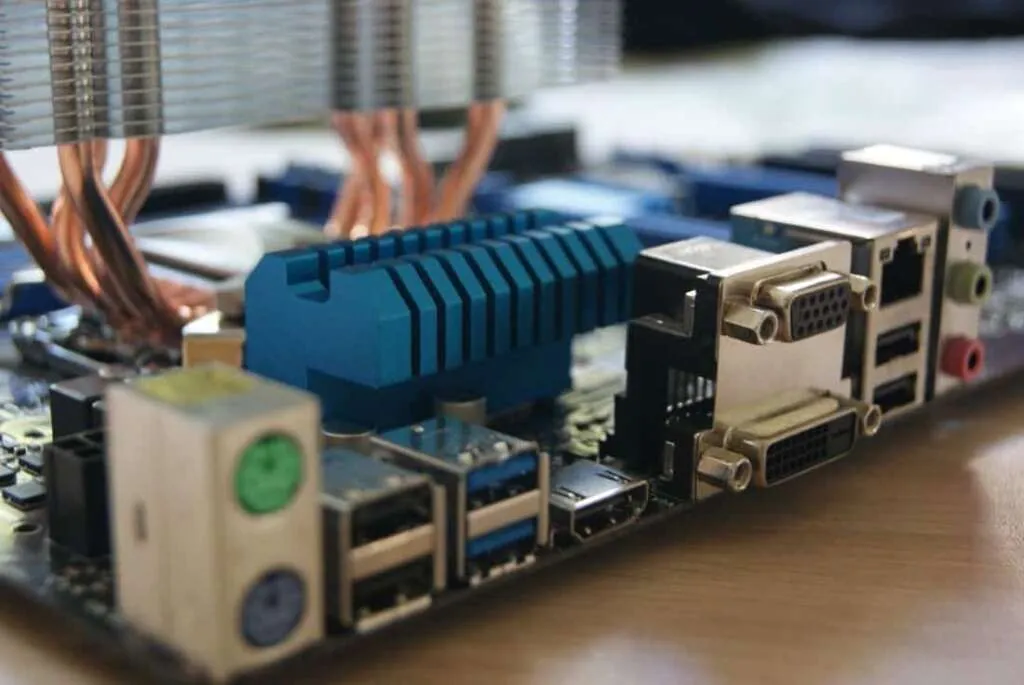
Voor de echte avonturiers: je kunt de kast van je pc openmaken en zelf op het moederbord kijken! De fabrikant en het modelnummer staan vaak ergens op het bord geprint. Wees wel voorzichtig! Zorg ervoor dat je pc is uitgeschakeld en losgekoppeld van het stopcontact voordat je de kast opent. Statische elektriciteit kan je componenten beschadigen. Draag eventueel een antistatische armband.
Deze methode is een beetje alsof je de motor van je auto zelf openmaakt. Je moet wel weten wat je doet! Maar als je het aandurft, is het een coole manier om je hardware van dichtbij te bekijken. Denk eraan om geaard te zijn voordat je onderdelen aanraakt! Anders loop je kans je onderdelen te beschadigen door statische elektriciteit.
Wat nu je het weet?
Goed gedaan! Je weet nu welk moederbord er in je pc zit. Wat nu? Wel, de mogelijkheden zijn eindeloos!
- Zoek online naar de specificaties van je moederbord. Je kunt de officiële website van de fabrikant bezoeken en de handleiding downloaden. Zo weet je precies wat je moederbord kan.
- Kijk welke upgrades mogelijk zijn. Je kunt controleren hoeveel RAM je maximaal kunt installeren, welke processors compatibel zijn, en welke grafische kaarten passen.
- Vergelijk je moederbord met andere modellen. Zo krijg je een beter beeld van de prestaties en functies van jouw moederbord.
Het ontdekken van je moederbord is slechts het begin van een spannende reis in de wereld van pc-hardware. Nu je de basis kent, kun je je pc verder optimaliseren en aanpassen aan jouw behoeften.
Conclusie: Waarom het Gewoon Leuk is!
Het lijkt misschien een beetje technisch, maar het achterhalen van welk moederbord in je pc zit, is eigenlijk best cool. Het geeft je een beter begrip van je eigen machine, het helpt je bij upgrades en probleemoplossing, en het bevredigt je nieuwsgierigheid. Het is alsof je de taal van je computer leert spreken!
Dus, de volgende keer dat iemand je vraagt: "Welk moederbord zit er in je pc?", kun je met een zelfverzekerde glimlach antwoorden en ze verbazen met je kennis. Veel plezier met het ontdekken van je pc! En onthoud, kennis is macht!