Wat Betekent $ In Excel
Oke, laten we het even hebben over die mystieke dollartekens ($) in Excel. Je kent ze wel, die dingen die je soms ziet opduiken in formules, waardoor je denkt: "Wacht, wat is dit nu weer?". Geen paniek! Ze zijn minder eng dan een spin in je bed (en geloof me, ik spreek uit ervaring).
Het Dollarteken: Jouw Excel GPS
Zie het dollarteken als een soort van GPS voor je Excel formules. Normaal gesproken, als je een formule kopieert en plakt, past Excel die formule automatisch aan aan de nieuwe rij of kolom. Handig, toch? Maar soms wil je juist niet dat Excel dat doet. Je wilt dat een bepaalde cel vast blijft staan, als een rots in de branding.
Stel je voor, je hebt een tabel met de prijs van een product en een constante BTW percentage ergens in een andere cel. Je wilt de prijs inclusief BTW berekenen voor elk product. Je zou kunnen zeggen: "Prijs * BTW percentage". Maar als je die formule naar beneden sleept, gaat Excel denken dat je ook de BTW percentage wilt verschuiven. En dan krijg je allemaal rare, onjuiste resultaten. Chaos!
Must Read
Relatieve vs. Absolute Referenties: Het Verschil
Dit is waar het verschil tussen relatieve en absolute referenties om de hoek komt kijken. Een relatieve referentie is de standaard. Zoals A1, B2, C3. Excel past deze automatisch aan bij het kopiëren. Een absolute referentie daarentegen, blijft altijd hetzelfde, dankzij die magische dollartekens.
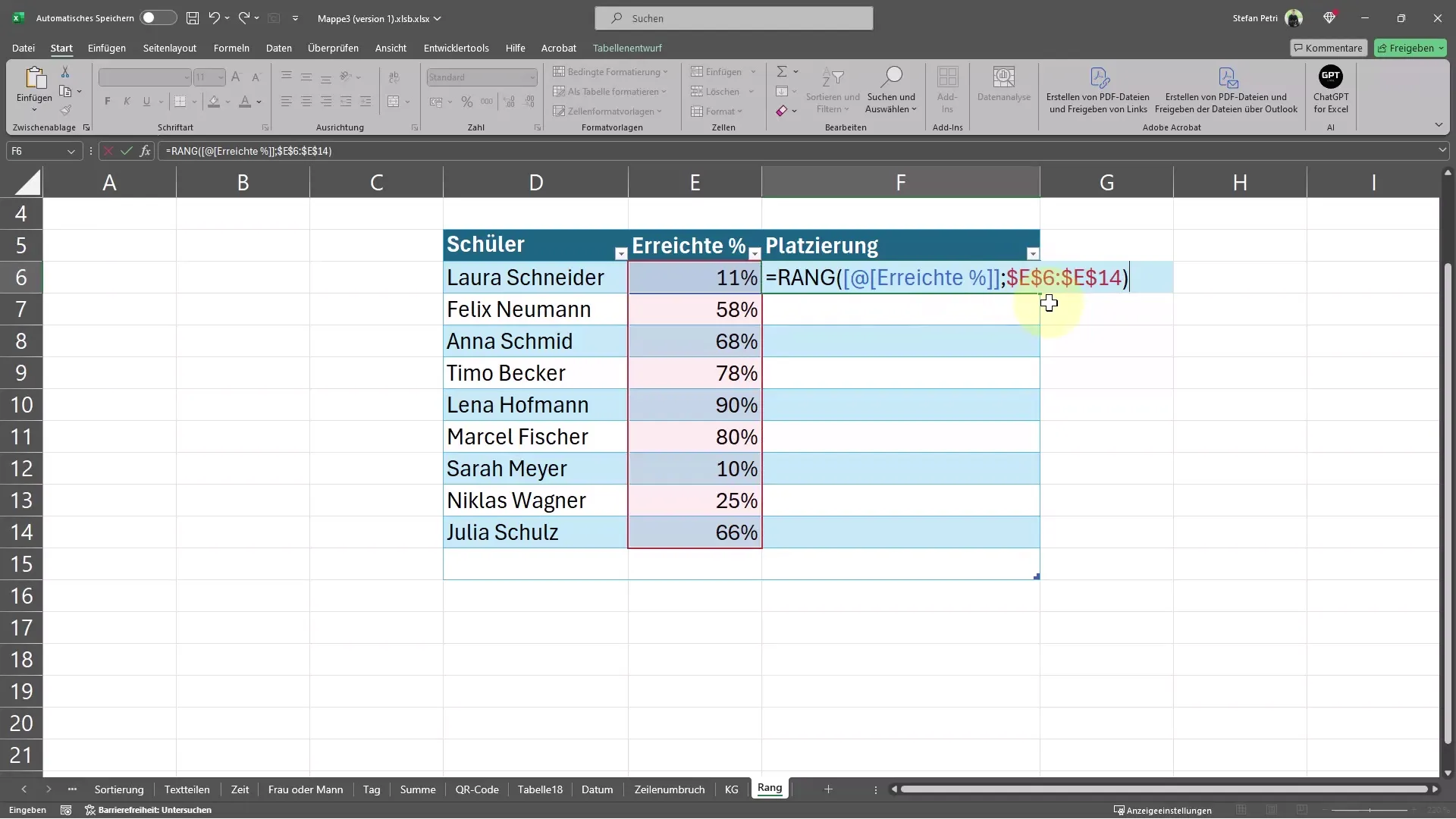
Om een celreferentie absoluut te maken, zet je een dollarteken voor de kolomletter en een dollarteken voor het rijnummer. Dus, $A$1. Nu blijft zowel de kolom A als rij 1 vast, ongeacht waar je de formule kopieert.
Maar je kunt het ook half-absoluut doen! Ja, echt waar. $A1 houdt de kolom A vast, maar de rij 1 kan nog veranderen. En A$1 houdt de rij 1 vast, maar de kolom A kan veranderen.
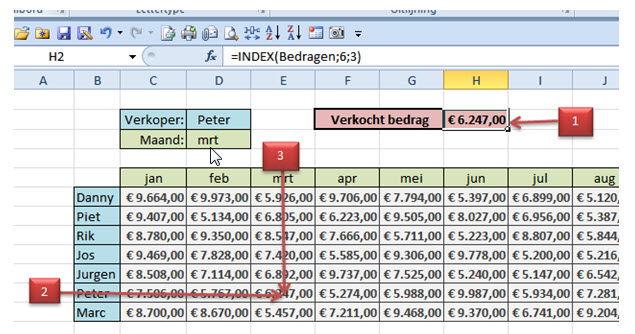
Hoe Gebruik Je Die Dollartekens? Een Praktijkvoorbeeld
Laten we teruggaan naar dat voorbeeld met de productprijzen en de BTW. Stel dat de productprijzen in kolom A staan (vanaf A2) en het BTW percentage in cel D1. Je formule in cel B2 (voor de prijs inclusief BTW) zou er zo uitzien:
=A2 * (1 + $D$1)
Kijk, daar is hij dan! Het dollarteken voor de D en voor de 1 in $D$1 zorgt ervoor dat Excel altijd naar cel D1 kijkt voor de BTW, zelfs als je de formule naar beneden sleept om de prijs inclusief BTW voor alle producten te berekenen. Geniaal, toch?
Zonder die dollartekens zou het helemaal misgaan. Excel zou namelijk denken dat je de BTW wilt 'verschuiven' naar D2, D3, D4, enzovoort. En daar staat natuurlijk helemaal geen BTW, maar waarschijnlijk andere productgegevens. En dan krijg je dus onzinresultaten. Auw.
Wanneer Gebruik Je Ze? Een Checklist
Oké, wanneer moet je die dollartekens nu echt inzetten? Hier een handige checklist:
- Constante waarde: Als je een constante waarde gebruikt in je formule die niet mag veranderen, zoals een BTW percentage, een kortingspercentage of een wisselkoers.
- Tabellen met opzoekwaarden: Als je een tabel hebt met opzoekwaarden en je wilt dat de opzoekwaarde altijd naar dezelfde tabel verwijst. Denk aan het gebruiken van functies zoals
VLOOKUPofHLOOKUP. - Complexe formules: In complexere formules waar je bepaalde delen van de formule constant wilt houden, terwijl andere delen wel mogen veranderen.
Eigenlijk is het heel simpel: denk na over wat je wilt dat Excel doet als je de formule kopieert. Moet een bepaalde cel vast blijven staan? Bingo! Dollartekens erbij.
De F4 Toets: Jouw Beste Vriend
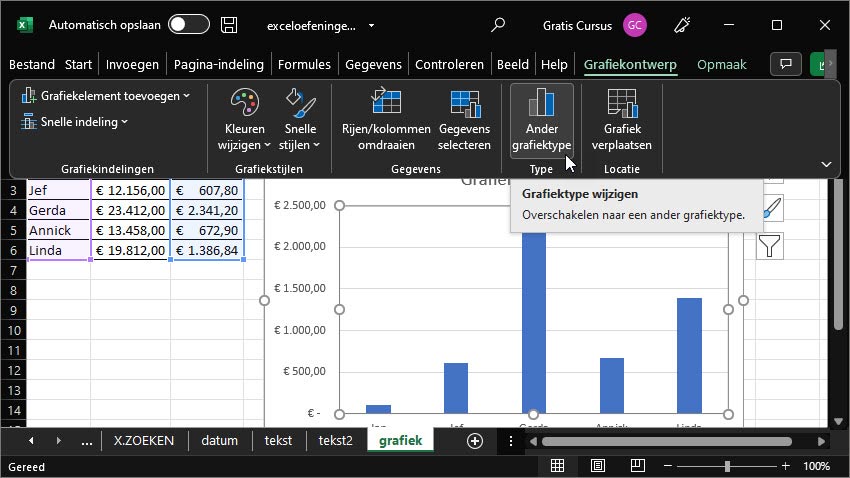
Wist je dat er een sneltoets is om die dollartekens toe te voegen? Ja, echt! Het is de F4 toets. Selecteer een celreferentie in je formule (bijvoorbeeld A1) en druk op F4. Je zult zien dat er dollartekens verschijnen: $A$1. Druk nog een keer op F4 en je krijgt A$1, nog een keer en je krijgt $A1, en nog een keer en je bent weer terug bij A1. Handig, hè? Het scheelt een hoop typwerk.
Probeer het maar eens uit. Je zult zien dat het een stuk sneller gaat dan handmatig al die dollartekens invoeren. En je pols zal je dankbaar zijn.
Een Eerlijk Verhaal Over Mijn Eigen Blunder
Ik geef toe, ook ik heb in het begin hoofdpijn gehad van die dollartekens. Ik heb ooit een gigantische spreadsheet verknald omdat ik ze verkeerd had gebruikt. Het leek wel alsof mijn spreadsheet me uitlachte. Uren werk voor niks! Maar hey, van fouten leer je, toch? Nu weet ik precies wanneer ik die kleine duiveltjes moet inzetten.
Conclusie: De $ Is Jouw Vriend, Niet Je Vijand
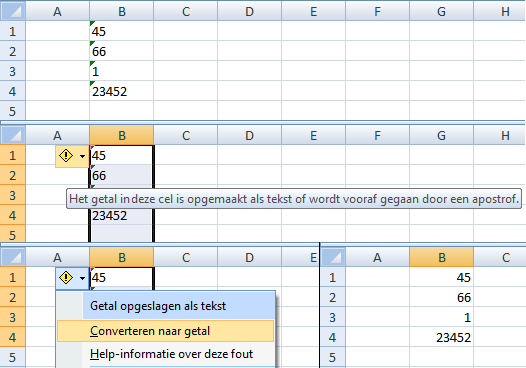
Dus, wat betekent dat dollarteken in Excel? Het betekent controle. Het betekent dat jij de baas bent over je spreadsheets, en niet andersom. Het betekent dat je Excel kunt laten doen wat jij wilt, en niet wat Excel denkt dat je wilt.
En onthoud, oefening baart kunst. Speel er mee, experimenteer, en maak fouten (zoals ik). Uiteindelijk zul je die dollartekens helemaal onder de knie krijgen en je zult je afvragen hoe je ooit zonder hebt gekund. Succes!
En als je het echt niet snapt? Google is je vriend! Of vraag het aan je buurman/buurvrouw die stiekem een Excel-guru is. Iedereen heeft wel zo iemand in zijn/haar leven.
Ga nu, en verover die spreadsheets! En onthoud: lachen is belangrijk, zelfs als je met Excel bezig bent.




![Wat is een macro in Excel? | [Excel 2016 & 365] | Soofos](https://soofosnl.b-cdn.net/wp-content/uploads/2018/07/excel-stap-1.jpg)