Ps4 Mit Laptop Verbinden Hdmi Kabel

Hoi! Zin om je PS4 op je laptop aan te sluiten met een HDMI kabel? Waarom zou je dat eigenlijk willen? Nou, laat me je vertellen, het is verrassender leuker dan je denkt. En ja, een HDMI kabel is je beste vriend in dit avontuur. Laten we duiken erin!
Waarom zou je je PS4 en Laptop koppelen?
Echt een goede vraag! Misschien denk je: "Wacht, ik heb toch een tv?". Klopt. Maar stel je voor...
- Je tv is bezet. De kinderen kijken hun favoriete tekenfilm. Of je partner is verdiept in een spannende serie. Geen paniek! Je laptop schiet te hulp.
- Je bent op reis. Een saaie hotelkamer kan plotseling een gaming paradise worden.
- Je wil je gameplay opnemen of streamen. Je laptop kan fungeren als een handig opnameapparaat.
En laten we eerlijk zijn, het is gewoon cool. Wie wil er nou niet een PS4 aangesloten op z'n laptop?
Must Read
De HDMI Verwarring
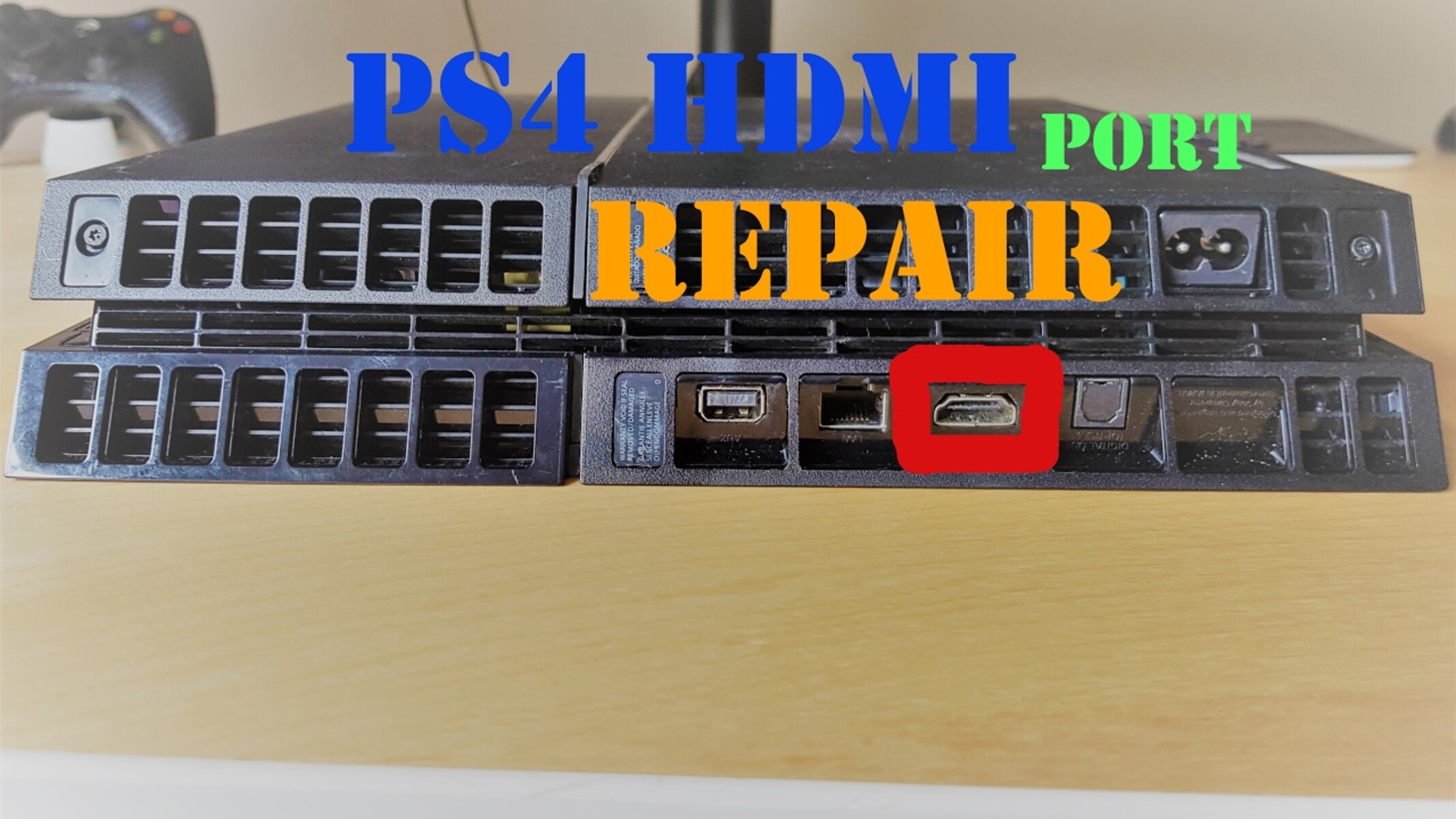
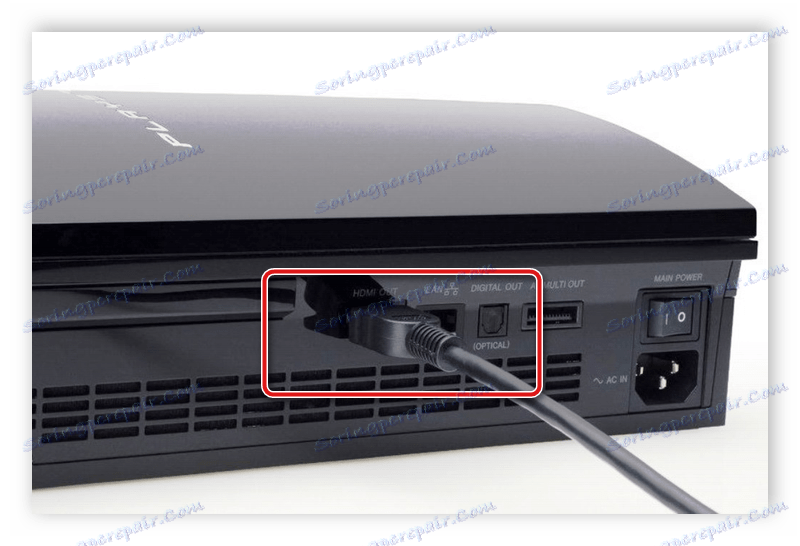
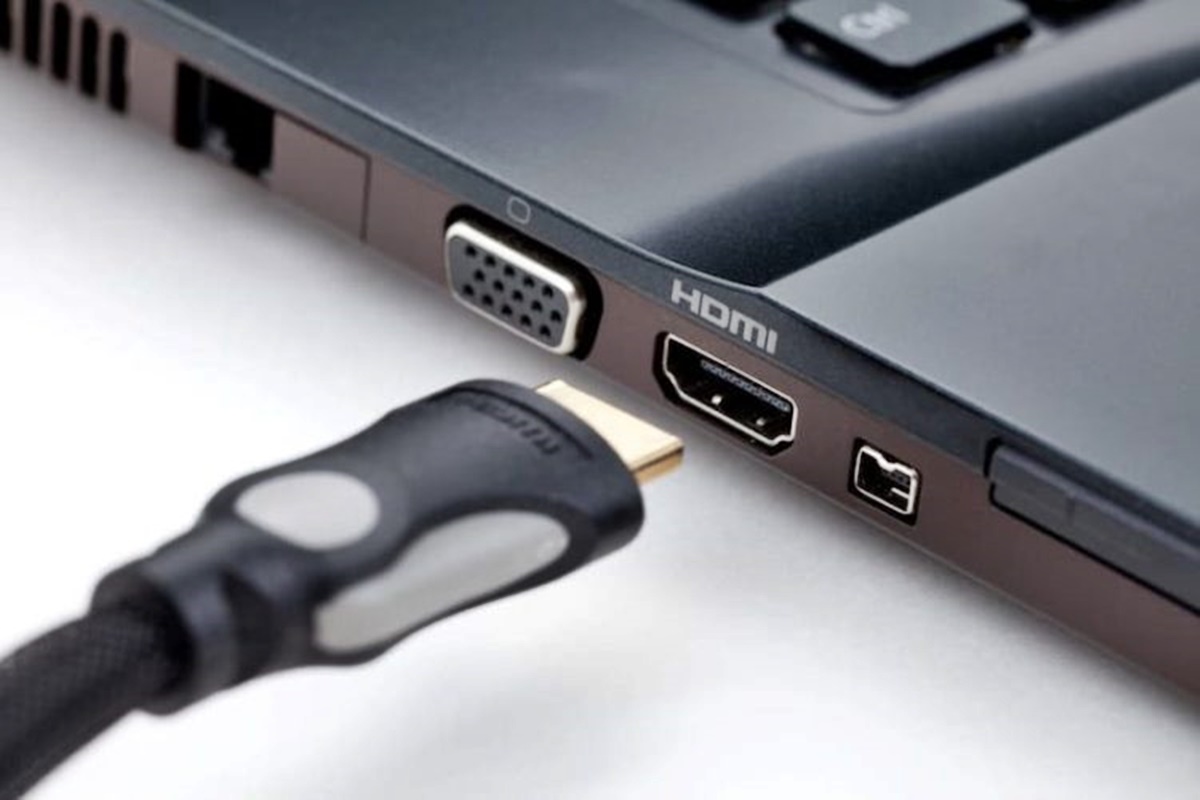
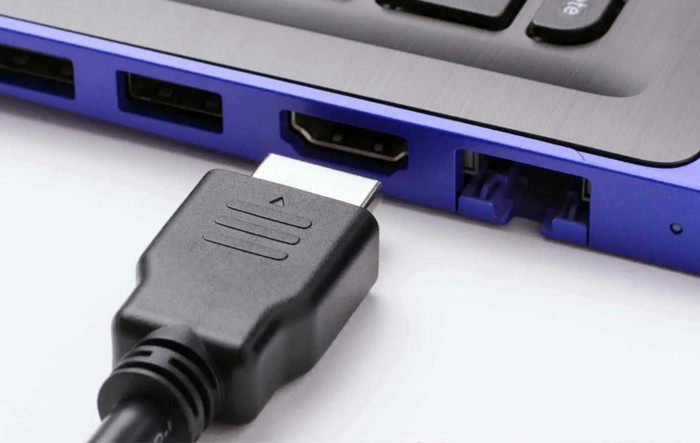
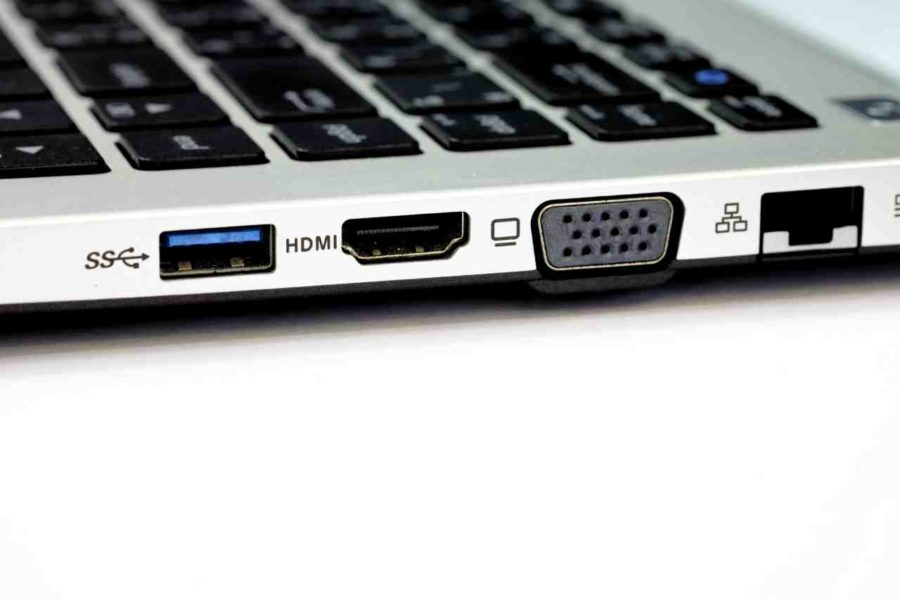
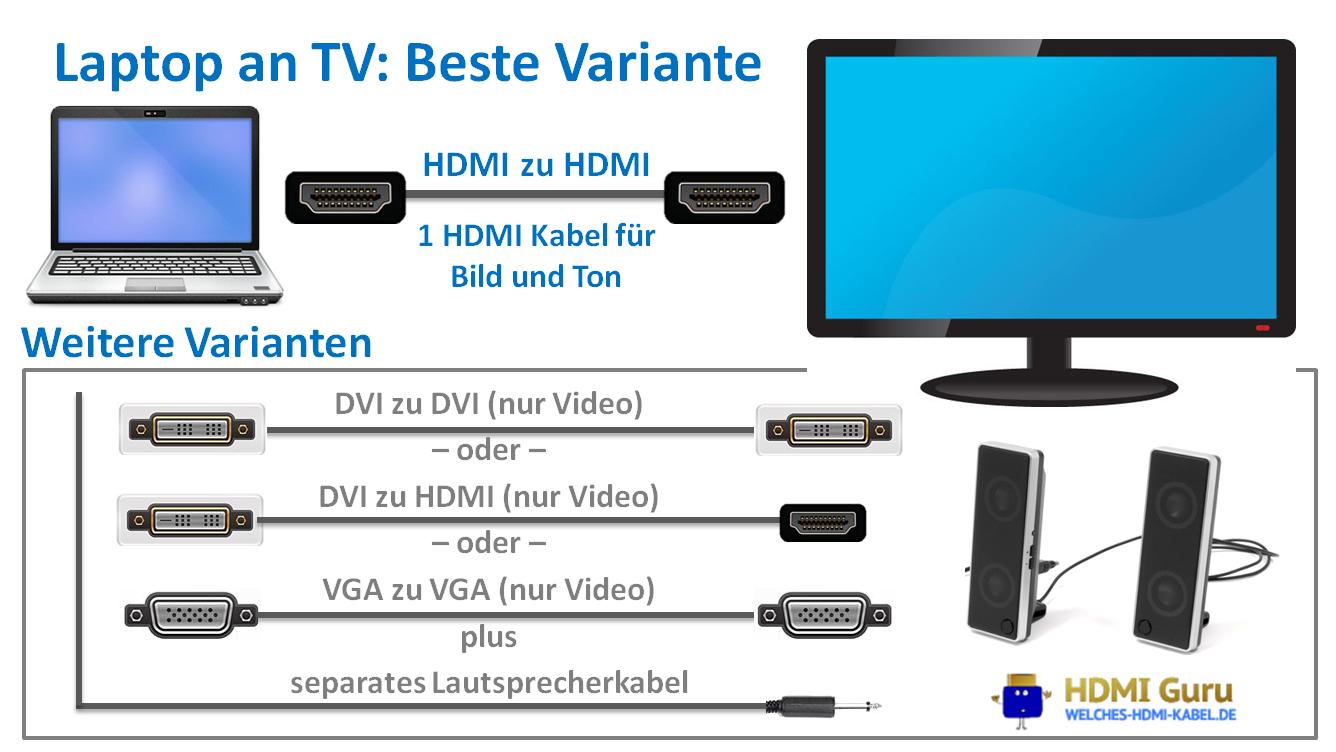
Oké, hier komt het addertje onder het gras. Niet elke HDMI poort is hetzelfde. Je laptop heeft waarschijnlijk een HDMI output poort. Daarmee stuur je beelden naar een scherm (zoals een tv of monitor). Je PS4 wil juist beelden versturen. Zie je het probleem? 🤯
De meeste laptops zijn niet ontworpen om HDMI input te ontvangen. Dat is jammer, maar geen reden tot paniek. Er zijn oplossingen!
Oplossingen, Oplossingen!
Je hebt een paar opties om toch dat PS4 beeld op je laptop te krijgen. Focus op de "remote play" optie. Maar laten we even alles bekijken.

1. Remote Play: De Redder in Nood
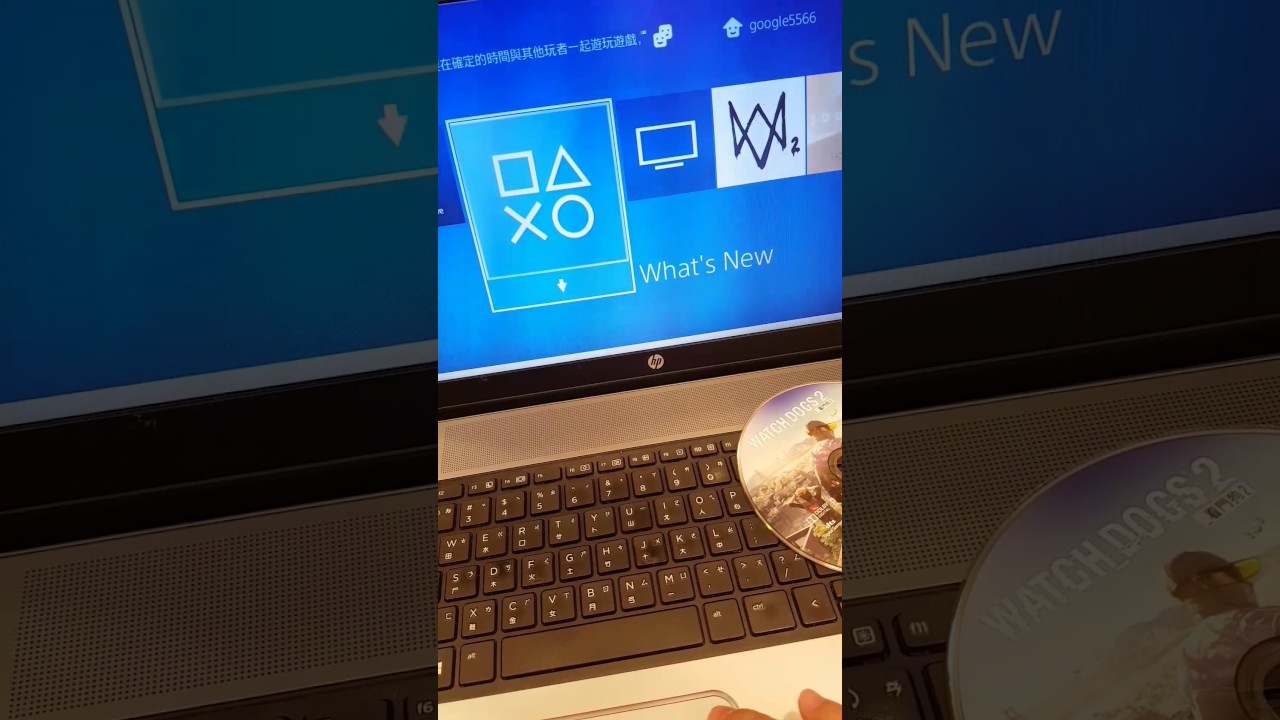
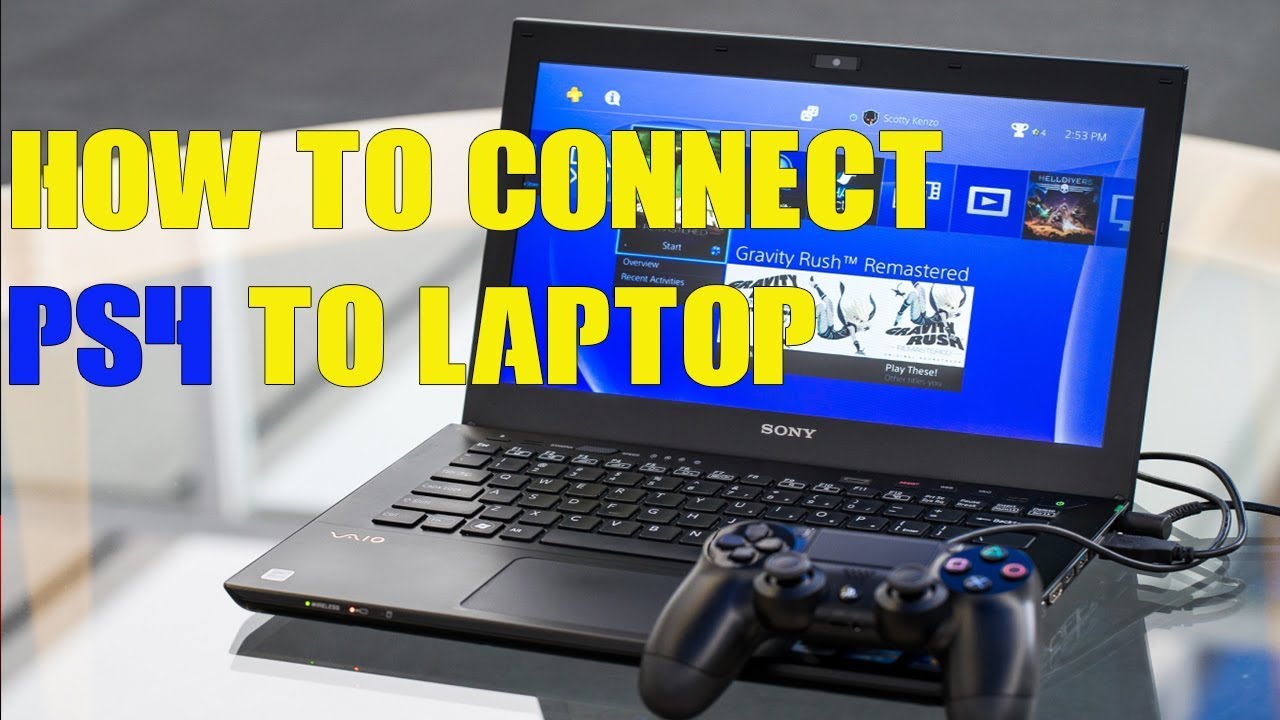
Remote Play is een fantastische functie van Sony. Het stelt je in staat om je PS4 te streamen naar andere apparaten, waaronder je laptop. Je hebt wel een goede internetverbinding nodig, maar het is vaak de makkelijkste oplossing.
Hoe werkt het?
- Download de Remote Play app op je laptop. Zoek op "PS Remote Play" op de Sony website.
- Installeer de app en volg de instructies.
- Zorg ervoor dat je PS4 aanstaat en verbonden is met het internet.
- Log in met je PlayStation Network account op beide apparaten.
- Koppel je PS4 aan de app (dit kan automatisch of handmatig).
- Voilà! Je PS4 beeld verschijnt op je laptop!
Belangrijk: Je PS4 moet in de "ruststand" (Rest Mode) staan, niet helemaal uit. Je kunt dit instellen in de PS4 instellingen onder "Energiebesparende instellingen".
2. Een Capture Card: Voor de Pro's
Een capture card is een extern apparaat dat HDMI input kan ontvangen en doorsturen naar je laptop. Dit is een duurdere optie, maar het biedt betere kwaliteit en minder latency (vertraging). Vooral handig als je wil streamen of gameplay wil opnemen.

Hoe werkt het?
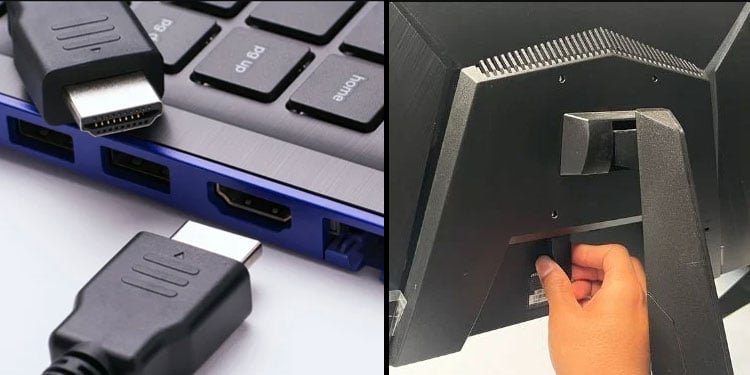
- Sluit je PS4 aan op de capture card via HDMI.
- Sluit de capture card aan op je laptop via USB.
- Installeer de software die bij de capture card hoort.
- Gebruik de software om het PS4 beeld te bekijken en op te nemen.
Bekende merken van capture cards zijn Elgato, AverMedia en Razer. Kijk goed naar de specificaties om er zeker van te zijn dat de capture card compatibel is met je laptop en PS4.
3. Een HDMI Input Adapter (Let op!)
Sommige HDMI input adapters beweren dat ze een HDMI output poort van je laptop kunnen omzetten in een input poort. Wees hier heel voorzichtig mee! Veel van deze adapters werken niet goed, of helemaal niet. Lees reviews en doe je onderzoek voordat je er een koopt. De kans is groot dat het niet gaat werken met je laptop.
Instellingen en Optimalisatie
Oké, je hebt het beeld op je laptop. Super! Maar nu is het tijd om de instellingen te optimaliseren voor de beste game-ervaring.
Resolutie en Frame Rate
In de Remote Play app (of de software van je capture card) kun je de resolutie en frame rate aanpassen. Hogere resolutie (bijvoorbeeld 1080p) ziet er mooier uit, maar vereist meer bandbreedte. Een hogere frame rate (bijvoorbeeld 60 fps) zorgt voor een vloeiendere game-ervaring, maar vereist ook meer rekenkracht van je laptop en een snellere internetverbinding.
Experimenteer met verschillende instellingen om te zien wat het beste werkt voor jouw setup.
Audio
Zorg ervoor dat de audio correct is ingesteld. Je wil natuurlijk wel het geluid van je games horen! In de Remote Play app kun je kiezen waar het geluid vandaan moet komen (bijvoorbeeld de laptop speakers of een headset). Met capture cards heb je vaak meer controle over de audio-instellingen in de bijbehorende software.
Latency (Vertraging)
Latency is de vertraging tussen het moment dat je een actie uitvoert op je controller en het moment dat die actie op het scherm verschijnt. Hoge latency kan erg frustrerend zijn tijdens het gamen. Hier zijn een paar tips om latency te verminderen:

- Gebruik een bekabelde internetverbinding (Ethernet) in plaats van Wi-Fi.
- Sluit je controller rechtstreeks aan op je laptop via USB (als de app dat toelaat).
- Sluit alle onnodige applicaties op je laptop.
- Zorg ervoor dat je laptop niet te warm wordt. Oververhitting kan de prestaties negatief beïnvloeden.
Leuke Extra's
Nu je je PS4 op je laptop hebt aangesloten, zijn er nog een paar leuke dingen die je kunt doen:
- Game streamen: Gebruik software zoals OBS Studio om je gameplay live te streamen naar Twitch of YouTube.
- Gameplay opnemen: Neem je beste momenten op en deel ze met je vrienden.
- Games spelen in bed: Lekker onder de dekens gamen. Wie wil dat nou niet?
- Multiplayer op één scherm: Als je laptop een groot scherm heeft, kun je misschien zelfs met z'n tweeën spelen. Gebruik een HDMI splitter (let op de compatibiliteit) of, nog beter, zet de laptop neer en gebruik elk je eigen controller met een goed afstand beeldscherm.
Conclusie
Het aansluiten van je PS4 op je laptop met een HDMI kabel is misschien niet zo eenvoudig als je dacht. Maar met Remote Play of een capture card is het zeker mogelijk. Het opent een wereld van mogelijkheden, van gamen onderweg tot het streamen van je gameplay. Dus pak die kabel (of download die app) en begin met experimenteren! Veel gameplezier! 🎉
En onthoud: zelfs als het in eerste instantie niet lukt, geef niet op! Soms is het net als met een eindbaasgevecht: je moet een paar keer proberen voordat je de juiste strategie vindt. En als je echt vastloopt, zijn er genoeg online tutorials en forums die je kunnen helpen.
Tot slot, een laatste quirky feitje: Wist je dat de eerste HDMI kabel in 2002 werd geïntroduceerd? Dat is alweer een hele tijd geleden! En kijk nu eens wat we er allemaal mee kunnen doen. De technologie staat voor niets! 😄