Een Pagina Verwijderen In Word
Hé daar, teksttijgers en Word-whizzkids! Heb je ooit in Word gezeten, lekker te typen, en ineens... BOEM... een lege pagina? Of erger nog, een pagina vol ongewenste tekst die je liever kwijt dan rijk bent? Ja toch? We kennen het allemaal. Het goede nieuws is: die pagina verwijderen, dat kan! En het is eigenlijk verrassend simpel. Laten we er eens relaxed induiken, alsof we samen aan de keukentafel zitten met een kop koffie (of thee, als dat meer je ding is).
Waarom is dit eigenlijk zo cool?
Oké, oké, een pagina verwijderen... klinkt niet meteen als het spannendste onderwerp van de wereld. Maar denk er eens over na! Het is alsof je een tuin onkruidvrij maakt. Je verwijdert wat er niet hoort, zodat de mooie bloemen (lees: je geweldige tekst) beter tot hun recht komen. Het is controle! En wie houdt er niet van controle over zijn eigen creaties?
Stel je voor: je bent bezig met een belangrijk rapport. Die laatste pagina is leeg, maar hij staat er wel. En dat ziet er... tja, niet professioneel uit. Weg ermee! Of je hebt per ongeluk een heel hoofdstuk gekopieerd. Geen probleem, even wegpoetsen en niemand die het ooit merkt. Het is alsof je een superkracht hebt om je documenten perfect te maken.
Must Read
Dus, hoe doen we dat dan?
Nou, daar zijn verschillende manieren voor, en welke je kiest hangt een beetje af van de situatie. Zie het als verschillende soorten gereedschap in je Word-toolbox. Laten we eens kijken naar de meest voorkomende methodes:
Methode 1: De "Backspace/Delete"-aanpak (voor de lege pagina's)
Dit is de meest simpele, rechttoe rechtaan methode. Perfect voor die vervelende, lege pagina's die aan het eind van je document opduiken. Het is alsof je een vlieg doodslaat - snel en efficiënt.
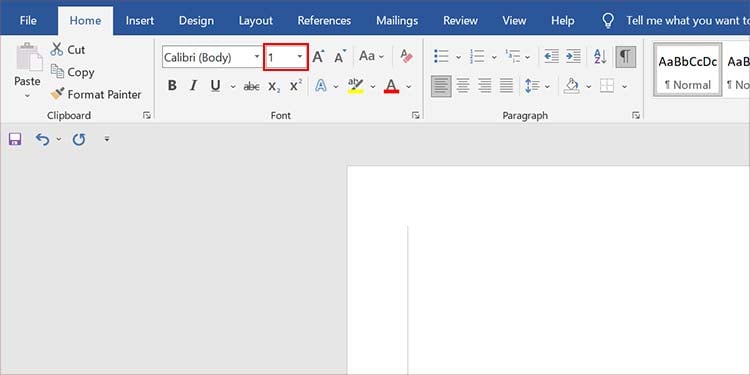
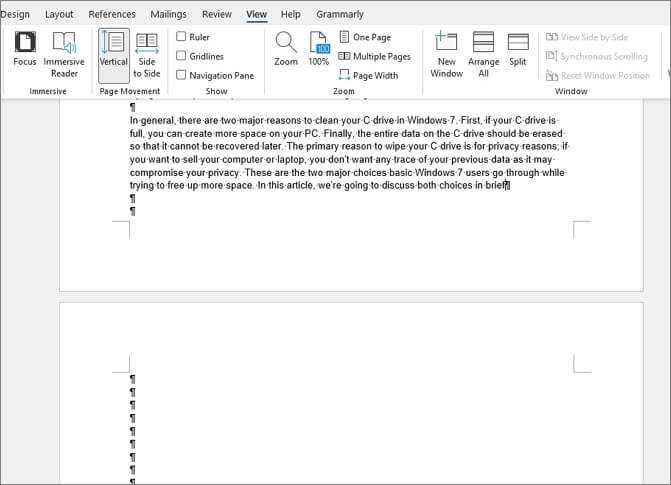
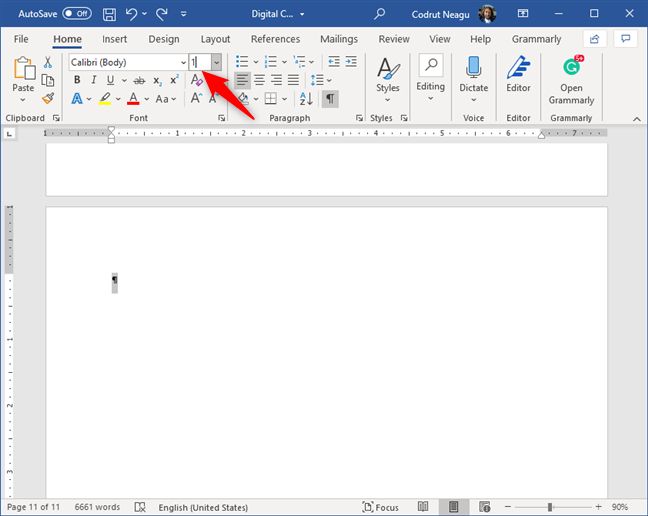
- Klik ergens op de lege pagina die je wilt verwijderen. Het liefst helemaal onderaan.
- Druk op de Backspace- of Delete-toets op je toetsenbord. Herhaal dit een paar keer, mocht het niet meteen lukken.
Wat er gebeurt? Word probeert de 'leegte' op te vullen. Als er verborgen opmaakcodes (zoals pagina-einden) op die pagina zitten, worden die hiermee verwijderd. En hop, weg pagina! Simpel toch?
Methode 2: De "Selecteer en Verwijder"-techniek (voor pagina's met inhoud)
Deze methode is ideaal als er wél inhoud op de pagina staat, maar die inhoud moet weg. Zie het als een chirurgische ingreep: je bent preciezer en selectiever.
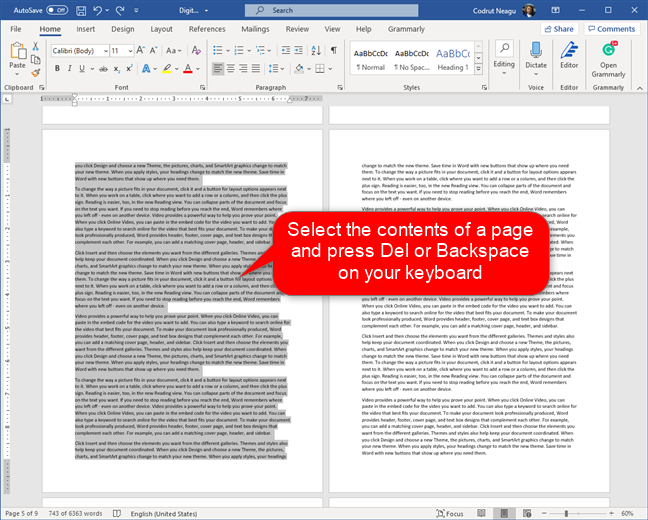
- Selecteer alle tekst en andere elementen (afbeeldingen, tabellen, etc.) op de pagina die je wilt verwijderen. Je kunt dit doen door met je muis te slepen over de hele pagina, of door aan het begin van de pagina te klikken, naar het einde te scrollen, Shift ingedrukt te houden en op het einde te klikken.
- Druk op de Delete- of Backspace-toets.
Voilà! De inhoud is verdwenen. Als de pagina nu leeg is, zal Word 'm automatisch verwijderen. Zo niet, gebruik dan Methode 1 om de laatste beetjes leegte weg te werken.
Methode 3: De "Ga naar"-truc (voor de pro's)
Deze methode is een beetje geavanceerder, maar super handig als je precies weet welk paginanummer je kwijt wilt. Het is alsof je een geheime code gebruikt om direct naar je doel te teleporteren.
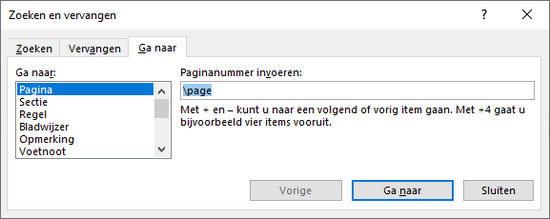
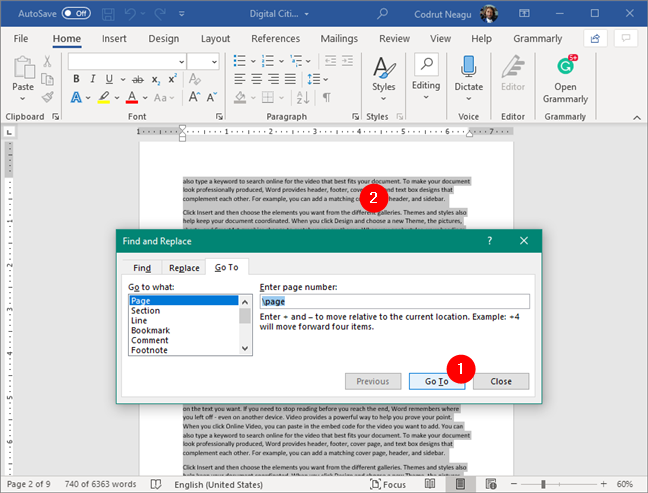
- Druk op Ctrl+G (of Cmd+Option+G op een Mac) om het dialoogvenster "Ga naar" te openen.
- Selecteer "Pagina" in de lijst "Ga naar wat".
- Typ het paginanummer in dat je wilt verwijderen.
- Klik op "Ga naar". Word brengt je direct naar die pagina.
- Selecteer alle inhoud op de pagina (zoals in Methode 2) en druk op Delete.
Klaar! Je hebt de pagina met chirurgische precisie verwijderd. Voel je je al een Word-ninja?
Methode 4: Omgaan met Sectie-einden
Soms, heel soms, ligt het probleem niet aan de inhoud van de pagina zelf, maar aan sectie-einden. Sectie-einden zijn een soort 'onzichtbare muren' die je document in verschillende delen verdelen. Ze worden gebruikt om verschillende paginanummeringen, kop- en voetteksten, en marges toe te passen op verschillende delen van je document.
Als je een pagina niet kunt verwijderen met de bovenstaande methodes, kan het zijn dat er een sectie-einde net voor of na de pagina staat. Om dit op te lossen:

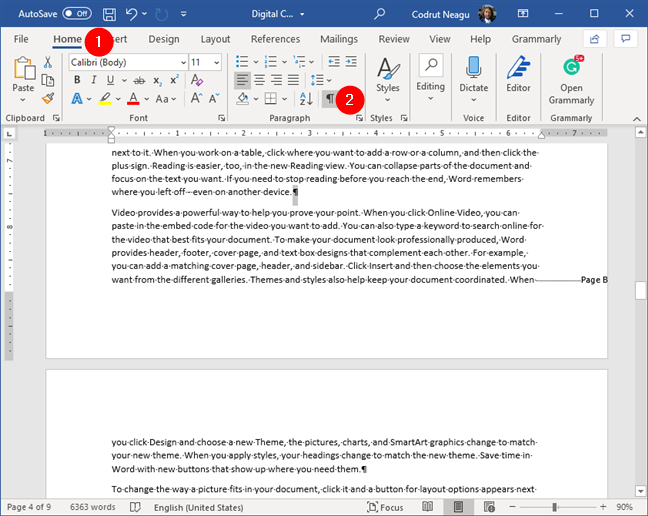
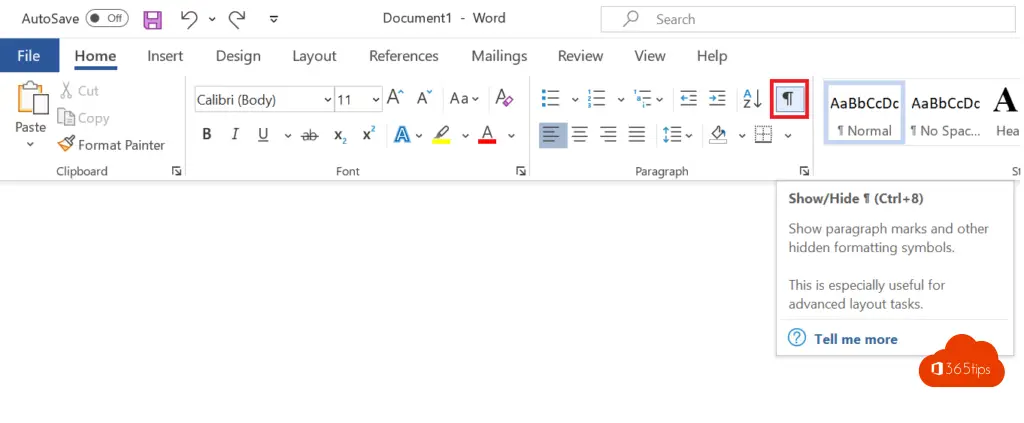
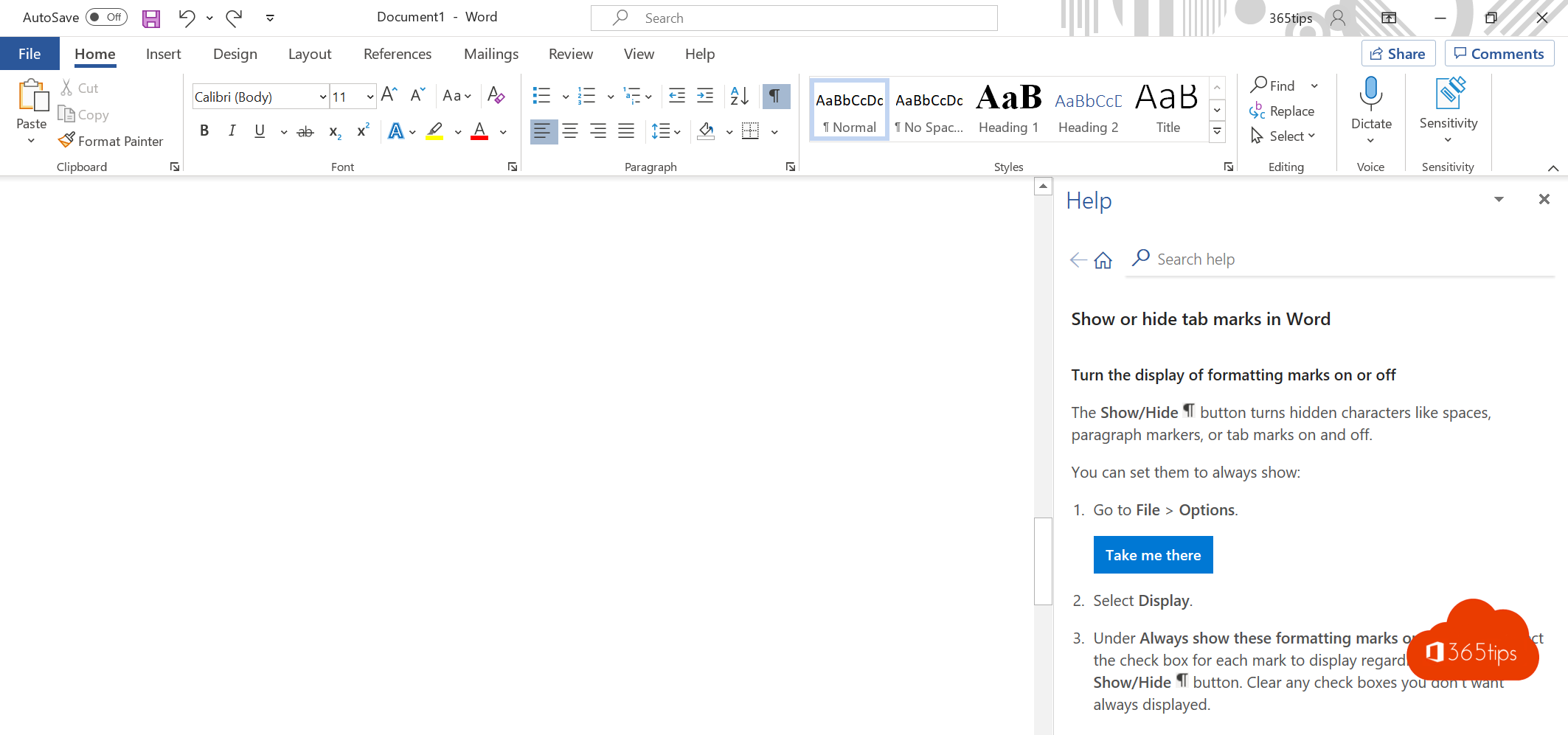
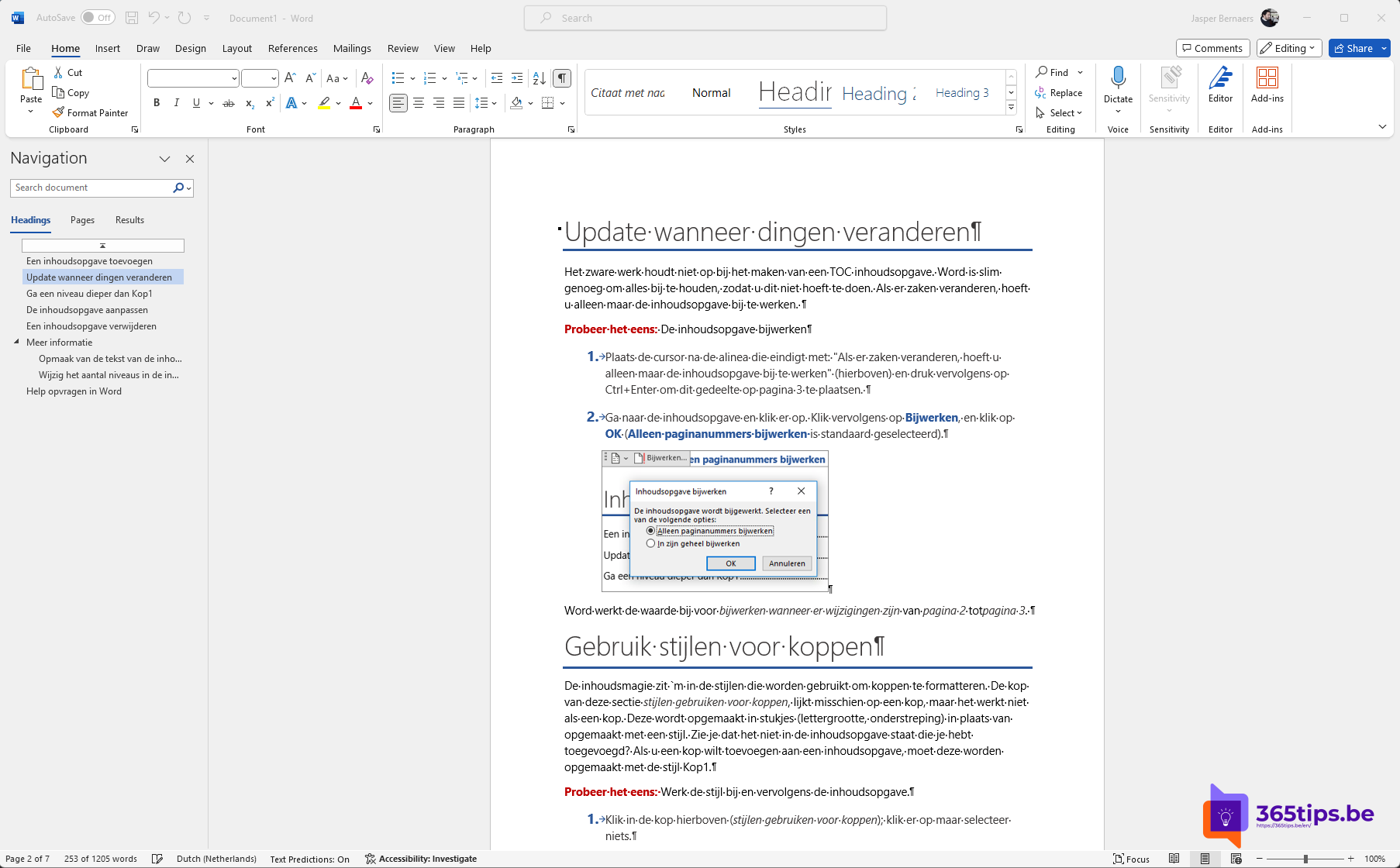
- Ga naar het tabblad "Start" en klik op het "Alles weergeven"-symbool (¶). Dit toont alle verborgen opmaakcodes in je document, inclusief sectie-einden.
- Zoek naar het sectie-einde dat de problemen veroorzaakt. Het ziet eruit als een regel met de tekst "Sectie-einde (Volgende pagina)" of iets dergelijks.
- Selecteer het sectie-einde en druk op Delete.
Door het sectie-einde te verwijderen, voeg je de twee secties samen, waardoor het probleem vaak wordt opgelost. Wees wel voorzichtig! Het verwijderen van sectie-einden kan de opmaak van je document beïnvloeden, dus controleer of alles nog steeds goed staat.
Nog een paar tips & tricks...
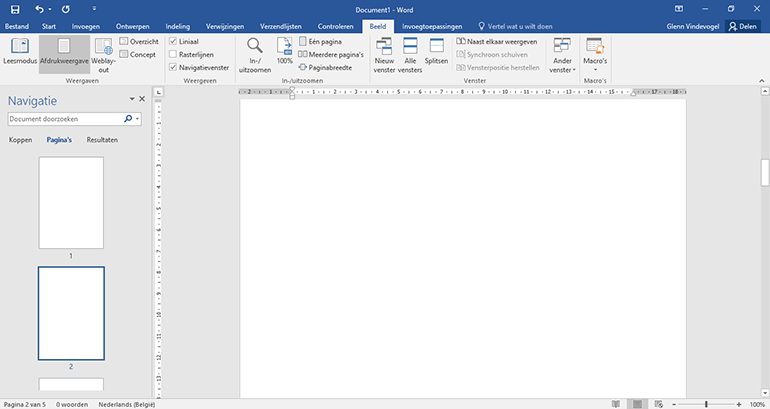
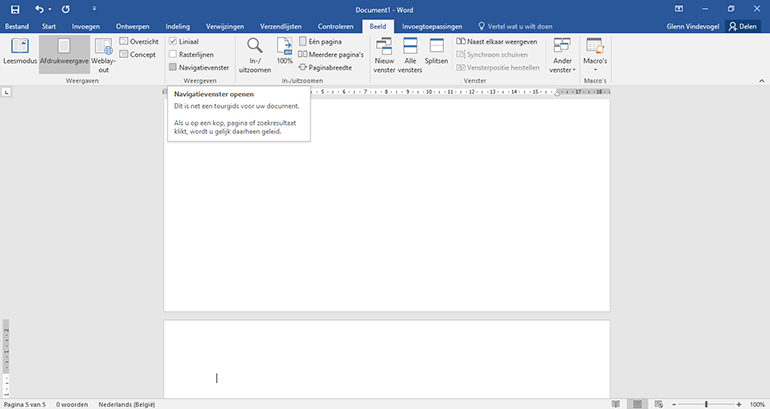
- Bekijk de afdrukweergave: Soms lijkt een pagina leeg, maar staat er toch iets (heel kleins) op. Bekijk de afdrukweergave (Bestand -> Afdrukken) om zeker te zijn.
- Pas op met tabellen: Een tabel die over de pagina doorloopt kan rare problemen veroorzaken. Probeer de tabel kleiner te maken of op te splitsen.
- Controleer de marge: Heel grote marges kunnen ervoor zorgen dat er minder tekst op een pagina past, waardoor er sneller een nieuwe pagina ontstaat.
- Gebruik stijlen: Consistent gebruik van stijlen (Kop 1, Kop 2, Normaal, etc.) helpt Word om je document correct op te maken en voorkomt onverwachte pagina-einden.
Conclusie: Weg met die pagina!
Zo, dat was 'm! Hopelijk heb je nu een beter idee van hoe je die vervelende pagina's in Word kunt verwijderen. Onthoud: het is niet zo moeilijk als het lijkt. Met een beetje oefening ben je zo een pro. En het beste van alles? Je hebt de controle over je document. Ga ervoor, en maak er iets moois van!
En hey, mocht je nog vragen hebben, laat gerust een reactie achter. We helpen je graag verder. Succes!