Boeken Op E Reader Zetten
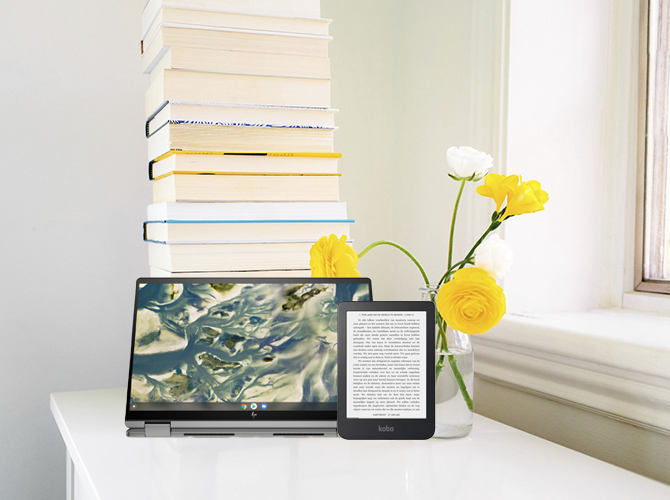
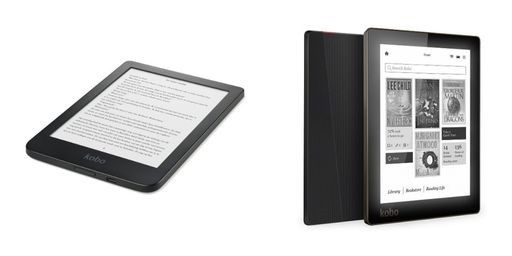
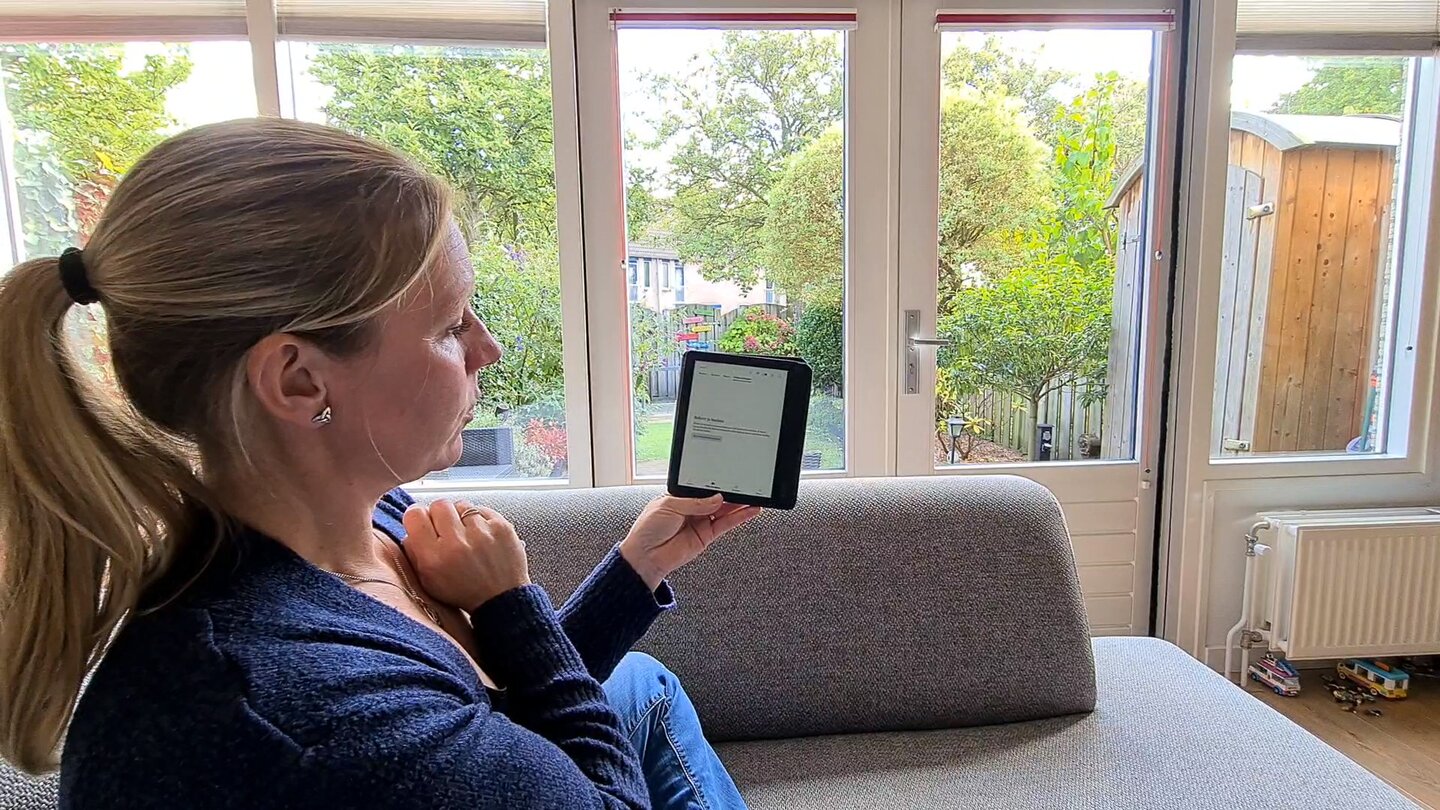
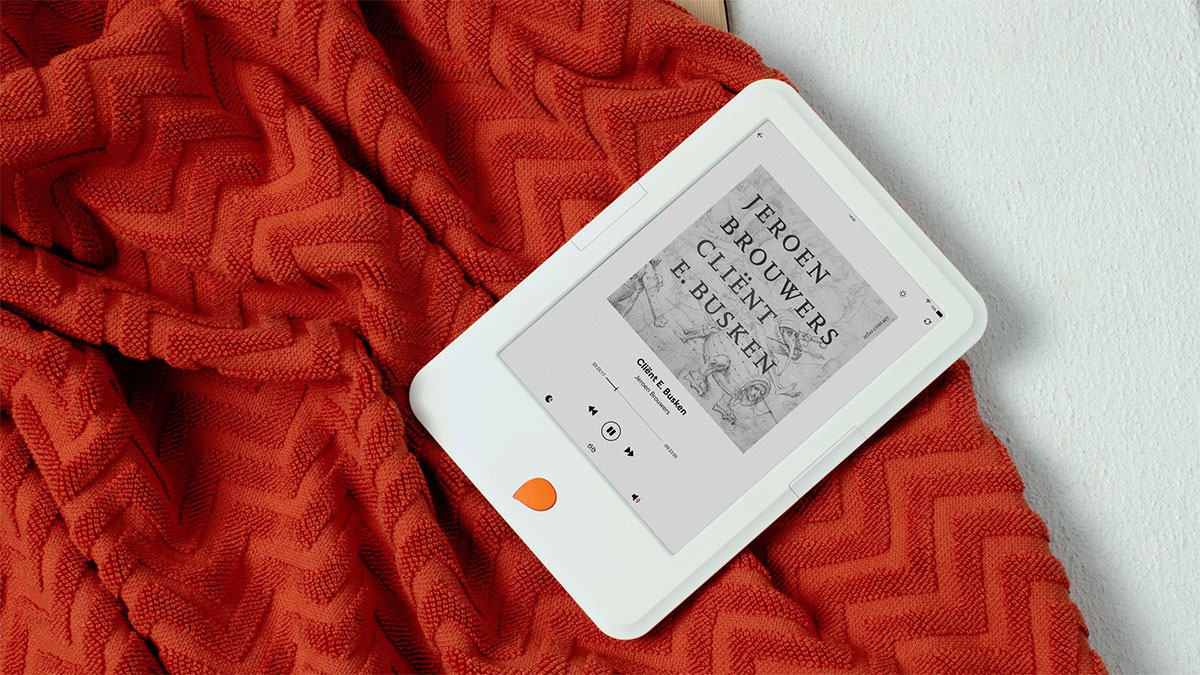
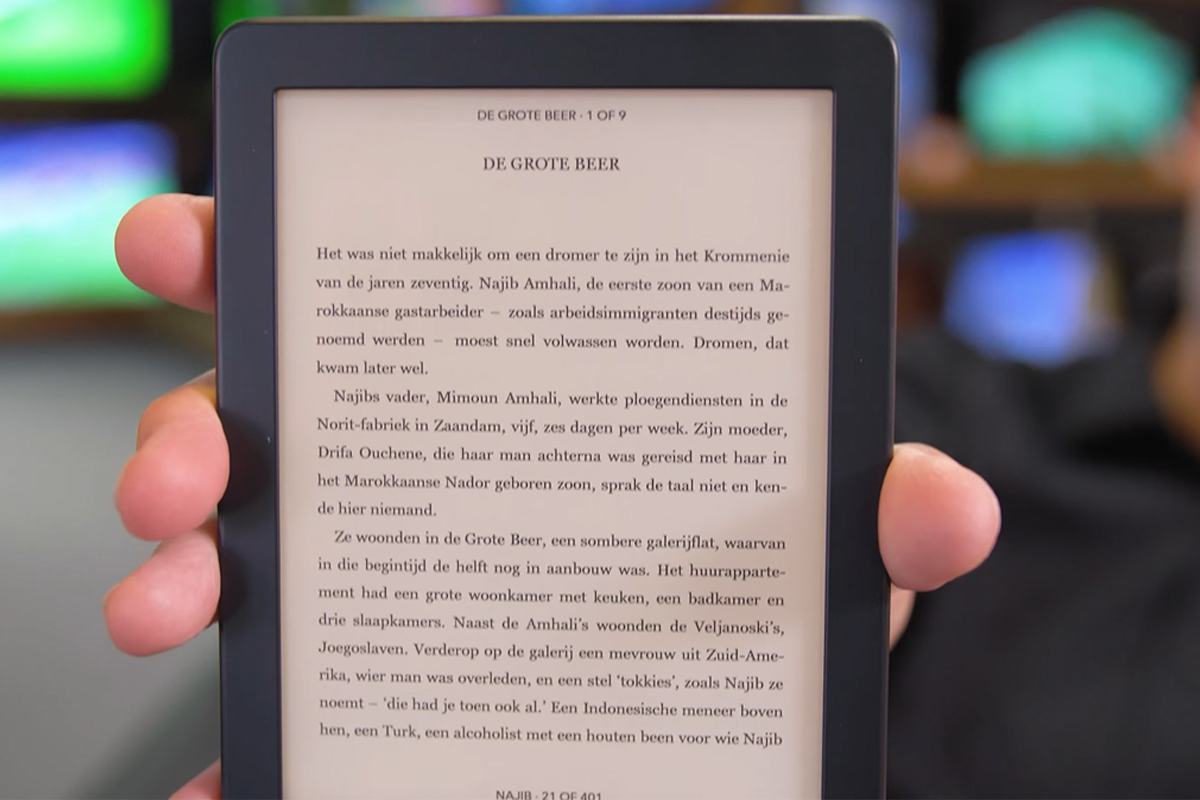
Hé boekenliefhebbers! Zit je er ook zo van te dromen om een complete bibliotheek in je broekzak te hebben? Nou, dan heb ik goed nieuws! We gaan het vandaag hebben over e-readers en hoe je jouw favoriete boeken razendsnel op zo'n ding tovert. Klinkt spannend, toch?
Waarom een e-reader eigenlijk zo cool is
Laten we eerlijk zijn, papieren boeken hebben een zekere charme. Die geur, de textuur... heerlijk! Maar soms, soms wil je gewoon gemak. En dat is waar de e-reader om de hoek komt kijken. Denk er eens over na:
- Ruimtebesparing: Een hele boekenkast past in één dun apparaatje. Is dat niet magisch? Vergelijk het met een toverbal: eindeloos veel smaken, allemaal in één snoepje!
- Lichtgewicht: Geen rugpijn meer van zware boeken sjouwen. Je e-reader is lichter dan je boterhamtrommel. Ideaal voor op reis!
- Aanpasbaar: Lettertype, grootte, helderheid... je kunt alles aanpassen aan jouw voorkeur. Het is net alsof je een pak op maat laat maken, maar dan voor je ogen.
- Ingebouwde woordenlijst: Nooit meer gissen naar de betekenis van een moeilijk woord. Je hebt de Van Dale altijd bij de hand!
- En... milieuvriendelijk! Minder bomen gekapt voor al die boeken. Goed voor de planeet, goed voor jouw karma.
Klinkt goed, hè? Maar hoe krijg je die boeken dan op dat ding?
Must Read
Boeken op je e-reader zetten: zo doe je dat!
Geen paniek, het is echt niet rocket science. Er zijn verschillende manieren, afhankelijk van het type e-reader dat je hebt en waar je je boeken vandaan haalt.
Methode 1: De officiële weg (via de e-reader winkel)
De meeste e-readers (zoals Kindle, Kobo en Tolino) hebben een ingebouwde winkel. Het is alsof je een snoepwinkel binnenstapt, maar dan gevuld met digitale boeken! Je kunt boeken direct kopen en downloaden op je e-reader. Super handig!
Hoe werkt het?

- Zorg dat je e-reader verbonden is met wifi.
- Ga naar de winkel (vaak heet het "Store" of "Shop").
- Zoek het boek dat je wilt lezen (of blader lekker rond).
- Klik op "Kopen" of "Downloaden".
- Voer je betaalgegevens in (als je nog geen account hebt).
- Wacht even tot het boek gedownload is... en tadaa! Je kunt beginnen met lezen!
Het voordeel van deze methode is dat alles naadloos verloopt. Je hoeft geen kabels te gebruiken of met bestanden te rommelen. Het nadeel is dat je vaak gebonden bent aan de winkel van de fabrikant. Niet alle boeken zijn overal verkrijgbaar, en soms zijn ze duurder dan elders.
Methode 2: De USB-kabel (voor wie graag zelf prutst)
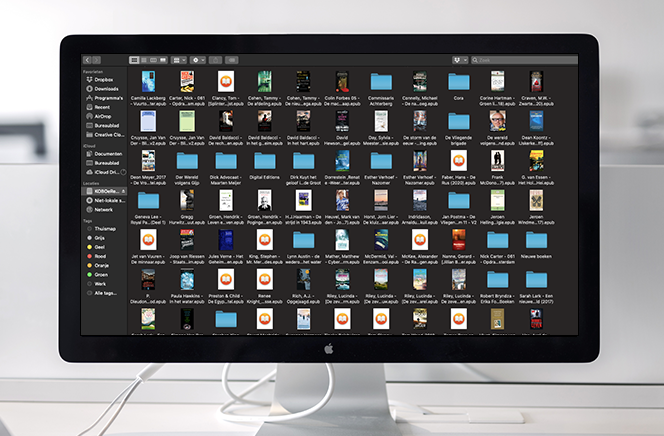
Heb je boeken in epub-formaat (het meest gangbare e-book formaat) op je computer staan? Of misschien wel boeken die je van een andere website hebt gedownload? Dan kun je ze via een USB-kabel op je e-reader zetten.
Hoe werkt het?

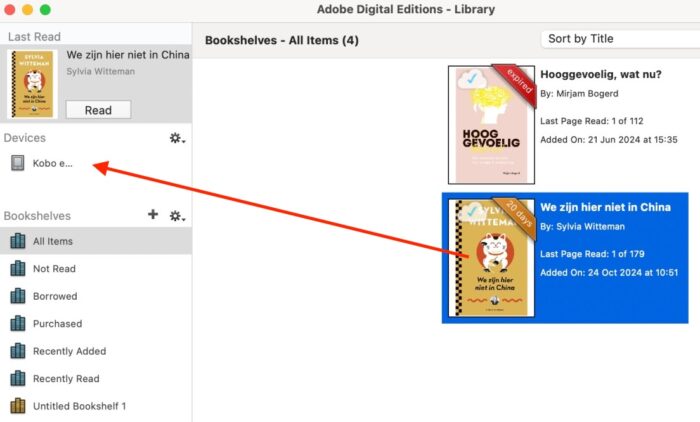
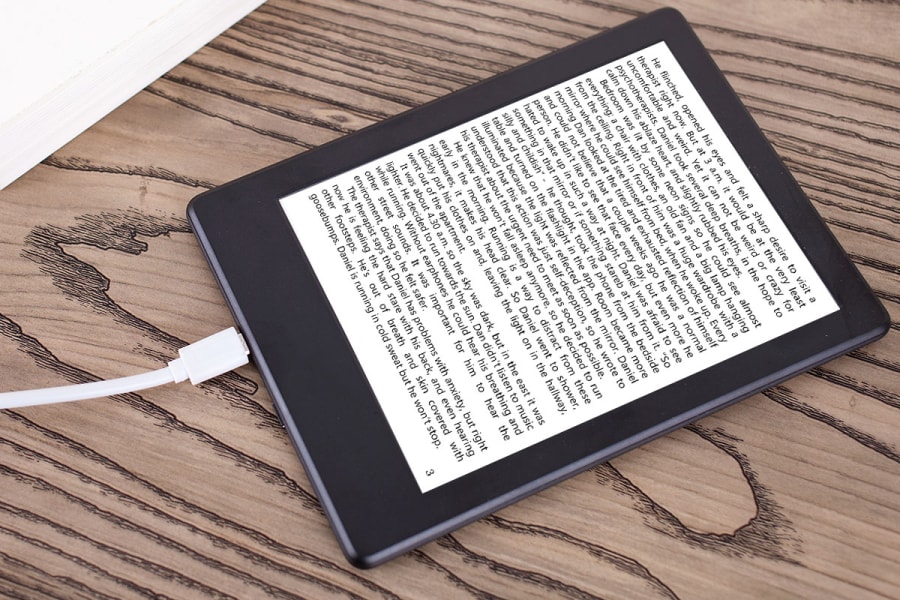
- Sluit je e-reader aan op je computer met een USB-kabel.
- Je e-reader wordt herkend als een externe schijf (net als een USB-stick).
- Open de externe schijf (de e-reader) op je computer.
- Zoek de map "Books" of "Documents" (de naam kan verschillen per e-reader).
- Sleep de epub-bestanden van je computer naar deze map.
- Veilig de e-reader uitwerpen (belangrijk!), en de USB-kabel loskoppelen.
- Je boeken staan nu op je e-reader!
Deze methode is iets meer "hands-on", maar geeft je wel meer controle over je bibliotheek. Je bent niet afhankelijk van één winkel, en je kunt zelf boeken downloaden van waar je maar wilt.
Methode 3: Calibre (de Zwitserse zakmes onder de e-book software)
Calibre is een gratis programma waarmee je je e-book bibliotheek kunt beheren. Je kunt er boeken converteren, metadata aanpassen, en natuurlijk ook boeken op je e-reader zetten.
Waarom is Calibre zo handig?
- Converteren: Heb je een boek in een ander formaat dan epub? Geen probleem, Calibre zet het zo om!
- Metadata bewerken: Titel, auteur, omslag... je kunt alles zelf aanpassen.
- Boeken overzetten: Calibre herkent je e-reader automatisch, en je kunt boeken in één klik overzetten.
- Bibliotheek beheren: Houd overzicht over al je boeken, met tags, categorieën en meer.
Calibre is iets complexer dan de andere methoden, maar het is zeker de moeite waard om te leren. Het is net als leren koken: in het begin is het even wennen, maar als je de basis onder de knie hebt, kun je de heerlijkste gerechten maken (of in dit geval: je perfecte e-book bibliotheek samenstellen!).

Methode 4: Cloudservices (voor de moderne lezer)
Sommige e-readers (zoals Kobo) integreren met cloudservices zoals Dropbox of Google Drive. Dit betekent dat je je e-books in de cloud kunt opslaan, en ze automatisch worden gesynchroniseerd met je e-reader.
Hoe werkt het?
- Koppel je e-reader aan je Dropbox of Google Drive account.
- Upload je e-books naar de desbetreffende map in de cloud.
- Je e-reader synchroniseert automatisch, en je boeken verschijnen vanzelf!
Deze methode is super handig als je meerdere apparaten gebruikt om te lezen. Je boeken zijn altijd up-to-date, waar je ook bent. Het is net alsof je een magische boekenplank hebt die je overal mee naartoe kunt nemen!
Welk formaat moet mijn e-book hebben?
De meeste e-readers ondersteunen het epub-formaat. Dit is een open standaard, en wordt door veel websites en winkels gebruikt. Kindle e-readers gebruiken hun eigen formaat, mobi of azw, maar je kunt epub-bestanden eenvoudig converteren naar dit formaat met Calibre.
Waar vind ik e-books?
Er zijn talloze plekken waar je e-books kunt vinden. Hier een paar suggesties:
- De officiële e-reader winkel: Kindle Store, Kobo Store, Tolino Store...
- Online boekhandels: Bol.com, Bruna, Libris...
- Abonnementsdiensten: Kindle Unlimited, Kobo Plus... (voor een vast bedrag per maand onbeperkt lezen)
- Gratis e-book websites: Project Gutenberg, DBNL (voor klassieke werken)
- Bibliotheken: Veel bibliotheken bieden e-books aan die je kunt lenen.
Nog een paar tips & tricks
- Maak back-ups van je e-books: Stel je voor dat je e-reader kapot gaat! Zorg ervoor dat je een kopie hebt van al je boeken, bijvoorbeeld op je computer of in de cloud.
- Gebruik een hoesje: Een hoesje beschermt je e-reader tegen krassen en stoten.
- Experimenteer met de instellingen: Pas het lettertype, de grootte en de helderheid aan aan je persoonlijke voorkeur.
- Lees lekker veel! Dat is natuurlijk het allerbelangrijkste!
Zo, dat was het! Ik hoop dat je nu een beetje wijzer bent over hoe je boeken op je e-reader zet. Het is echt niet moeilijk, en het is zeker de moeite waard. Dus pak je e-reader, download wat boeken, en begin met lezen! Happy reading!
En mocht je nog vragen hebben, laat dan gerust een reactie achter hieronder. Ik help je graag verder!