Ziggo Wifi Instellen Op 2.4ghz En 5ghz

Heb je je ooit afgevraagd waarom je soms vloeiend kunt Netflixen, terwijl je andere keren met buffering en haperende Zoom-gesprekken zit? Het antwoord ligt vaak in de draadloze verbinding van je Ziggo modem! Veel mensen, vooral studenten, ouders die hun kinderen helpen met schoolwerk, en docenten die lesgeven op afstand, worstelen met een stabiele en snelle wifi-verbinding. En begrijpelijk! Het configureren van je wifi, specifiek de 2.4GHz en 5GHz banden, kan soms aanvoelen als rocket science. Maar geen zorgen, we gaan het samen stap voor stap ontrafelen. Dit artikel is geschreven om je te helpen je Ziggo wifi optimaal in te stellen voor zowel 2.4GHz als 5GHz.
Waarom 2.4GHz en 5GHz? Een Introductie
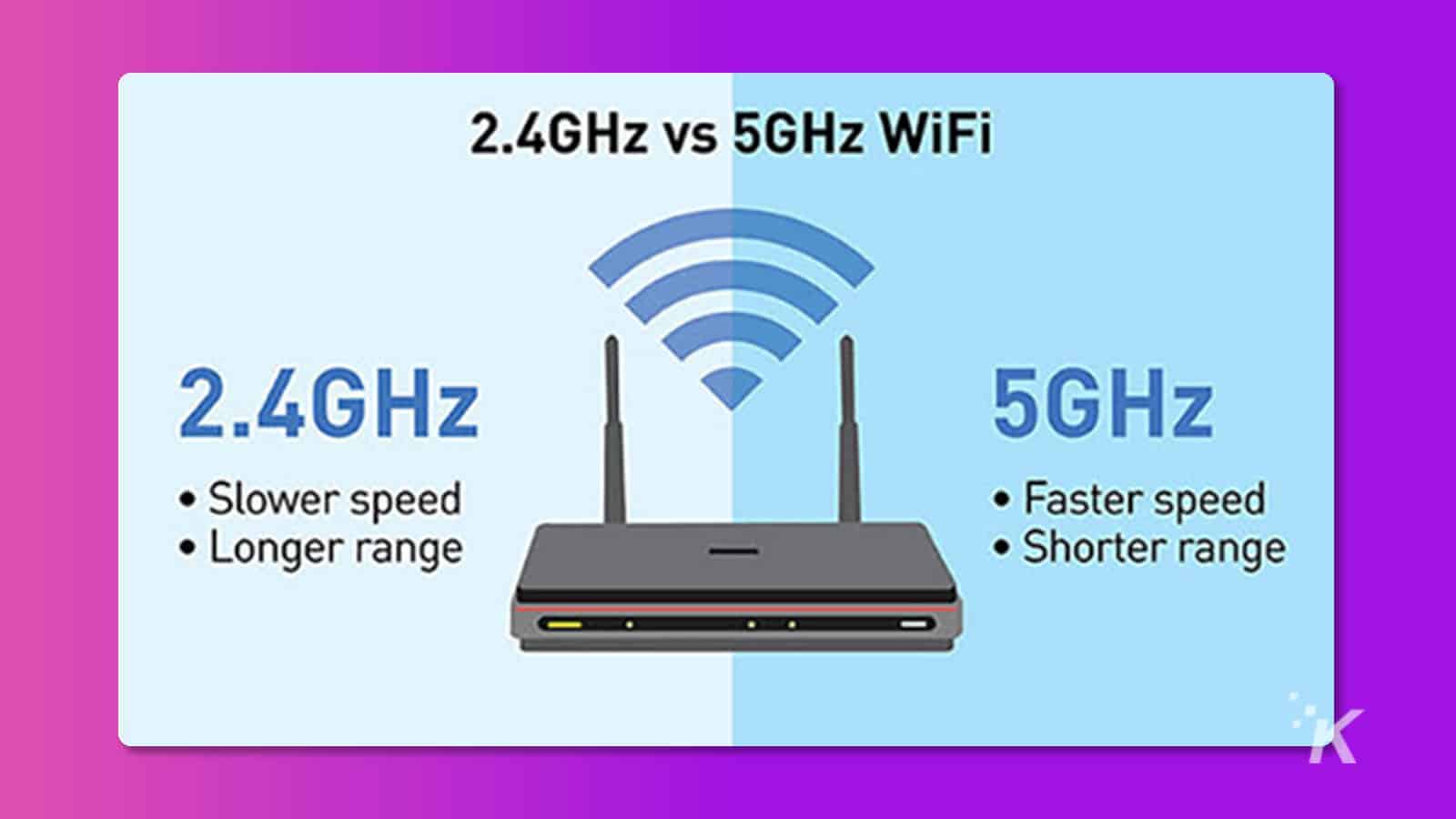
Laten we beginnen met de basis: wat zijn 2.4GHz en 5GHz eigenlijk? Ze zijn simpelweg verschillende frequentiebanden waarop je wifi-signaal kan werken. Zie ze als verschillende snelwegen voor je data. Beide hebben hun eigen voor- en nadelen.
2.4GHz: De Vertrouwde Langeafstandsloper
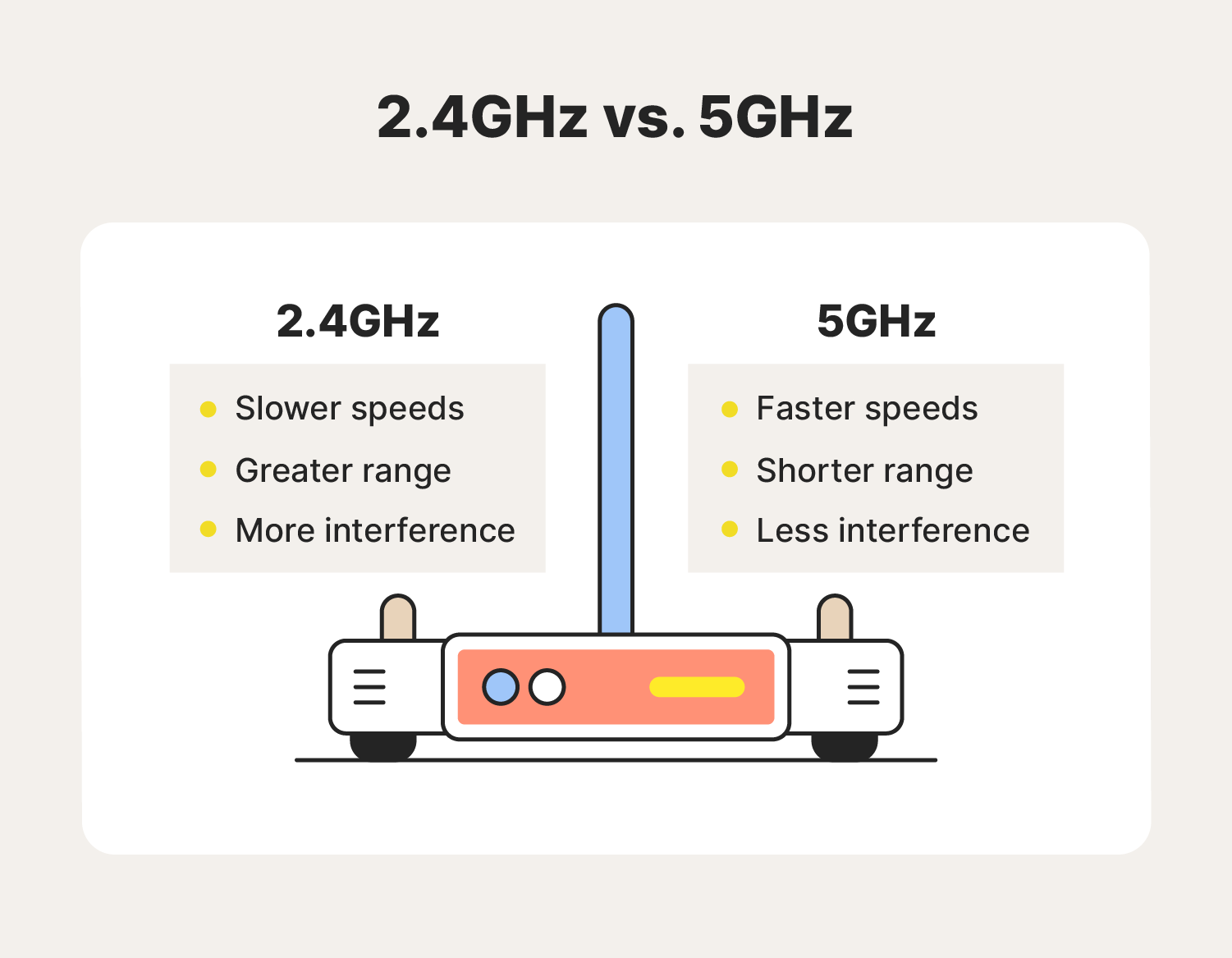
De 2.4GHz band is de oudere en meest gebruikte band. Het belangrijkste voordeel is het grotere bereik. Het signaal kan gemakkelijker door muren en objecten heen, waardoor het ideaal is voor apparaten die zich verder van de router bevinden. Stel je voor: je laptop in de tuin, of een slimme thermostaat op zolder. De 2.4GHz band zorgt dat ze verbinding kunnen maken.
Must Read
Het nadeel? De 2.4GHz band is drukker. Veel apparaten, zoals Bluetooth-speakers, magnetrons en zelfs babyfoons, gebruiken dezelfde frequentie. Dit kan leiden tot interferentie en een tragere verbinding. In een appartementencomplex, waar tientallen wifi-netwerken met elkaar concurreren, kan dit een flinke bottleneck veroorzaken.
5GHz: De Snelle Sprinter
De 5GHz band is nieuwer en minder druk dan de 2.4GHz band. Hierdoor biedt het over het algemeen een snellere en stabielere verbinding, ideaal voor bandbreedte-intensieve taken zoals streamen van HD-video's, online gaming en videobellen. Denk aan een student die een belangrijk online college volgt, of een gezin dat samen een film kijkt. De 5GHz band zorgt voor een soepele ervaring.

Maar er is een keerzijde: het bereik van de 5GHz band is korter dan dat van de 2.4GHz band. Het signaal heeft meer moeite om door muren en objecten heen te dringen. Dit betekent dat je apparaat dichter bij de router moet staan voor een optimale verbinding.
Stap voor Stap: Je Ziggo Wifi Instellen voor 2.4GHz en 5GHz
Oké, genoeg theorie! Laten we aan de slag gaan met het instellen van je Ziggo wifi. Volg deze stappen:

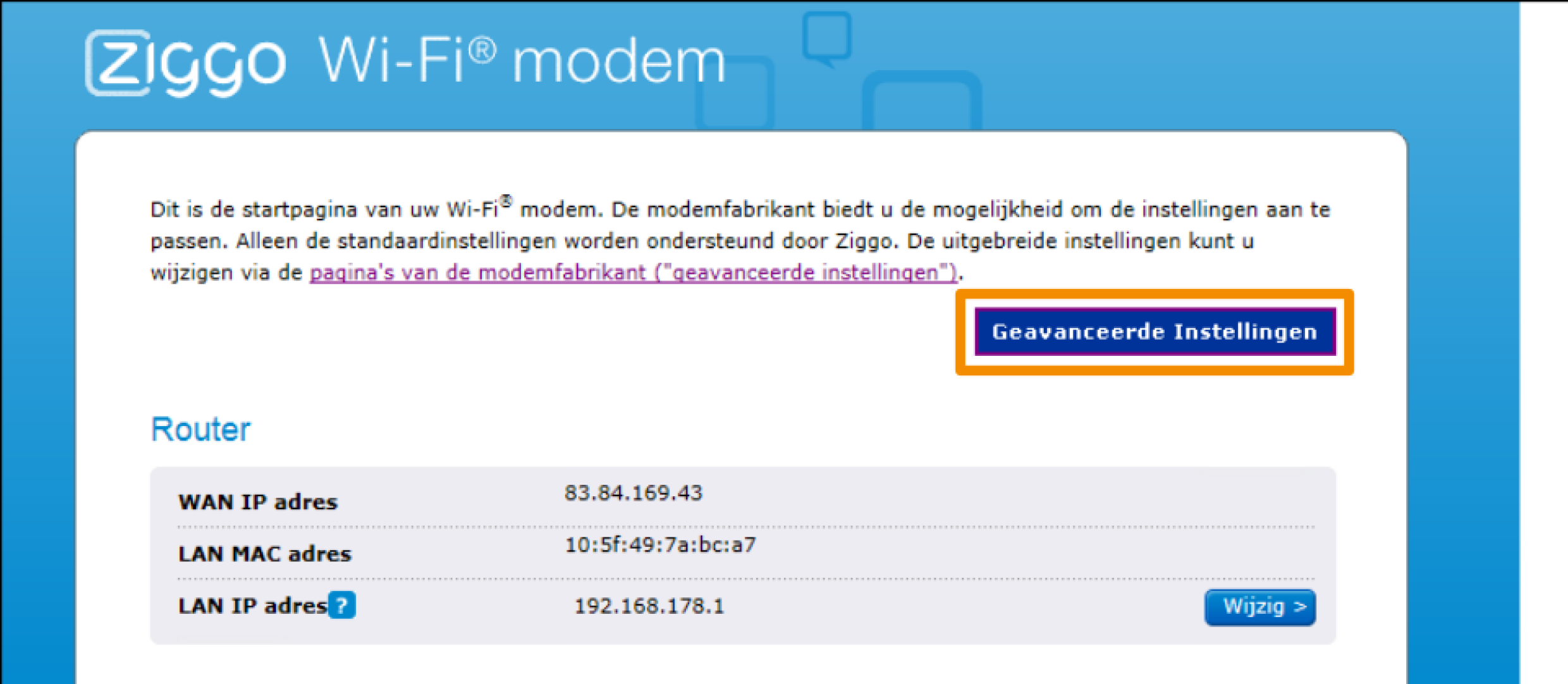
- Toegang tot je Ziggo Modem: Open je webbrowser (Chrome, Firefox, Safari, etc.) en typ het IP-adres van je Ziggo modem in de adresbalk. Meestal is dit 192.168.178.1 of 192.168.100.1. Mocht dit niet werken, raadpleeg dan de documentatie van je Ziggo modem of neem contact op met Ziggo klantenservice.
- Inloggen: Je wordt gevraagd om in te loggen. De standaard gebruikersnaam is meestal 'ziggo' en het standaard wachtwoord is 'wachtwoord'. Belangrijk: Verander dit standaard wachtwoord zo snel mogelijk om je netwerk te beveiligen!
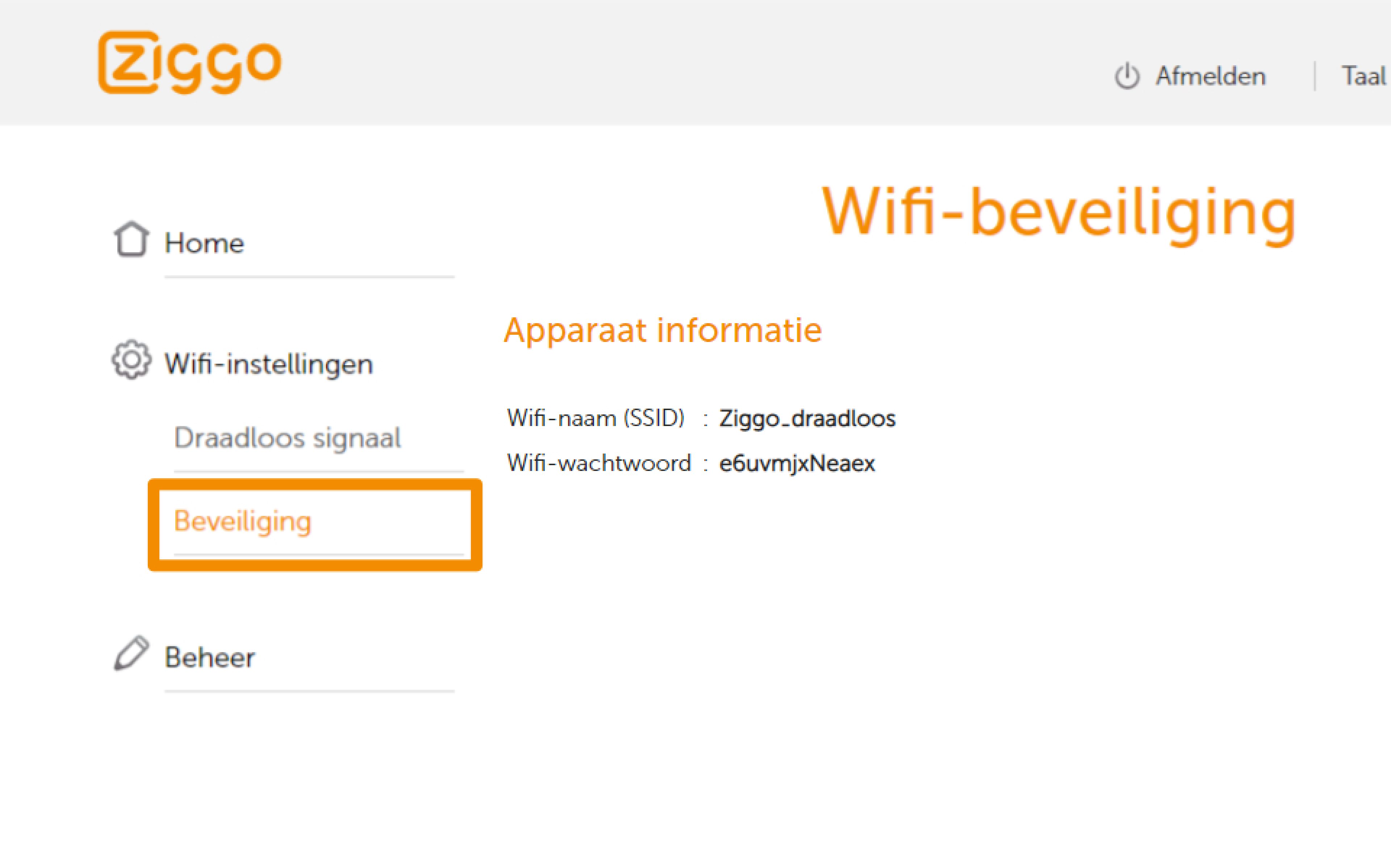
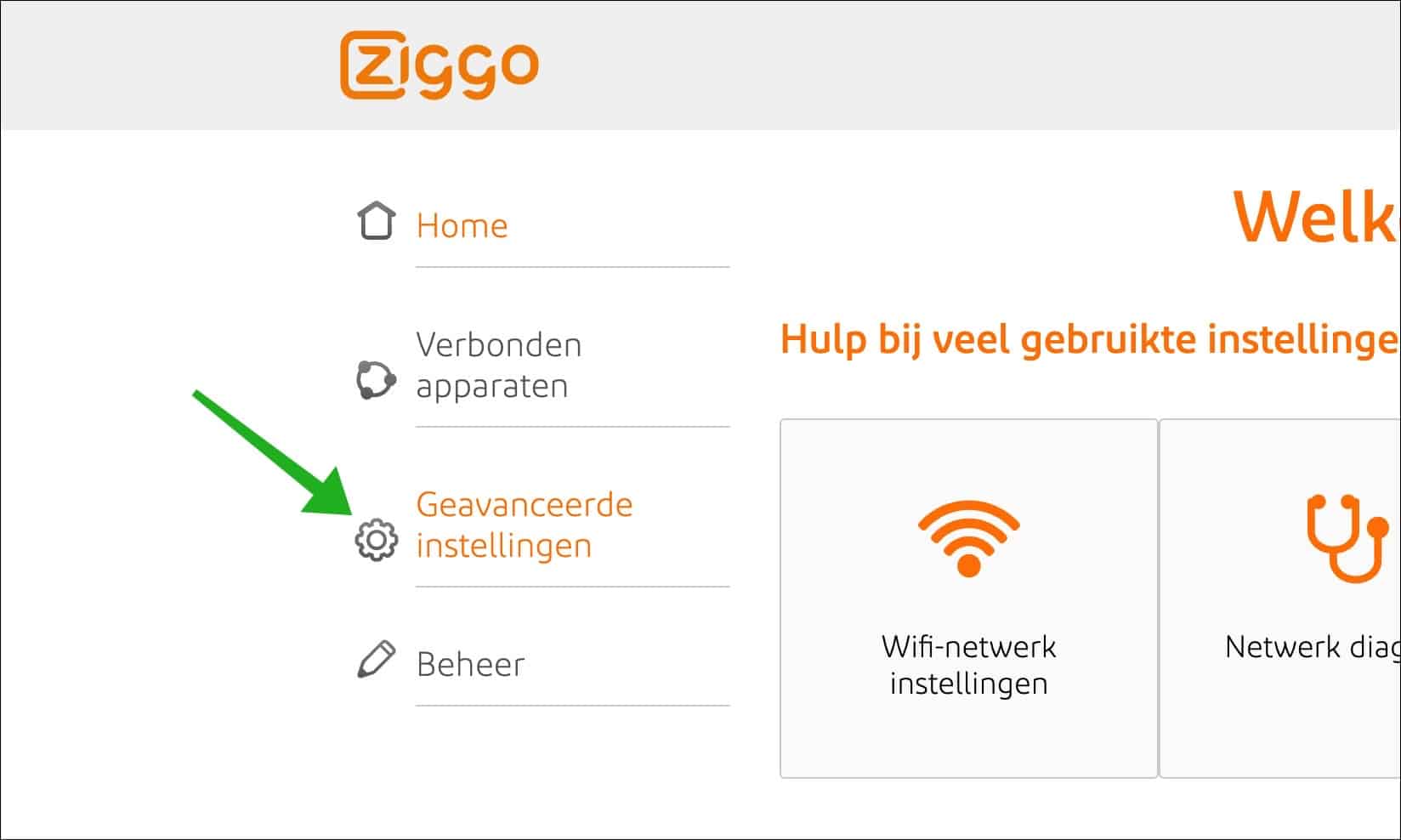
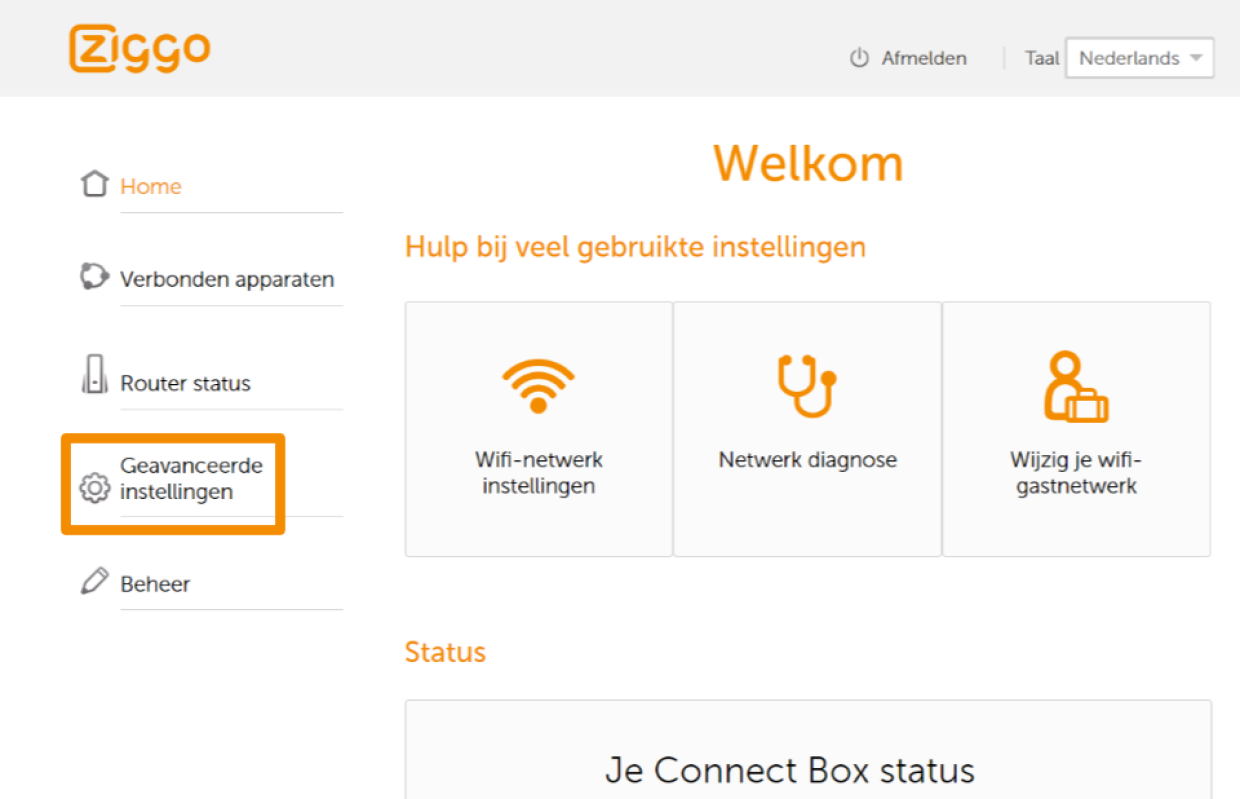
- Navigeren naar Draadloze Instellingen: De exacte locatie van de draadloze instellingen kan variëren afhankelijk van het model van je Ziggo modem, maar zoek naar opties als "Wireless," "WiFi," "Draadloos," of "WLAN."
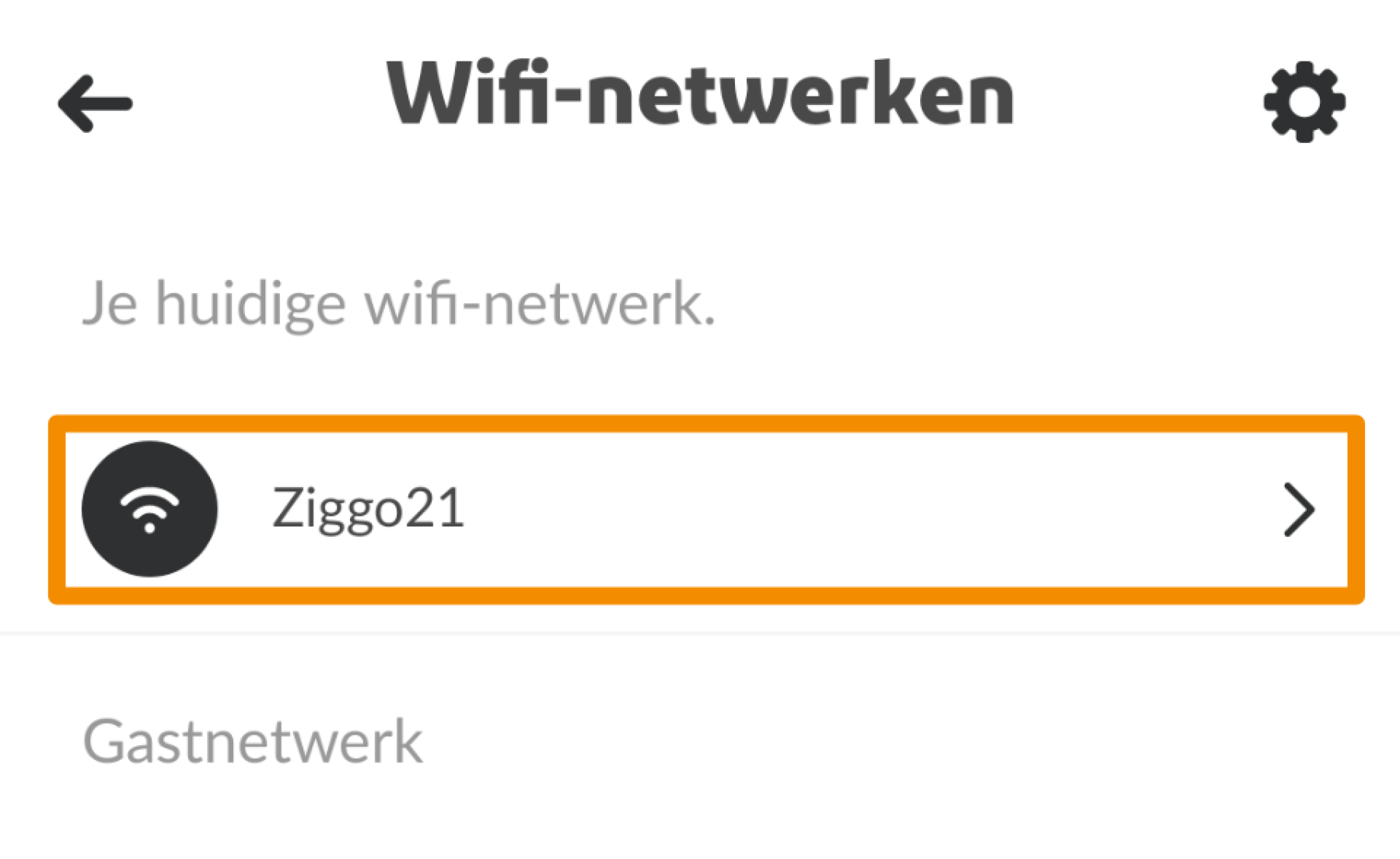
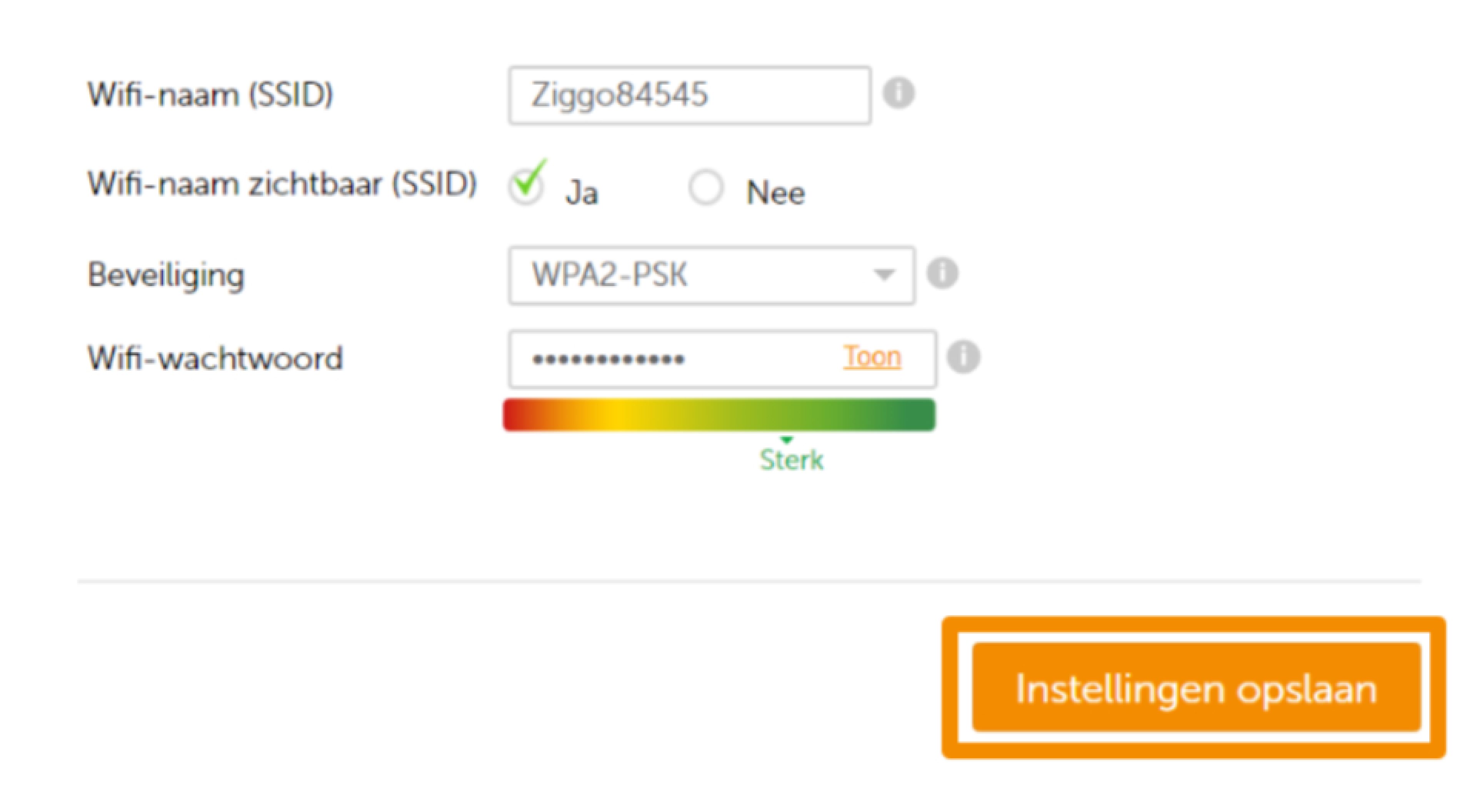
- Splitsen van de 2.4GHz en 5GHz Netwerken (Aanbevolen): De meeste Ziggo modems combineren standaard de 2.4GHz en 5GHz netwerken onder één naam (SSID). Hoewel dit voor sommige gebruikers handig is, kan het leiden tot problemen omdat apparaten soms niet automatisch de meest optimale band kiezen. Wij raden aan om de netwerken te splitsen. Zoek naar een optie als "SSID Broadcast," "Netwerknaam," of "Wireless Network Name." Geef de 2.4GHz netwerk een naam zoals "ZiggoWiFi_2.4GHz" en de 5GHz netwerk een naam zoals "ZiggoWiFi_5GHz". Gebruik een duidelijk verschil zodat je de netwerken gemakkelijk kunt herkennen.
- Wachtwoorden Instellen: Zorg ervoor dat beide netwerken een sterk wachtwoord hebben. Gebruik een combinatie van hoofdletters, kleine letters, cijfers en symbolen. Vermijd persoonlijke informatie zoals je naam of geboortedatum. Een wachtwoordmanager kan je helpen om sterke wachtwoorden te genereren en te onthouden.
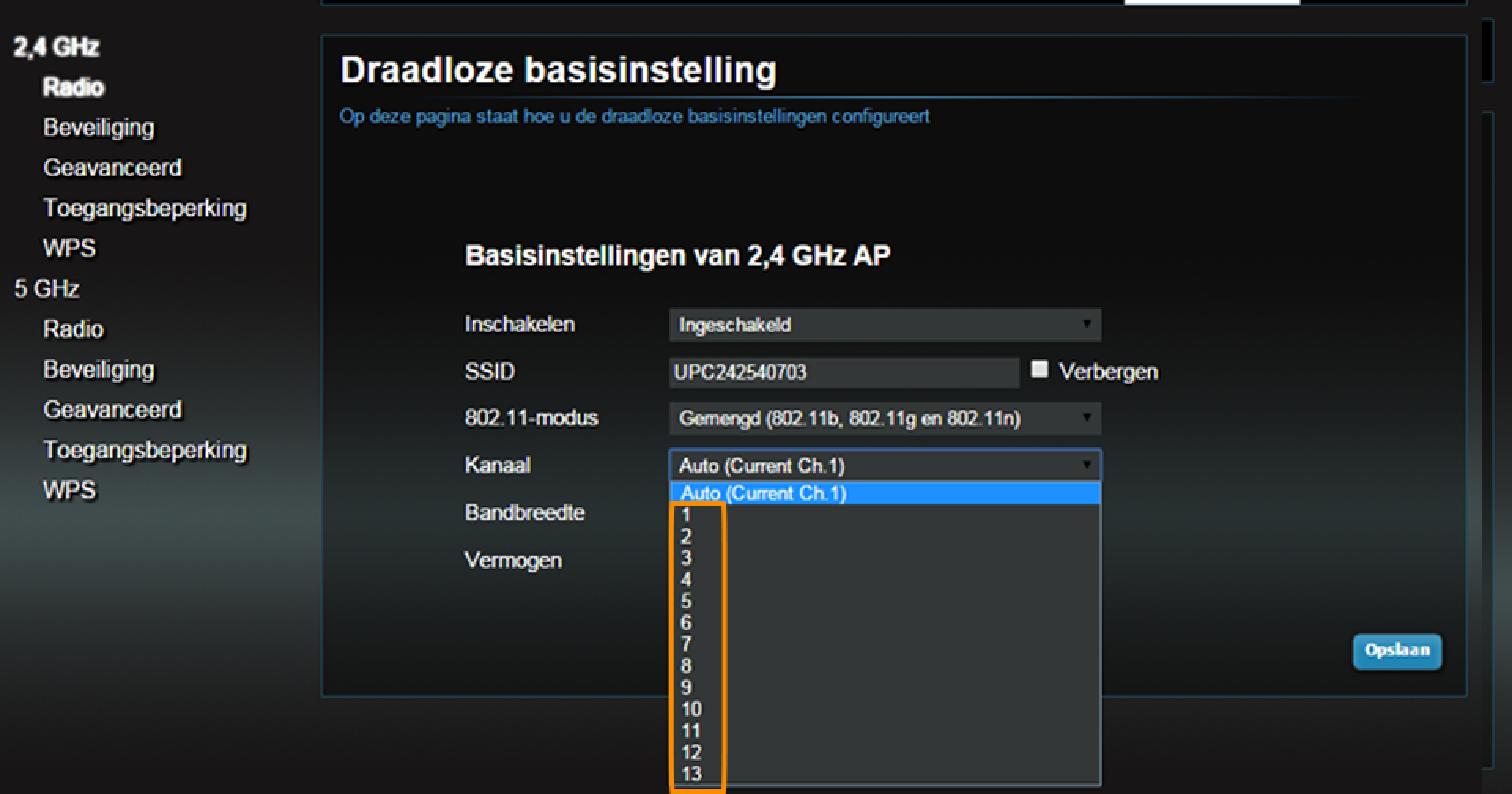
- Kanaal Selectie (Optioneel): Als je last hebt van interferentie, kun je proberen om het kanaal van je 2.4GHz netwerk te wijzigen. Gebruik een wifi-analyzer app (beschikbaar voor zowel Android als iOS) om te zien welke kanalen het minst druk zijn in jouw omgeving. Kies een kanaal tussen 1, 6 of 11, aangezien deze kanalen elkaar niet overlappen. De 5GHz band heeft over het algemeen minder last van interferentie, dus het aanpassen van het kanaal is hier minder vaak nodig.
- Beveiliging Instellen: Zorg ervoor dat je draadloze netwerk beveiligd is met WPA2 of WPA3 encryptie. Dit is de meest veilige optie en beschermt je netwerk tegen ongewenste toegang. Vermijd het gebruik van oudere beveiligingsprotocollen zoals WEP, omdat deze gemakkelijk te kraken zijn.
- Opslaan en Herstarten: Nadat je alle instellingen hebt aangepast, klik je op "Opslaan," "Toepassen," of "Apply" om de wijzigingen op te slaan. Je modem kan automatisch herstarten. Zo niet, herstart hem dan handmatig.
Tips voor een Optimaal Wifi-Netwerk
Naast het correct instellen van de 2.4GHz en 5GHz banden, zijn er nog een paar dingen die je kunt doen om je wifi-netwerk te optimaliseren:
- Plaatsing van de Router: Plaats je router op een centrale locatie in je huis, op een open plek en niet op de grond. Vermijd het plaatsen van de router in de buurt van metalen objecten, muren of andere elektronische apparaten, omdat deze het signaal kunnen verstoren.
- Apparaten Kiezen de Juiste Band: Nadat je de netwerken hebt gesplitst, verbind je apparaten met de juiste band. Apparaten die dicht bij de router staan en veel bandbreedte vereisen (zoals laptops en smart-tv's) verbind je met de 5GHz band. Apparaten die verder weg staan en minder bandbreedte vereisen (zoals slimme lampen en thermostaten) verbind je met de 2.4GHz band.
- Router Firmware Updaten: Zorg ervoor dat de firmware van je router up-to-date is. Firmware-updates bevatten vaak prestatieverbeteringen en beveiligingspatches. Je kunt de firmware meestal updaten via de webinterface van je router.
- Gebruik een Wifi Repeater of Mesh-Systeem: Als je een groot huis hebt of last hebt van slechte wifi-dekking in bepaalde gebieden, overweeg dan het gebruik van een wifi repeater of een mesh-systeem. Deze apparaten versterken het wifi-signaal en breiden de dekking uit.
- Bandbreedte-intensieve Taken Plannen: Als je weet dat je op een bepaald moment veel bandbreedte nodig hebt (bijvoorbeeld tijdens een videoconferentie), probeer dan andere bandbreedte-intensieve taken (zoals het downloaden van grote bestanden) naar een ander tijdstip te verplaatsen.
Probleemoplossing: Wat te Doen als het Niet Werkt
Ondanks al je inspanningen kan het voorkomen dat je nog steeds problemen hebt met je wifi. Hier zijn een paar tips voor probleemoplossing:
- Herstart je Modem en Router: Dit is de meest simpele, maar vaak effectieve oplossing. Schakel je modem en router uit, wacht 30 seconden en schakel ze vervolgens weer in.
- Controleer je Internetverbinding: Controleer of je internetverbinding überhaupt werkt. Sluit een computer rechtstreeks aan op je modem met een ethernetkabel om te controleren of je een internetverbinding hebt.
- Controleer de Bekabeling: Controleer of alle kabels correct zijn aangesloten op je modem en router.
- Neem Contact Op met Ziggo Klantenservice: Als je er zelf niet uitkomt, neem dan contact op met de klantenservice van Ziggo. Zij kunnen je helpen met het diagnosticeren en oplossen van het probleem.
Conclusie: Een Stabiele Wifi voor Iedereen
Het instellen van je Ziggo wifi voor 2.4GHz en 5GHz hoeft geen intimiderende taak te zijn. Met de juiste kennis en een beetje geduld kun je een stabiele en snelle draadloze verbinding creëren voor al je apparaten. Of je nu een student bent die online colleges volgt, een ouder die je kinderen helpt met schoolwerk, of een docent die lesgeeft op afstand, een goede wifi-verbinding is essentieel. Door de stappen in dit artikel te volgen en de tips toe te passen, kun je ervoor zorgen dat je wifi-netwerk optimaal presteert. En vergeet niet: veiligheid staat voorop! Zorg ervoor dat je sterke wachtwoorden gebruikt en je firmware up-to-date houdt. Succes!