Word Document Invoegen In Word
Heb je ooit gewenst dat je een bestaand Word-document naadloos in een ander document kon integreren, zonder eindeloos kopiëren en plakken? Of ben je een student die een omvangrijk rapport aan het samenstellen is en afzonderlijke hoofdstukken gemakkelijk wil samenvoegen? Dan is deze gids precies wat je nodig hebt. We duiken in de wereld van het "Word-document invoegen in Word" en laten je zien hoe je dit efficiënt kunt doen, waardoor je kostbare tijd bespaart en je workflow stroomlijnt.
Waarom een Word-document invoegen in een ander?
Het rechtstreeks invoegen van een Word-document is veel efficiënter dan het kopiëren en plakken van de inhoud. Het biedt een aantal voordelen:
- Tijdbesparing: Vermijd de omslachtige taak van kopiëren en plakken.
- Consistentie: Behoud de opmaak, stijlen en lay-out van het originele document. Dit is essentieel voor het behouden van een professioneel uiterlijk.
- Integriteit: Voorkom fouten die kunnen ontstaan bij handmatig kopiëren.
- Organisatie: Houd je documenten beter georganiseerd, vooral bij grote projecten.
- Collaboratie: Maak het eenvoudiger om samen te werken aan documenten door verschillende onderdelen van verschillende auteurs te combineren.
Voor wie is deze gids bedoeld?
Deze gids is bedoeld voor iedereen die met Word werkt. Of je nu een student, een professional, een schrijver, of simpelweg iemand bent die regelmatig documenten maakt, je zult deze techniek nuttig vinden. Geen voorkennis is vereist; we beginnen bij de basis.
Must Read
Hoe een Word-document in een ander Word-document invoegen
Er zijn verschillende manieren om een Word-document in een ander document in te voegen. We bespreken de meest gebruikte methoden stap voor stap:
Methode 1: Object invoegen
Dit is de meest directe en aanbevolen manier om een Word-document in te voegen. Het document wordt ingevoegd als een object, waardoor de opmaak van het originele document behouden blijft.
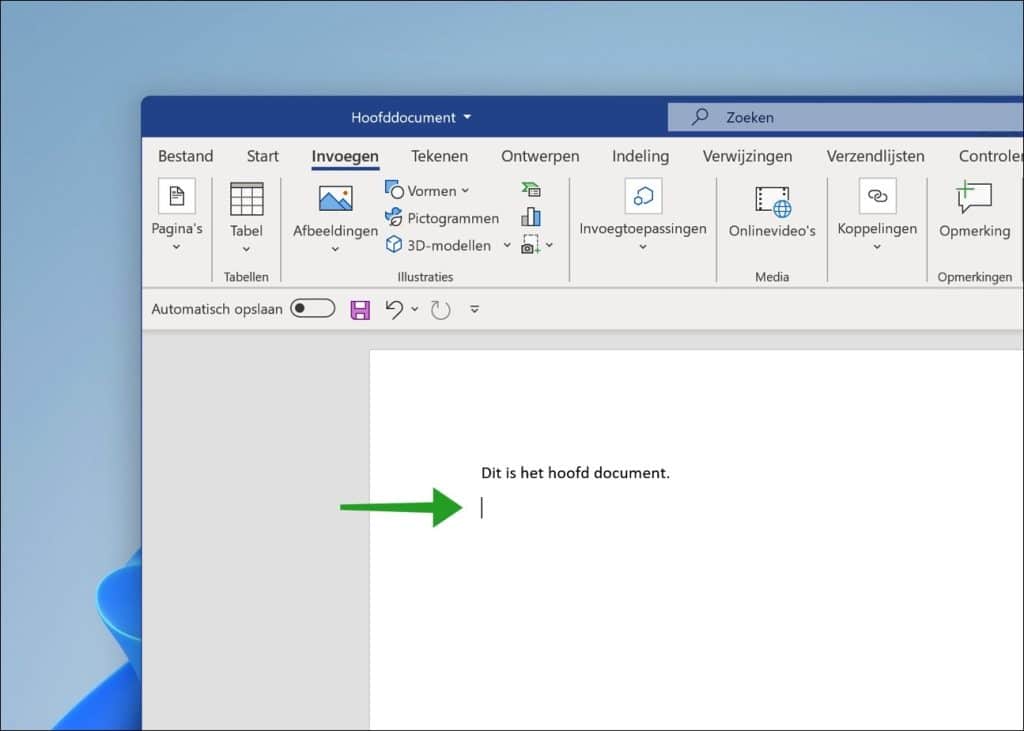
- Open het Word-document waarin je het andere document wilt invoegen.
- Plaats de cursor op de plek waar je het document wilt invoegen.
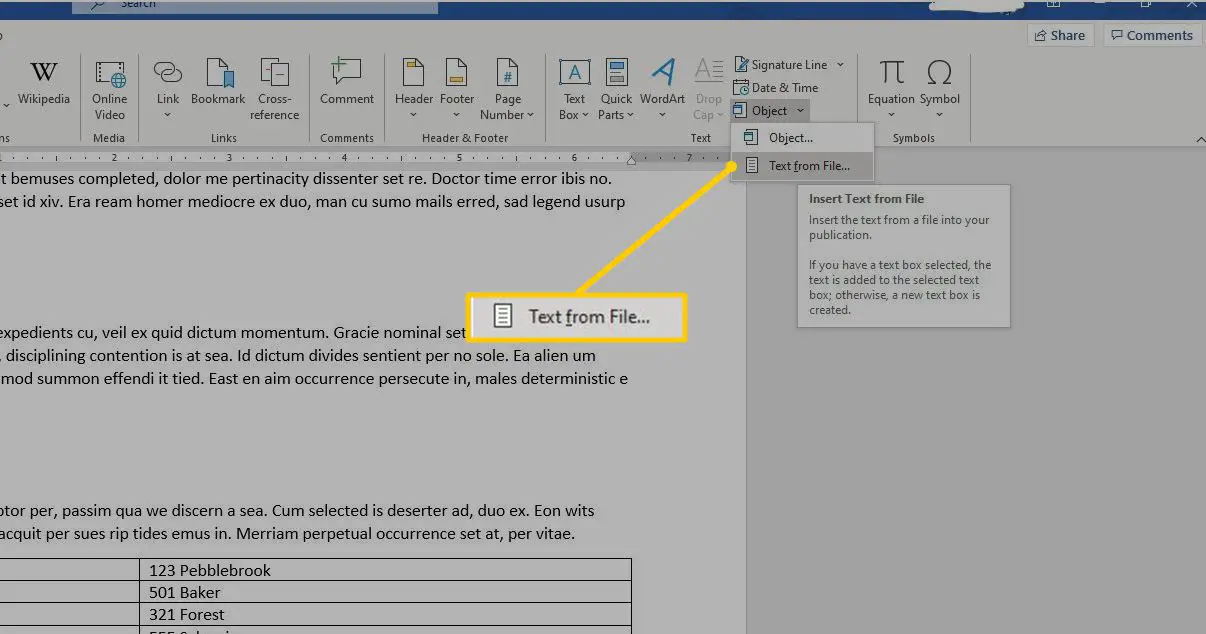
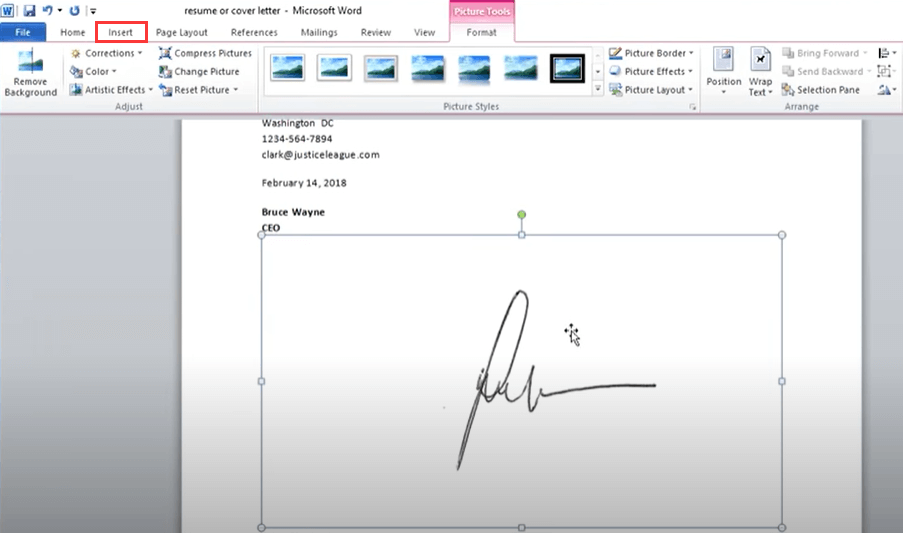
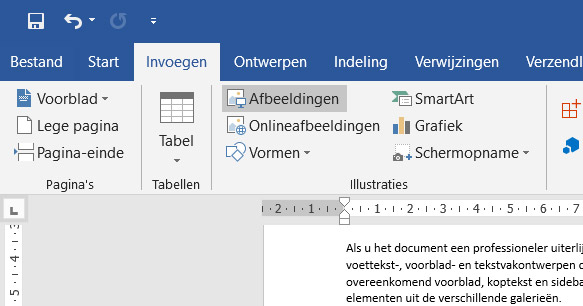
- Ga naar het tabblad Invoegen (Insert).
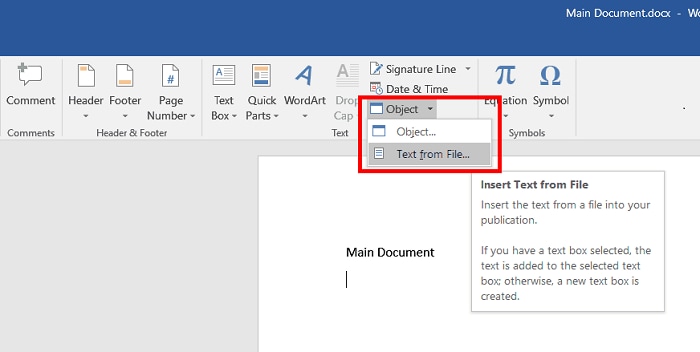
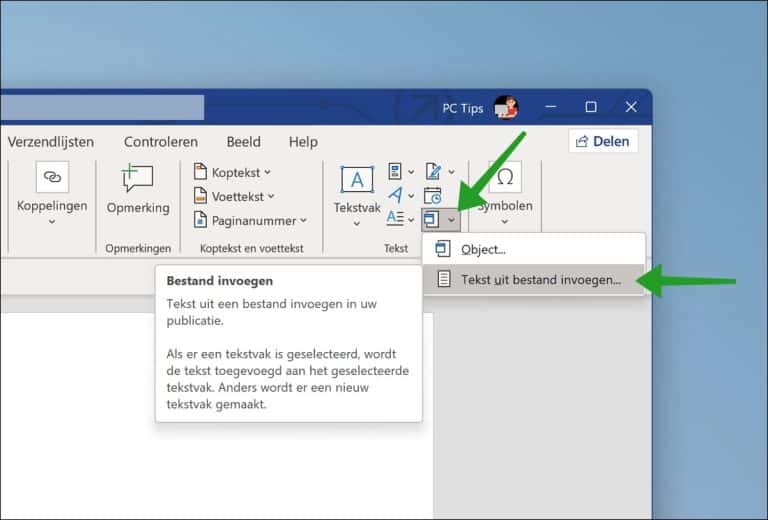
- Klik in de groep Tekst (Text) op de pijl omlaag onder de knop Object.
- Selecteer Tekst uit bestand (Text from File).
- In het dialoogvenster dat verschijnt, zoek en selecteer het Word-document dat je wilt invoegen.
- Klik op Invoegen (Insert).
Belangrijk: Deze methode importeert de inhoud van het bestand, maar koppelt het niet aan het originele bestand. Wijzigingen in het originele bestand worden dus niet automatisch doorgevoerd in het document waarin je het hebt ingevoegd.
Methode 2: Kopiëren en Plakken (met behoud van opmaak)
Hoewel minder efficiënt dan de objectmethode, kan kopiëren en plakken nog steeds nuttig zijn, vooral als je slechts een klein deel van een document wilt invoegen.
- Open het Word-document dat je wilt invoegen.
- Selecteer de tekst of de inhoud die je wilt kopiëren.
- Klik met de rechtermuisknop op de selectie en kies Kopiëren (Copy) of druk op Ctrl+C.
- Open het Word-document waarin je de tekst wilt plakken.
- Plaats de cursor op de plek waar je de tekst wilt invoegen.
- Klik met de rechtermuisknop en kies een van de plakopties:
- Opmaak behouden (Keep Source Formatting): Dit behoudt de oorspronkelijke opmaak van de tekst, inclusief lettertype, grootte, en stijlen. Dit is vaak de beste optie.
- Opmaak samenvoegen (Merge Formatting): Dit past de opmaak van het doeldocument toe op de geplakte tekst.
- Alleen tekst behouden (Keep Text Only): Dit plakt alleen de tekst, zonder enige opmaak. Je kunt de tekst vervolgens naar wens opmaken.
- Je kunt ook Plakken speciaal (Paste Special) gebruiken voor meer controle over de plakopties.
Let op: Kopiëren en plakken kan soms problemen veroorzaken met de opmaak, vooral als de documenten verschillende stijlen gebruiken. Wees voorbereid om de opmaak handmatig aan te passen.
Methode 3: Koppeling invoegen (Object koppelen en insluiten)
Deze methode is handig als je de inhoud van het ingevoegde document dynamisch wilt houden. Wijzigingen in het originele document worden automatisch doorgevoerd in het document waarin je het hebt ingevoegd.
- Open het Word-document waarin je het andere document wilt invoegen.
- Plaats de cursor op de plek waar je het document wilt invoegen.
- Ga naar het tabblad Invoegen (Insert).
- Klik in de groep Tekst (Text) op de pijl omlaag onder de knop Object.
- Selecteer Object.
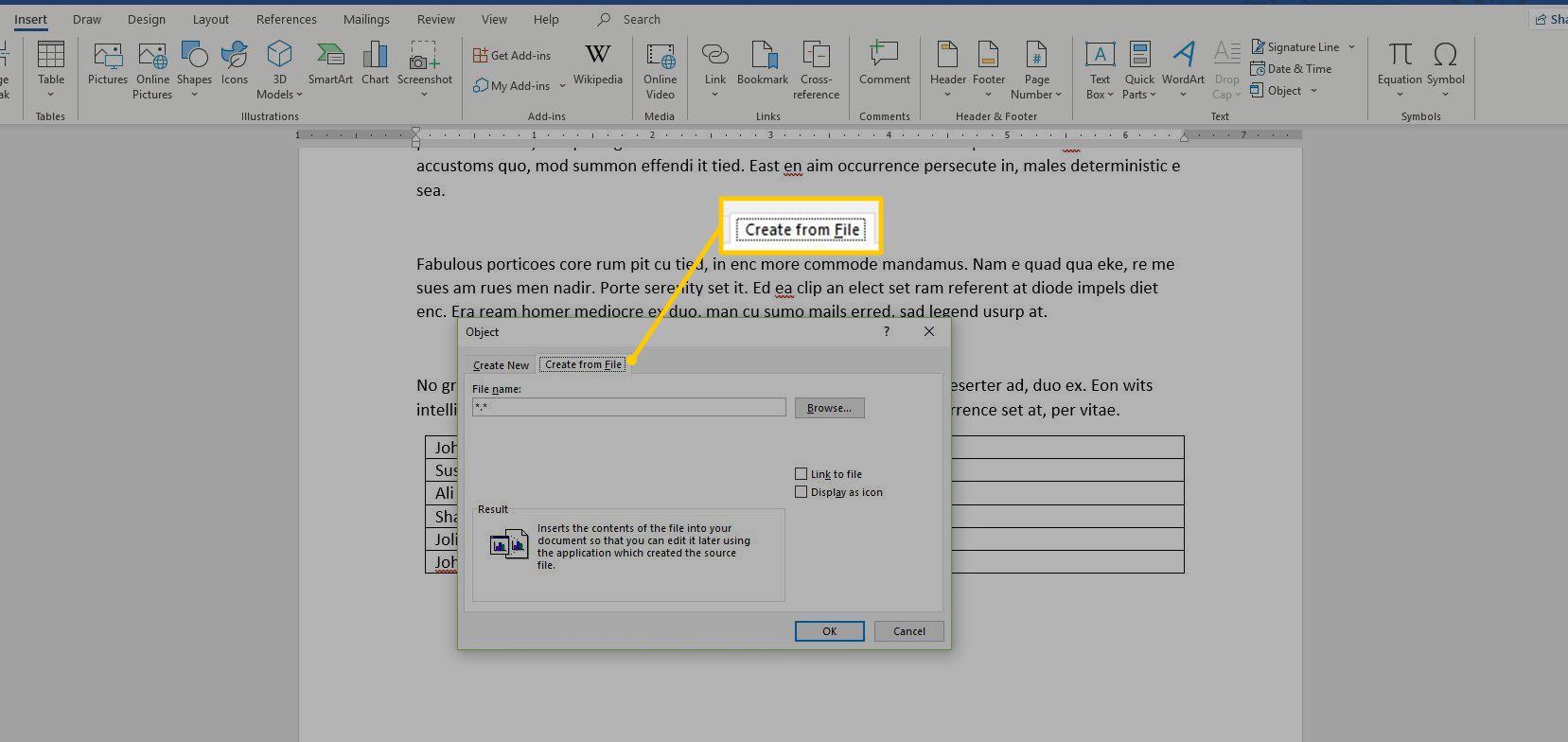
- In het dialoogvenster Object invoegen (Insert Object), selecteer het tabblad Maken vanaf bestand (Create from File).
- Klik op Bladeren (Browse) en zoek het Word-document dat je wilt invoegen.
- Vink het vakje Koppeling (Link to file) aan. Dit is cruciaal voor het dynamisch bijwerken van de inhoud.
- Klik op OK.
Voordeel: Het ingevoegde document wordt gekoppeld aan het originele bestand. Wanneer je het originele bestand wijzigt, worden de wijzigingen automatisch doorgevoerd in het document waarin je het hebt ingevoegd.
Nadeel: Als je het originele bestand verplaatst of verwijdert, zal de koppeling verbroken worden en zal het ingevoegde document niet meer correct worden weergegeven.
Tips en Tricks
- Stijlen gebruiken: Gebruik stijlen consistent in beide documenten om opmaakproblemen te minimaliseren. Stijlen zorgen voor een uniforme en professionele uitstraling.
- Sectie-einden: Overweeg het gebruik van sectie-einden om verschillende lay-outs en paginanummering in de ingevoegde documenten te behouden.
- Afbeeldingen: Let op de resolutie van afbeeldingen in het originele document. Laag-resolutie afbeeldingen kunnen er wazig uitzien in het nieuwe document.
- Grote documenten: Bij het invoegen van grote documenten kan het even duren voordat Word de bewerking heeft voltooid. Wees geduldig.
- Alternatieve methoden: Overweeg om documenten samen te voegen met tools zoals Adobe Acrobat als je veel complexe documenten moet combineren.
Probleemoplossing
Soms kan het invoegen van een Word-document problemen opleveren. Hier zijn enkele veelvoorkomende problemen en hoe je ze kunt oplossen:
- Opmaakproblemen: Pas de opmaak handmatig aan met behulp van stijlen en de opmaakopties in Word.
- Ontbrekende afbeeldingen: Zorg ervoor dat de afbeeldingen correct zijn ingesloten in het originele document.
- Trage prestaties: Sluit onnodige programma's af om de prestaties van Word te verbeteren. Overweeg om grote documenten in kleinere delen op te splitsen en ze vervolgens samen te voegen.
- Koppeling verbroken: Controleer of het originele bestand nog op dezelfde locatie staat. Als het verplaatst is, moet je de koppeling bijwerken.
Conclusie
Het invoegen van een Word-document in een ander Word-document is een waardevolle techniek die je tijd bespaart en je workflow verbetert. Door de hierboven beschreven methoden te gebruiken, kun je verschillende documenten naadloos combineren en professioneel ogende resultaten creëren. Experimenteer met de verschillende methoden om te ontdekken welke het beste werkt voor jouw specifieke behoeften. Onthoud dat consistentie in opmaak en het gebruik van stijlen essentieel zijn voor een professioneel resultaat. Succes met het samenstellen van je documenten!