Wifi Omzetten Naar 2.4ghz Ziggo

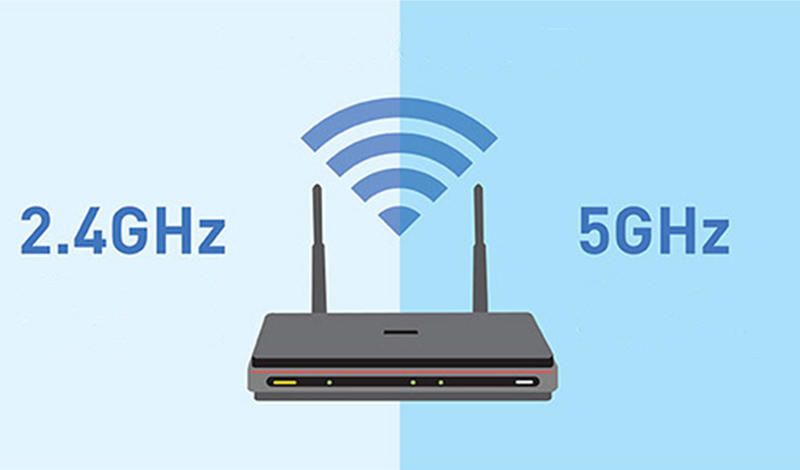
Kent u dat gevoel? U wilt die nieuwe slimme thermostaat installeren, die printer koppelen, of uw kind's tablet verbinden, maar niets lijkt te werken. U krijgt steeds de melding dat het apparaat geen verbinding kan maken met het wifi-netwerk. De kans is groot dat het probleem ligt bij de frequentie van uw wifi-signaal. Veel oudere of goedkopere apparaten werken namelijk alleen op de 2.4 GHz band, terwijl moderne routers vaak automatisch overschakelen naar de snellere, maar minder ver reikende 5 GHz band. Dit is een veelvoorkomend probleem waar veel Ziggo gebruikers tegenaan lopen. Wees gerust, u bent niet de enige, en er is een oplossing!
Waarom 2.4 GHz Belangrijk is (en Waarom het Soms een Probleem is)
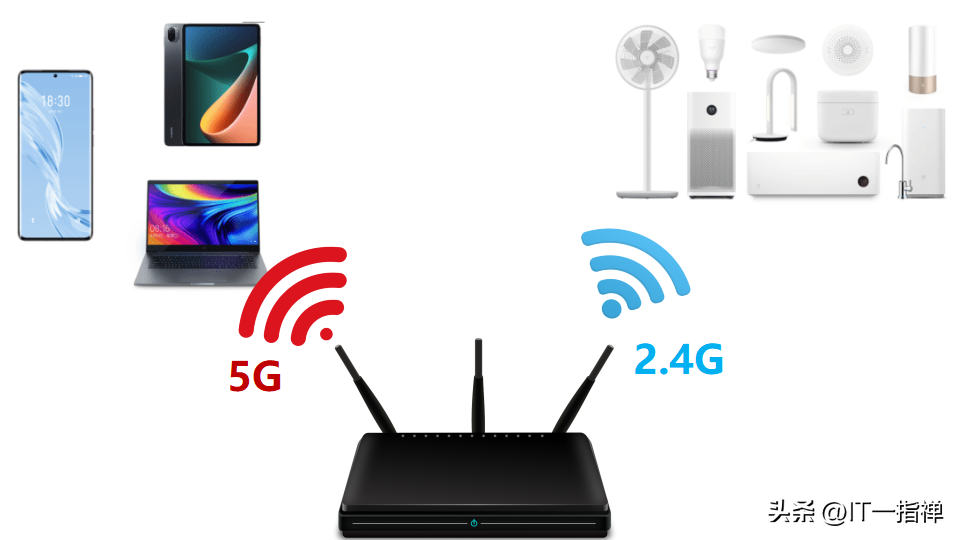
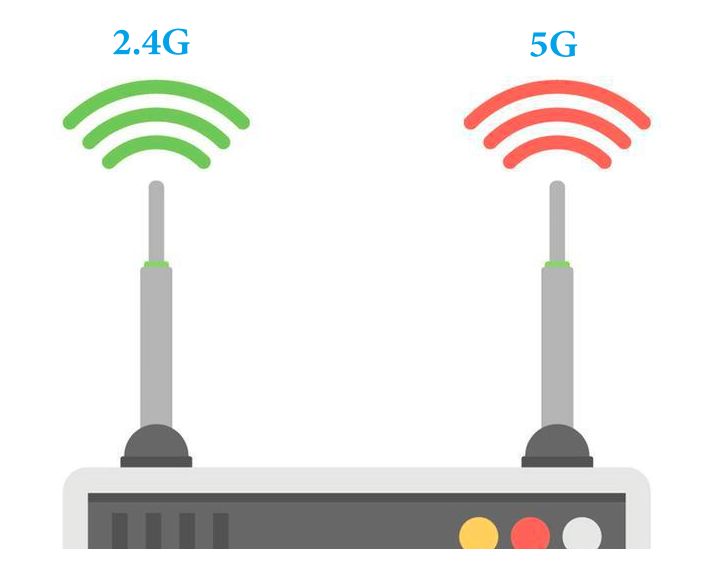
Laten we eerst eens kijken waarom die 2.4 GHz frequentie nog steeds zo belangrijk is. De 2.4 GHz band heeft een groter bereik dan de 5 GHz band. Dit betekent dat het signaal makkelijker door muren en andere obstakels heen dringt. Ideaal dus voor apparaten die wat verder van de router staan, of in ruimtes waar het signaal minder sterk is.
Voordelen van 2.4 GHz:
Must Read
- Groter bereik: Betere dekking in het hele huis.
- Compatibiliteit: Ondersteund door oudere en goedkopere apparaten.
- Betere muurpenetratie: Signaal gaat makkelijker door muren.
Nadelen van 2.4 GHz:
- Langzamere snelheid: Minder bandbreedte beschikbaar.
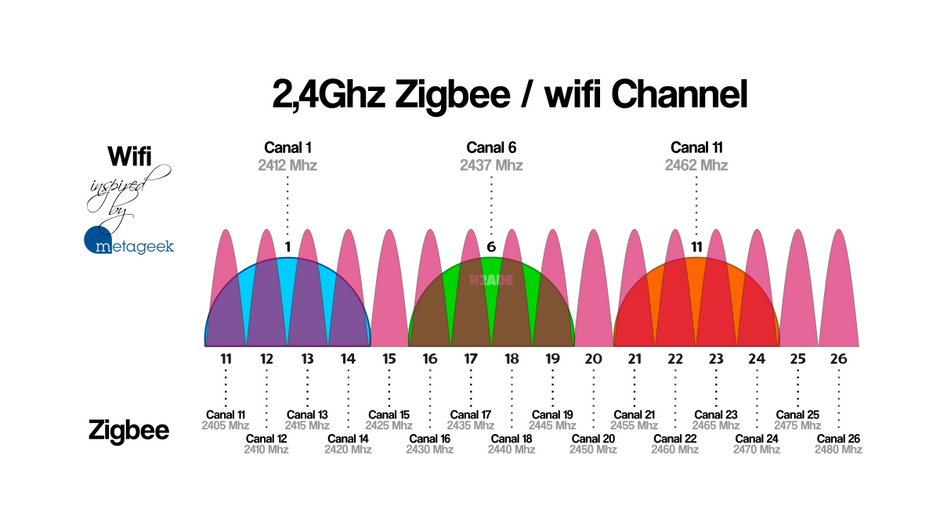
- Meer interferentie: Kan last hebben van andere apparaten zoals magnetrons en Bluetooth-apparaten.
Het probleem is dat moderne routers vaak automatisch overschakelen naar de 5 GHz band omdat deze een hogere snelheid biedt. Echter, veel apparaten, met name IoT-apparaten (Internet of Things), slimme thermostaten, sommige printers, en oudere laptops en tablets, werken alleen op 2.4 GHz. Dit resulteert in frustratie, omdat het apparaat simpelweg geen verbinding kan maken.
Voorbeelden uit de praktijk
Stel je voor: een leerkracht wil een oudere tablet gebruiken om een educatieve app te demonstreren, maar de tablet kan geen verbinding maken met het school-wifi. De oorzaak? De schoolrouter zendt standaard een 5 GHz signaal uit. Of een ouder die probeert een slimme babyfoon te installeren, maar het apparaat weigert verbinding te maken. Hetzelfde probleem: de babyfoon is alleen geschikt voor 2.4 GHz.
Hoe Zet je Ziggo Wifi Om Naar 2.4 GHz? (Stap-voor-Stap Handleiding)
Gelukkig is het mogelijk om je Ziggo wifi-netwerk zo in te stellen dat apparaten verbinding kunnen maken via de 2.4 GHz band. Er zijn over het algemeen twee manieren om dit te doen:
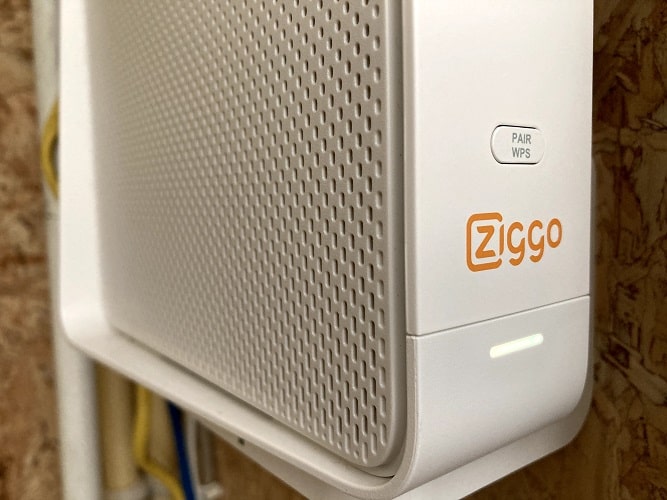
- Het 2.4 GHz netwerk activeren/zichtbaar maken: Sommige Ziggo routers hebben de 2.4 GHz band standaard uitgeschakeld of "verborgen".
- De band steering functie uitschakelen: Band steering zorgt ervoor dat de router apparaten automatisch naar de 5 GHz band duwt als deze beschikbaar is.
Stap 1: Toegang tot je Ziggo Router Instellingen
Om wijzigingen aan te brengen in je wifi-instellingen, moet je eerst inloggen op je Ziggo router. Dit doe je via een webbrowser (bijvoorbeeld Chrome, Firefox of Safari) op een apparaat dat verbonden is met je wifi-netwerk.
- Open je webbrowser.
- Typ in de adresbalk het IP-adres van je router. Dit is meestal 192.168.178.1 of 192.168.1.1. Als dit niet werkt, kijk dan op de sticker aan de onderkant van je router.
- Druk op Enter.
- Je wordt nu gevraagd om een gebruikersnaam en wachtwoord. Standaard is dit vaak 'admin' voor beide velden. Als je dit eerder hebt gewijzigd, gebruik dan de door jou ingestelde gegevens. Let op: Het kan zijn dat je 'Ziggo' als gebruikersnaam moet gebruiken.
Stap 2: Navigeer naar de Wifi Instellingen
De exacte locatie van de wifi-instellingen kan variëren, afhankelijk van het model van je Ziggo router. Zoek naar een menu-item dat 'Wifi', 'Draadloos', of 'Wireless' heet.
Stap 3A: 2.4 GHz Netwerk Activeren/Zichtbaar Maken (Indien Nodig)
Sommige routers bieden de mogelijkheid om de 2.4 GHz band uit te schakelen. Controleer of de 2.4 GHz band is ingeschakeld. Zoek naar een optie zoals '2.4 GHz Radio Aan/Uit', 'Enable 2.4 GHz' of iets dergelijks. Zorg ervoor dat deze is ingeschakeld (aangevinkt).
Daarnaast kan het zijn dat het 2.4 GHz netwerk "verborgen" is. Zoek naar een optie genaamd 'SSID Broadcast' of 'Hide SSID' voor de 2.4 GHz band. Zorg ervoor dat de optie 'Hide SSID' is uitgeschakeld. Dit zorgt ervoor dat het 2.4 GHz netwerk zichtbaar is voor je apparaten.
Stap 3B: Band Steering Uitschakelen (Meest voorkomende oplossing)
De meest voorkomende oorzaak van problemen met 2.4 GHz apparaten is band steering. Deze functie stuurt apparaten automatisch naar de 5 GHz band als deze beschikbaar is, zelfs als het apparaat ook verbinding kan maken met de 2.4 GHz band. Om problemen met 2.4 GHz apparaten op te lossen, moet je band steering uitschakelen.

Zoek naar een optie zoals 'Band Steering', 'Smart Wifi', 'Wifi Plus', 'Auto Channel Select', of iets dergelijks. Schakel deze functie uit. Dit dwingt je apparaten om zelf te kiezen met welke frequentie ze verbinding maken.
Stap 4: Opslaan en Herstarten
Nadat je de gewenste wijzigingen hebt aangebracht, klik je op de knop 'Toepassen', 'Opslaan' of 'Apply' om de instellingen op te slaan. De router zal waarschijnlijk opnieuw opstarten. Wacht tot het herstartproces is voltooid.
Stap 5: Verbinding Maken met het 2.4 GHz Netwerk
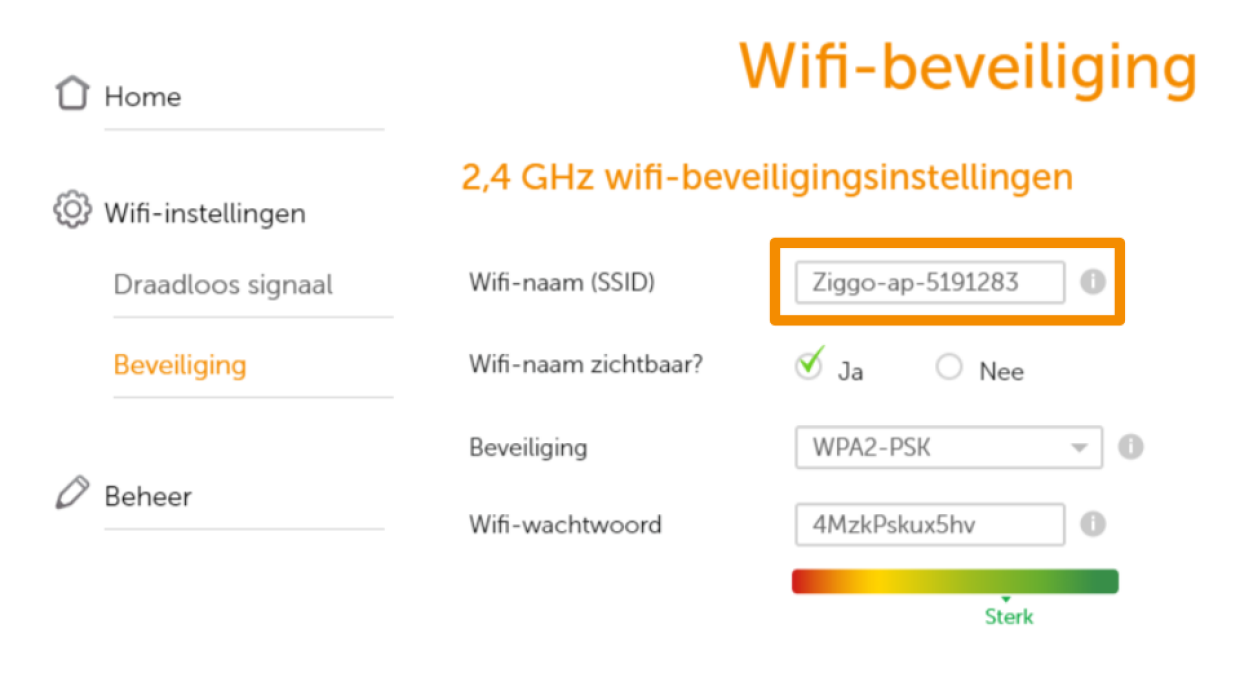
Nu kun je proberen om je 2.4 GHz apparaat te verbinden met het wifi-netwerk. Zoek in de wifi-instellingen van je apparaat naar het wifi-netwerk met de naam die je hebt ingesteld (of de standaardnaam van Ziggo als je deze niet hebt gewijzigd). Selecteer het netwerk en voer het wachtwoord in.
Wat Als Het Nog Steeds Niet Werkt?
Soms lukt het ondanks bovenstaande stappen nog steeds niet om verbinding te maken. Hier zijn een paar extra tips:
- Herstart je apparaat: Een simpele herstart kan vaak wonderen doen.
- Controleer het wachtwoord: Zorg ervoor dat je het juiste wifi-wachtwoord invoert.
- Controleer op interferentie: Andere apparaten, zoals magnetrons en Bluetooth-apparaten, kunnen het 2.4 GHz signaal verstoren. Probeer deze uit te schakelen of te verplaatsen.
- Update de firmware van je router: Controleer of er een firmware-update beschikbaar is voor je Ziggo router. Dit kan via de routerinstellingen of via de Ziggo website.
- Neem contact op met Ziggo Support: Als je er echt niet uitkomt, neem dan contact op met de klantenservice van Ziggo. Zij kunnen je verder helpen met het diagnosticeren van het probleem en het vinden van een oplossing.
Het Belang van een Stabiele Internetverbinding in Onderwijs en Thuis
Een stabiele internetverbinding, met de juiste frequentie voor al je apparaten, is cruciaal, zowel thuis als in het onderwijs. In de klas kunnen leerlingen met laptops of tablets werken aan online projecten, onderzoek doen voor presentaties, of deelnemen aan interactieve lessen. Thuis kan het zorgen voor een soepelere workflow, minder frustratie bij het streamen van films of series, en een betere ervaring met slimme apparaten.
Door ervoor te zorgen dat je apparaten verbinding kunnen maken met de 2.4 GHz band, kun je veel frustraties voorkomen en een betere online ervaring creëren voor iedereen in huis of in de klas.
Tot slot: Het aanpassen van je wifi-instellingen kan in eerste instantie intimiderend lijken, maar met deze stap-voor-stap handleiding en een beetje geduld, zou het je zeker moeten lukken! Vergeet niet om na elke wijziging de instellingen op te slaan en je router te herstarten. Succes!