Wie Zit Er Op Mijn Wifi Kpn
Herken je dat? Je zit 's avonds lekker op de bank, klaar voor een marathon Netflix-avond. Je partner zit in de andere kamer te gamen, de kinderen streamen YouTube op hun tablets… en plotseling: buffering! Die vervelende cirkel die maar blijft draaien. Dan denk je al snel: "Waarom is mijn internet zo traag?!"
Eén van de oorzaken kan zijn dat er meer apparaten dan je denkt op je wifi zitten. Meer specifiek: apparaten waarvan je niet weet dat ze erop zitten. Laten we eerlijk zijn, wie herinnert zich nou nog dat je buurman ooit stiekem vroeg om je wifi wachtwoord toen hij een noodgeval had? Of die slimme thermostaat die je eigenlijk al lang had moeten loskoppelen na de verbouwing?
Waarom is het belangrijk te weten wie er op je KPN wifi zit?
Denk er even over na. Je wifi is als een kraan met data. Hoe meer mensen 'm gebruiken, hoe minder water – uh, data – er overblijft voor jou. Trager internet is nog maar het begin.
Must Read
1. De Snelheid van het Licht... of juist niet?
Stel je voor: je hebt een gloednieuwe sportauto (je internetabonnement). Maar je sleept er een aanhangwagen (al die apparaten) achteraan. Hoe hard kun je dan nog racen? Precies. Minder apparaten = sneller internet voor jou. Denk aan die vloeiende Fortnite-sessies, die naadloze videocalls met oma, en die downloads die eindelijk eens klaar zijn voor je koffie koud wordt.
2. Veiligheid Voorop!
Dit is waar het serieus wordt. Onbekende apparaten op je wifi kunnen een veiligheidsrisico vormen. Het is alsof je de voordeur openlaat staan voor ongenode gasten. Hackers kunnen proberen toegang te krijgen tot je netwerk, persoonlijke gegevens stelen of zelfs je smart home-apparaten overnemen. Een horrorfilm in real life, zeg maar.
KPN, als je provider, doet al veel om je te beschermen, maar het begint bij jou: zorg dat je weet wie er op je netwerk zit, en gooi de 'ongenode gasten' eruit!
3. Dataverbruik als een Wildebras
Ken je dat, dat je aan het einde van de maand plots een extra factuur krijgt voor data? Heel vervelend! Als er onbekende apparaten meeliften op jouw wifi, verbruiken ze jouw data. Je betaalt dus voor iets waar je niet eens gebruik van maakt. Zonde van je geld!
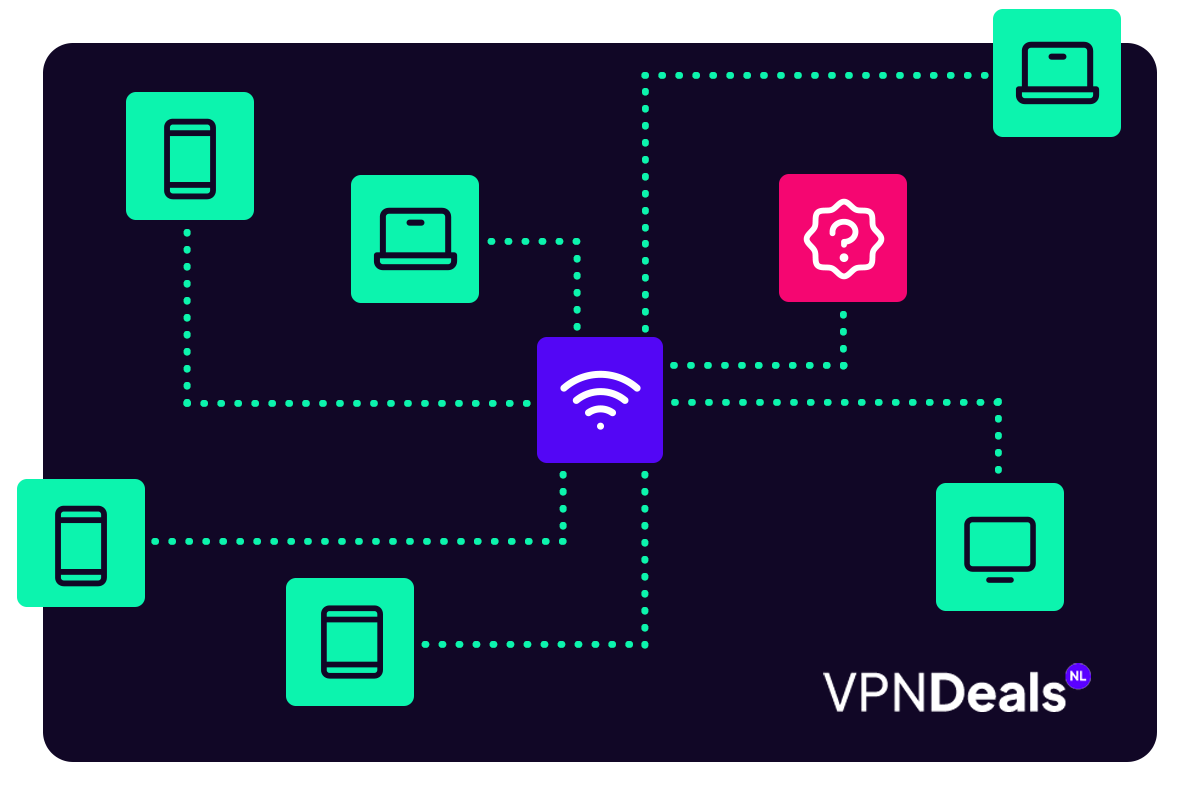
Hoe controleer je wie er op je KPN wifi zit?
Gelukkig is het niet zo moeilijk om te achterhalen wie er allemaal meesnoepen van jouw internet. Er zijn een paar manieren om dit te doen, elk met zijn eigen voor- en nadelen.
Optie 1: De KPN Thuis Manager App
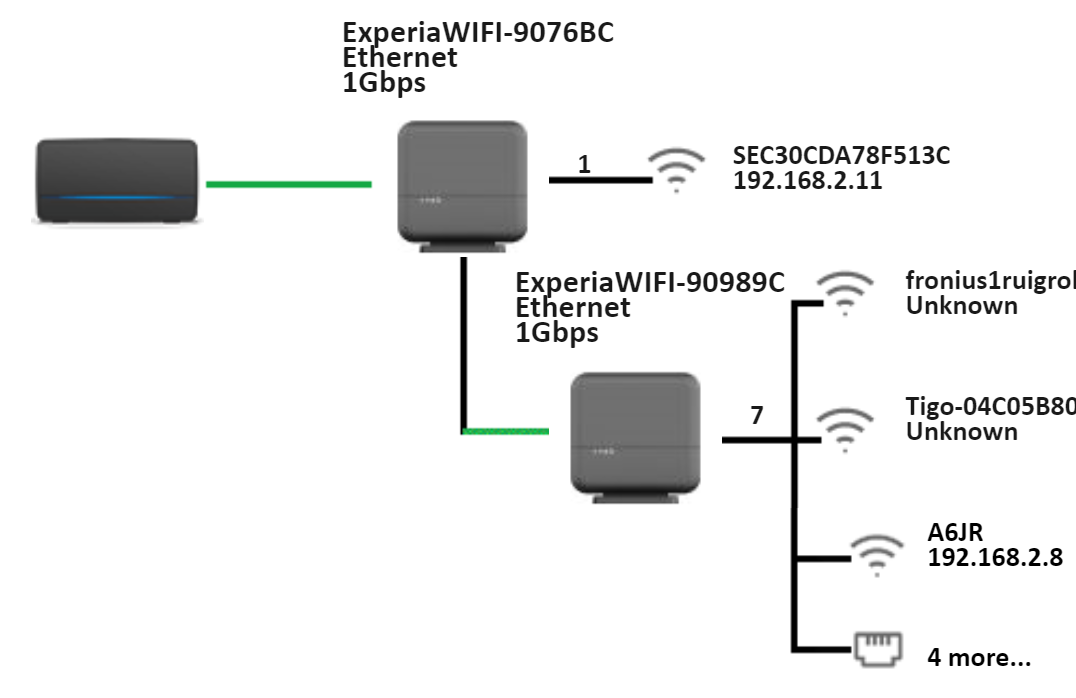
KPN heeft een handige app genaamd de KPN Thuis Manager. Download deze app op je smartphone of tablet. Na het inloggen met je KPN account kun je in de app een overzicht vinden van alle apparaten die verbonden zijn met je wifi.
Hoe werkt het?
- Download de KPN Thuis Manager app.
- Log in met je KPN account.
- Navigeer naar het overzicht van verbonden apparaten (meestal onder het kopje "Wifi" of "Netwerk").
- Bekijk de lijst met apparaten.
Voordelen: Eenvoudig te gebruiken, direct overzicht, mogelijkheid om apparaten te blokkeren.
Nadelen: Je moet een KPN account hebben, soms niet alle apparaten worden correct herkend.
Optie 2: Inloggen op je KPN Modem
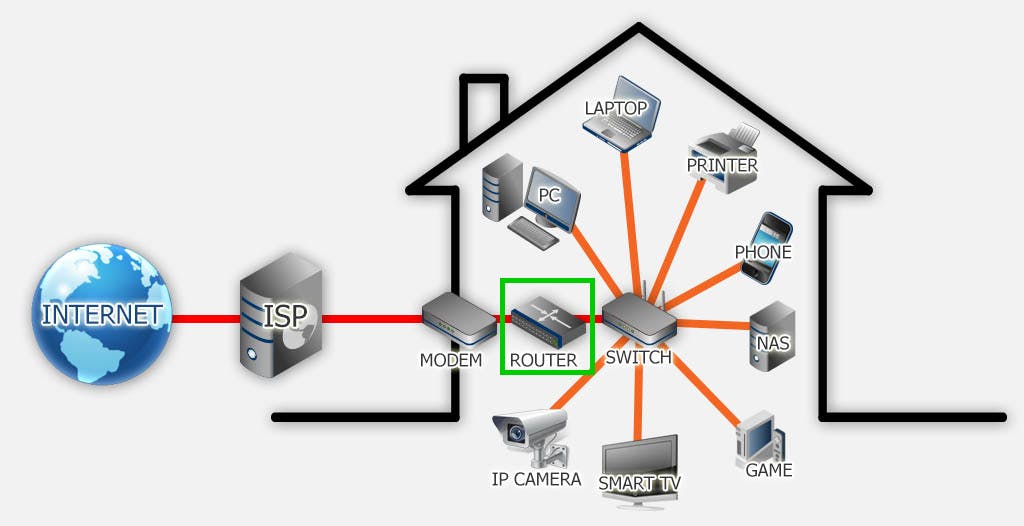
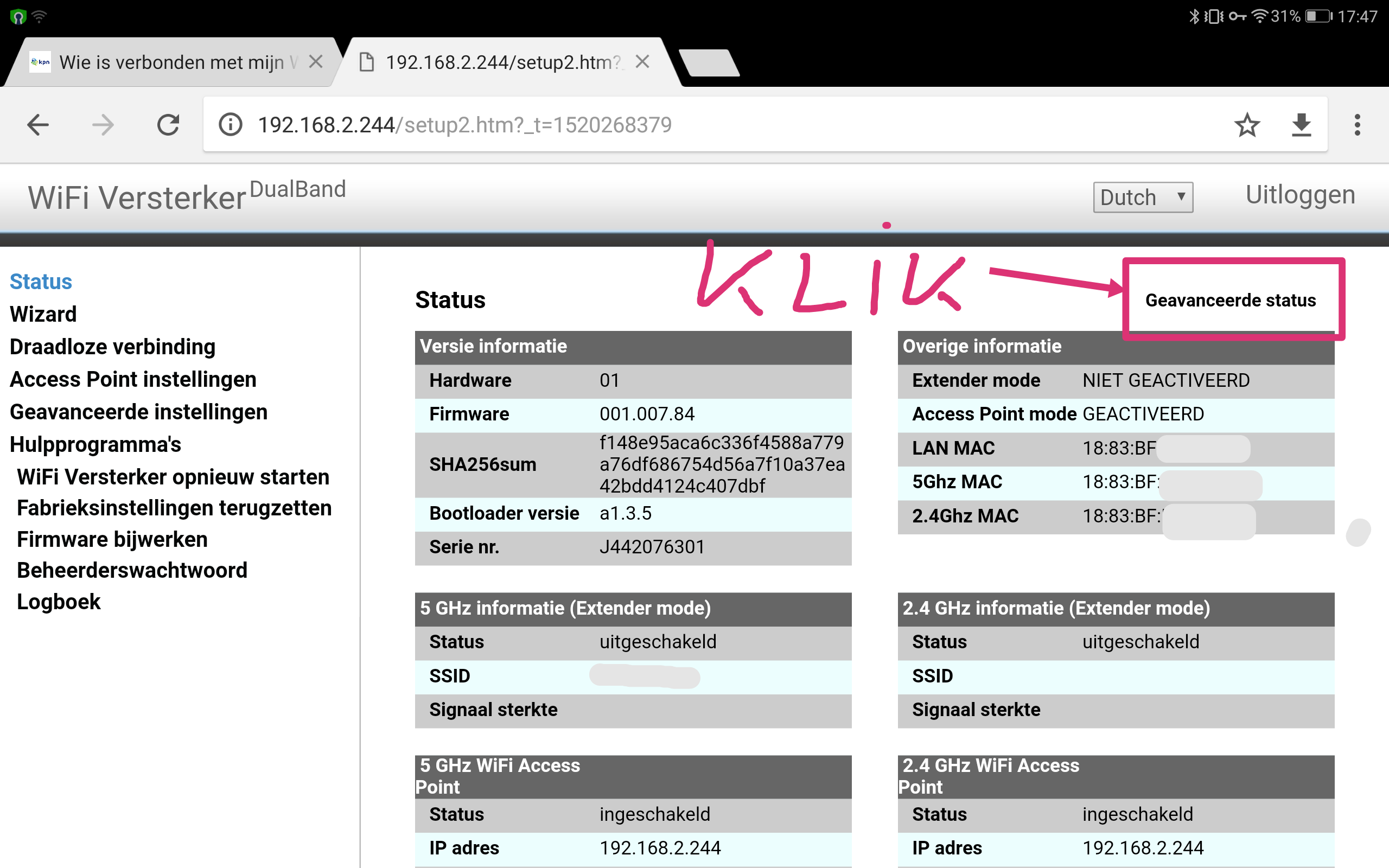
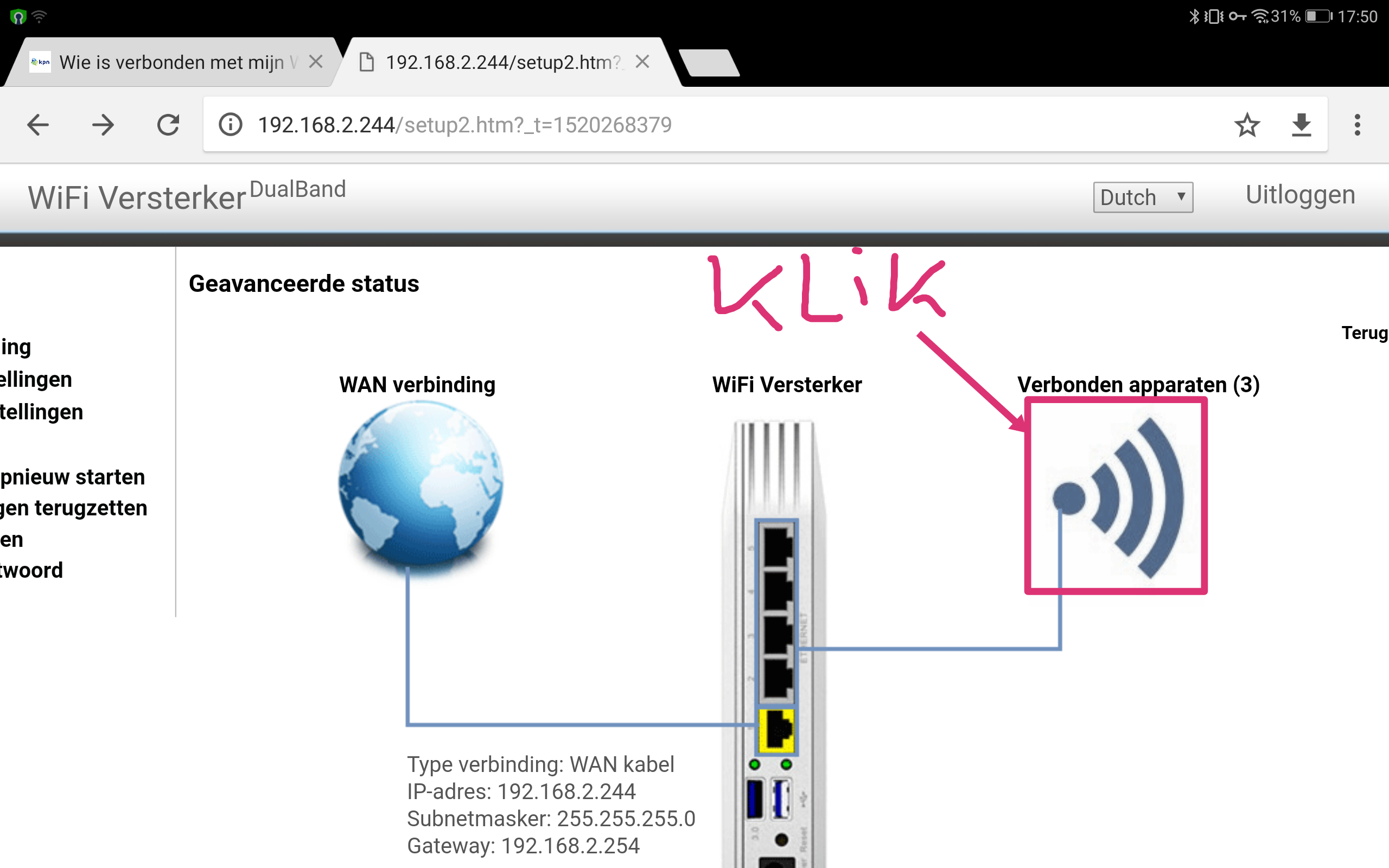
Een andere manier is om rechtstreeks in te loggen op je KPN modem (ook wel router genoemd). Dit klinkt misschien ingewikkeld, maar het is te doen! Elk modem heeft een eigen 'achterdeurtje' waar je kunt inloggen en de instellingen kunt bekijken.
Hoe werkt het?
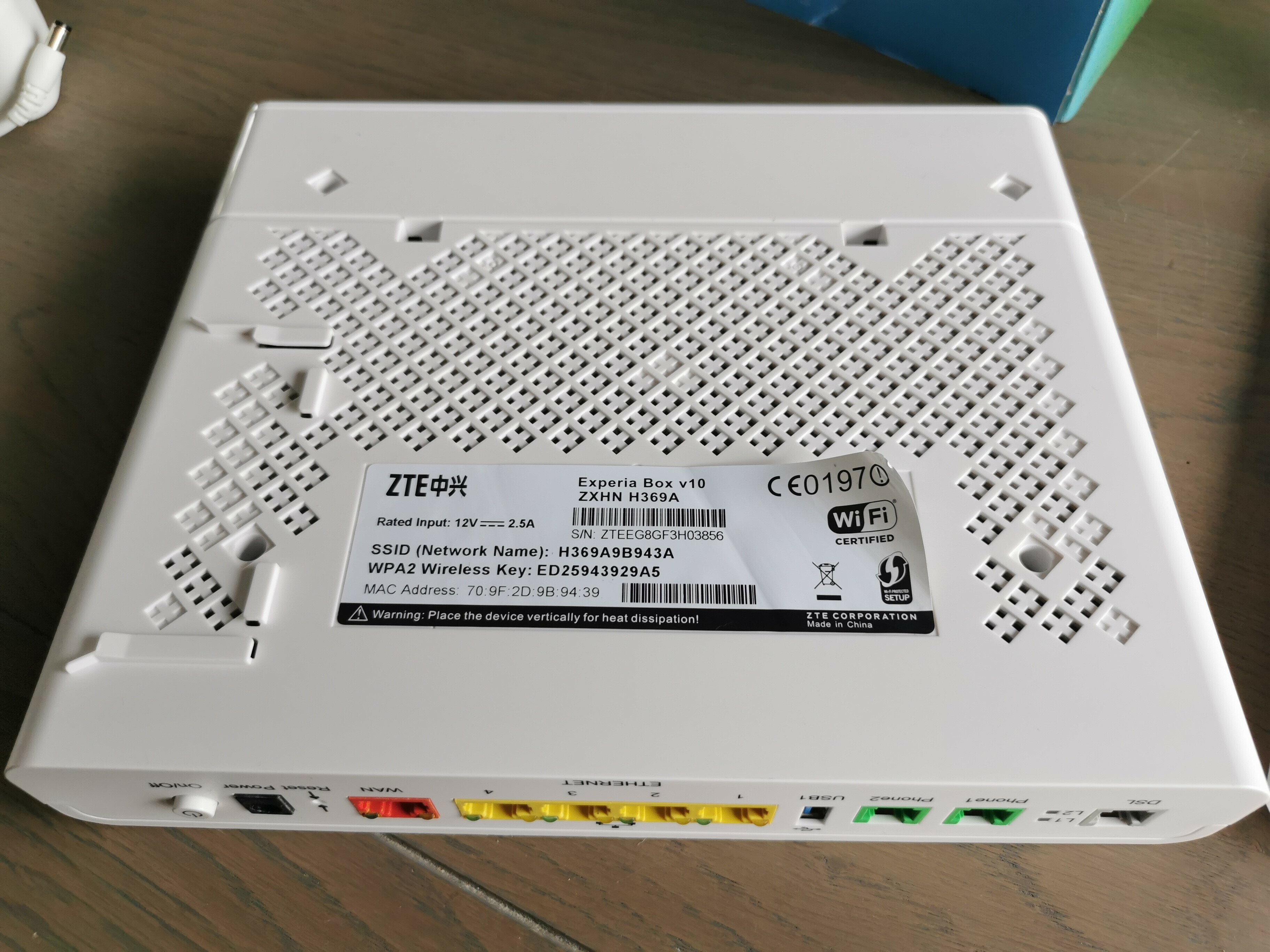
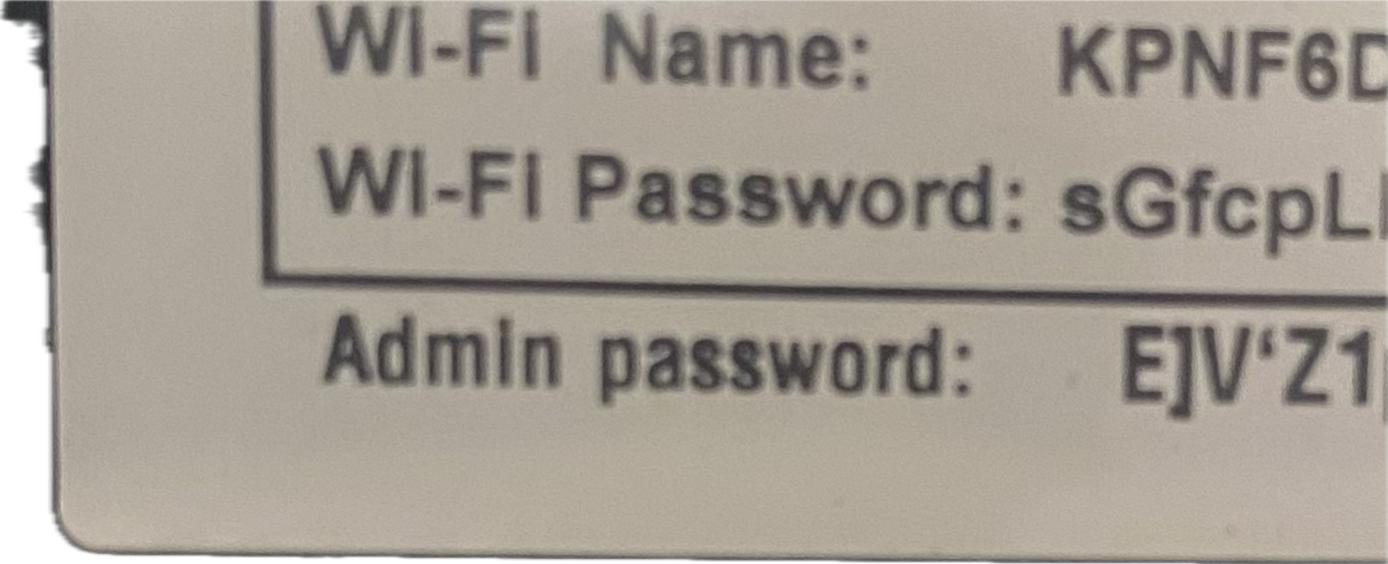
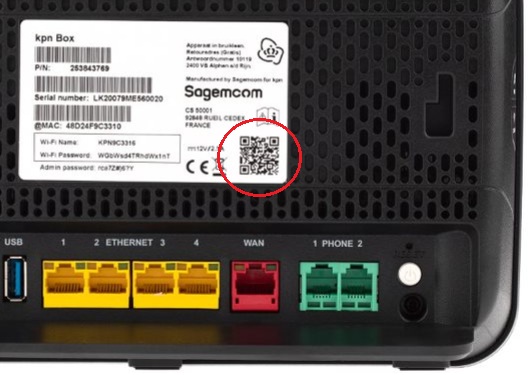
- Vind het IP-adres van je modem. Dit staat meestal op een sticker aan de achterkant of onderkant van je modem (iets als 192.168.1.1 of 192.168.2.1).
- Open een webbrowser (bijvoorbeeld Chrome, Firefox of Safari) op je computer.
- Typ het IP-adres van je modem in de adresbalk en druk op Enter.
- Je wordt nu gevraagd om een gebruikersnaam en wachtwoord. Deze staan ook vaak op de sticker van je modem (standaard is het vaak 'admin' en 'admin' of 'wachtwoord', maar dit kan verschillen per model).
- Zoek in de instellingen naar een overzicht van verbonden apparaten (bijvoorbeeld onder "DHCP Client List" of "Attached Devices").
Voordelen: Gedetailleerder overzicht, meer controle over je netwerkinstellingen.
Nadelen: Iets meer technisch, je moet de inloggegevens van je modem weten.
Optie 3: Netwerkscanner Apps
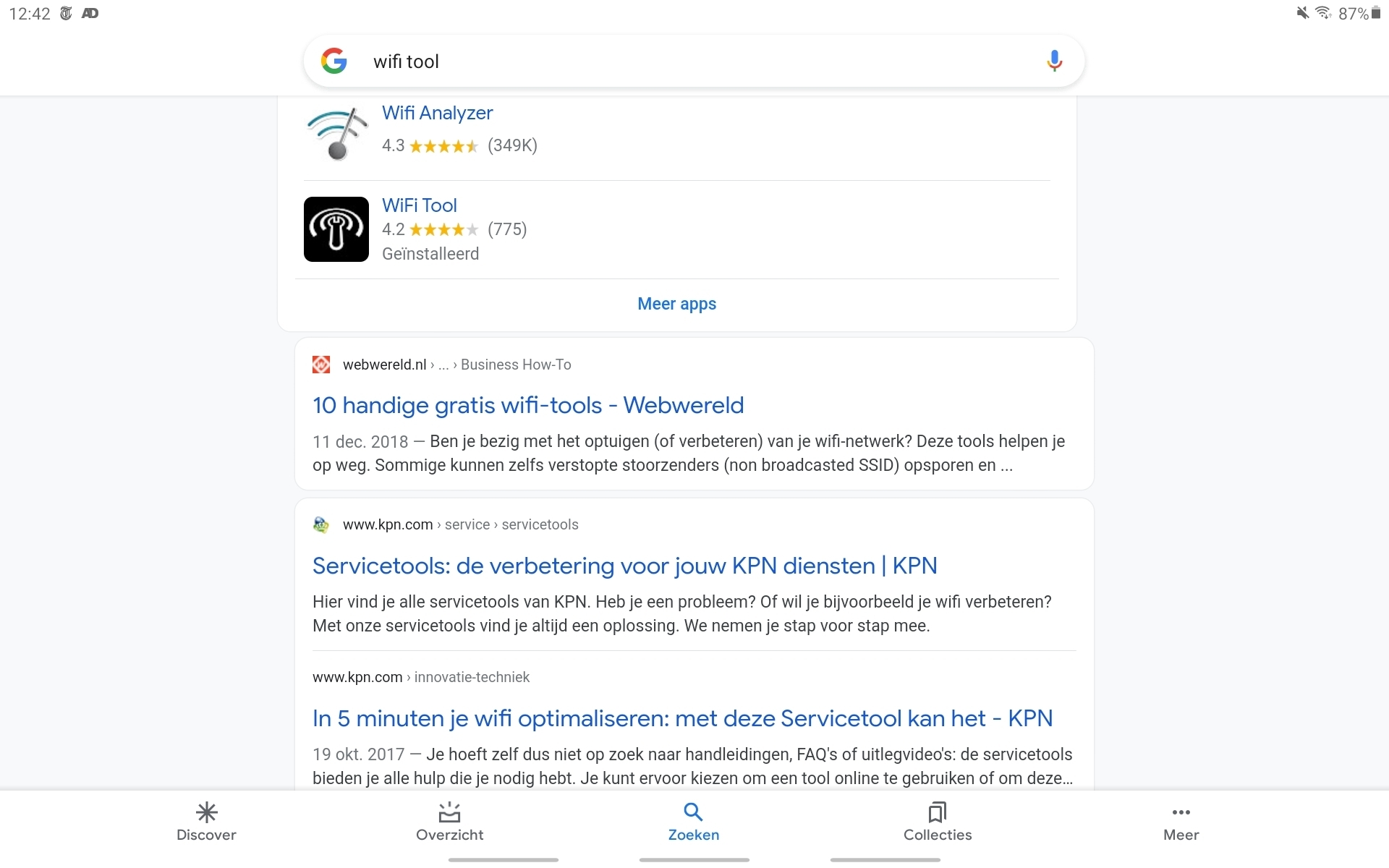
Er zijn ook verschillende apps beschikbaar die je kunt gebruiken om je wifi-netwerk te scannen. Deze apps tonen alle apparaten die verbonden zijn met je netwerk, inclusief hun IP-adres en MAC-adres. Voorbeelden zijn Fing of Net Analyzer. Zoek ze in de App Store of Google Play Store!
Hoe werkt het?
- Download en installeer een netwerkscanner app op je smartphone of tablet.
- Open de app en scan je wifi-netwerk.
- Bekijk de lijst met apparaten.
Voordelen: Eenvoudig te gebruiken, vaak gratis, herkent apparaten vaak beter dan de KPN app.
Nadelen: Vereist het downloaden van een app, sommige apps kunnen advertenties bevatten.
Wat moet je doen als je een onbekend apparaat vindt?
Oké, je hebt je netwerk gescand en je hebt een apparaat gevonden dat je niet herkent. Wat nu?
- Controleer of het echt onbekend is. Misschien is het de nieuwe printer van je partner, of de slimme speaker van je zoon. Vraag het even na!
- Wijzig je wifi wachtwoord. Dit is de meest effectieve manier om ongewenste gasten buiten te houden. Kies een sterk wachtwoord met een combinatie van letters, cijfers en symbolen. En bewaar het op een veilige plek!
- Blokkeer het apparaat. Via de KPN Thuis Manager app of je modem instellingen kun je het onbekende apparaat blokkeren. Dit voorkomt dat het apparaat nog langer verbinding kan maken met je wifi.
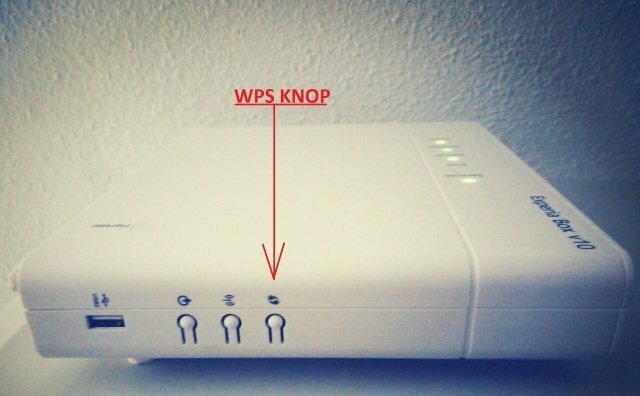
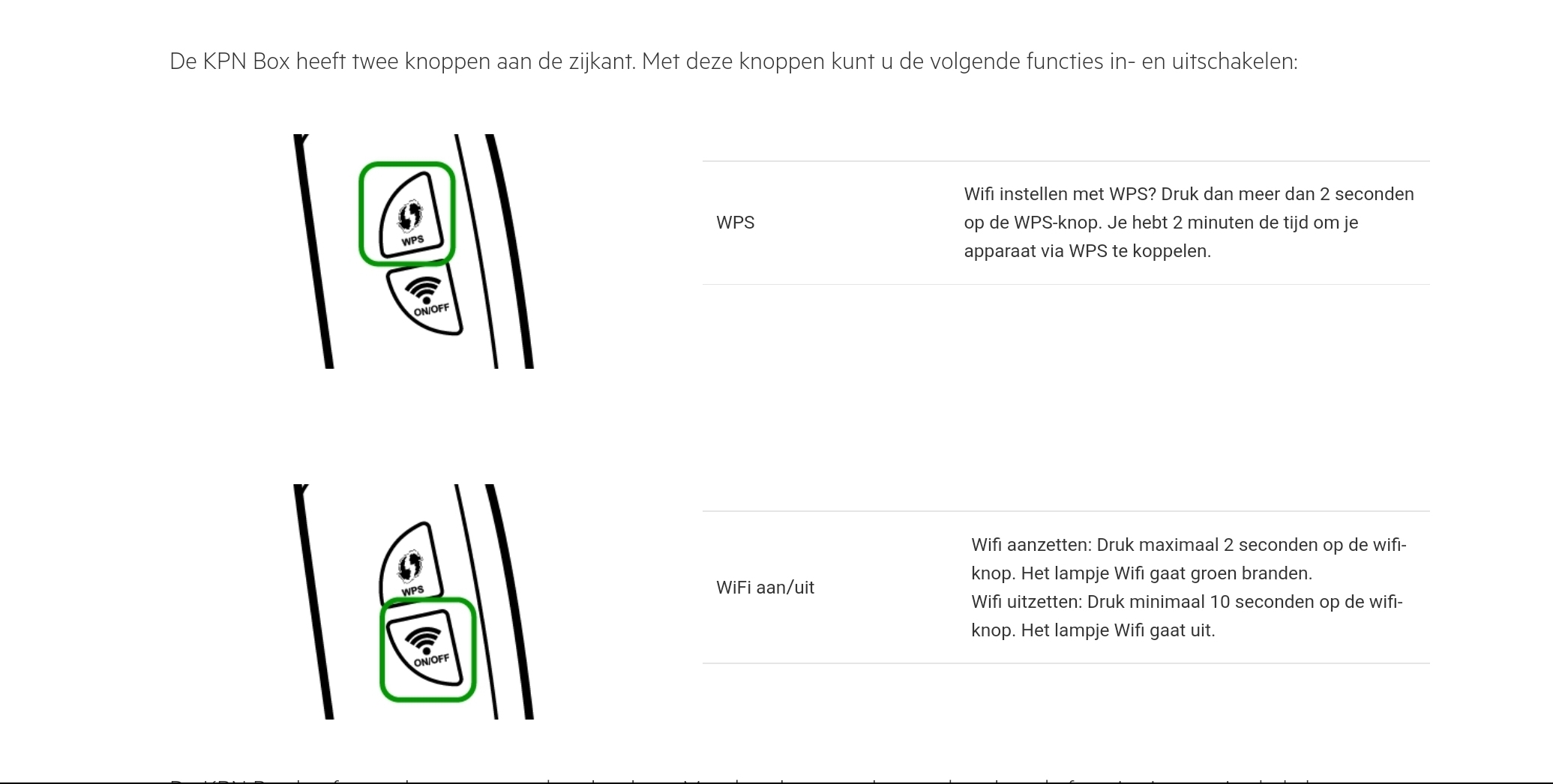
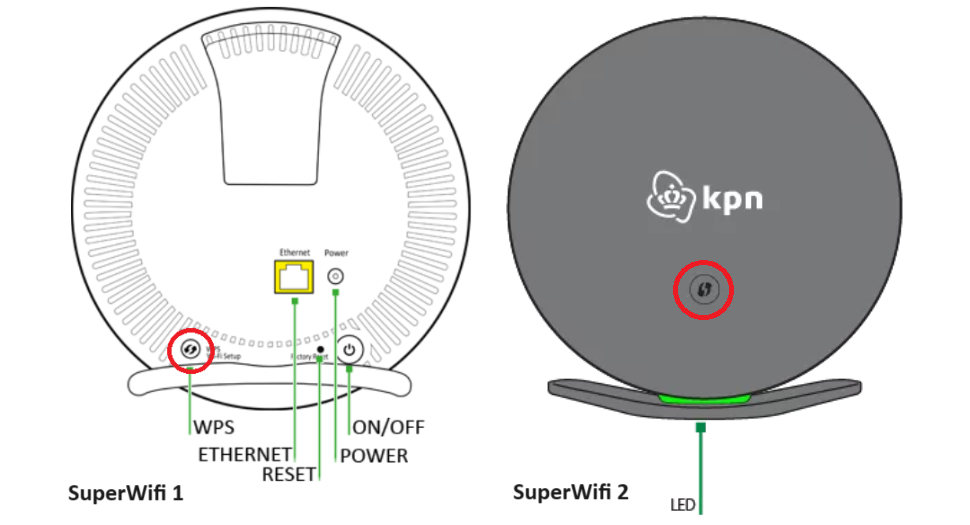
- Schakel WPS uit. WPS (Wifi Protected Setup) is een functie waarmee je makkelijk apparaten kunt verbinden met je wifi door middel van een knop op je modem. Helaas is deze functie ook gevoelig voor misbruik. Het is daarom aan te raden om WPS uit te schakelen in je modem instellingen.
Tot Slot: Een Slimme Start voor een Sneller Internet
Regelmatig checken wie er op je KPN wifi zit, is geen overbodige luxe. Het is een kleine moeite met een groot effect op je internetsnelheid, veiligheid en dataverbruik. Zie het als een APK-keuring voor je wifi. Zo houd je je internet in topconditie en kun je optimaal genieten van al die leuke dingen die het internet te bieden heeft.
Dus, pak die smartphone, duik in je modem instellingen, en ontdek wie er meesurft op jouw KPN wifi. Je internet (en je portemonnee) zullen je dankbaar zijn!