Welke Hardware Zit Er In Mijn Pc
Herken je dat? Je kind zit achter de computer en zegt: "Mijn spel loopt vast!" Of misschien wil je zelf een nieuwe game proberen, maar twijfel je of je pc wel geschikt is. Geen zorgen! Het is helemaal niet zo ingewikkeld om te ontdekken welke hardware er precies in je pc zit. In dit artikel gaan we samen stap voor stap kijken hoe je dit kunt achterhalen, zonder dat je een techneut hoeft te zijn.
Waarom is het belangrijk om te weten welke hardware je hebt?
Het is eigenlijk best logisch. Stel je voor dat je een recept wilt volgen. Dan moet je toch ook weten welke ingrediënten je in huis hebt? Zo is het ook met je computer. Weten welke hardware erin zit, helpt je met:
- Problemen oplossen: Waarom loopt die game vast? Of waarom is mijn computer zo traag?
- Upgraden: Welke onderdelen moet ik vervangen om mijn pc sneller te maken?
- Compatibiliteit: Kan ik die nieuwe software wel installeren? Werkt die nieuwe printer wel met mijn pc?
- Verkoop: Als je je computer wilt verkopen, is het handig om te weten wat je precies verkoopt.
Zoals Peter de Vries, een docent informatica op een middelbare school, zegt: "Veel leerlingen denken dat een computer een magische doos is. Maar als je begrijpt welke onderdelen erin zitten en hoe ze samenwerken, dan kun je veel meer met je computer doen. Je kunt 'm optimaliseren, problemen oplossen en zelfs zelf een computer bouwen!"
Must Read
Hoe vind ik de hardware specificaties van mijn pc?
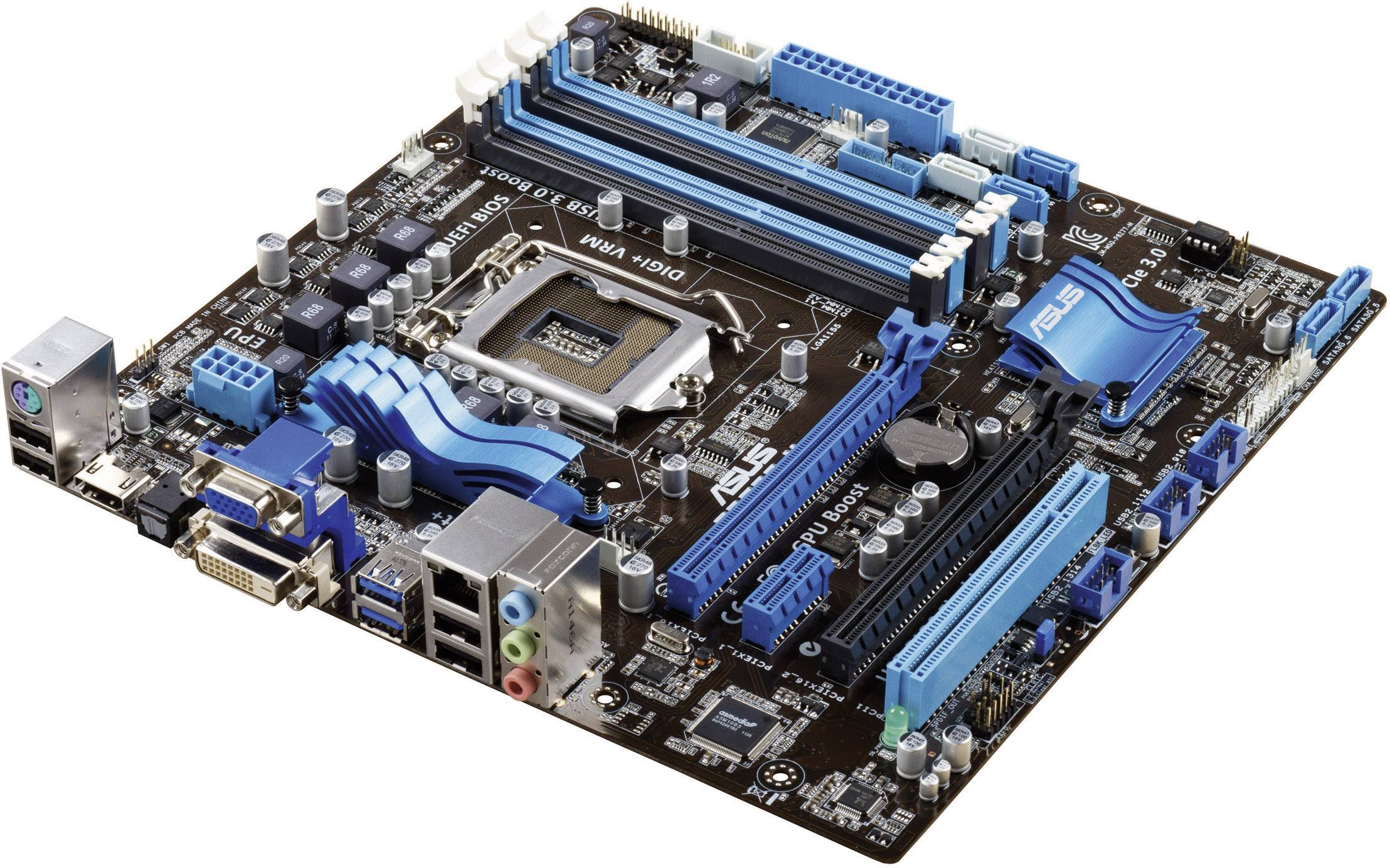
Gelukkig hoef je geen schroevendraaier te pakken om de binnenkant van je pc te bekijken (hoewel dat soms ook leerzaam kan zijn!). Windows heeft ingebouwde tools die je alle informatie geven die je nodig hebt.
Methode 1: Systeem informatie
Dit is de snelste en eenvoudigste manier:
- Druk op de Windows-toets + R (tegelijkertijd).
- Typ "msinfo32" (zonder aanhalingstekens) en druk op Enter.
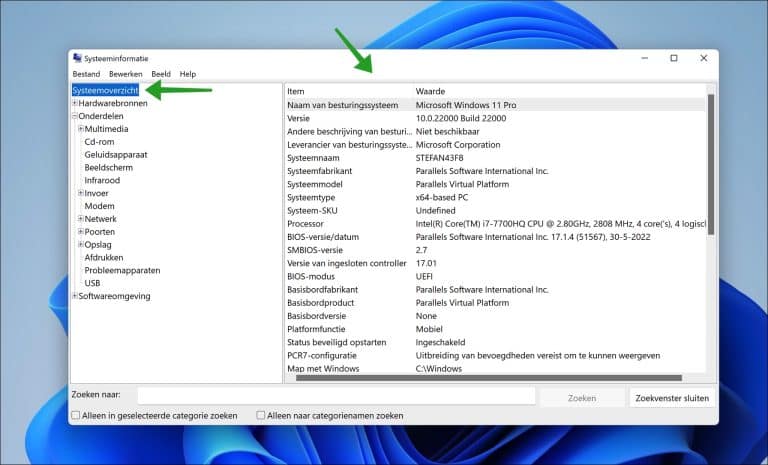
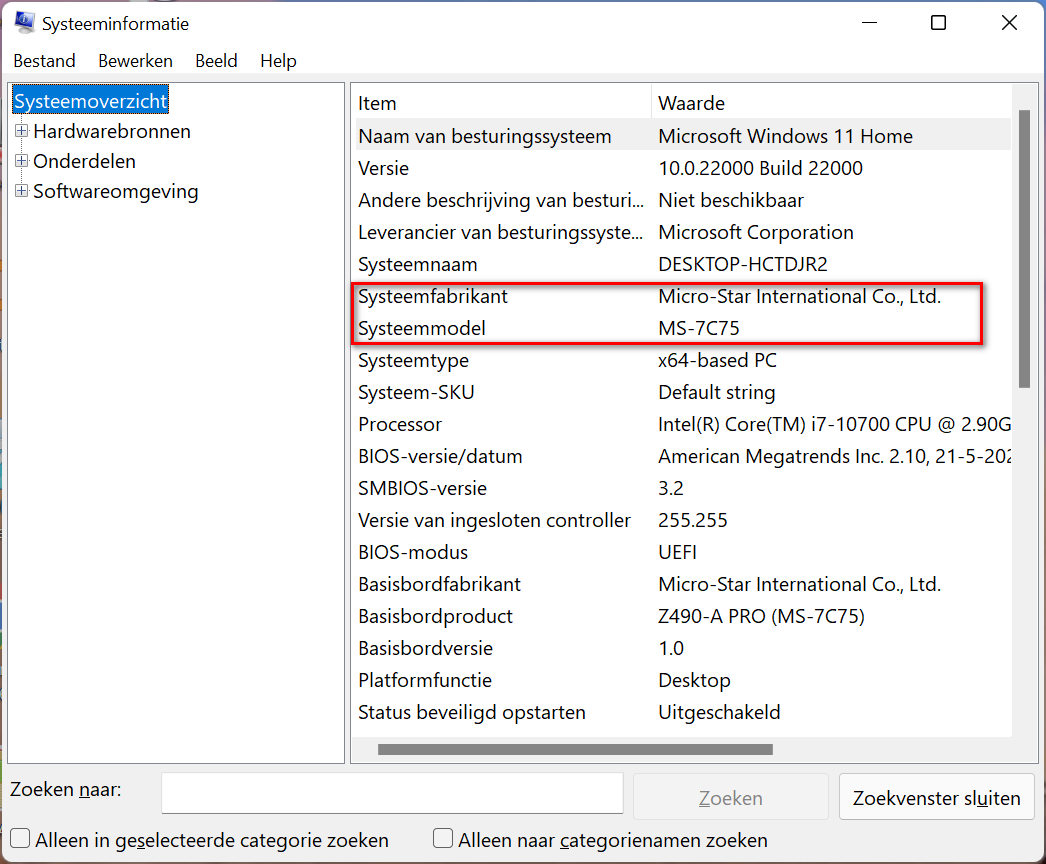
- Er opent een venster met "Systeeminformatie".
In dit venster vind je een overzicht van je belangrijkste hardware:
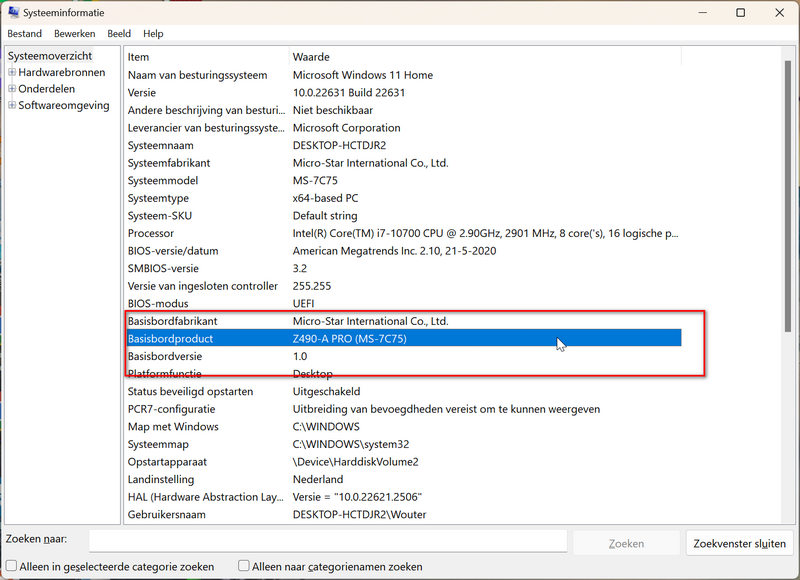
- Besturingssysteem: Welke versie van Windows gebruik je? (bijvoorbeeld Windows 10 of Windows 11)
- Systeemfabrikant: Van welk merk is je computer? (bijvoorbeeld Dell, HP, Asus)
- Systeemmodel: Welk model is het precies? (bijvoorbeeld XPS 13, Pavilion 15)
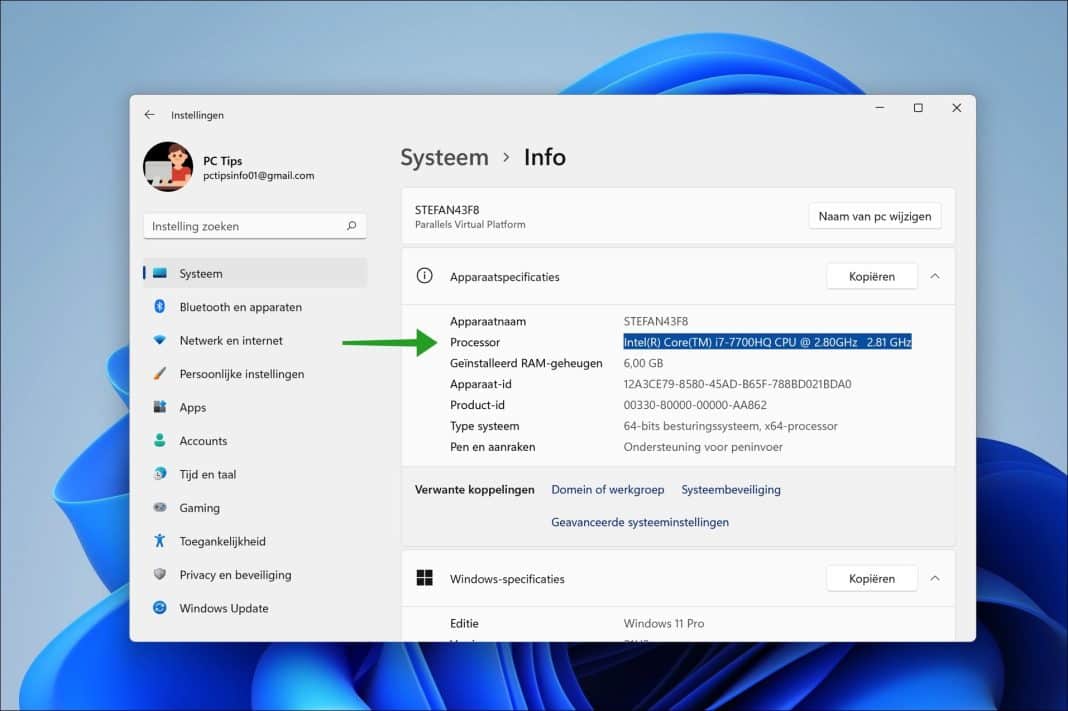
- Processor: Wat voor CPU (Central Processing Unit) heb je? (bijvoorbeeld Intel Core i5-10400F of AMD Ryzen 5 5600X) Dit is het brein van je computer.
- Geïnstalleerd RAM-geheugen (RAM): Hoeveel werkgeheugen heb je? (bijvoorbeeld 8 GB, 16 GB) Dit is als het bureaublad van je computer. Hoe groter het bureaublad, hoe meer je tegelijk kunt doen.
- BIOS-versie: Dit is niet direct relevant voor de meeste gebruikers, maar het kan handig zijn bij het updaten van je BIOS.
Belangrijk: De "Systeeminformatie" geeft je een goed overzicht, maar niet alle details. Voor meer informatie, ga naar de volgende methode.
Methode 2: Apparaatbeheer
Apparaatbeheer geeft je een gedetailleerd overzicht van alle hardware in je computer, inclusief de drivers die ervoor nodig zijn. Je kunt het als volgt openen:
- Klik met de rechtermuisknop op de Windows-knop (Start).
- Selecteer "Apparaatbeheer".
In Apparaatbeheer zie je een lijst met categorieën, zoals:
- Beeldschermadapters: Welke grafische kaart (GPU) heb je? (bijvoorbeeld NVIDIA GeForce RTX 3060 of AMD Radeon RX 6600) Deze is heel belangrijk voor gaming en grafische toepassingen.
- Processors: Hier vind je je CPU (net als in Systeeminformatie).
- Schijfstations: Welke harde schijven (HDD) of solid state drives (SSD) heb je? Dit is waar je bestanden en programma's opgeslagen staan. Een SSD is veel sneller dan een HDD.
- Geluid, video en spelbesturing: Welke geluidskaart heb je?
- Netwerkadapters: Welke netwerkkaart heb je?
Klik op het pijltje naast een categorie om de details te bekijken. Je kunt ook met de rechtermuisknop op een apparaat klikken en "Eigenschappen" selecteren voor nog meer informatie, zoals de driverversie.
Methode 3: DirectX Diagnostic Tool (DxDiag)
DxDiag is speciaal handig voor het achterhalen van informatie over je grafische kaart en audio hardware. Dit is hoe je het opent:
- Druk op de Windows-toets + R.
- Typ "dxdiag" (zonder aanhalingstekens) en druk op Enter.
In DxDiag zie je verschillende tabbladen:

- Systeem: Hier vind je basisinformatie over je computer, zoals de processor en het besturingssysteem (vergelijkbaar met Systeeminformatie).
- Weergave: Hier vind je gedetailleerde informatie over je grafische kaart, zoals de fabrikant, het model, de hoeveelheid videogeheugen en de driverversie.
- Geluid: Hier vind je informatie over je geluidskaart.
Tip: Gebruik de knop "Alle informatie opslaan..." om een tekstbestand te maken met alle informatie die DxDiag verzamelt. Dit is handig als je hulp nodig hebt van een expert.
Wat betekent dit allemaal? Een korte uitleg van de belangrijkste onderdelen
Nu je weet hoe je de hardware specificaties kunt vinden, is het belangrijk om te begrijpen wat die specificaties betekenen. Hier is een korte uitleg van de belangrijkste onderdelen:
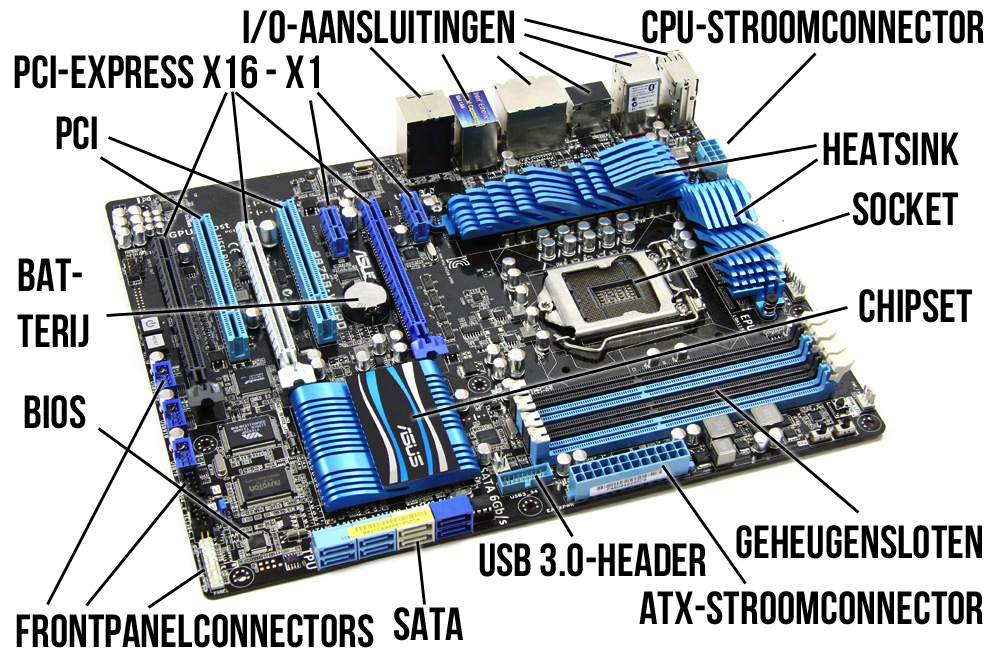
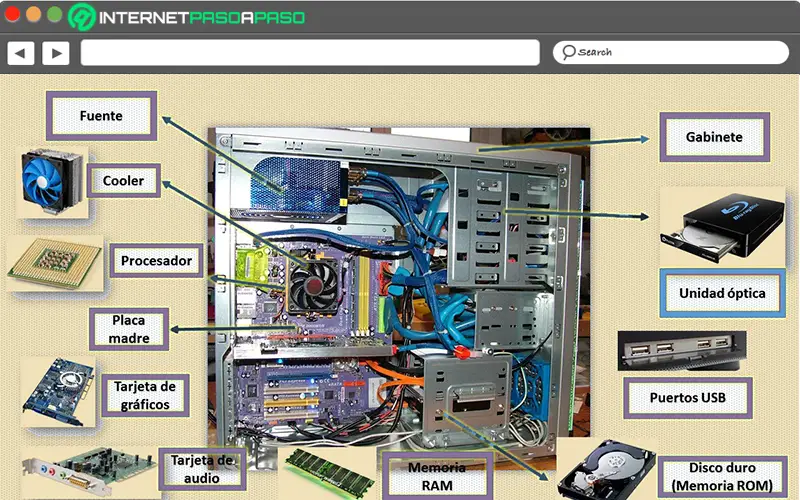
- CPU (Processor): Het brein van je computer. Hoe sneller de processor (gemeten in GHz), hoe sneller je computer taken kan uitvoeren. Het aantal cores (bijvoorbeeld 4, 6 of 8) bepaalt hoeveel taken je tegelijk kunt uitvoeren.
- GPU (Grafische kaart): Verantwoordelijk voor het weergeven van beelden op je scherm. Een krachtige GPU is essentieel voor gaming, video editing en andere grafische toepassingen.
- RAM (Werkgeheugen): Gebruikt door je computer om tijdelijke data op te slaan. Hoe meer RAM je hebt, hoe meer programma's je tegelijk kunt draaien zonder dat je computer trager wordt.
- Harde schijf (HDD) of Solid State Drive (SSD): Hier worden je bestanden en programma's opgeslagen. Een SSD is veel sneller dan een HDD, waardoor je computer sneller opstart en programma's sneller laden.
Voorbeeld: Stel, je wilt een nieuwe game spelen. De systeemvereisten van de game geven aan dat je minimaal een Intel Core i5-8400 processor, 8 GB RAM en een NVIDIA GeForce GTX 1060 grafische kaart nodig hebt. Als je computer een oudere processor, minder RAM of een zwakkere grafische kaart heeft, dan zal de game waarschijnlijk niet goed draaien.
Oefening: Zoek je eigen hardware specificaties op
Nu is het jouw beurt! Volg de stappen hierboven om de hardware specificaties van je eigen pc op te zoeken. Schrijf de volgende informatie op:
- Processor:
- RAM:
- Grafische kaart:
- Harde schijf/SSD:
Gebruik deze informatie om te bepalen of je computer geschikt is voor de taken die je ermee wilt uitvoeren. Zoek bijvoorbeeld de systeemvereisten op van een game die je wilt spelen, of van een programma dat je wilt gebruiken. Vergelijk de specificaties met die van je computer. Is je computer krachtig genoeg? Of is het tijd voor een upgrade?
Conclusie
Het is niet moeilijk om te ontdekken welke hardware er in je pc zit. Met de ingebouwde tools van Windows kun je eenvoudig een overzicht krijgen van je processor, RAM, grafische kaart en andere belangrijke onderdelen. Deze kennis helpt je om problemen op te lossen, je computer te upgraden en te bepalen of je pc geschikt is voor de taken die je ermee wilt uitvoeren. Dus, ga aan de slag en ontdek de kracht van je eigen computer!
Aanmoediging: Je kunt meer met je computer dan je denkt! Met een beetje kennis en de juiste tools kun je je computer optimaliseren en er alles uithalen wat erin zit. Begin vandaag nog met het ontdekken van de mogelijkheden!