Wat Is De Shift Toets

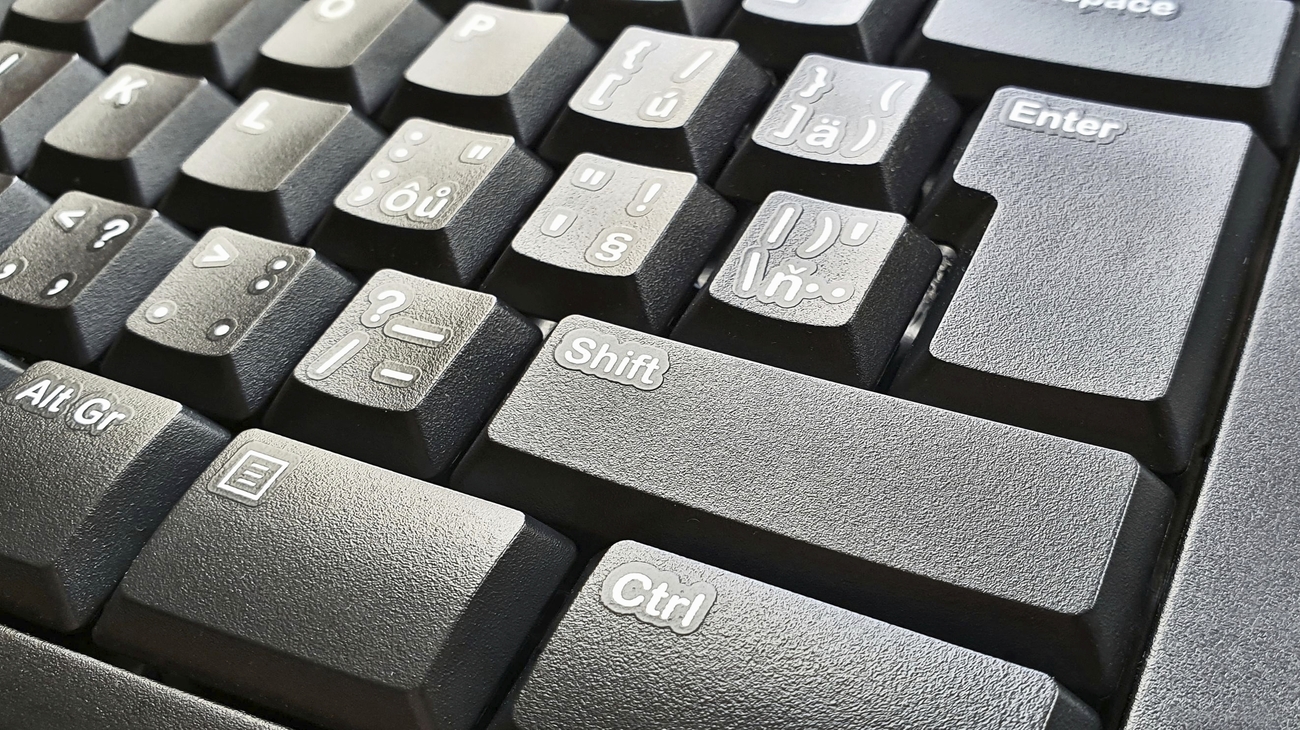
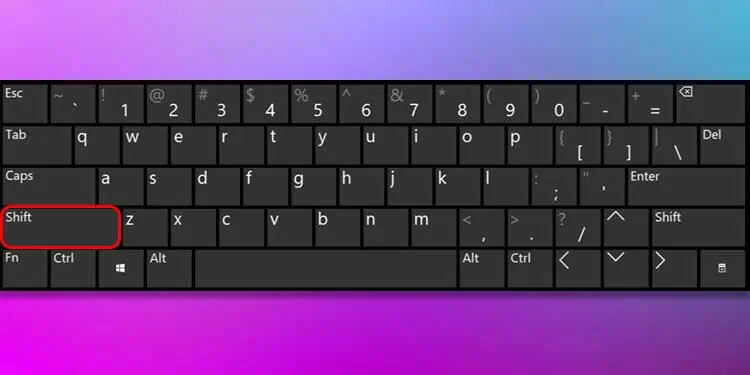
Hé hallo daar, mede-typefanaat! Heb je je ooit afgevraagd wat al die geheimen zijn die op je toetsenbord verstopt zitten? Weet je, die kleine dingetjes die je dagelijks gebruikt, maar waar je misschien nooit écht over nadenkt? Nou, vandaag duiken we in de wereld van één zo'n mysterieuze sleutel: de Shift-toets! Ja, die knop die vaak zo nonchalant links en rechts onderaan je toetsenbord prijkt. Maar wat doet-ie nou precies? En waarom is het eigenlijk best een coole toets?
De Shift-toets: Meer dan alleen hoofdletters!
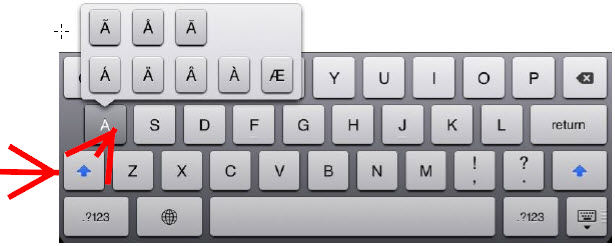
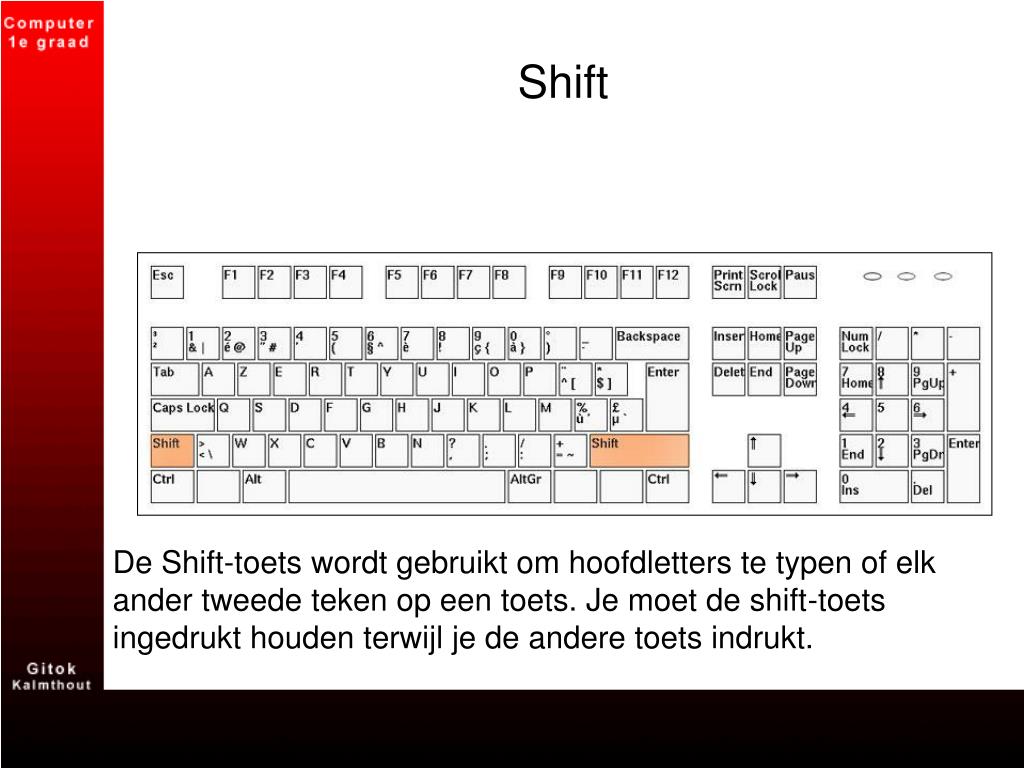
Laten we eerlijk zijn, de meeste mensen kennen de Shift-toets als de hoofdletter-maker, toch? Druk op Shift en een letter, en poef, je hebt een hoofdletter. Maar is dat alles? Zeker niet! De Shift-toets is eigenlijk een soort superheld onder de toetsen, die veel meer kan dan je denkt. Zie het als de Batman van je toetsenbord – hij heeft een heleboel gadgets en trucjes in zijn arsenaal!
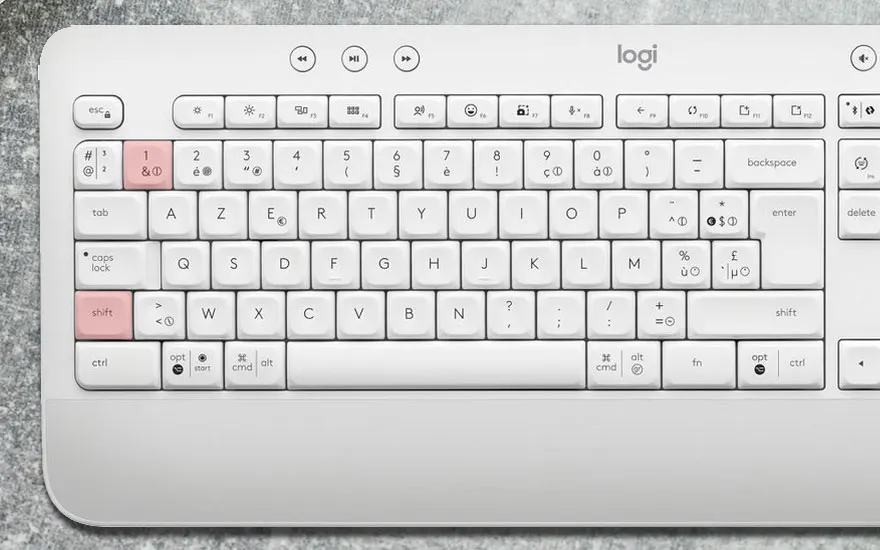
Denk eens aan alle symbolen die op je toetsen staan. Die rare tekens boven de cijfers, bijvoorbeeld? Hoe krijg je die in je tekst? Juist, met de Shift-toets! Het is alsof je een tweede laag van je toetsenbord ontsluit, een geheime dimensie vol symbolen die wachten om gebruikt te worden. Handig, toch?
Must Read
Een paar snelle voorbeelden:
- 1 wordt !
- 2 wordt @ (je kent 'm wel, voor e-mailadressen!)
- 3 wordt # (hashtag-tijd!)
- 4 wordt $ (lekker, geld!)
- 5 wordt % (procentjes!)
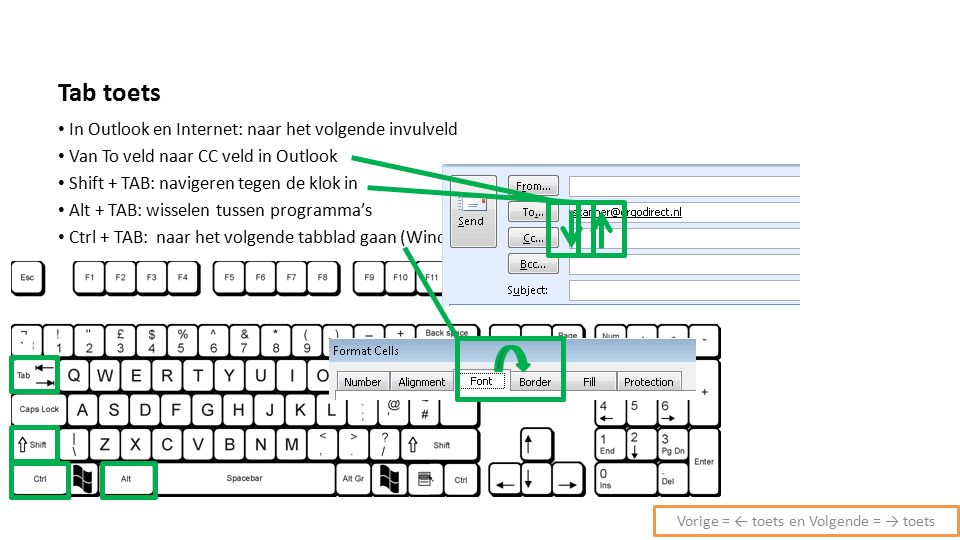
Maar de Shift-toets kan nog meer! Het is niet alleen voor hoofdletters en symbolen. Het speelt ook een belangrijke rol in sneltoetsen. Denk bijvoorbeeld aan Ctrl+Shift+T (om je laatst gesloten tabblad in je browser weer te openen - super handig!) of Shift+Pijltoets (om tekst te selecteren). Zonder Shift zouden deze combinaties heel andere dingen doen, of helemaal niks. Het is als een magische formule die de functies van andere toetsen verandert en uitbreidt.
De Shift-toets: Een krachtige partner in Crime
Laten we het even hebben over het selecteren van tekst. Ken je dat gevoel dat je per ongeluk één letter te ver geselecteerd hebt? Frustrerend, toch? Met de Shift-toets en de pijltjestoetsen kun je super precies te werk gaan. Houd Shift ingedrukt en gebruik de pijltjes om precies te selecteren wat je nodig hebt. Geen per ongeluk verwijderde paragrafen meer! Het is net als een laserpointer voor je tekst – super accuraat en handig.
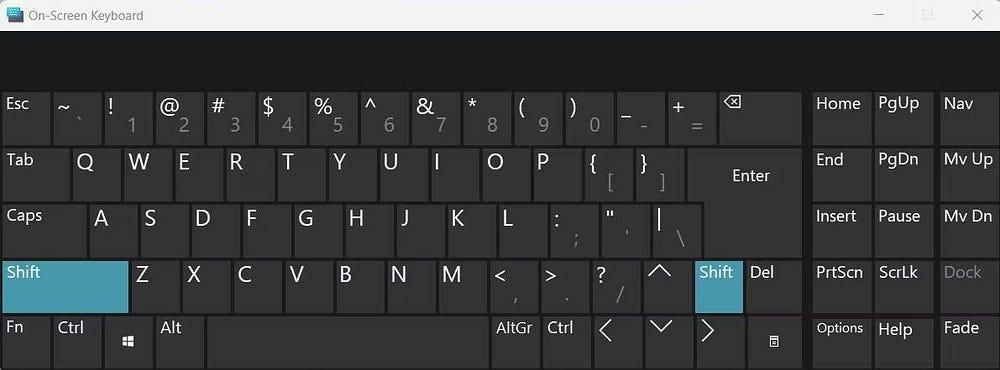
En wat dacht je van het markeren van tekst? Wil je snel een hele regel selecteren? Shift + End of Shift + Home zijn je beste vrienden! Deze sneltoetsen brengen je direct naar het begin of einde van de regel, waardoor je super snel grote stukken tekst kunt selecteren. Het is alsof je een turbo-knop hebt voor je selectievaardigheden.
De Shift-toets: Meer dan alleen typen
De Shift-toets is niet alleen handig voor tekstverwerking. In veel programma's, zoals games en grafische editors, heeft de Shift-toets speciale functies. In sommige games kun je met Shift bijvoorbeeld sluipen of sneller rennen. In Photoshop kan Shift gebruikt worden om perfecte cirkels of vierkanten te tekenen. Het is alsof de Shift-toets een geheime code is die de mogelijkheden van je software ontgrendelt.
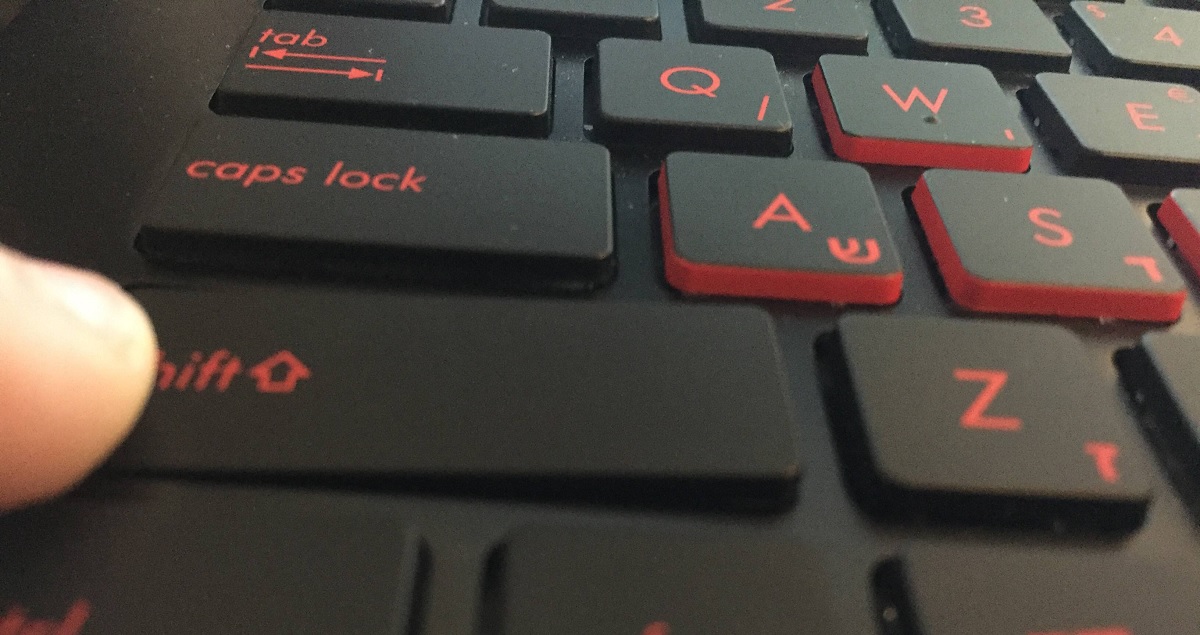
En wist je dat de Shift-toets ook kan helpen bij het omzeilen van bepaalde programma-instellingen? Bijvoorbeeld, als je een programma start en je houdt Shift ingedrukt, dan kun je vaak voorkomen dat het programma automatisch een bepaald bestand of profiel laadt. Dit kan handig zijn als je problemen hebt met een bepaalde instelling of als je het programma met een schone lei wilt starten. Het is als een noodknop die je kunt gebruiken als er iets misgaat.
De Shift-toets: Een kleine toets met GROTE impact
Dus, wat is de Shift-toets? Het is veel meer dan alleen een hoofdletter-maker. Het is een veelzijdige toets die je helpt om sneller, efficiënter en nauwkeuriger te werken. Het is een sleutel tot een heleboel verborgen functies en mogelijkheden. Het is de Zwitserse zakmes van je toetsenbord!

De volgende keer dat je de Shift-toets gebruikt, denk er dan eens over na. Denk aan alle manieren waarop deze kleine toets je helpt om je werk te doen. Denk aan de hoofdletters, de symbolen, de sneltoetsen en de speciale functies. Denk aan de kracht die in deze kleine toets schuilt!
En onthoud, oefening baart kunst! Hoe meer je de Shift-toets gebruikt, hoe vertrouwder je ermee zult raken en hoe sneller je zult typen. Dus ga aan de slag en ontdek alle geheimen van de Shift-toets! Wie weet wat je allemaal zult ontdekken?
Heb je nog tips of tricks met de Shift-toets? Deel ze in de comments! Benieuwd naar jullie ervaringen! Vond je dit artikel interessant, deel het dan met je vrienden! Tot de volgende keer!