Waar Vindt Ik Het Klembord
Hé hallo daar! Even lekker bijkletsen over... het klembord? Ja, je leest het goed. Dat onzichtbare ding waar je je gekopieerde tekst, plaatjes, en soms je halve levensverhaal (per ongeluk natuurlijk!) bewaart. Maar... waar vind je dat ding nou precies? Mysterieus, hé?
Nou, pak een kop koffie (of thee, als je meer van de gezelligheid bent), want we gaan op ontdekkingstocht. Het is een beetje als een speurtocht, maar dan zonder de enge aanwijzingen in het donker. Beloofd!
Waar zit dat klembord dan?!
Laten we beginnen met de meest gestelde vraag: waar verstopt dat geniepige klembord zich? Nou, het antwoord is een beetje... vaag. Het hangt er namelijk vanaf waar je het zoekt. Klinkt ingewikkeld? Niet getreurd, we gaan het stap voor stap bekijken!
Must Read
Windows: De Grote Verstoppertje Kampioen
Windows is een beetje als een puber die zijn kamer opruimt: het is ergens wel opgeruimd, maar je weet nooit waar... Gelukkig is er een manier om het klembord te vinden, al moet je er even je best voor doen.
Optie 1: De Klassieke Manier (Voor Windows 10 en hoger)
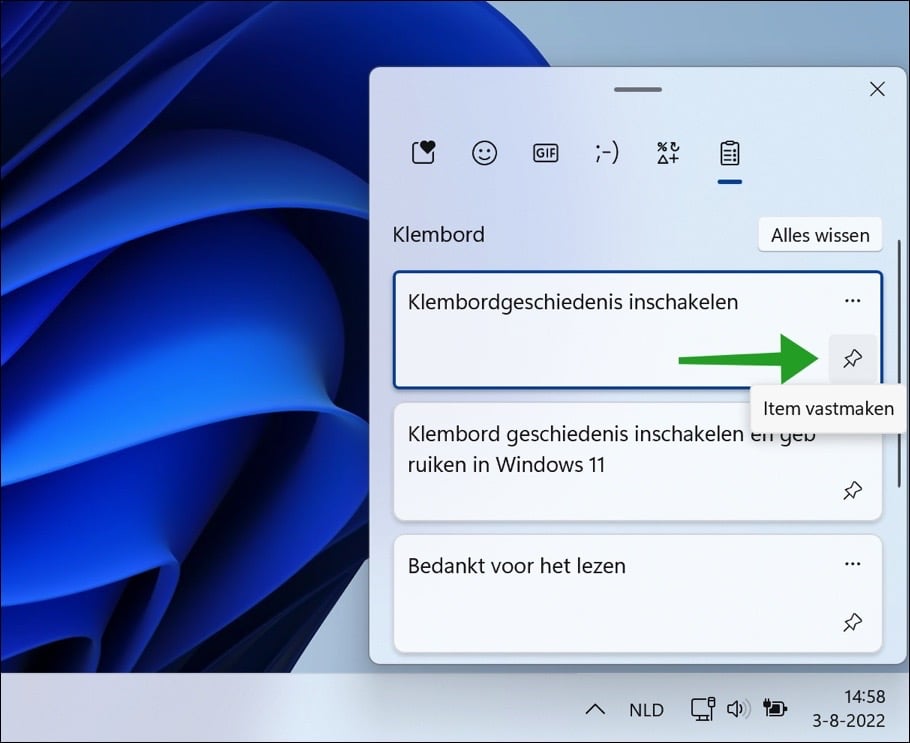
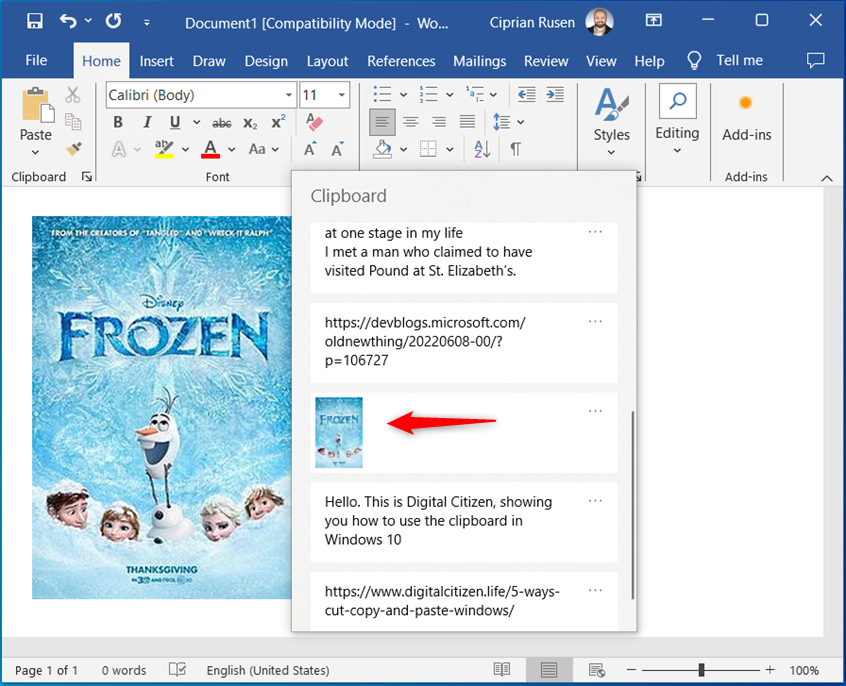
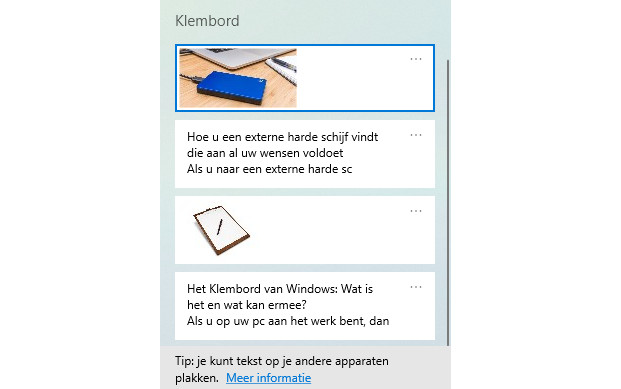
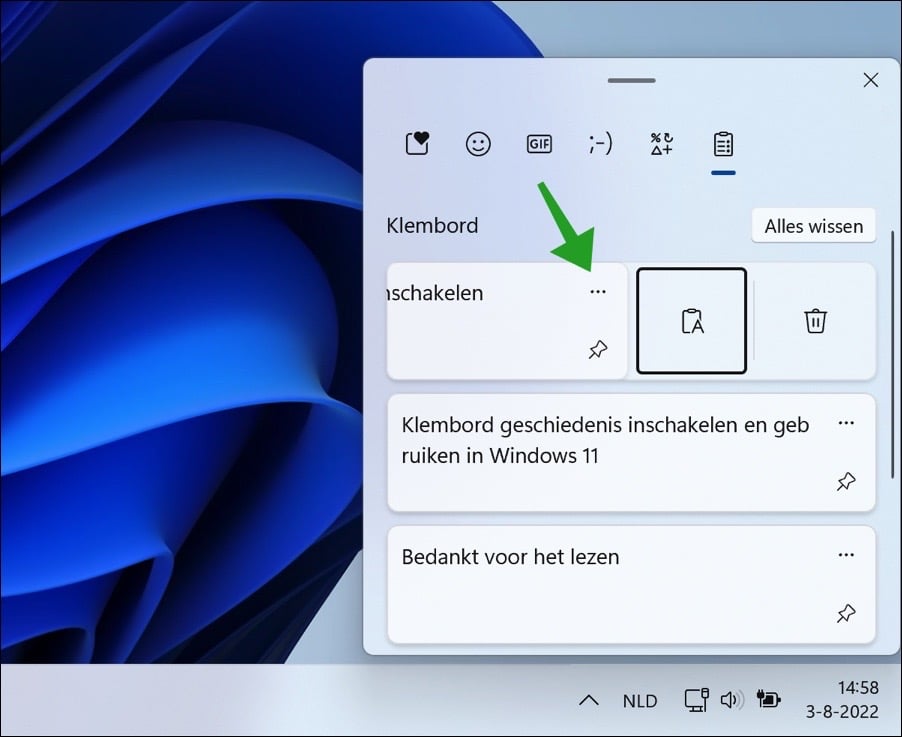
Druk op de Windows-toets + V (van Vinden, natuurlijk!). Tadaa! Als het goed is, verschijnt er nu een klein venster met je klembordgeschiedenis. Wat? Een geschiedenis? Ja, je klembord houdt bij wat je gekopieerd hebt! Super handig, toch? Mits je niet per ongeluk je wachtwoorden hebt gekopieerd natuurlijk... oeps!
Belangrijk detail: Als dit de eerste keer is dat je dit doet, moet je de klembordgeschiedenis eerst inschakelen. Gewoon even op "Inschakelen" klikken en je bent klaar voor de start.

Optie 2: De Minder Bekende Route (Voor Oudere Windows Versies)
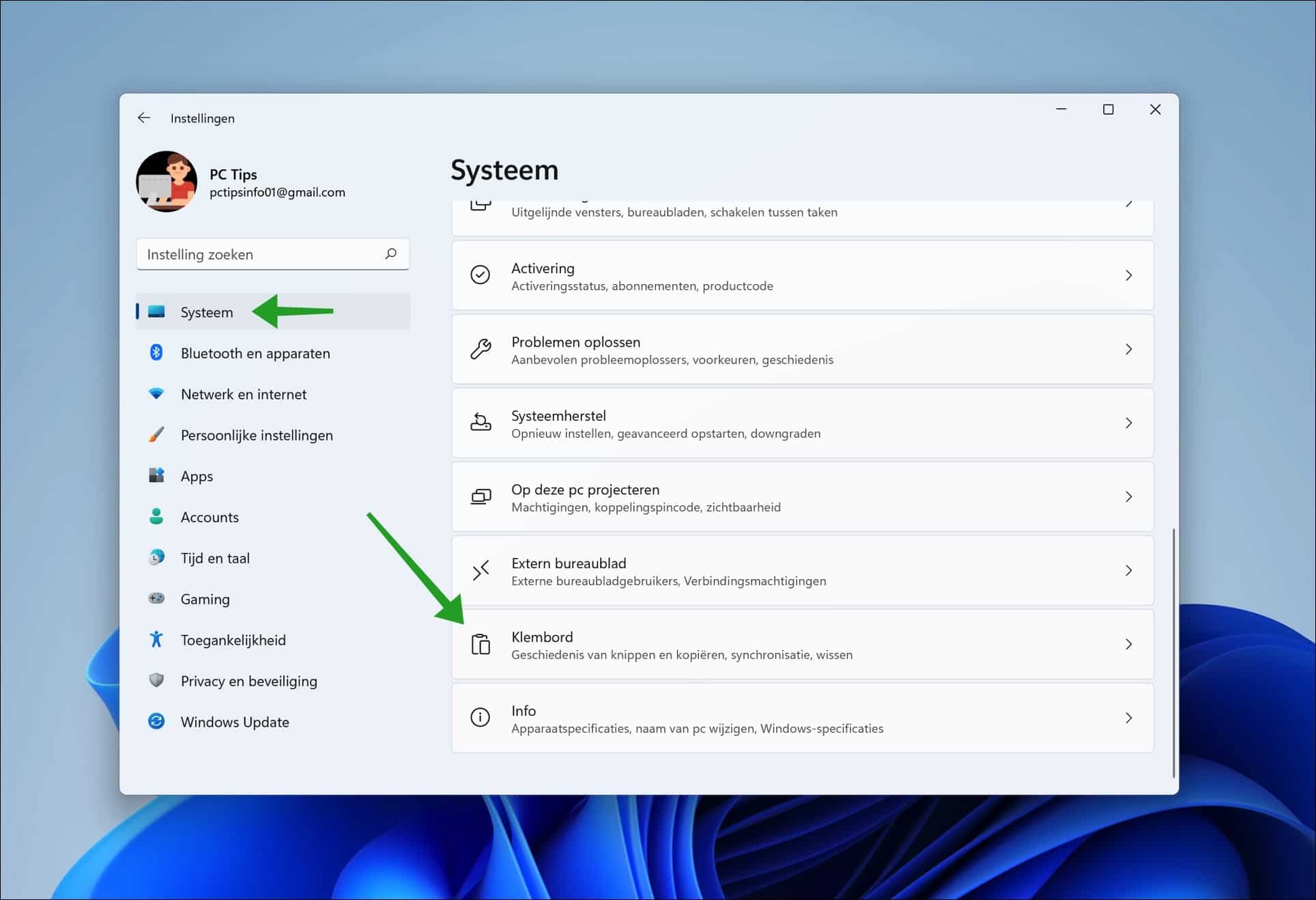
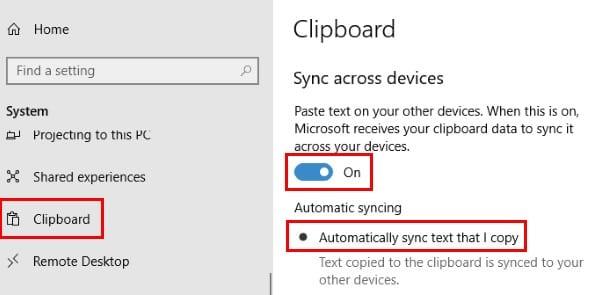
Oké, stel je hebt een oudere Windows versie (geen schaamte, hoor!). Dan werkt de Windows-toets + V truc misschien niet. Geen paniek! Er is nog hoop! Typ "Klembord" in de zoekbalk van je startmenu. Soms vind je hier een optie om het klembord te bekijken. Soms ook niet... Windows blijft Windows, hé?
Optie 3: Voor de Echte Speurneuzen (Een klein beetje technisch)
Oké, dit is een beetje voor de gevorderden. Je kunt de Command Prompt gebruiken (typ "cmd" in de zoekbalk). Maar wees gewaarschuwd: dit is niet voor bangeriken! Met de command "clip" kun je tekst van je klembord ophalen en op het scherm tonen. Maar wees eerlijk: wie doet dit nou echt?
macOS: De Elegante Zoektocht
Apple is een beetje als een zen-meester: alles is gestroomlijnd en overzichtelijk. Behalve dan de prijzen, hè. Maar goed, waar vind je je klembord op een Mac?
Nou, het antwoord is... een beetje teleurstellend. Er is geen standaard klembordviewer! Wat? Ja, echt waar! Apple denkt dat je slim genoeg bent om gewoon te weten wat je gekopieerd hebt. Alsof we allemaal een fotografisch geheugen hebben...
De oplossing: Gelukkig zijn er apps voor! Zoek in de App Store naar "Clipboard Manager". Er zijn genoeg gratis en betaalde opties die je klembordgeschiedenis bijhouden en je een overzicht geven van wat je gekopieerd hebt. Super handig, toch?
Smartphones: Klembord Koninginnen en Koningen
Oké, laten we het hebben over onze trouwe metgezellen: smartphones! Op je telefoon is het klembord ook een beetje een mysterie. Maar geen zorgen, ook hier zijn trucjes!
Android: De Flexibele Optie
Op Android is het klembord vaak geïntegreerd in het toetsenbord. Als je een tekstveld aanraakt en het toetsenbord verschijnt, kijk dan eens goed. Sommige toetsenborden hebben een klembordicoontje (meestal een klembord, een schaar, of drie puntjes). Als je daarop klikt, verschijnt je klembordgeschiedenis!

Tip: Verschillende Android-toetsenborden (zoals Gboard, SwiftKey, etc.) hebben verschillende klembordfuncties. Dus even rondneuzen is altijd een goed idee!
iPhone: De Verborgen Schat
Op de iPhone is het klembord nog iets meer verstopt. Er is geen aparte app of knop om het te bekijken. Maar... als je tekst selecteert in een app, zie je de opties "Kopiëren", "Plakken", en soms "Knip". Plakken is je vriend hier! Als je "Plakken" selecteert, plakt hij de laatst gekopieerde tekst. That's it! Behalve als je iets anders gekopieerd hebt... dan plakt hij dát!
Extra tip: Sommige apps (zoals notitie-apps) hebben een ingebouwde klembordfunctie. Check je favoriete app dus even!
Waarom is dit nou zo belangrijk?
Oké, oké, je vraagt je misschien af: "Waarom zou ik me hier druk om maken?" Nou, denk er eens over na: hoe vaak kopieer je tekst, links, plaatjes, etc.? Precies! Het klembord is een super handig hulpmiddel dat je veel tijd kan besparen. Mits je weet waar het zit natuurlijk!

Bovendien is het handig om te weten wat je gekopieerd hebt. Zo voorkom je dat je per ongeluk oude informatie plakt of... nog erger... je wachtwoord deelt met de hele wereld. Brrr, enge gedachte!
Conclusie: De Klembord Mysterie Ontrafeld!
Zo, we zijn aan het einde van onze klembord-speurtocht gekomen! Ik hoop dat je nu een beter idee hebt van waar je dat onzichtbare ding kunt vinden. Het is misschien even zoeken, maar het is de moeite waard!
Onthoud:
- Windows: Windows-toets + V is je vriend (als het werkt).
- macOS: Zoek een Clipboard Manager in de App Store.
- Android: Check je toetsenbord!
- iPhone: Plakken is de truc!
En het belangrijkste: blijf lachen! Want zelfs als je het klembord niet kunt vinden, is het leven nog steeds mooi! 😉
En nu, hup, aan de slag! Kopieer en plak er op los! Maar... wees voorzichtig met je wachtwoorden, oké? 😉