Usb To Hdmi Adapter For Computer

Hé hallo daar! Zit je lekker? Koffie in de aanslag? Mooi! Want we gaan het hebben over iets super handigs. Iets wat je leven… nou ja, misschien niet compleet verandert, maar het zeker een stuk makkelijker kan maken. Jawel, we hebben het over de USB naar HDMI adapter!
Serieus, je denkt nu misschien: "Een USB naar HDMI adapter? Is dat alles? Klinkt niet echt als rocket science." En weet je wat? Je hebt gelijk! Maar onderschat de kracht van dit kleine dingetje niet. Het is echt een soort MacGyver onder de kabels.
Waarom zou je er een nodig hebben? Goeie vraag! Stel je voor…
Must Read
Je hebt een laptop. Prima ding. Alleen… tromgeroffel… je wilt hem aansluiten op een veel groter scherm. Denk: een tv in de woonkamer, een beamer voor een presentatie, of zelfs een extra monitor op je bureau. Je laptop heeft alleen geen HDMI poort. Drama!
Of, nog erger: je hebt wel een HDMI poort, maar die is… checks notes… kapot! Ja echt! Het overkomt de besten. En dan? Ga je meteen een nieuwe laptop kopen? Nee hè!
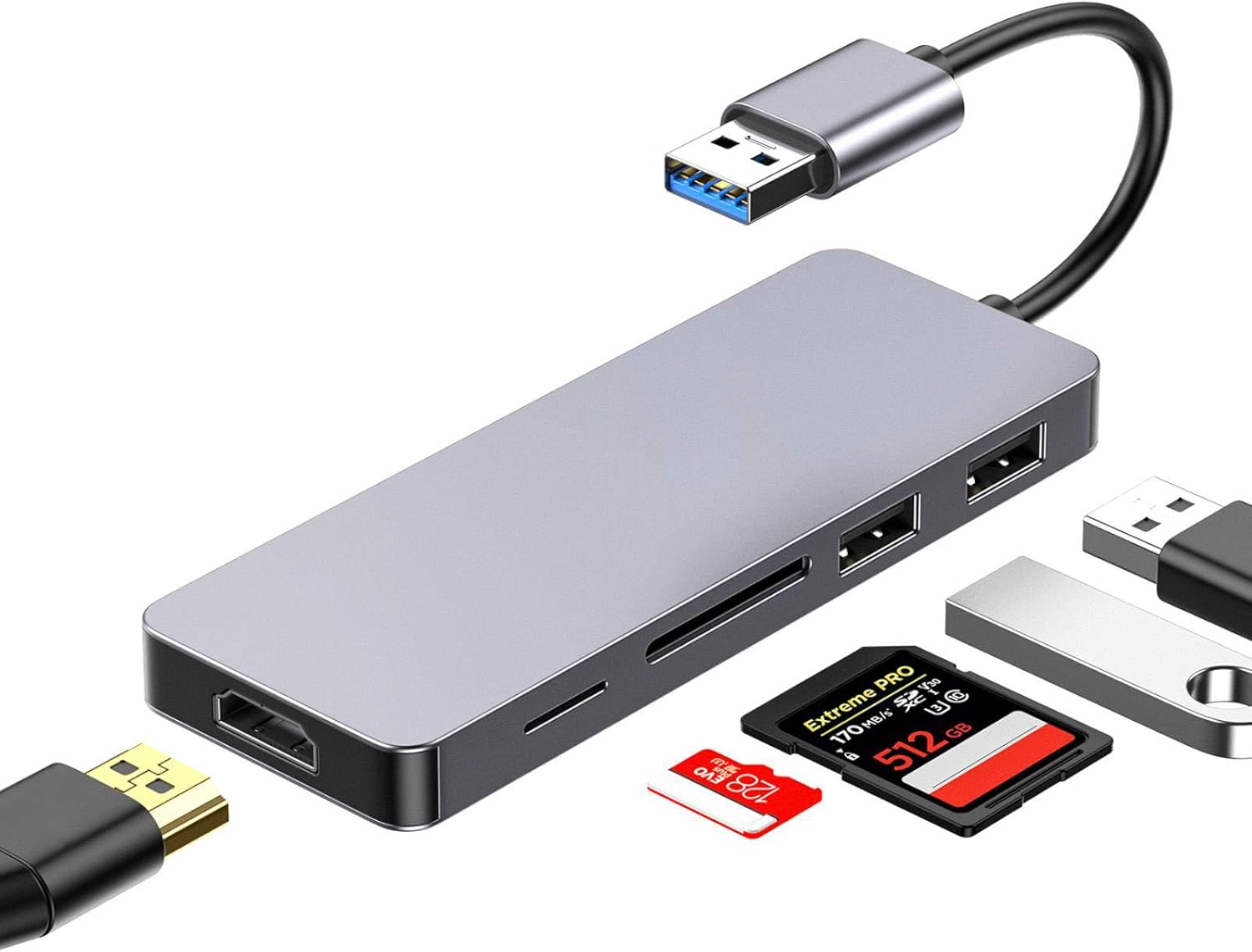
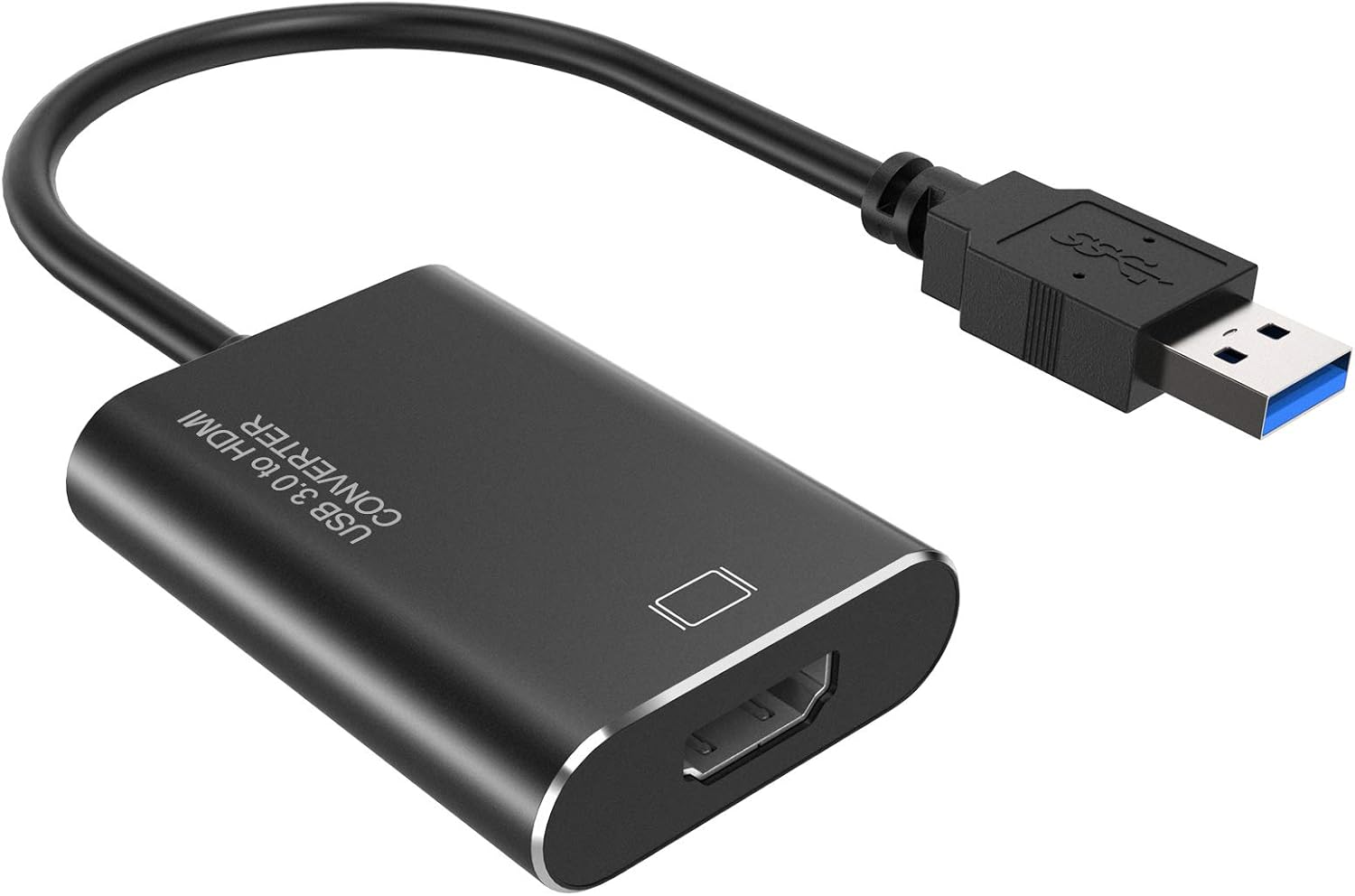
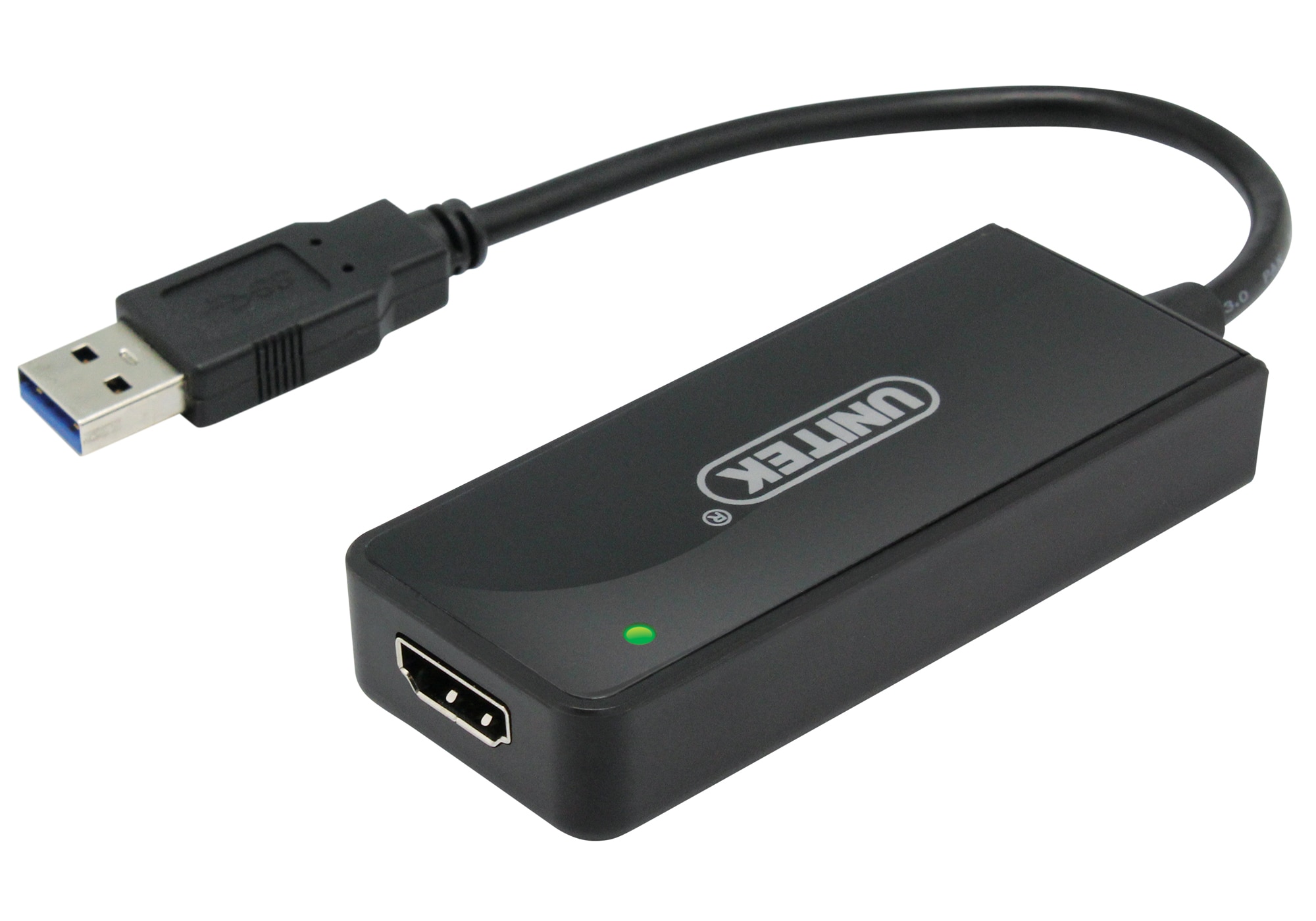
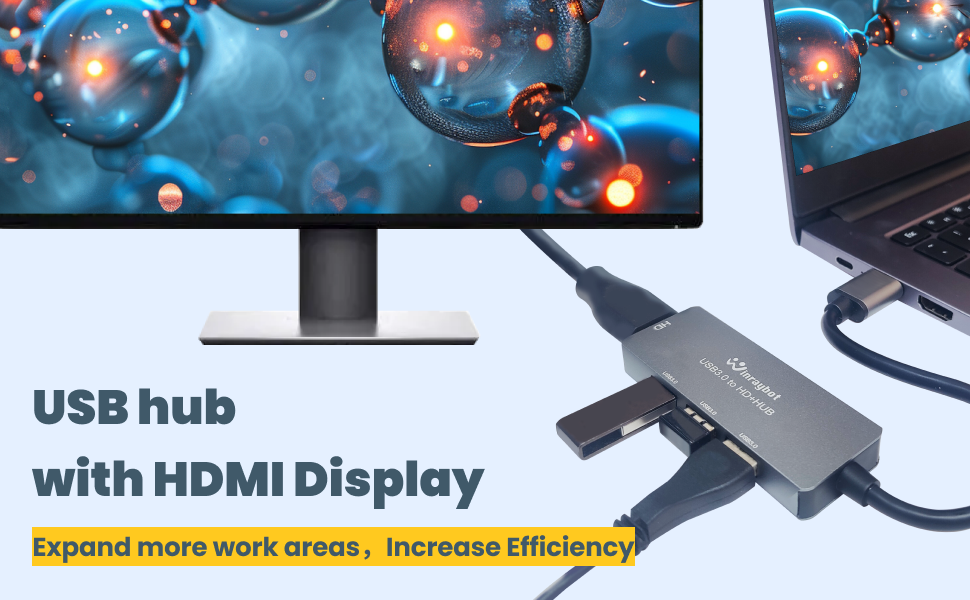
Enter: de USB naar HDMI adapter! Je steekt hem in een USB poort van je laptop (duh!), en je hebt ineens een HDMI uitgang. Pats! Simpel als dat. Alsof er magie in het spel is, maar dan met… eh… technologie.
Welke USB naar HDMI adapter heb ik nodig?
Nu denk je misschien: "Oké, oké, ik ben overtuigd. Maar welke moet ik dan kopen? Het aanbod is enorm!" Goed punt! Er zijn er inderdaad een heleboel. Laten we eens kijken naar een paar belangrijke dingen.
USB-A vs. USB-C
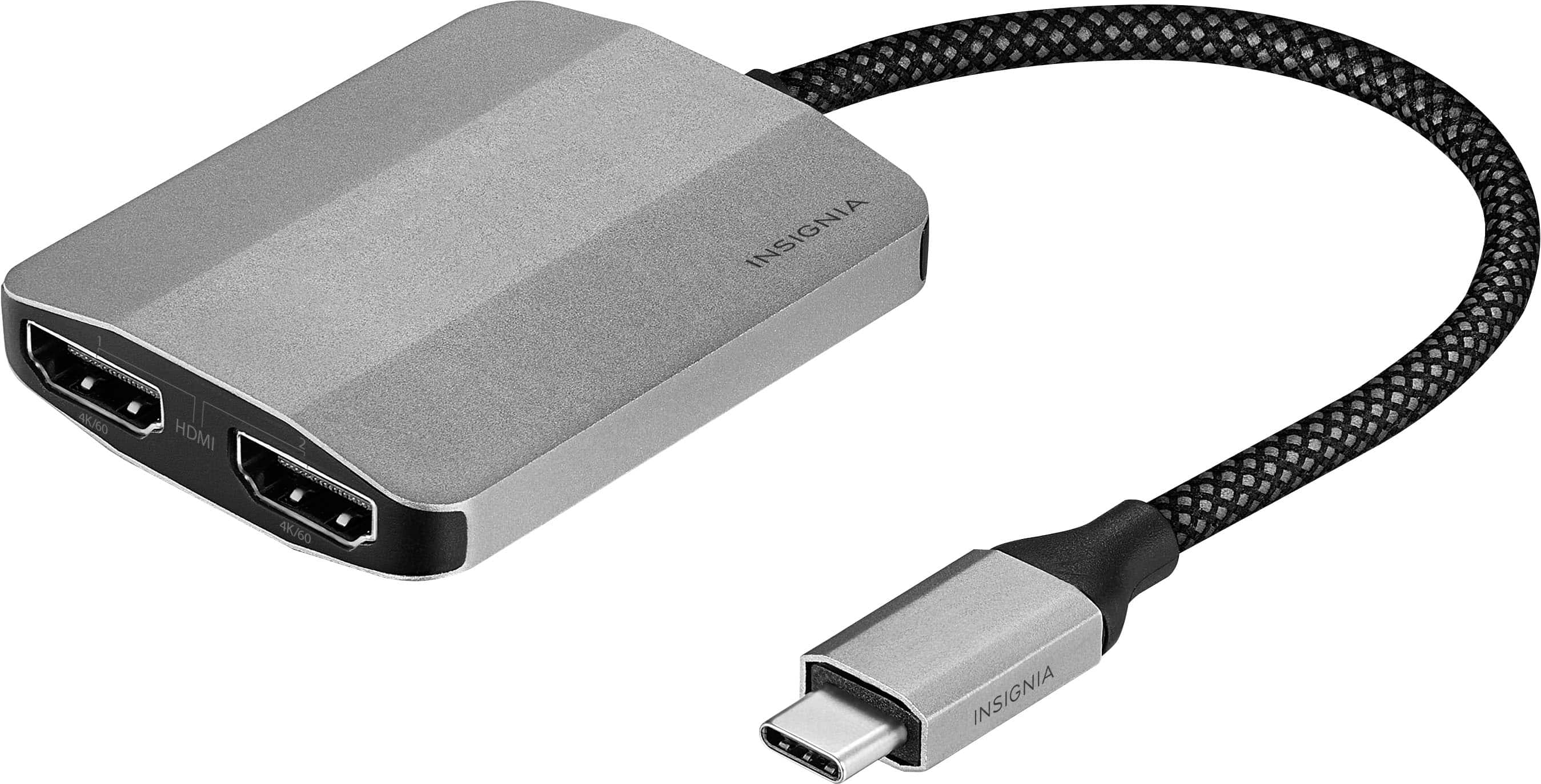
Ten eerste: welke USB poort heb je? De meeste laptops hebben nog wel een gewone USB-A poort (die rechthoekige). Maar steeds meer laptops hebben USB-C poorten (die ovale). Kijk even goed! Een adapter met de verkeerde aansluiting… tja, daar heb je niks aan, toch?
Tip: Je kunt ook een USB-A naar USB-C adapter gebruiken als je een USB-C poort hebt, maar je adapter een USB-A stekker heeft. Beetje verwarrend? Sorry! Het is net een Russisch poppetje, toch?
Resolutie en Refresh Rate
Ten tweede: wat wil je ermee doen? Wil je alleen maar spreadsheets bekijken? Dan is een simpele adapter prima. Maar wil je films kijken in 4K of gamen met een hoge refresh rate? Dan heb je een betere adapter nodig. Eentje die dat aankan. Anders krijg je een wazig beeld of een haperende weergave. Au!
Kijk dus even naar de specificaties van de adapter. Staat er iets over 4K ondersteuning? Refresh rate? HDMI versie? Allemaal belangrijk!
Denk eraan: de prestaties van de adapter zijn ook afhankelijk van de USB poort op je laptop. Een USB 3.0 poort is sneller dan een USB 2.0 poort. Dus als je een snelle adapter hebt, maar je steekt hem in een langzame poort… dan rem je de adapter af. Snappie?
Single Display vs. Multi Display
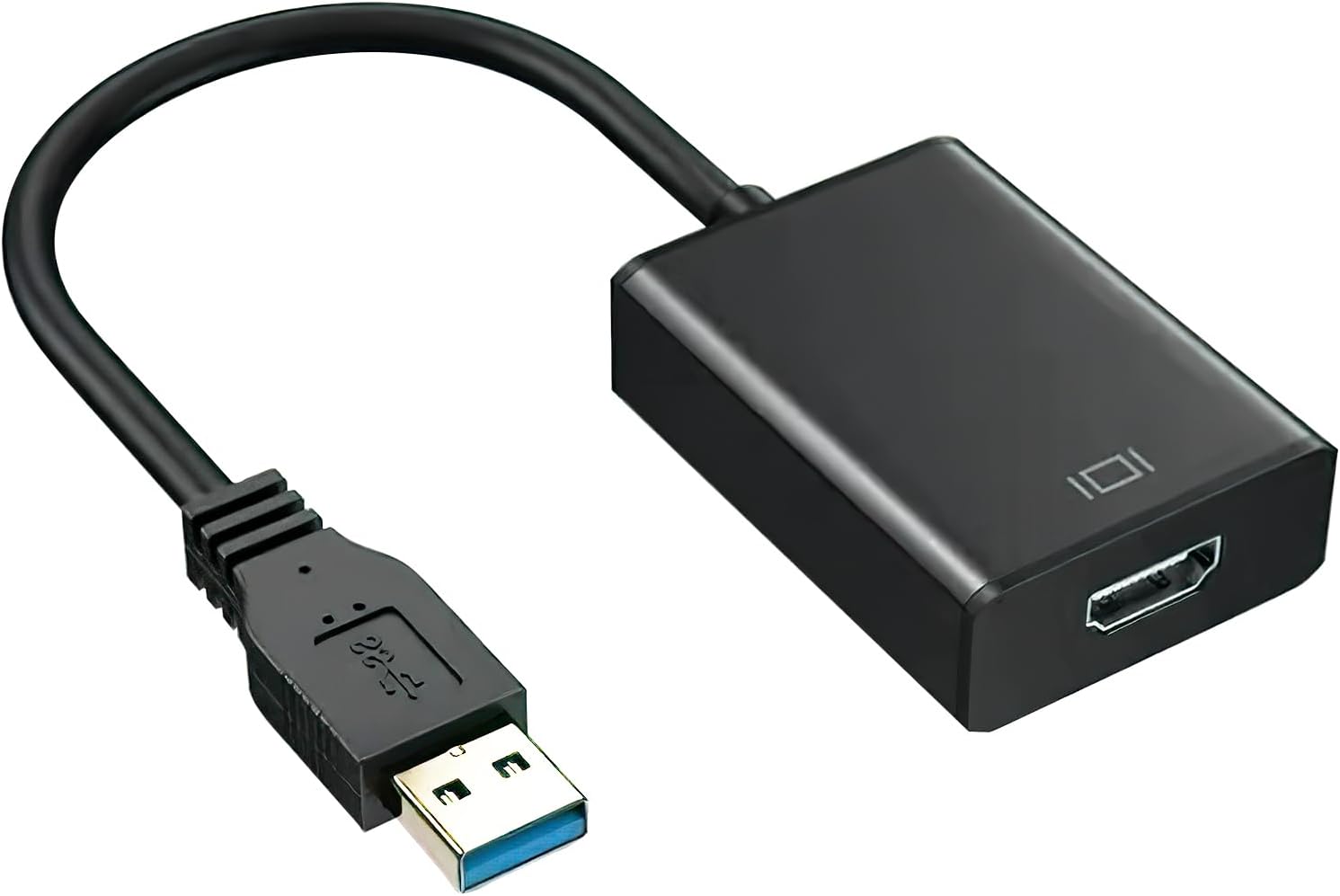
Ten derde: wil je maar één extra scherm aansluiten, of wil je er meerdere? Sommige adapters kunnen maar één HDMI signaal doorgeven. Andere kunnen er meerdere. Die laatste zijn handig als je echt een wall van schermen wilt creëren. Waarom ook niet, toch?
Let op: het aansluiten van meerdere schermen via één USB poort kan je laptop flink belasten. Dus zorg ervoor dat je laptop er krachtig genoeg voor is. Anders wordt het een traag en frustrerend feestje.
Met of zonder extra stroom
Sommige USB naar HDMI adapters hebben een extra stroomvoorziening nodig. Dit is vaak het geval bij adapters die meerdere schermen ondersteunen, of die 4K resolutie bieden. Een extra stroomvoorziening zorgt ervoor dat de adapter genoeg power heeft om alles goed te laten werken.
Check dus: heeft de adapter een extra USB poort voor stroom? Of een aparte voedingsadapter? Zo ja, zorg er dan voor dat je die ook aansluit. Anders krijg je misschien geen beeld, of een instabiel beeld. En dat is natuurlijk zonde van je aankoop.

Installatie? Appeltje-eitje!
De installatie van een USB naar HDMI adapter is meestal super simpel. Je steekt de adapter in een USB poort van je laptop. Je sluit een HDMI kabel aan op de adapter en op je scherm. En… tromgeroffel… klaar! Meestal herkent je laptop de adapter automatisch. Je hoeft geen drivers te installeren. Kind kan de was doen!
Maar… er is altijd een maar, toch?… soms moet je wel drivers installeren. Vooral bij goedkopere adapters, of adapters die speciale functies hebben. Geen paniek! De drivers staan meestal op een CD-ROM die bij de adapter wordt geleverd. Of je kunt ze downloaden van de website van de fabrikant.
Tip: check de website van de fabrikant altijd even voor de nieuwste drivers. Die zijn vaak beter dan de drivers op de CD-ROM. En ze bevatten vaak bug fixes en prestatieverbeteringen.
Waar koop je zo'n ding?
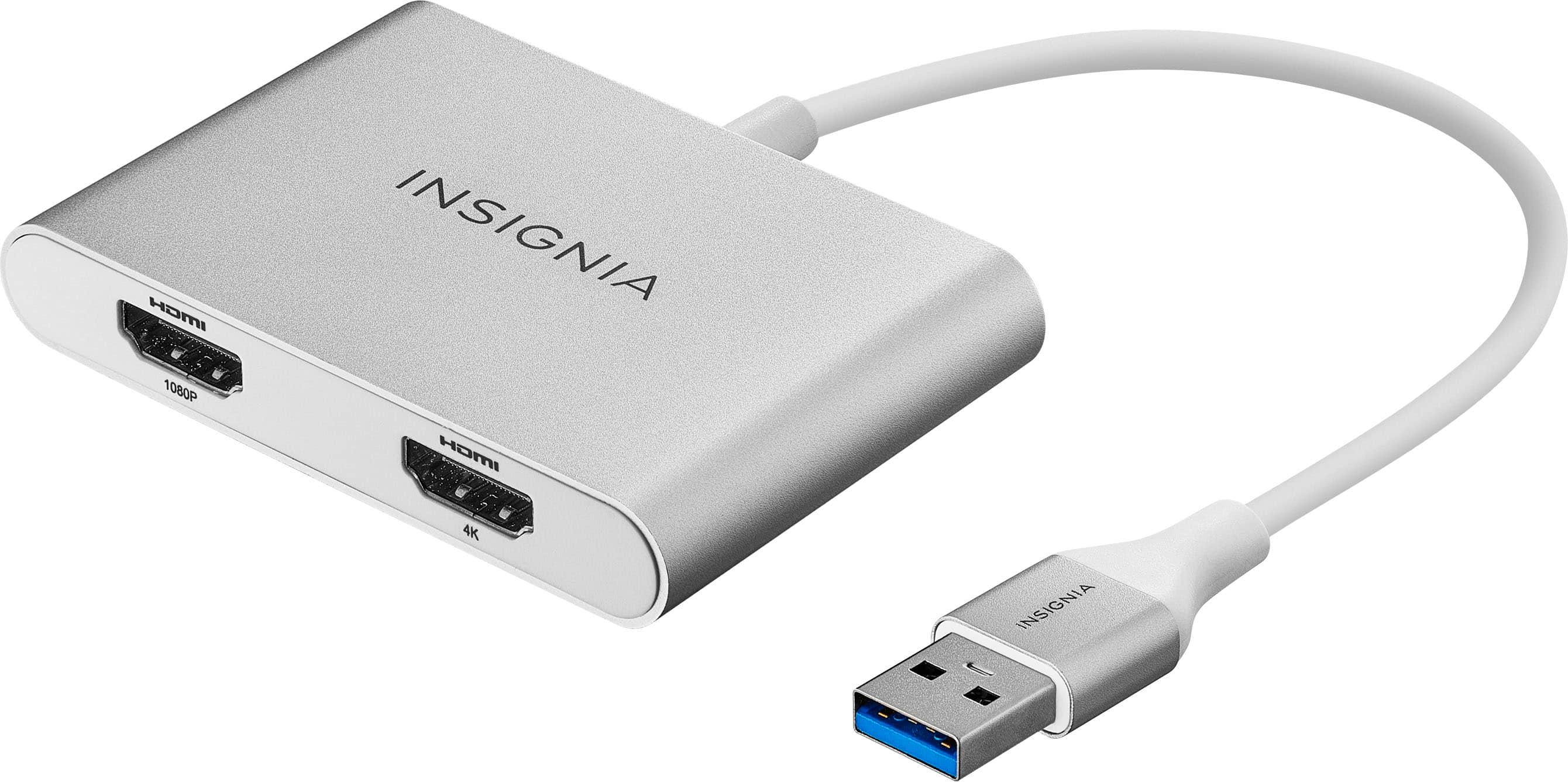
USB naar HDMI adapters zijn overal te koop! Bij de Mediamarkt, bij Bol.com, bij Amazon, bij… eh… de hoekman! Oké, misschien niet bij de hoekman, maar je snapt het idee. Ze zijn makkelijk te vinden.
Tip: vergelijk de prijzen! De prijzen van USB naar HDMI adapters kunnen sterk variëren. Soms is het de moeite waard om even rond te kijken. Je kunt best een goede adapter vinden voor een schappelijke prijs. Wees geen dief van je eigen portemonnee!
Nog even dit…
Voordat je helemaal los gaat met het aansluiten van schermen, nog even een paar kleine tips:
- Controleer de kabels: Zorg ervoor dat je HDMI kabels goed zijn aangesloten. Een losse kabel kan voor problemen zorgen.
- Update je drivers: Zoals ik al zei, de nieuwste drivers kunnen een groot verschil maken.
- Test het even: Voordat je een belangrijke presentatie gaat geven, test je even of alles goed werkt. Niets is zo vervelend als er tijdens je presentatie opeens geen beeld meer is.
En dat was het! Alles wat je moet weten over USB naar HDMI adapters. Ik hoop dat je er wat aan hebt gehad. En nu… ga je gang! Sluit die schermen aan! Maak het jezelf makkelijk! En geniet van het grotere beeld!
Tot de volgende keer! En vergeet niet: een USB naar HDMI adapter is misschien niet life-changing, maar het kan je leven wel een stukje makkelijker maken. Toch?