Sims 4 Op Externe Harde Schijf

Hoi! Zitten we lekker? Koffie? Thee? Prima! Laten we het eens hebben over… De Sims 4 en die gevreesde, oh-zo-nodige, externe harde schijf.
Want zeg nou zelf, wie van ons heeft NIET een Sims 4 probleem? (Niemand? Echt niemand? Oke, misschien mijn oma dan… maar die speelt liever Bingo).
The Sims 4... Het is een liefde, een haat, een oneindige spiraal van content en mods. En dat betekent: RUIMTEGEBREK!
Must Read
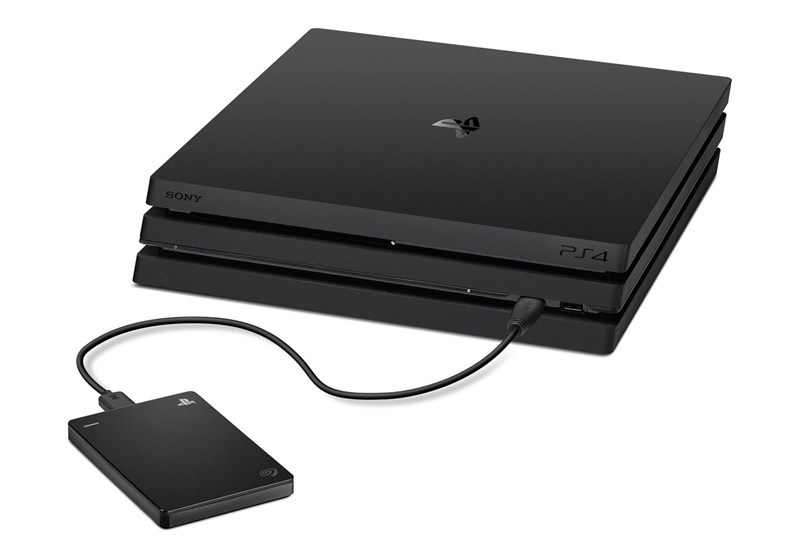
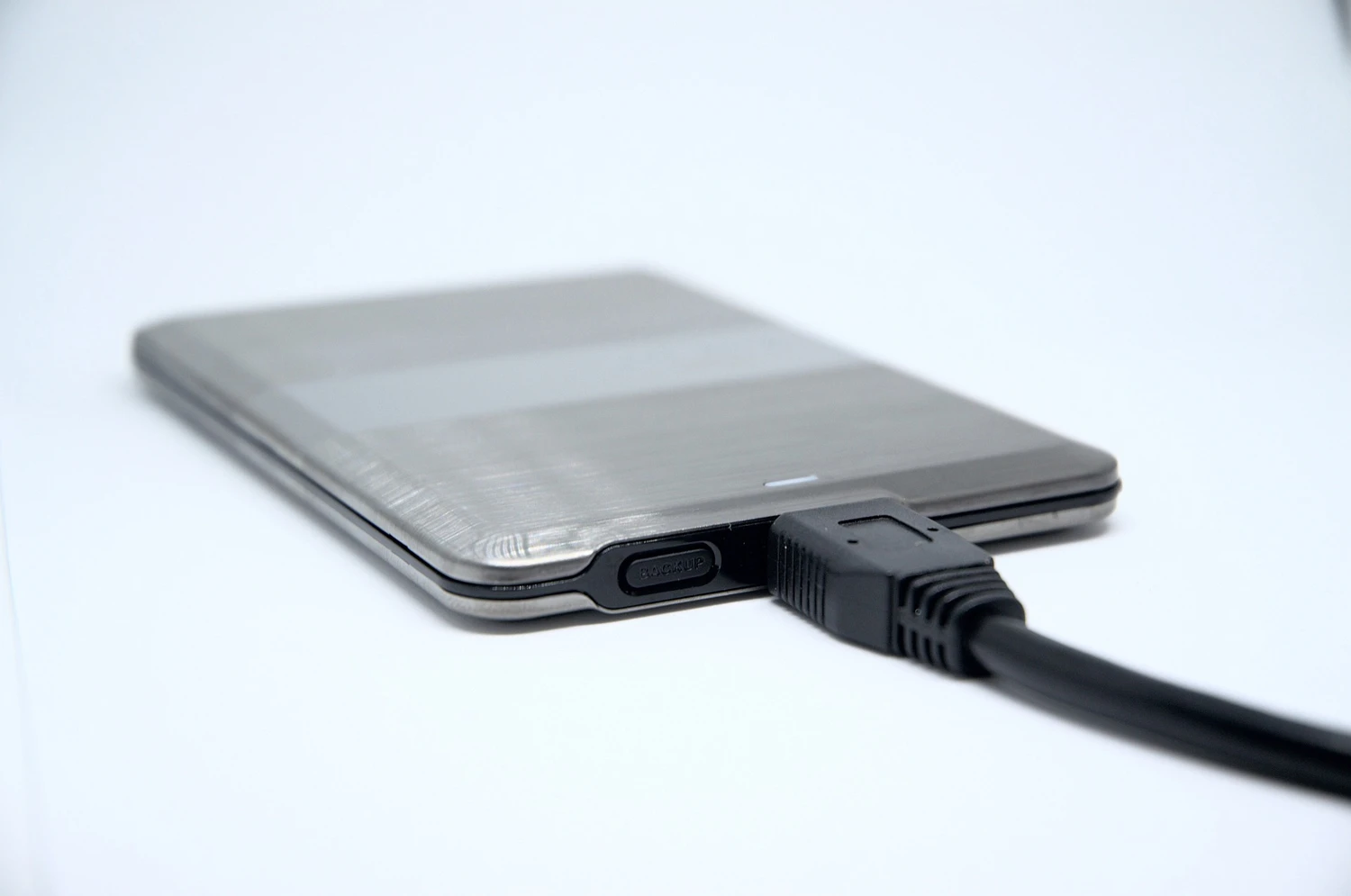
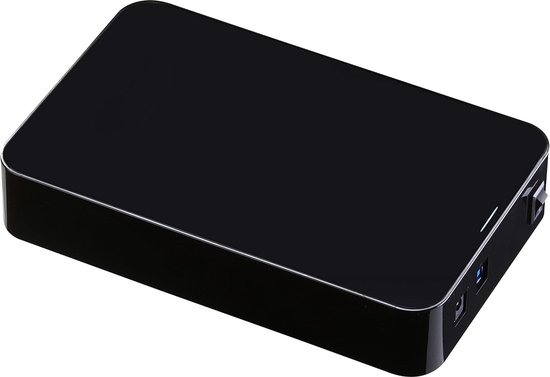
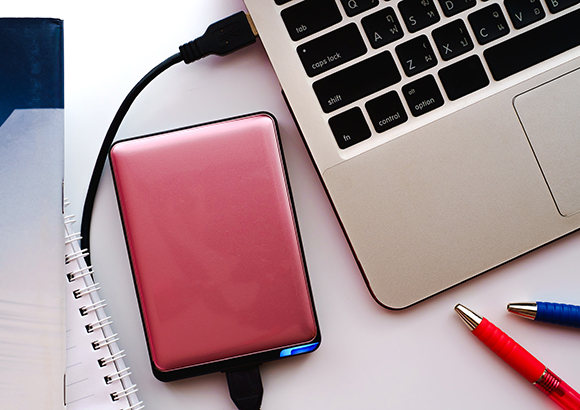
Maar geen paniek! Daar komt die heldhaftige, extern aangedreven redder in nood: de externe harde schijf. Yes!
Waarom een Externe Harde Schijf? Serieus?
Eh, goeie vraag! Stel je voor… je simsleven. Je hebt uren besteed aan het bouwen van een perfect herenhuis (in mijn geval een krot, maar hé, perfectionisme is overrated). Je hebt je Sims tot in de puntjes gekleed, ze carrières gegeven, relaties laten aanknopen (of falen, drama!), en opeens… BOOM! Je computer loopt vast. Waarom? Omdat je harde schijf net zo vol zit als mijn agenda op een zaterdagavond. Niets meer bij. Nada. Zero.
Een externe harde schijf is dus eigenlijk je verzekering tegen zo’n digitaal drama. Je Sims leven in gevaar brengen?! No way!
En laten we eerlijk zijn, Sims 4 is niet de enige boosdoener. Je hebt waarschijnlijk ook nog foto's, video's, documenten en andere spelletjes. Allemaal hongerig naar ruimte. Ruimte die je interne harde schijf simpelweg niet meer heeft. Dus, een externe harde schijf is meer dan een luxe, het is een noodzaak, mensen! En ja, ik overdrijf misschien een beetje… misschien.
Voordelen, Voordelen, Voordelen!
Even alles op een rijtje, waarom een externe schijf echt een top idee is:
- Meer Ruimte: Duh! Dit is de meest voor de hand liggende. Je krijgt meer ruimte voor al je Sims 4 content (en de rest van je digitale leven).
- Betere Performance: Als je Sims 4 op je externe harde schijf staat, kan je computer soepeler draaien. Geen lag meer, misschien wat minder frustraties.
- Back-up: Zie het als een digitale reddingsboei. Mocht je interne harde schijf crashen (klopt af!), dan heb je een back-up van al je belangrijke bestanden, inclusief je onvervangbare Sims saves.
- Draagbaarheid: Neem je Sims mee! Je kunt je externe harde schijf makkelijk meenemen naar een andere computer en daar je Sims 4-leven verderzetten. (Let op: je moet Sims 4 natuurlijk wel op die andere computer geïnstalleerd hebben, hè!).
Welke Externe Harde Schijf Moet Ik Kiezen? Help!
Niet in paniek raken! Het is eigenlijk best simpel. Waar moet je op letten?

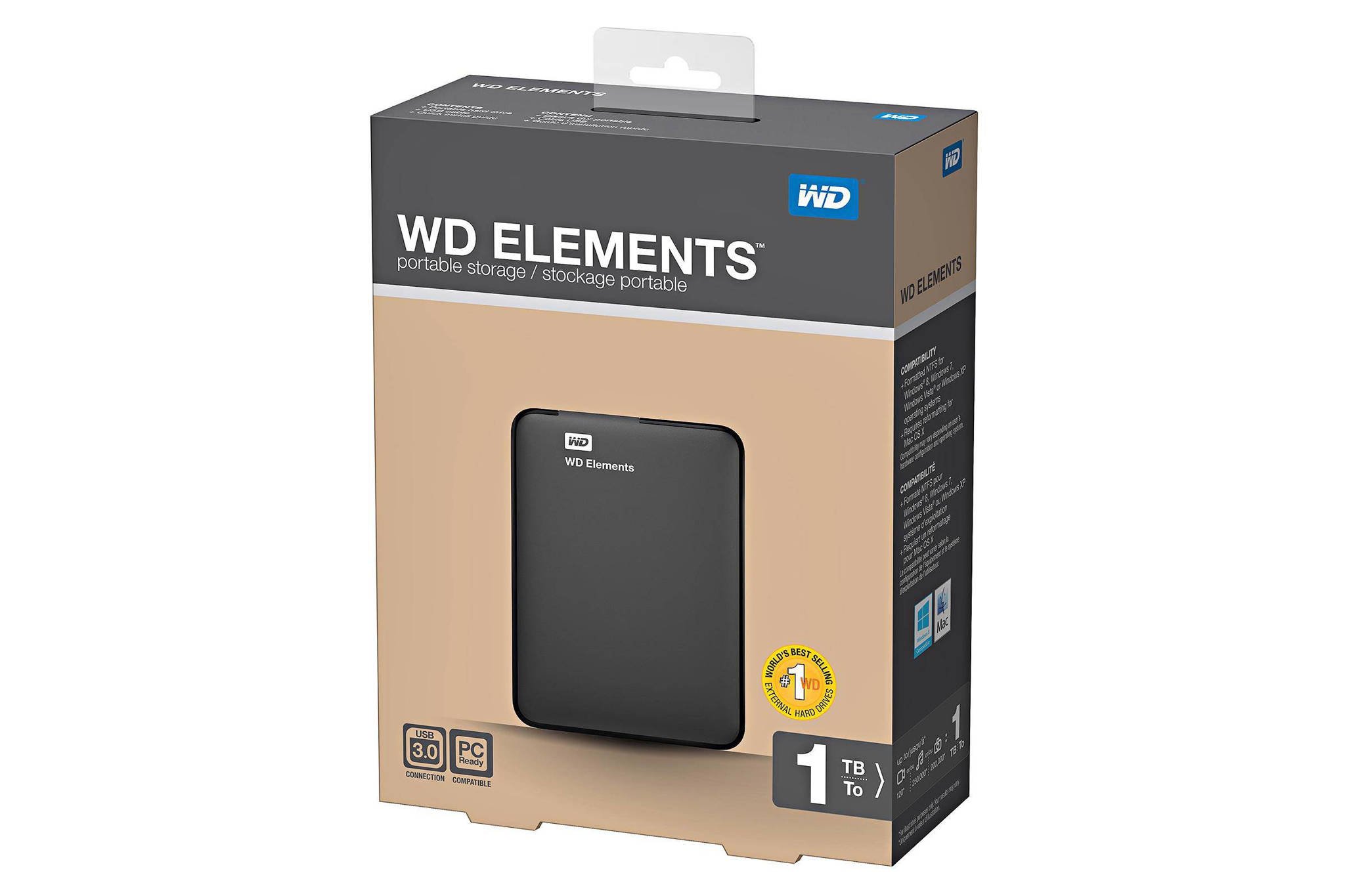
- Capaciteit: Hoeveel ruimte heb je nodig? Voor alleen Sims 4 en wat mods is 1TB (terabyte) waarschijnlijk genoeg. Maar als je ook nog andere games, foto's en video's wilt opslaan, is 2TB of meer misschien een betere optie. Bedenk: je kunt beter te veel ruimte hebben dan te weinig.
- Snelheid: Een snelle harde schijf zorgt ervoor dat je games sneller laden en dat je Sims-leven soepeler verloopt. Kijk naar harde schijven met een hoge RPM (revolutions per minute) of een SSD (Solid State Drive). Een SSD is veel sneller, maar ook duurder.
- Type: Zoals ik net al zei, er zijn HDD's (Hard Disk Drives) en SSD's (Solid State Drives). HDD's zijn goedkoper, maar SSD's zijn sneller en betrouwbaarder. Voor Sims 4 zou ik persoonlijk een SSD aanraden, als je budget het toelaat. Het verschil is echt merkbaar!
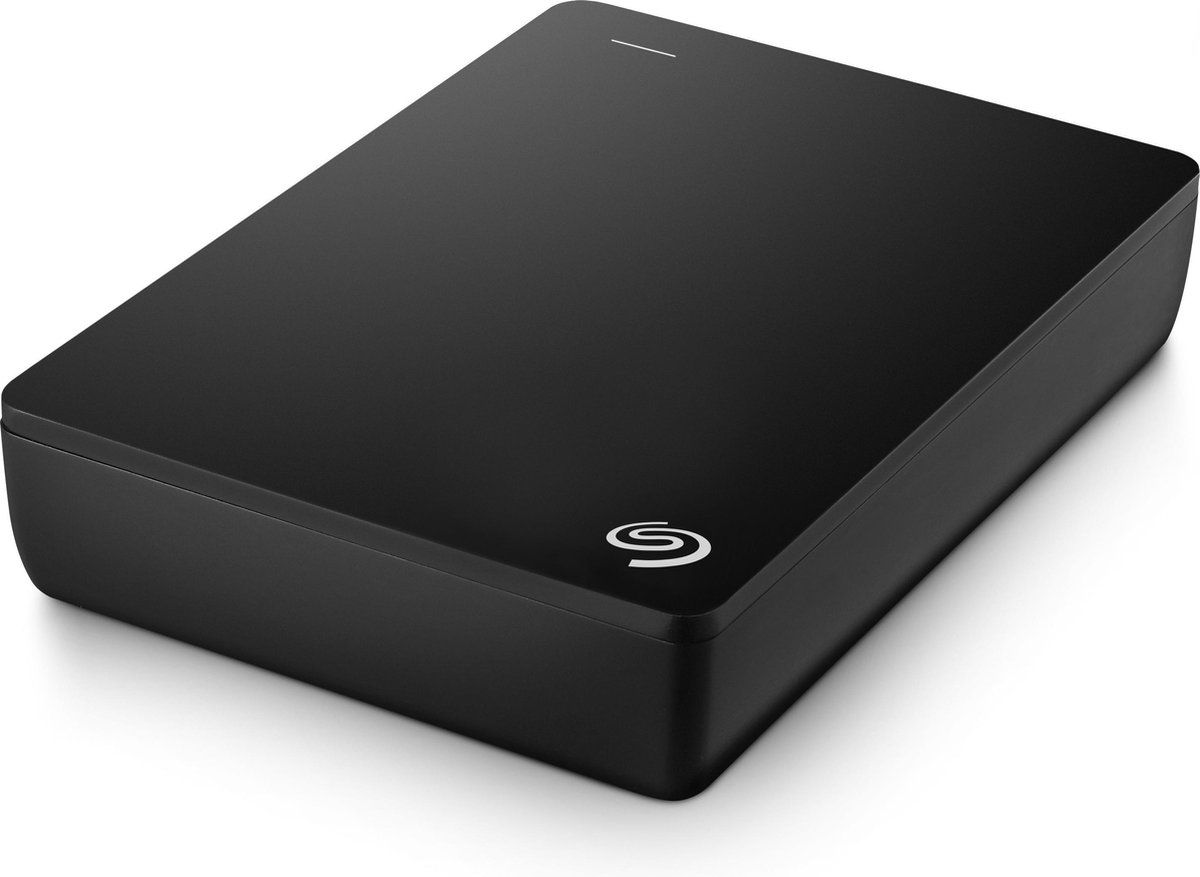
- Merk: Kies een betrouwbaar merk, zoals Western Digital, Seagate of Samsung. Lees reviews! Laat je niet verleiden door de goedkoopste optie. Goedkoop is vaak duurkoop.
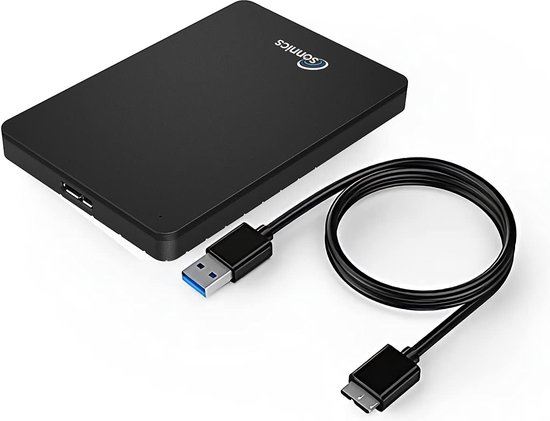
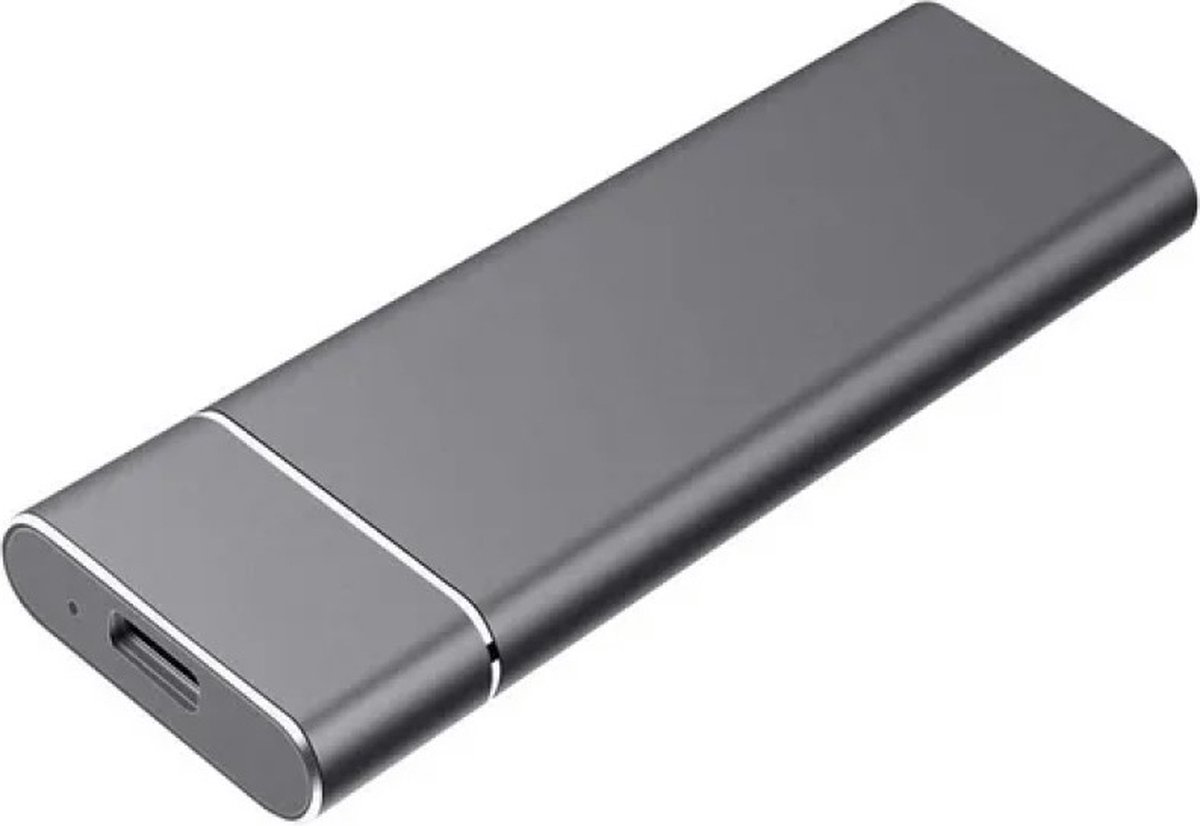
- Aansluiting: Zorg ervoor dat de externe harde schijf een aansluiting heeft die compatibel is met je computer. USB 3.0 of USB-C is tegenwoordig de standaard.
Mijn persoonlijke tip? Lees online reviews voordat je een beslissing neemt. Andere Simmers (en niet-Simmers!) kunnen je vertellen wat hun ervaringen zijn met verschillende harde schijven. En vergeet niet: jouw budget en behoeften zijn het belangrijkst!
Hoe Verplaats Ik Sims 4 Naar Mijn Externe Harde Schijf?
Oke, je hebt je nieuwe externe harde schijf! Super! Maar nu komt het… hoe krijg je Sims 4 daar eigenlijk op?
Geen zorgen, het is makkelijker dan je denkt (beloofd!). Hier zijn de stappen:
- Maak een Back-up: Voordat je iets gaat verplaatsen, maak een back-up van je Sims 4 save bestanden. Die wil je echt niet kwijtraken! Je vindt ze meestal in de map "Electronic Arts" in je documenten.
- Verplaats de Game: De manier waarop je Sims 4 verplaatst, hangt af van waar je de game hebt gekocht.
- Origin: In Origin kun je de game verplaatsen door naar "Mijn Spelbibliotheek" te gaan, met de rechtermuisknop op Sims 4 te klikken en "Verplaats Spel" te selecteren. Kies je externe harde schijf als de nieuwe locatie.
- Steam: In Steam kun je naar "Bibliotheek" gaan, met de rechtermuisknop op Sims 4 klikken, naar "Eigenschappen" gaan, dan naar "Lokale Bestanden" en dan op "Verplaats installatiemap" klikken. Kies je externe harde schijf als de nieuwe locatie.
- Verplaats de "Electronic Arts" Map (Optioneel): Als je echt ruimte wilt besparen op je interne harde schijf, kun je ook de hele "Electronic Arts" map naar je externe harde schijf verplaatsen. Dit is waar je saves, mods en custom content worden opgeslagen. Let op: je moet dan wel een snelkoppeling maken van de map op je externe harde schijf naar de originele locatie in je documenten, anders kan Sims 4 de map niet vinden! (Google is je vriend als je hier vastloopt!).
- Testen, Testen, Testen: Start Sims 4 op en kijk of alles werkt. Kun je je saves laden? Zijn je mods nog aanwezig? Zo niet, dan heb je waarschijnlijk iets verkeerd gedaan. Geen paniek, begin gewoon opnieuw bij stap 1.
Het kan even duren voordat de game is verplaatst, dus wees geduldig. Ga een kop koffie zetten, kijk een aflevering van je favoriete serie, of… speel een ander spelletje (maar niet te lang, hè? Je Sims wachten!).
Mods en Externe Harde Schijven: Een Liefdesverhaal (of Niet?)
Mods! Ze maken Sims 4 zoveel leuker… en zoveel ingewikkelder. Maar werken ze ook met een externe harde schijf?
Het antwoord is: JA! Maar… er zijn een paar dingen waar je op moet letten.
- Zorg ervoor dat je mods op de juiste locatie staan: Zoals ik al zei, als je de "Electronic Arts" map hebt verplaatst, moet je een snelkoppeling maken van de map op je externe harde schijf naar de originele locatie in je documenten. Anders kan Sims 4 je mods niet vinden.
- Update je mods: Zorg ervoor dat je mods compatibel zijn met de nieuwste versie van Sims 4. Oude mods kunnen problemen veroorzaken.
- Test je mods: Na het verplaatsen van Sims 4, test al je mods om te zien of ze nog werken. Zo niet, dan moet je ze misschien opnieuw installeren.
Mods kunnen soms een beetje kieskeurig zijn, dus wees voorbereid op wat trial and error. Maar geloof me, het is de moeite waard! Met de juiste mods kun je je Sims 4-leven naar een heel nieuw niveau tillen.
Conclusie: Red Je Sims-Leven!
Een externe harde schijf is dus eigenlijk onmisbaar voor elke serieuze Simmer. Het geeft je meer ruimte, betere performance en een gerust hart. En dat is goud waard, toch?
Dus, waar wacht je nog op? Ga op zoek naar de perfecte externe harde schijf voor jouw Sims 4-behoeften en red je Sims-leven! (En misschien ook wel je eigen mentale gezondheid… knipoog).
Veel plezier met Simmen! En vergeet niet: Save je spel regelmatig! (Geloof me, je zult me dankbaar zijn).