Shortcut Keys To Lock Windows
Hé hallo daar, tech-liefhebber! Ben je klaar om een kleine, maar oh-zo-krachtige truc te leren die je dagelijkse computergebruik een stukje soepeler, veiliger en, laten we eerlijk zijn, gewoon cooler maakt? We gaan het hebben over de magische combinatie van toetsen die je Windows-scherm onmiddellijk vergrendelt! Ja, je hoort het goed: sneltoetsen om je Windows te vergrendelen!
Waarom zou je dat überhaupt willen, denk je misschien?
Nou, laat me je een paar scenario's schetsen. Stel je voor: je zit midden in een super belangrijk project, de deadline nadert, en pling, de bezorger staat voor de deur met je langverwachte pakketje (nieuwe sokken misschien? Een fancy koffiemok? De mogelijkheden zijn eindeloos!). Je springt op om de deur open te doen, maar... wat gebeurt er met je computer? Laat je hem gewoon open en bloot achter voor iedereen die toevallig langsloopt?
Of, nog erger, je bent op kantoor, druk aan het werk, en je moet even naar de koffieautomaat. Laat je dan je gevoelige informatie openstaan voor je nieuwsgierige collega's? (Niet dat ze dat zouden doen, kuch, maar je kunt maar beter voorzichtig zijn, toch?).
Must Read
Dát is waar de vergrendeltoetsen in het spel komen! Het is je persoonlijke "veilige modus" knop, waarmee je in één seconde je scherm kunt vergrendelen en ervoor kunt zorgen dat niemand toegang heeft tot je computer zonder het juiste wachtwoord of de juiste pincode. Simpel, snel en oh-zo-geruststellend!
De Ster van de Show: Windows-Toets + L!
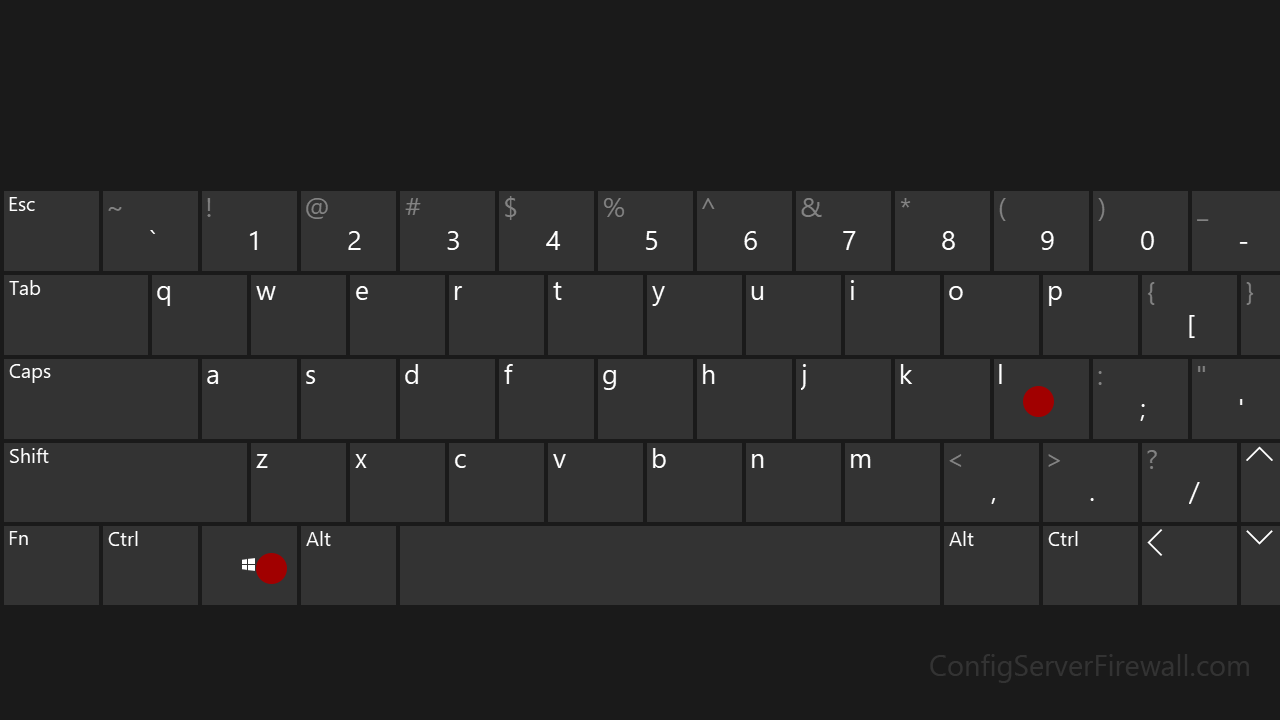
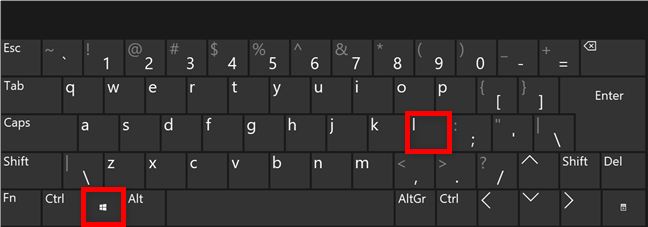
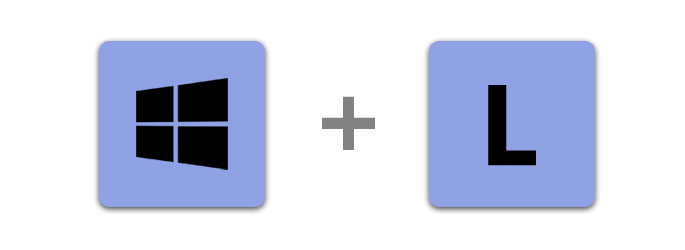
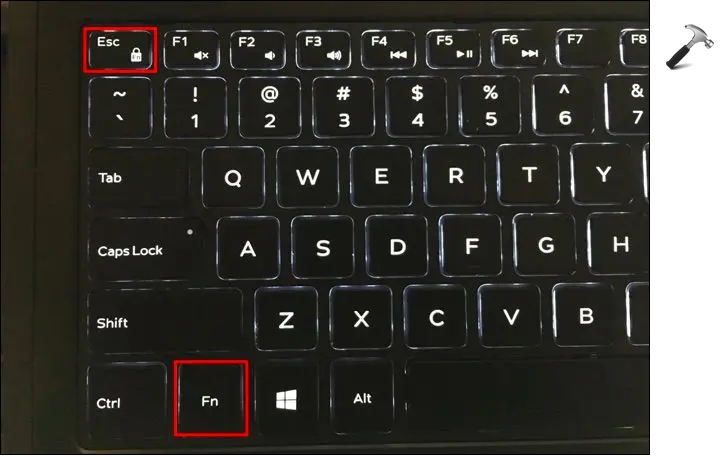
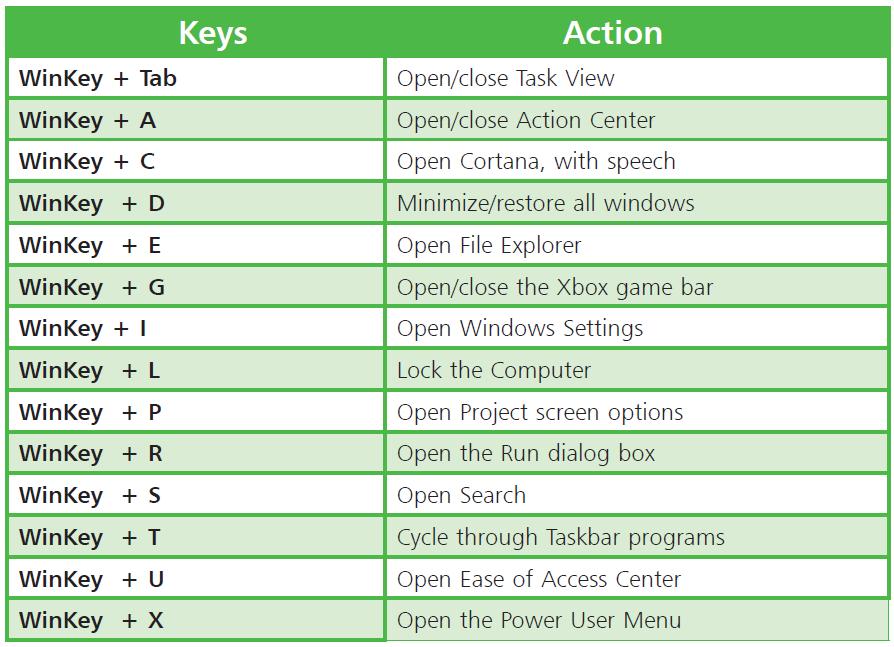
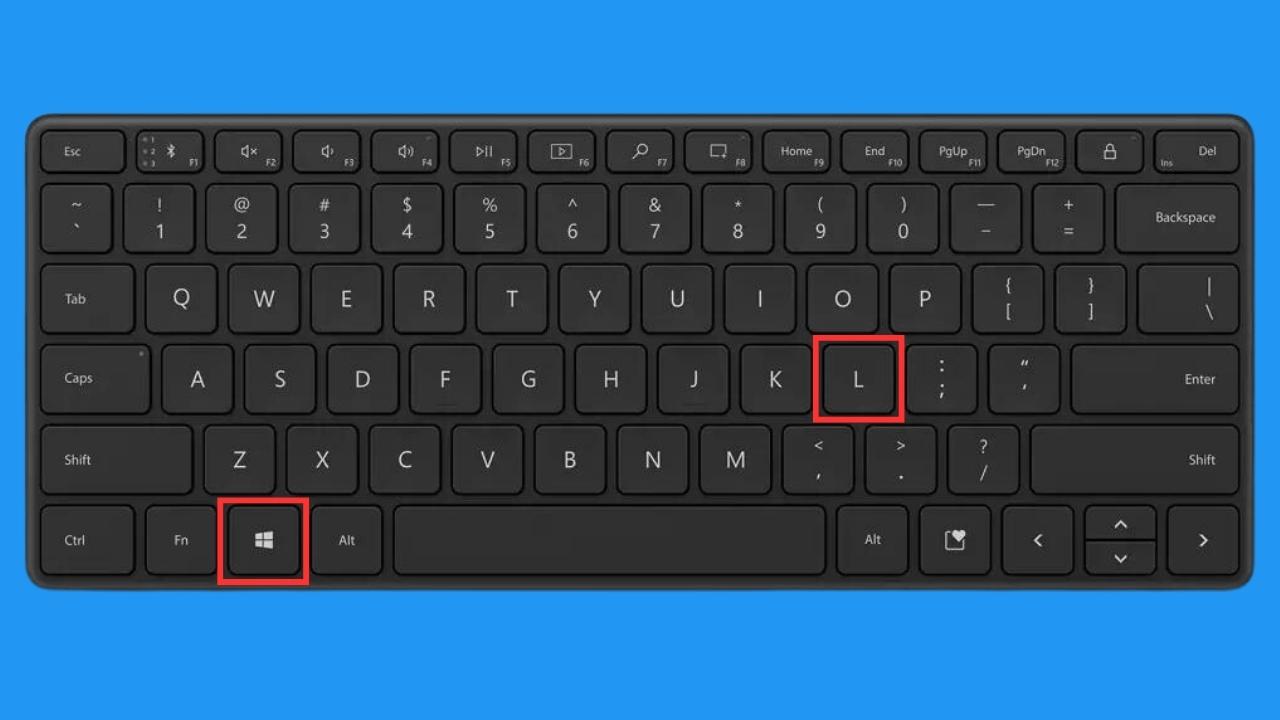
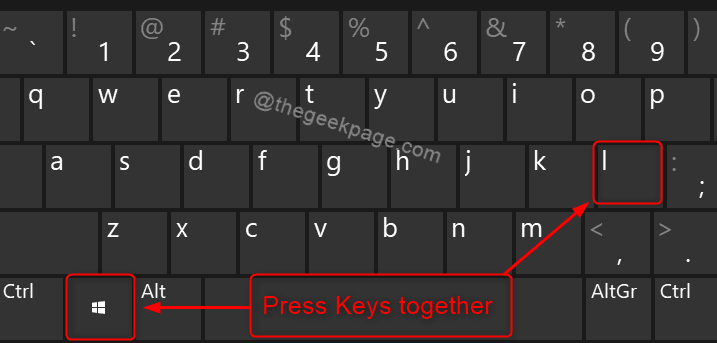
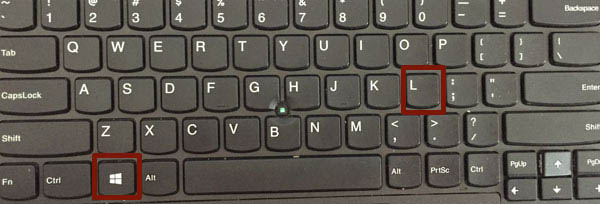
En nu, tromgeroffel alstublieft... de meest eenvoudige en effectieve manier om je Windows-scherm te vergrendelen is door de Windows-toets + L te gebruiken. Ja, zo simpel is het! Zoek de Windows-toets (die met het Windows-logo, meestal links onderaan je toetsenbord) en druk hem tegelijkertijd in met de letter "L". Poef! Je scherm is vergrendeld.
Denk er maar eens over na: je kunt dit doen sneller dan je "tot ziens" tegen je scherm kunt zeggen. Het is als een ninja-move voor je computerbeveiliging!
Een stap verder: andere (minder bekende) opties
Oké, oké, ik weet wat je denkt: "Eén sneltoets? Dat is het? Is er geen avontuurlijker alternatief?" Nou, beste lezer, je zult niet teleurgesteld zijn! Hoewel Windows-toets + L de absolute favoriet is, zijn er een paar andere manieren om je scherm te vergrendelen, hoewel ze misschien iets minder handig zijn:
- Ctrl + Alt + Delete: Deze klassieke combinatie brengt je naar een scherm met verschillende opties, waaronder "Vergrendelen". Het is een beetje omslachtiger dan de Windows-toets + L, maar nog steeds een optie. Zie het als de vintage manier om je scherm te vergrendelen!
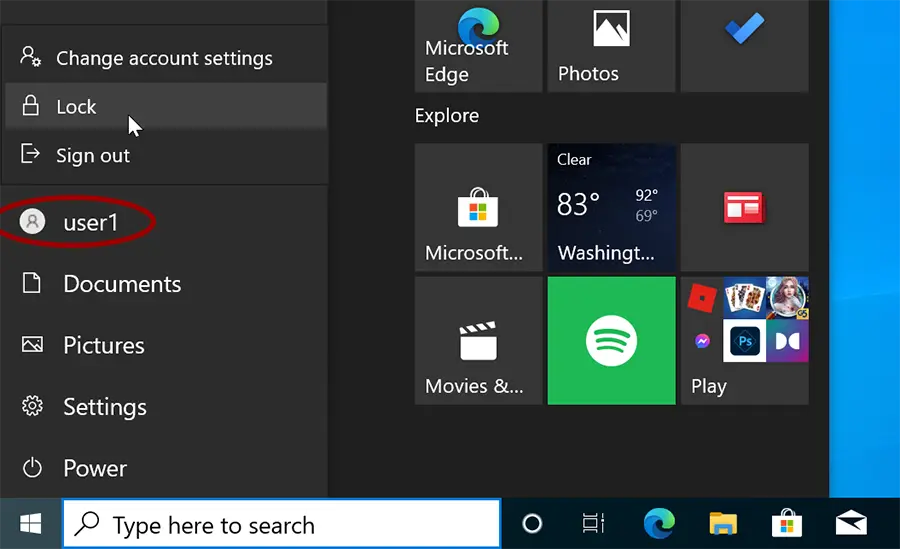
- Via het Startmenu: Klik op het Startmenu, klik op je profielafbeelding (of naam), en kies "Vergrendelen". Dit is de schildpad onder de vergrendelmethoden, maar het werkt.
Maar laten we eerlijk zijn, Windows-toets + L is de koning! Het is de snelste, meest efficiënte en meest stijlvolle manier om je scherm te vergrendelen. En we willen toch allemaal een beetje stijlvol zijn, nietwaar?
Waarom deze kleine truc je leven kan veranderen (ja, echt!)
Je denkt misschien: "Het is maar een sneltoets, wat maakt het nou uit?" Maar denk er eens over na. Hoe vaak laat je je computer onbeheerd achter? Elke keer dat je dat doet, loop je een risico. Een simpele vergrendeling met een sneltoets kan je beschermen tegen:
- Nieuwsgierige blikken: Voorkom dat mensen je e-mails, documenten of andere persoonlijke informatie bekijken.
- Onbedoelde wijzigingen: Voorkom dat iemand per ongeluk iets wijzigt of verwijdert terwijl je weg bent.
- Diefstal van gegevens: In een openbare omgeving kan een vergrendeld scherm diefstal van je gegevens voorkomen.
Het is een kleine investering van tijd (ongeveer 0,5 seconden per keer!) die je een hoop hoofdpijn kan besparen. Zie het als een goedkope verzekering voor je digitale leven.
Maak het een gewoonte!
Net zoals je je tanden poetst of je gordel omdoet in de auto, zou het vergrendelen van je scherm een automatische gewoonte moeten worden. Elke keer dat je je computer verlaat, druk je gewoon op Windows-toets + L. Het wordt vanzelf een tweede natuur, beloofd!
En hier is een extra tip: stel je computer in om automatisch te vergrendelen na een bepaalde periode van inactiviteit. Dit is een geweldige manier om ervoor te zorgen dat je scherm altijd vergrendeld is, zelfs als je het vergeet te doen. Je vindt deze instelling in de instellingen van je besturingssysteem onder "Aanmeldingsopties".
Nog even dit: over wachtwoorden
Natuurlijk, het vergrendelen van je scherm is geweldig, maar het is alleen effectief als je een sterk wachtwoord hebt! Een zwak wachtwoord is als een open deur voor hackers en andere ongewenste gasten. Zorg er dus voor dat je een wachtwoord gebruikt dat lang, complex en moeilijk te raden is. Gebruik een combinatie van letters, cijfers en symbolen, en vermijd het gebruik van persoonlijke informatie zoals je naam of geboortedatum.
En overweeg het gebruik van een wachtwoordmanager om al je wachtwoorden veilig op te slaan. Er zijn veel goede opties beschikbaar, zowel gratis als betaald.
Dus, wat nu?
Nu je de geheimen van het vergrendelen van je Windows-scherm kent, is het tijd om je nieuwe kennis in de praktijk te brengen! Begin vandaag nog met het gebruiken van de Windows-toets + L, en maak het een gewoonte. Je zult er geen spijt van krijgen!

En onthoud, de wereld van de technologie staat nooit stil. Er zijn altijd nieuwe dingen te leren, nieuwe trucs te ontdekken, en nieuwe manieren om je digitale leven te verbeteren. Blijf nieuwsgierig, blijf leren, en blijf jezelf uitdagen!
Wie weet welke andere geweldige sneltoetsen en handige tips je nog zult ontdekken! Ga op onderzoek uit, experimenteer en word een echte power user!
En wie weet inspireer je anderen wel om ook hun digitale veiligheid te verbeteren. Deel deze kennis, verspreid het woord, en maak de wereld een beetje veiliger, één sneltoets tegelijk!
Dus ga ervoor! Vergrendel je scherm, ga erop uit, en geniet van je dag, wetende dat je digitale leven in goede handen is (of op zijn minst achter een vergrendeld scherm!). Je bent geweldig en de wereld ligt aan je voeten (of, nou ja, aan je vingers)!
![How To Lock Computer With Keyboard? [All Methods] - Tech4Gamers](https://tech4gamers.com/wp-content/uploads/2023/07/Windows-L-2.jpg)