Ps3 Aansluiten Op Laptop Met Hdmi

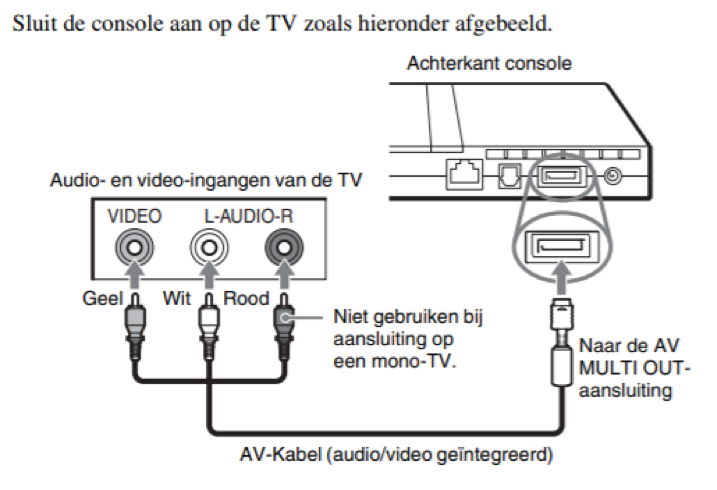
Oké, even een bekentenis. Ik heb laatst urenlang zitten prutsen om mijn oude PS3 aan te sluiten op de laptop van mijn neefje. Urenlang! Ik voelde me net een archeoloog die een verloren gewaande beschaving probeerde te ontcijferen. Het resultaat? Laten we zeggen dat de glimlach van mijn neefje, die hoopte op een avondje retro-gaming, al snel plaatsmaakte voor een blik van medelijden. Maar goed, uiteindelijk is het gelukt, en ik dacht: dit leed moet ik anderen besparen! Dus hier is mijn uitgebreide gids, met alle valkuilen en potentiële oplossingen, zodat jij niet dezelfde fouten maakt als deze digi-dinosaurus.
Waarom zou je eigenlijk een PS3 op je laptop willen aansluiten? Goede vraag! Misschien heb je geen tv beschikbaar, misschien wil je gamen tijdens de lunchpauze (ik oordeel niet!), of misschien wil je gewoon je gameplay opnemen. Wat de reden ook is, het kan handig zijn. Maar wees gewaarschuwd: het is niet zo simpel als een kabel inpluggen en klaar is Kees. Zoals met bijna alles in de tech-wereld, is er een addertje onder het gras... of in dit geval, een HDMI-port die niet doet wat je denkt dat hij moet doen.
De Harde Waarheid: HDMI Is Meestal Eenrichtingsverkeer
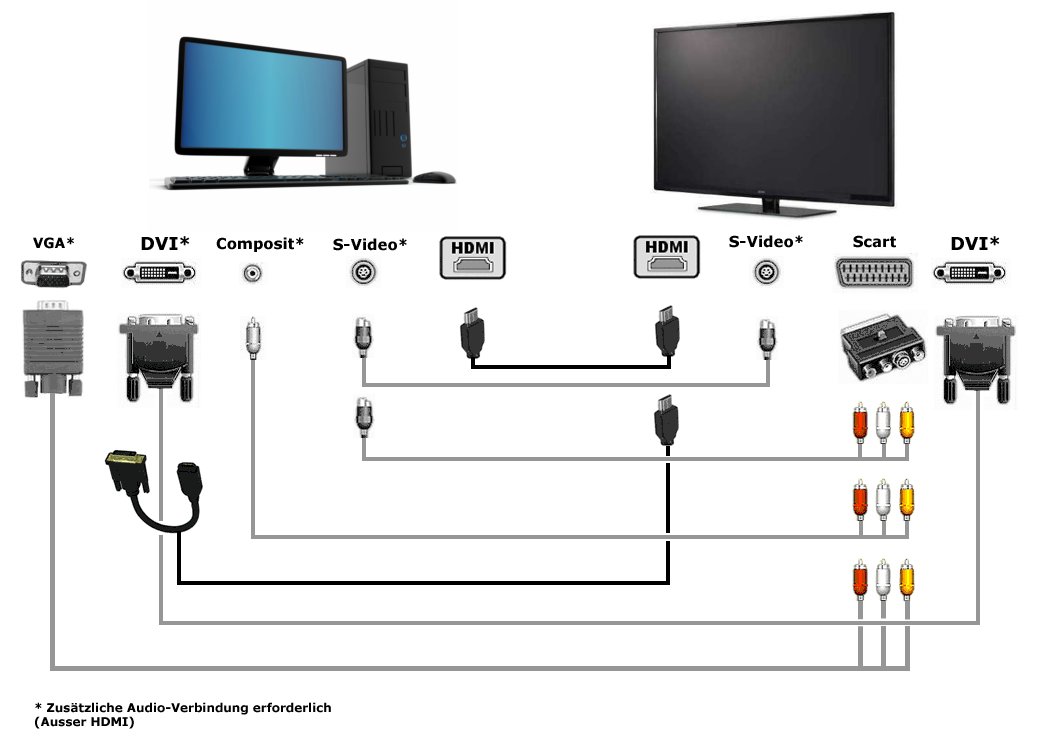
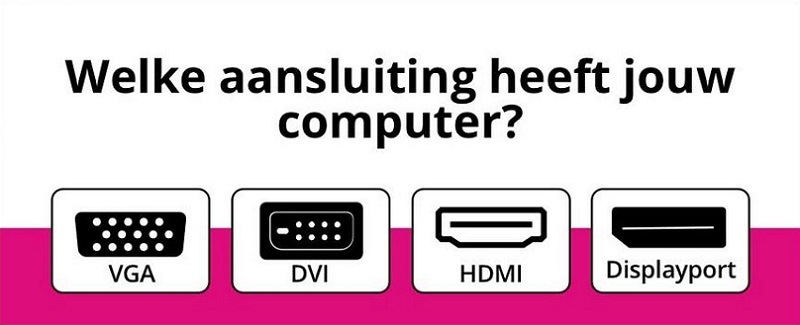
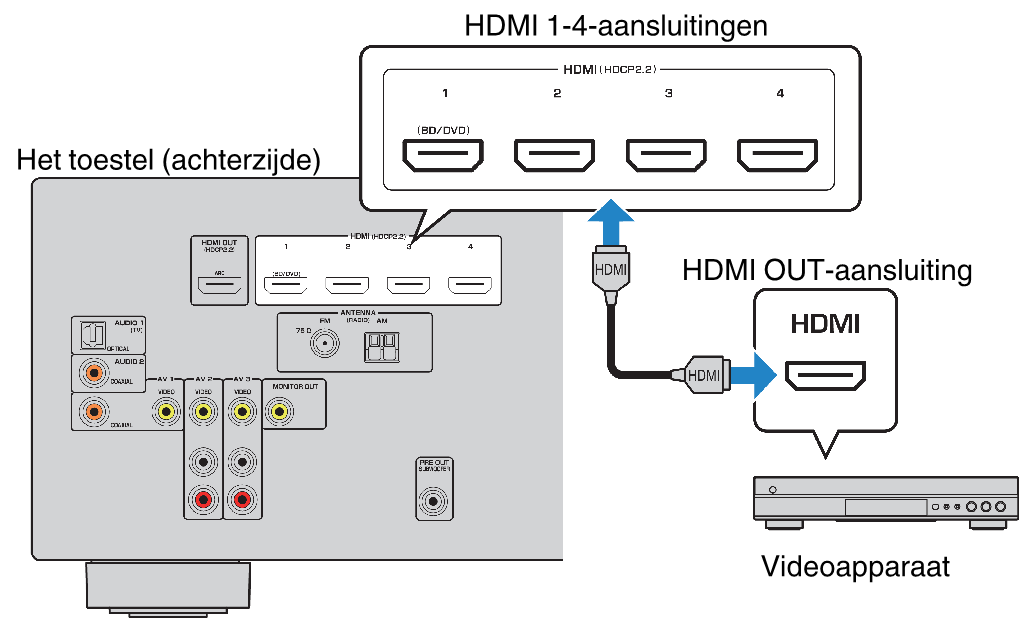
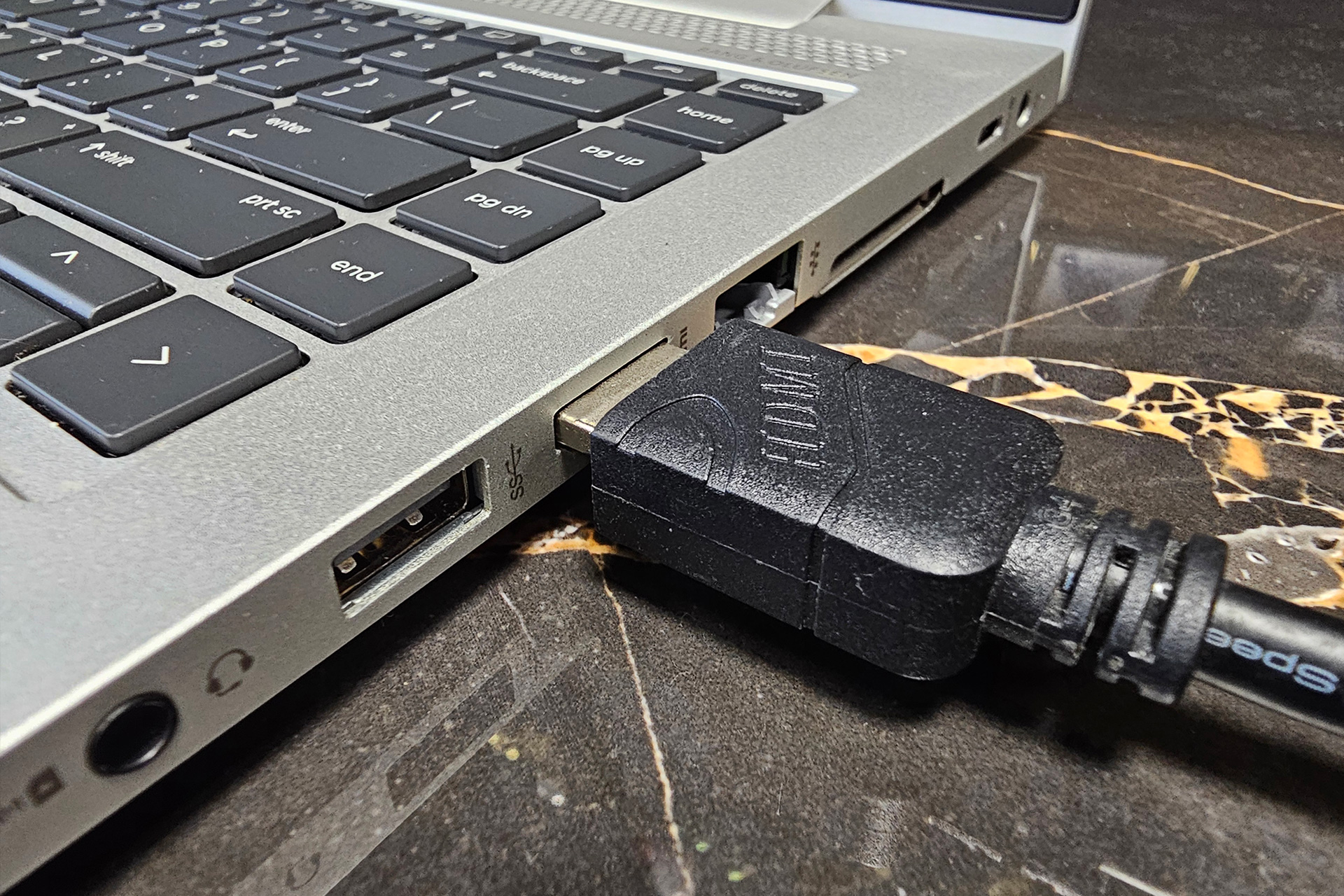
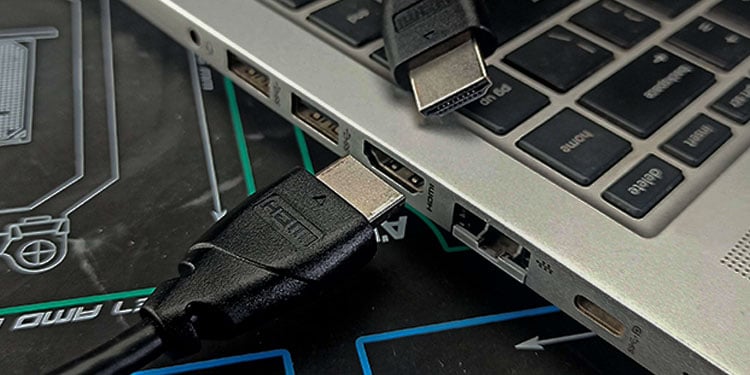
Ja, ik weet het, dit is een beetje een reality check. De meeste laptops hebben een HDMI-poort, maar die is vrijwel altijd een HDMI-uitgang (HDMI-out). Dat betekent dat hij ontworpen is om beelden van de laptop naar een extern scherm te sturen, zoals een monitor of tv. Hij is niet bedoeld om beelden van een ander apparaat (zoals een PS3) te ontvangen. Het is net een straat met eenrichtingsverkeer – je kunt er wel uit, maar niet in.
Must Read
Dus, plug je die HDMI-kabel in en verwacht je magie? Grote kans dat je laptop je compleet negeert. Geen beeld, geen geluid, nada. Frustrerend, toch? (Ja, dat is een understatement.)
Side note: Check altijd de specificaties van je laptop. Er zijn zeldzame laptops met een HDMI-ingang (HDMI-in). Als je er een hebt, gefeliciteerd! Je bent een uitzondering en kunt deze hele ellende overslaan. Lees alsnog de rest even door, voor het geval dat... ;)
Oké, HDMI Werkt Niet, Wat Nu?
Geen paniek! Er zijn een paar alternatieven. Ze zijn niet allemaal ideaal, en ze vereisen misschien wat extra investeringen, maar ze zijn het proberen waard.

- Capture Card: Dit is de meest betrouwbare (en vaak ook de duurste) optie. Een capture card is een apparaat dat video- en audiosignalen van een extern apparaat (zoals je PS3) kan opnemen en naar je laptop kan sturen. Er zijn interne capture cards (die je in een desktop-pc installeert) en externe capture cards (die je via USB op je laptop aansluit).
- Afstandsbediening via Remote Play: Als je PS3 en je laptop op hetzelfde netwerk zitten, kun je Remote Play gebruiken. Dit is een functie van Sony waarmee je games op je PS3 kunt streamen naar andere apparaten, waaronder je laptop. Je hebt wel de officiële Remote Play-applicatie van Sony nodig (of een alternatief van derden).
- Streamen via een Media Server: Je kunt je PS3 gebruiken als een media server om video- en audiobestanden te streamen naar je laptop. Dit is handig als je bijvoorbeeld video's wilt kijken die op je PS3 zijn opgeslagen, maar het is niet geschikt om games te spelen.
Capture Card: De Hollywood-Oplossing
Laten we eens wat dieper ingaan op de capture card. Dit is echt de meest professionele manier om je PS3 op je laptop aan te sluiten. Het werkt in feite als een soort vertaler: het vangt het videosignaal van je PS3 op en zet het om in een formaat dat je laptop kan begrijpen.
Hoe werkt het?
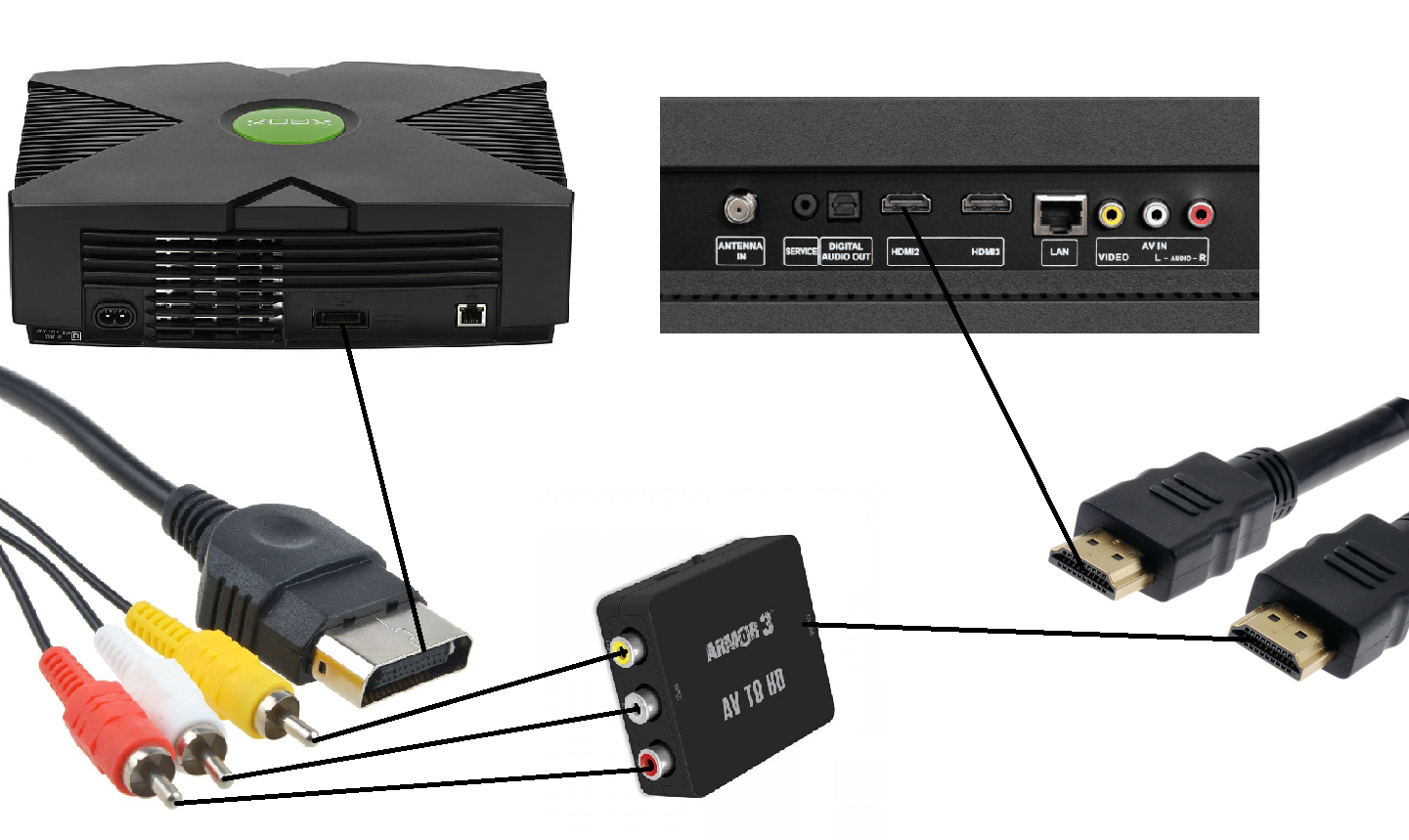
- Je sluit de PS3 aan op de capture card via HDMI (of component video, afhankelijk van de capture card).
- Je sluit de capture card aan op je laptop via USB (of PCIe, als het een interne kaart is).
- Je gebruikt de software die bij de capture card wordt geleverd om het videosignaal te bekijken en op te nemen.
Voordelen:
- Hoge kwaliteit video en audio.
- Lage latency (vertraging), wat belangrijk is voor gaming.
- Opnamemogelijkheden: je kunt je gameplay opnemen en delen met de wereld! (Of gewoon bewaren voor jezelf, dat mag ook.)
Nadelen:
- Duur: Capture cards kunnen behoorlijk prijzig zijn.
- Installatie: Het kan even duren voordat je alles hebt ingesteld.
- Software: Je bent afhankelijk van de software die bij de capture card wordt geleverd. Soms is die software goed, soms... minder.
Welke capture card moet je kiezen? Er zijn veel verschillende modellen op de markt. Let op de volgende factoren:
- Resolutie en framerate: Zorg ervoor dat de capture card de resolutie en framerate van je PS3 ondersteunt (meestal 720p of 1080p bij 30 of 60 fps).
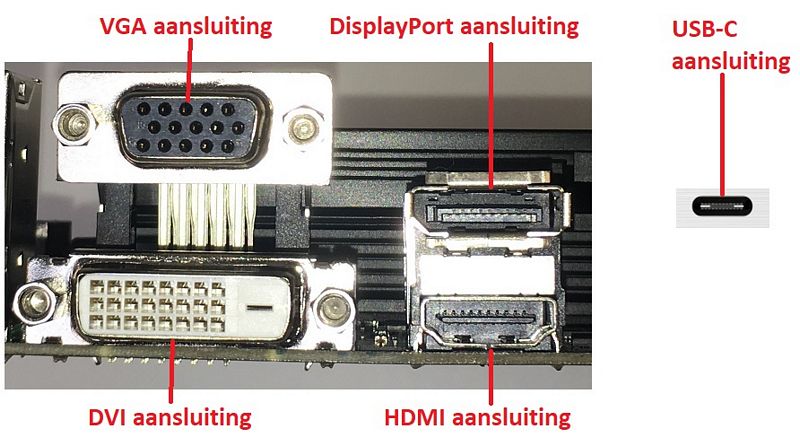
- Connectoren: Controleer welke connectoren de capture card heeft (HDMI, component video, composite video).
- Compatibiliteit: Zorg ervoor dat de capture card compatibel is met je laptop en besturingssysteem.
Remote Play: De Netwerk-Optie
Remote Play is een handige optie als je je PS3 en laptop op hetzelfde netwerk hebt zitten. Het stelt je in staat om games op je PS3 te streamen naar je laptop, zodat je ze kunt spelen zonder een tv nodig te hebben. Het is in feite alsof je een draadloos scherm hebt.
Hoe werkt het?
- Download en installeer de Remote Play-applicatie van Sony op je laptop.
- Zorg ervoor dat je PS3 en laptop verbonden zijn met hetzelfde netwerk.
- Configureer Remote Play op je PS3 (je moet het inschakelen in de instellingen).
- Start de Remote Play-applicatie op je laptop en volg de instructies om verbinding te maken met je PS3.
Voordelen:

- Gratis (als je al een PS3 hebt natuurlijk!).
- Geen extra hardware nodig (behalve een goed netwerk).
- Relatief eenvoudig in te stellen.
Nadelen:
- Afhankelijk van je netwerk: Een trage of instabiele netwerkverbinding kan leiden tot haperingen en vertraging.
- Latency: Er is altijd een beetje vertraging bij Remote Play, wat lastig kan zijn bij snelle actiegames.
- Beeldkwaliteit: De beeldkwaliteit kan lager zijn dan bij een directe HDMI-verbinding.
Belangrijk: Zorg ervoor dat je PS3 en laptop beide verbonden zijn met een 5 GHz Wi-Fi-netwerk voor de beste prestaties. Een 2,4 GHz-netwerk kan te traag zijn.
Media Server: De Video-Optie
Als je geen games wilt spelen, maar gewoon video's wilt kijken die op je PS3 zijn opgeslagen, dan kun je je PS3 gebruiken als een media server. Hiermee kun je video- en audiobestanden van je PS3 naar je laptop streamen via het netwerk.
Hoe werkt het?

- Schakel de Media Server-functie in op je PS3 (in de instellingen).
- Gebruik een media player op je laptop (zoals VLC of Windows Media Player) om verbinding te maken met de media server van je PS3.
- Blader door de bestanden op je PS3 en speel ze af op je laptop.
Voordelen:
- Eenvoudig: Het is relatief eenvoudig in te stellen.
- Handig: Je kunt video's en audiobestanden bekijken die op je PS3 zijn opgeslagen zonder ze over te zetten naar je laptop.
Nadelen:
- Niet geschikt voor gaming: Het is alleen bedoeld voor het streamen van video- en audiobestanden.
- Afhankelijk van je netwerk: Een trage netwerkverbinding kan leiden tot buffering.
- Compatibiliteit: Sommige mediaformaten worden mogelijk niet ondersteund door de media player op je laptop.
Conclusie: Het Hangt Er Van Af!
Dus, kun je een PS3 aansluiten op een laptop met HDMI? Technisch gezien niet direct, tenzij je een zeldzame laptop met een HDMI-ingang hebt. Maar er zijn alternatieven! De beste optie hangt af van je behoeften en budget. Een capture card is de beste keuze voor gaming en video-opname, maar het is ook de duurste optie. Remote Play is een goede optie als je een goed netwerk hebt en geen extra hardware wilt kopen. En een media server is handig als je gewoon video's wilt bekijken die op je PS3 zijn opgeslagen.
Hopelijk heeft deze gids je geholpen om de beste oplossing te vinden voor jouw situatie. En onthoud: zelfs als het niet meteen lukt, geef niet op! Blijf proberen, en uiteindelijk zul je je PS3 op je laptop aan het werk krijgen. Veel succes! (En laat me weten in de comments als je nog vragen hebt. Ik zal mijn best doen om ze te beantwoorden... als ik ze begrijp! ;))