Playstation 4 Aansluiten Op Pc Hdmi

Hé hallo daar! Zin in een digitaal avontuurtje? Vandaag gaan we het hebben over iets superleuks: je PlayStation 4 (PS4) aansluiten op je pc-monitor via HDMI. Ja, echt! Waarom zou je dat willen? Nou, laten we dat eens bekijken. Denk aan een groter scherm, multitasken tijdens het gamen, of gewoon... omdat het kan! Klinkt goed, toch? Let’s go!
Waarom zou je je PS4 aan je PC-monitor willen hangen?
Even serieus (voor vijf seconden dan). Er zijn best wat goede redenen. Stel je voor: je tv is bezet. Je huisgenoot kijkt naar die ene realityshow waar je spontaan uitslag van krijgt. Geen nood! Je PC-monitor redt de dag. Je gamet gewoon verder op je bureau. Slim, hè?
Of wat dacht je van streamen? Als je een aspiring streamer bent, is dit goud waard. Je pc draait je streaming software, terwijl je op je PS4 speelt. Geen gedoe met captures cards (tenzij je fancy wilt doen later). Pure winst!
Must Read
En laten we eerlijk zijn: soms is een pc-monitor scherper dan je tv. Vooral als je een high-end monitor hebt. Die pixels knallen eruit! Je games zien er mooier uit dan ooit. Wie wil dat nou niet?
De Voordelen in het Kort:
• Je tv is bezet? Geen probleem!
• Perfect voor beginnende streamers.
• Potentieel scherper beeld.
• Multitasken tijdens het gamen (bijvoorbeeld guides bekijken).
• Omdat je het gewoon kunt!
Wat heb je nodig?
Dit is geen raketwetenschap, hoor. Het is eigenlijk heel simpel. Je hebt nodig:
• Een PlayStation 4 (duh!).
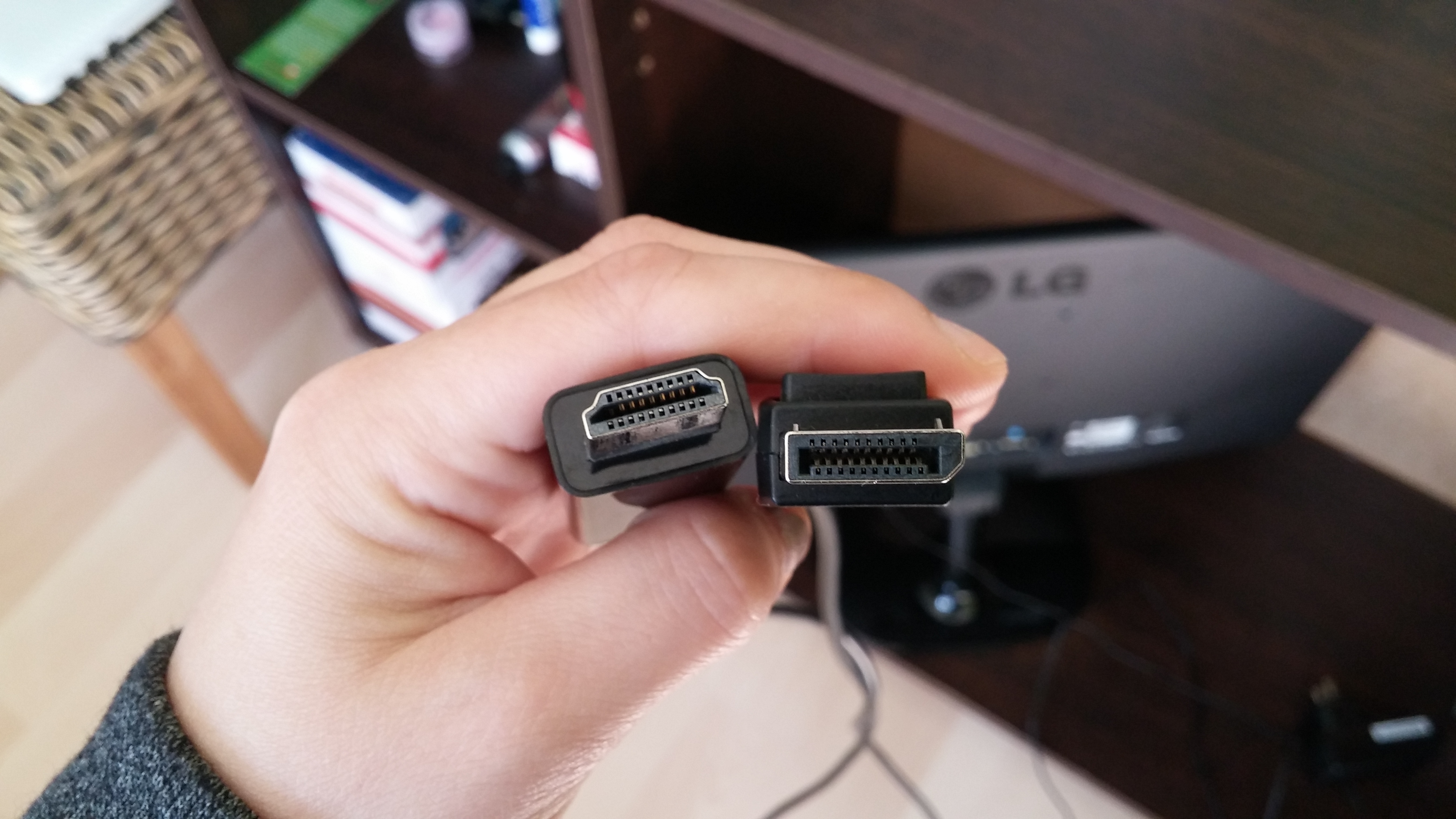
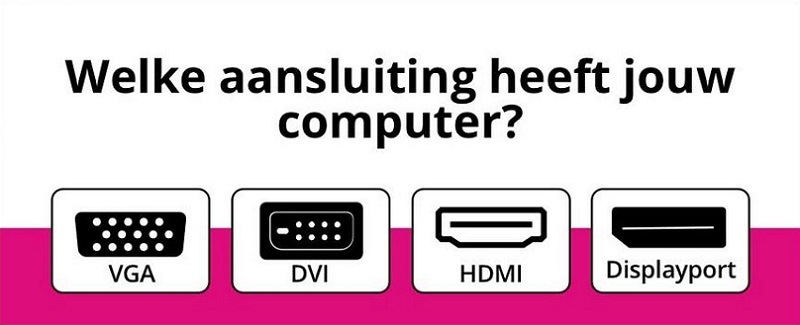
• Een pc-monitor met een HDMI-ingang (de meeste moderne monitoren hebben dit).
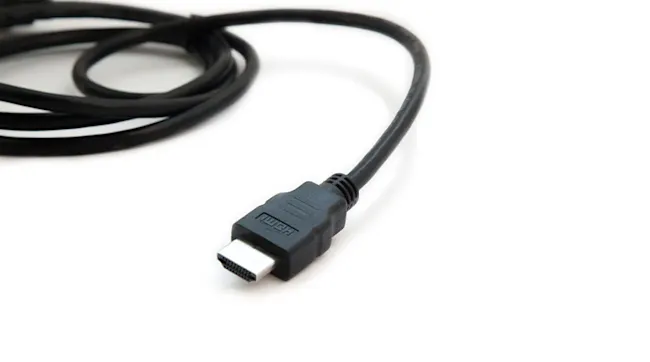
• Een HDMI-kabel. Waarschijnlijk heb je er al een in huis. Anders, geen paniek, ze zijn spotgoedkoop.
• Eventueel: een audio-oplossing. Daar komen we zo op.
Check, check, check… en… misschien nog even checken of je HDMI-kabel wel werkt. Je wilt niet halverwege erachter komen dat 'ie kapot is. Dat is zonde van je tijd (en je geduld).
Hoe sluit je het aan? (Stap voor Stap!)
Oké, de handleiding voor dummies (dat is liefkozend bedoeld!). Hier komt het:
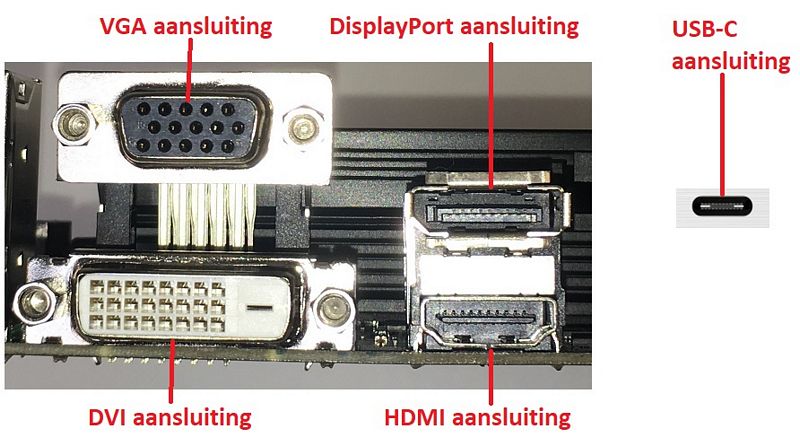
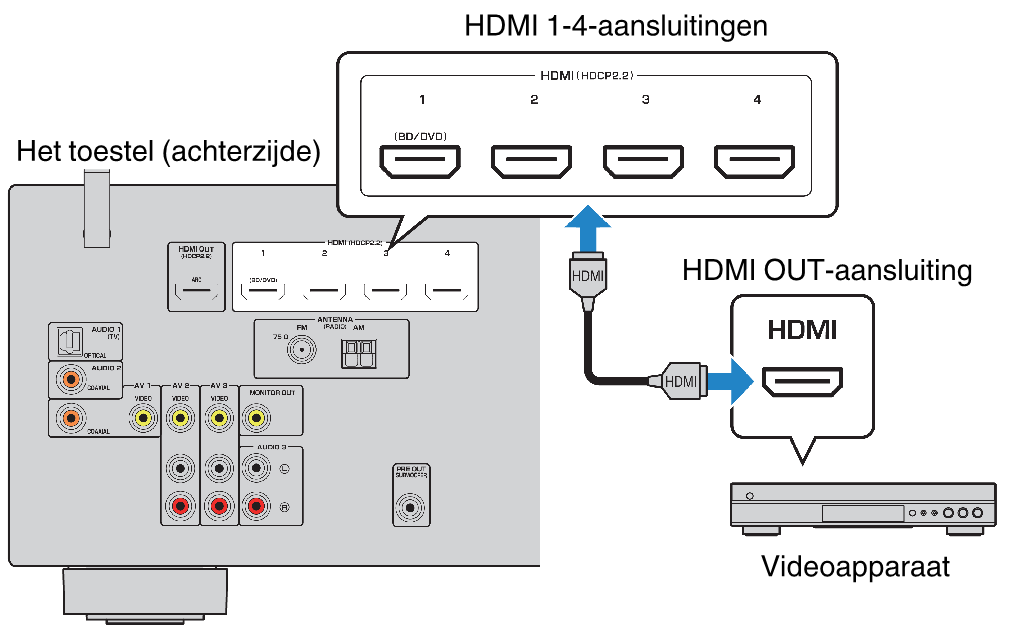
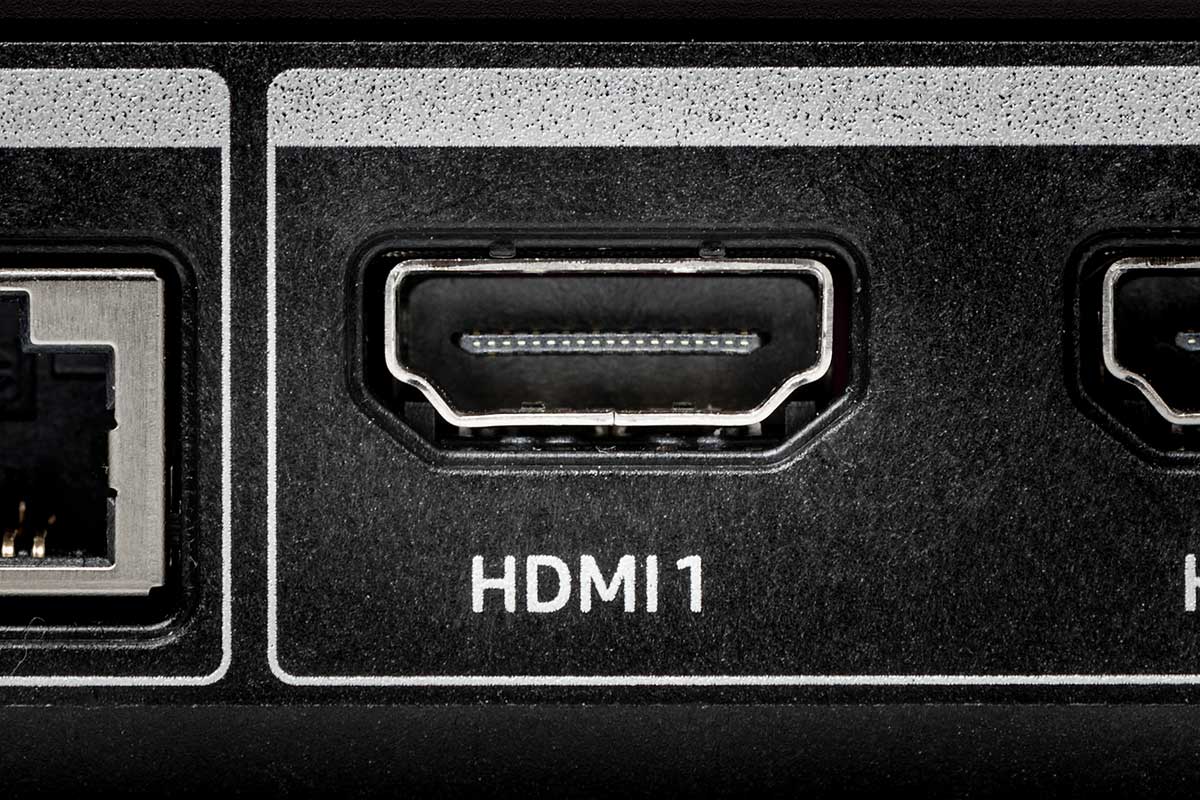
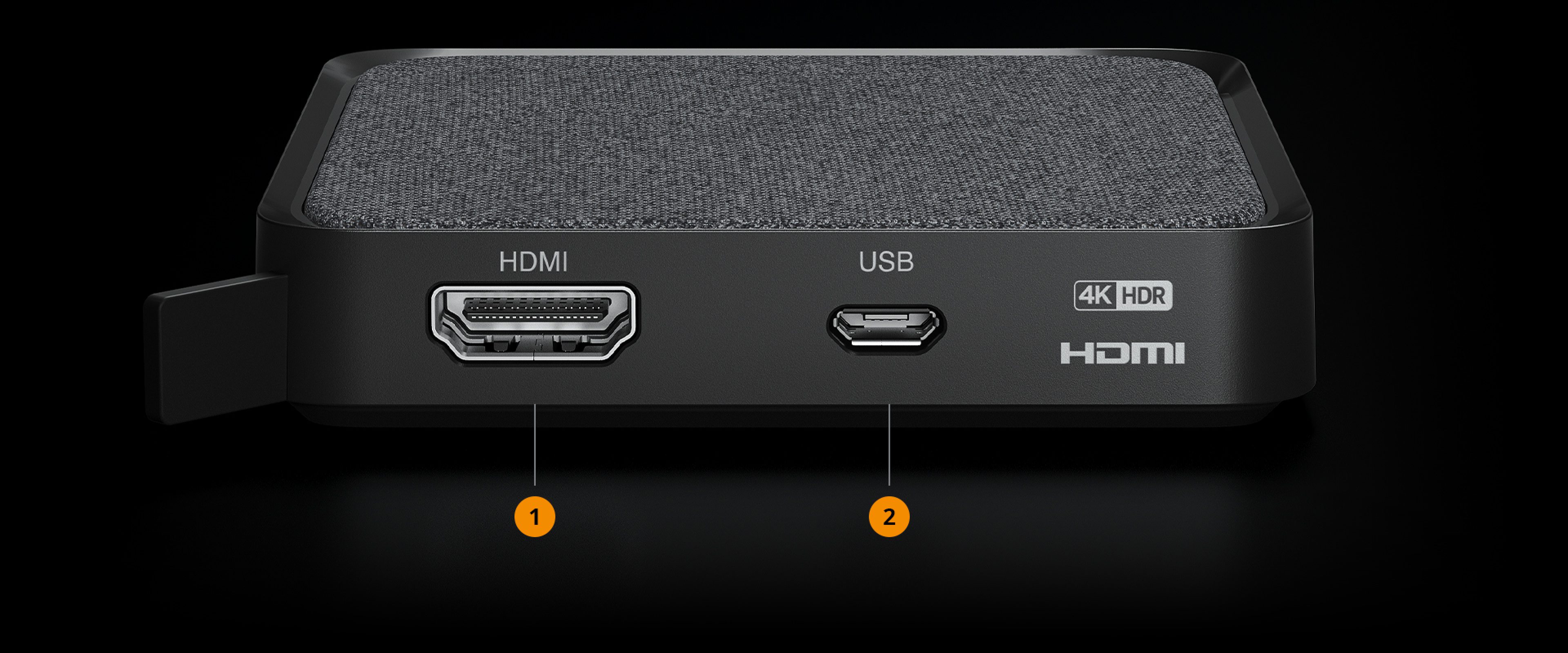
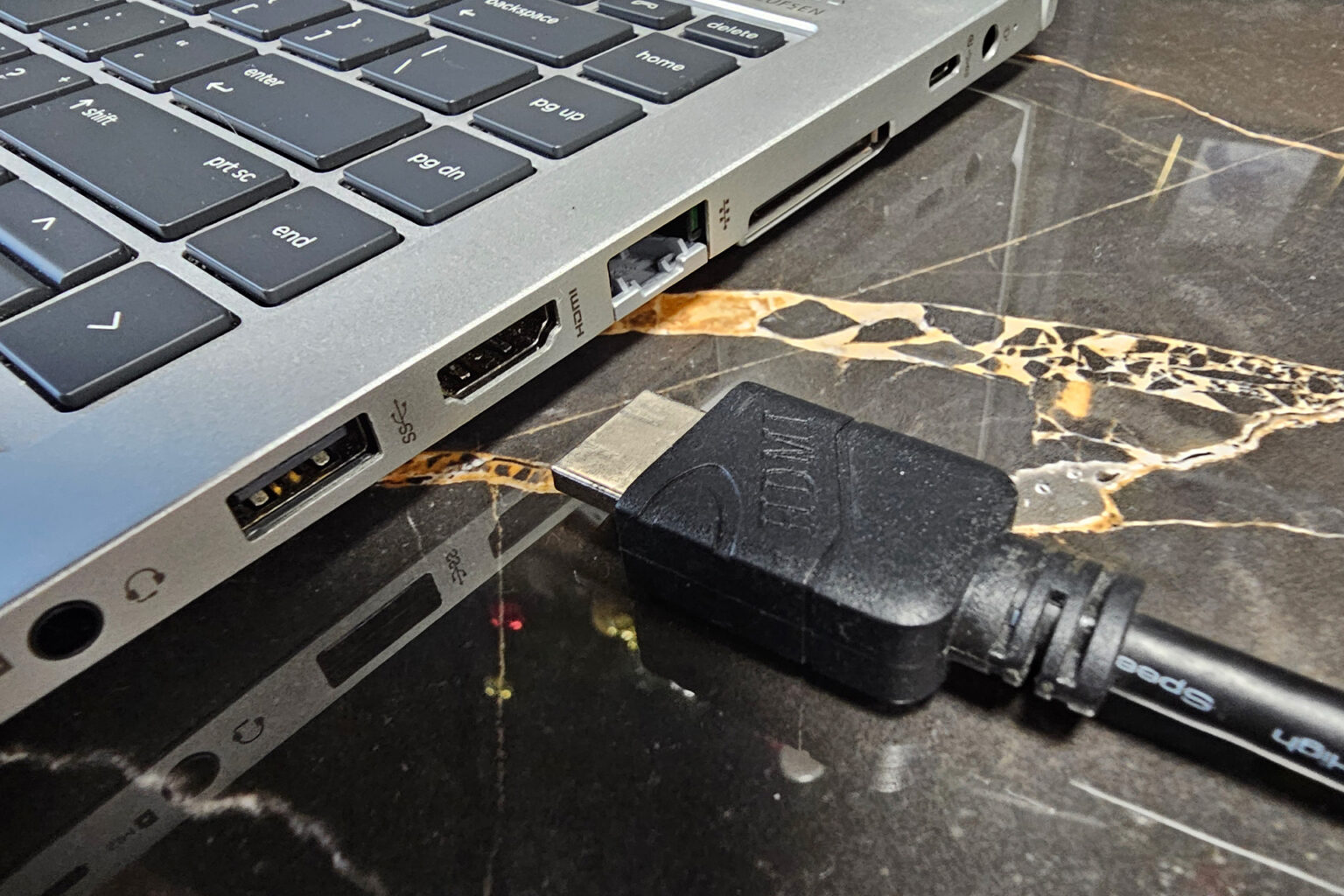
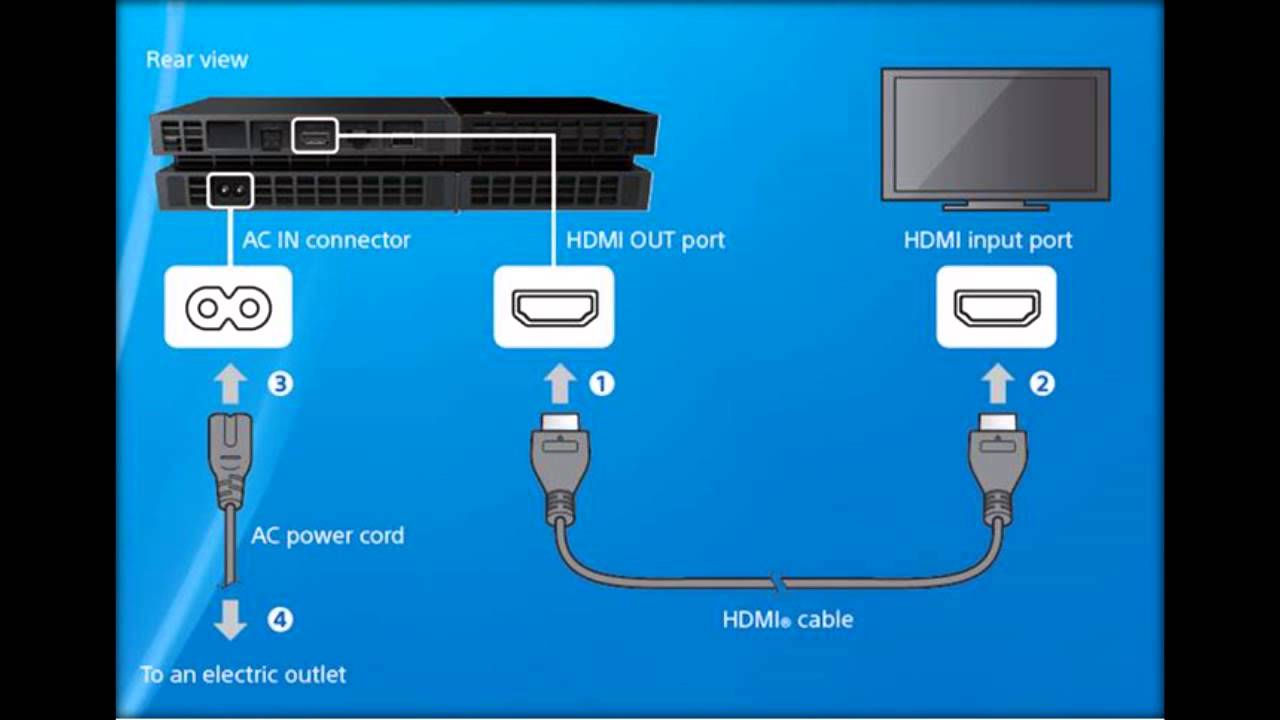
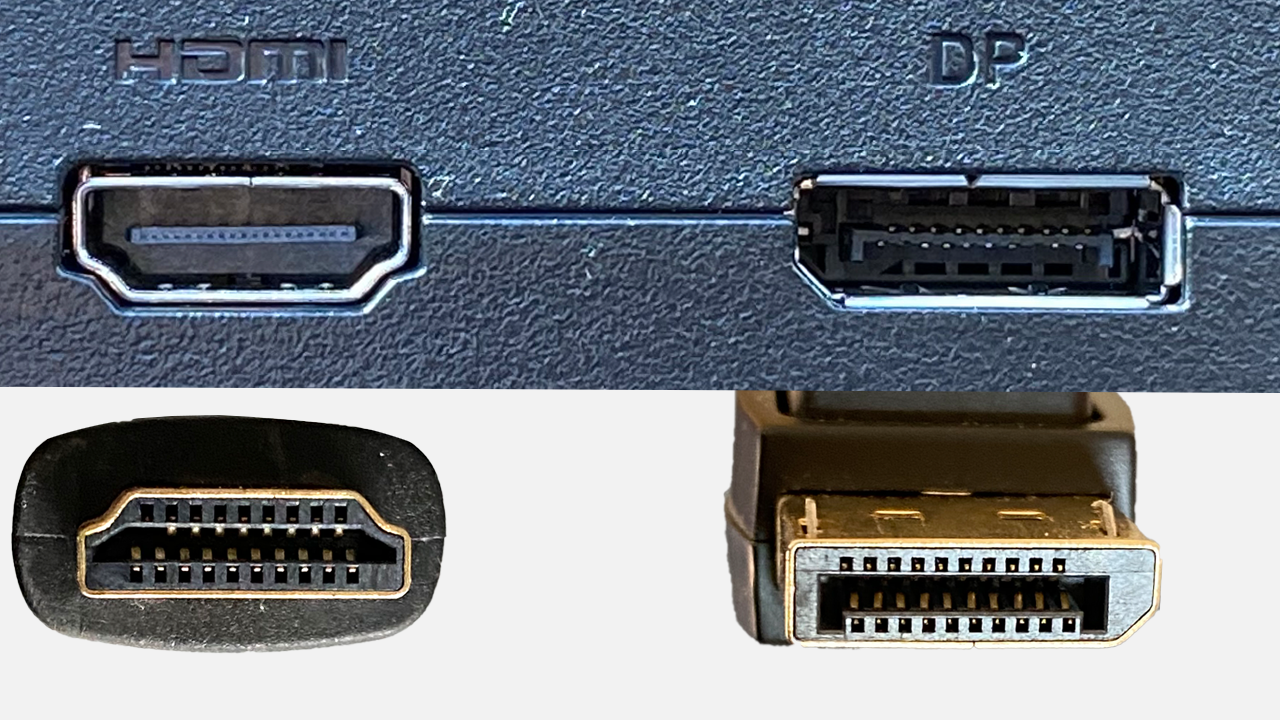
Stap 1: Zoek de HDMI-poort op de achterkant van je PS4. Het is meestal een smalle, platte poort. Moeilijk te missen.
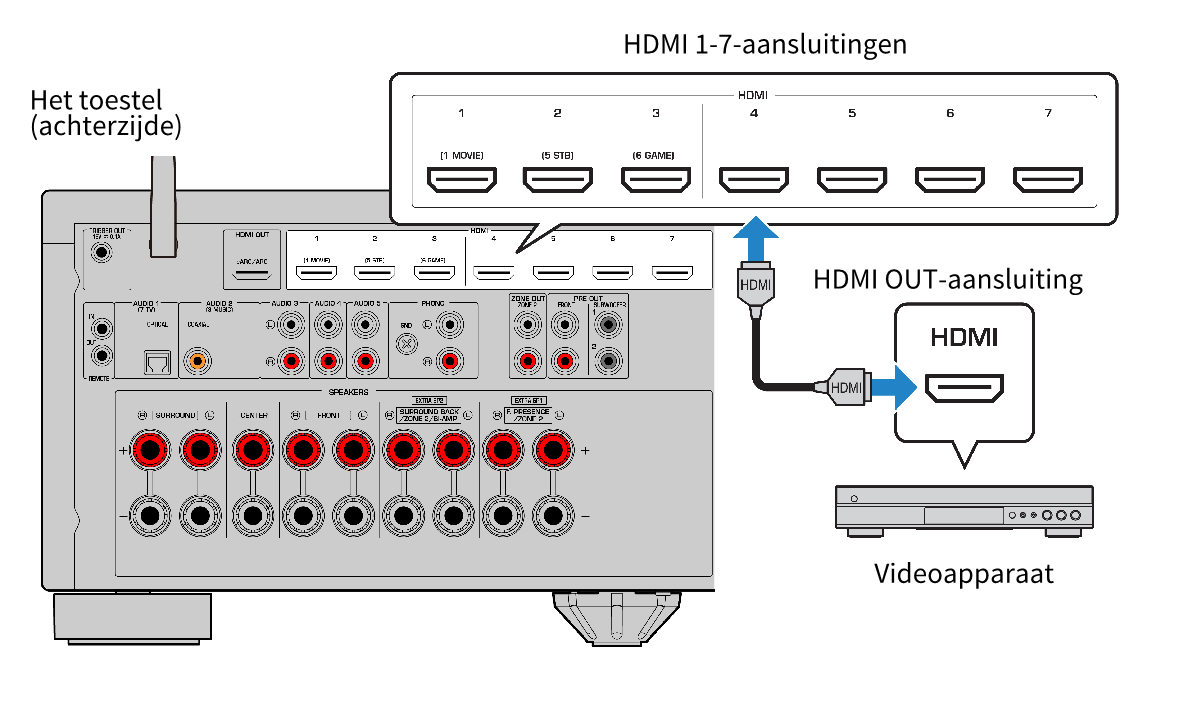
Stap 2: Zoek de HDMI-ingang op je pc-monitor. Ook die zit meestal aan de achterkant. Soms aan de zijkant. Even zoeken!
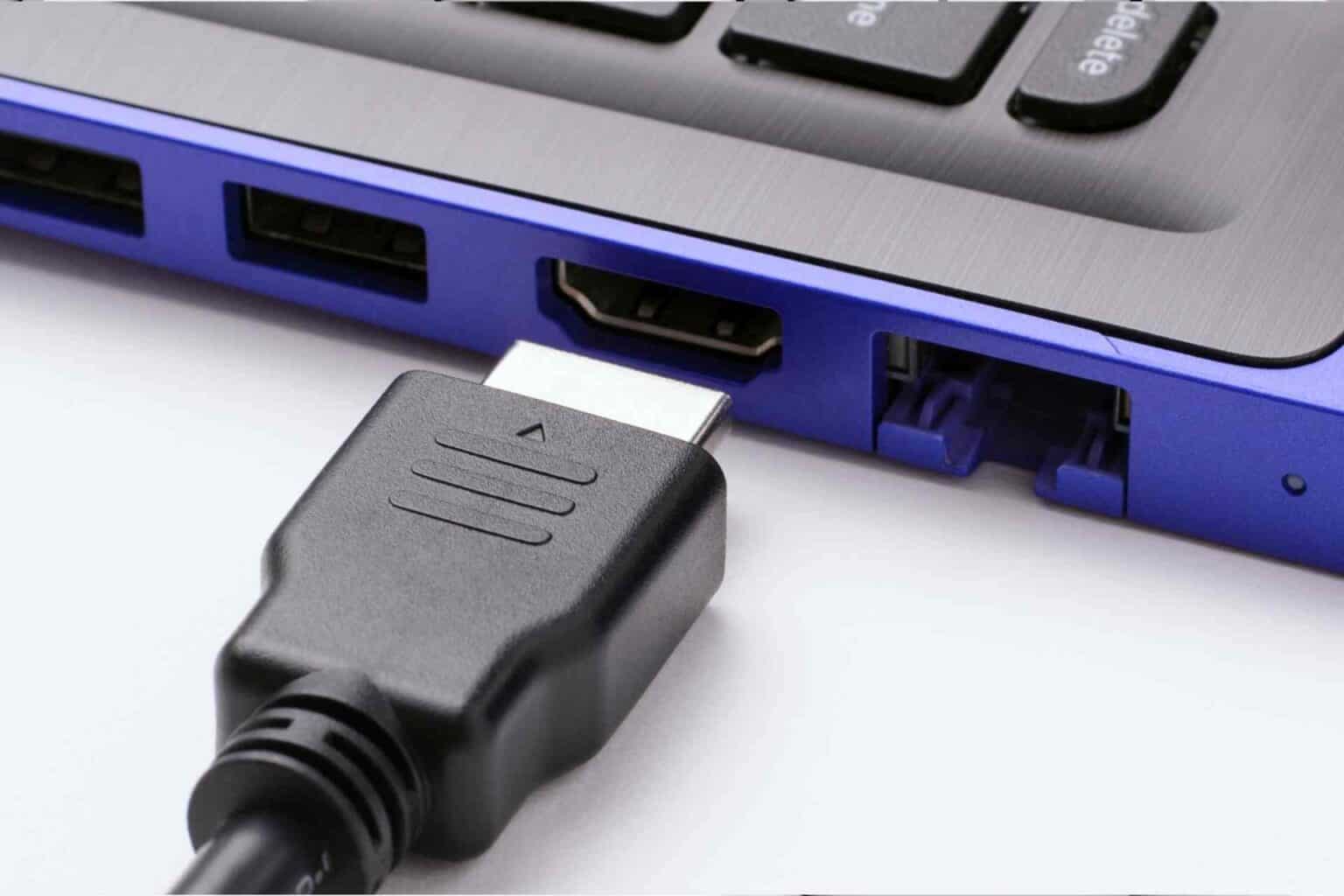
Stap 3: Steek de HDMI-kabel in beide poorten. Zorg dat 'ie goed vastzit. Klik! (Of niet. Het is geen klik-verbinding. Maar je snapt het idee.)
Stap 4: Zet je PS4 aan. Whoop whoop!
Stap 5: Zet je pc-monitor aan en selecteer de juiste HDMI-ingang. Dit doe je meestal met de knoppen op je monitor. Ergens staat wel een knop met "Source" of "Input". Even zoeken en drukken. Je monitor zou nu het beeld van je PS4 moeten weergeven! 🎉
That’s it! Zo simpel is het. Tenzij… er iets misgaat. Maar geen zorgen, we lossen het op.

Problemen oplossen (en niet flippen)
Natuurlijk kan er iets misgaan. De technologiegoden houden ervan om ons te testen. Hier zijn wat veelvoorkomende problemen en oplossingen:
Probleem: Geen beeld!
Oplossing:
• Check de HDMI-kabel. Is 'ie wel goed aangesloten? Probeer een andere kabel.
• Check de ingangsselectie op je monitor. Staat 'ie wel op de juiste HDMI-ingang?
• Check of je PS4 wel aan staat. Soms zijn de makkelijkste oplossingen de beste.
• Herstart je PS4 en je monitor. Soms helpt dat gewoon.
• Als je net de resolutie van je PS4 hebt aangepast, kan het zijn dat je monitor het niet ondersteunt. Start de PS4 op in veilige modus (houd de aan/uit-knop ingedrukt totdat je twee pieptonen hoort) en kies voor een lagere resolutie.
Probleem: Geen geluid!
Oplossing:
• Check de geluidsinstellingen op je PS4. Ga naar Instellingen > Apparaten > Audioapparaten. Zorg ervoor dat "Uitvoer naar hoofdtelefoon" niet is ingeschakeld, tenzij je daadwerkelijk een hoofdtelefoon gebruikt.
• Check de volume-instellingen op je monitor (als je monitor speakers heeft).
• Als je monitor geen speakers heeft, heb je een externe audio-oplossing nodig. Je kunt een hoofdtelefoon aansluiten op je PS4-controller, of een externe speaker aansluiten op de audio-uitgang van je monitor (als die er is). Of, nog beter, gebruik een USB headset direct op de PS4.
• Je kan ook een HDMI audio extractor gebruiken. Deze splitst de HDMI kabel en stuurt het audio signaal naar een versterker of headset.
Probleem: Lag!
Oplossing:
• Zorg ervoor dat je monitor in de game-modus staat (als die er is). Dit vermindert de input lag.
• Sommige monitoren hebben beeldverbeteringsfuncties die lag kunnen veroorzaken. Schakel deze uit.
• Het kan ook dat je internetverbinding de boosdoener is, zeker bij online games. Check je verbinding en probeer eventueel een bekabelde verbinding in plaats van wifi.
Nog steeds problemen? Google is je vriend! Er zijn talloze forums en video's die je kunnen helpen. En onthoud: je bent niet de enige. We hebben allemaal wel eens gestruggeld met technologie.
Audio: Het Vergeten Onderdeel
Audio is cruciaal voor een goede game-ervaring. Zonder geluid is het alsof je een pizza zonder kaas eet. Het kan wel, maar het is gewoon niet hetzelfde.
Als je monitor speakers heeft, dan heb je geluk. Je PS4-geluid komt automatisch via de monitor. Maar de kwaliteit is vaak niet super. Monitor speakers zijn over het algemeen niet de beste.
De beste optie is vaak een headset. Je kunt een headset aansluiten op je PS4-controller. Of, als je een USB-headset hebt, kun je die rechtstreeks op je PS4 aansluiten. Heerlijk, zo’n immersive geluid!
Een andere optie is een extern speakersysteem. Je kunt een speakersysteem aansluiten op de audio-uitgang van je monitor (als die er is). Of, als je een HDMI audio extractor gebruikt, sluit je de speakers daarop aan.
Handige Tips & Tricks
Hier zijn nog wat extra tips om je leven makkelijker te maken:
• Gebruik een HDMI-switch. Als je meerdere apparaten op je monitor wilt aansluiten (bijvoorbeeld je pc en je PS4), dan is een HDMI-switch een uitkomst. Hiermee kun je gemakkelijk schakelen tussen de verschillende apparaten.
• Investeer in een goede HDMI-kabel. Een duurdere kabel geeft niet per se beter beeld, maar is vaak wel steviger en duurzamer. En dat is ook wat waard.
• Maak gebruik van de PS4 Remote Play app. Met deze app kun je je PS4 games streamen naar je pc. Handig als je even niet bij je monitor kunt, maar toch wilt gamen.
• Houd je kabels netjes. Een kabelspaghetti op je bureau is niet alleen lelijk, maar ook onhandig. Gebruik kabelbinders of een kabelgoot om de kabels te organiseren.
Is het de moeite waard?
Absoluut! Je PS4 aansluiten op je pc-monitor is een geweldige manier om meer uit je console te halen. Het is simpel, betaalbaar en biedt veel voordelen. Of je nu een groter scherm wilt, wilt streamen of gewoon wilt multitasken, het is zeker de moeite waard om te proberen.
En laten we eerlijk zijn: het is gewoon cool. Je voelt je een beetje een hacker, een beetje een techneut. En dat is toch wat we allemaal willen, diep van binnen?
Dus, waar wacht je nog op? Pak die HDMI-kabel, sluit je PS4 aan en ga los! Veel plezier met gamen! En mocht je nog vragen hebben, dan weet je me te vinden.