Optellen Van Uren In Excel
Heb je ooit gestruggeld met het optellen van uren in Excel? Je bent niet de enige! Of je nu een ouder bent die de bijlesuren van je kind bijhoudt, een docent die werktijden registreert, of een student die zijn studie-uren analyseert, het kan frustrerend zijn als Excel niet meteen begrijpt wat je wilt. Laat die frustratie los! In dit artikel leiden we je stap voor stap door het proces, zodat je voortaan moeiteloos uren kunt optellen in Excel.
Waarom is Uren Optellen in Excel Soms Lastig?
Excel ziet tijd en uren als een specifieke vorm van getallen. Standaard behandelt Excel tijd als een fractie van een dag. Een tijd van 12:00 uur 's middags wordt bijvoorbeeld opgeslagen als 0,5 (de helft van een dag). Dit werkt prima voor het berekenen van tijdsverschillen binnen een dag, maar kan problemen geven wanneer je totale uren over meerdere dagen optelt. Zonder de juiste formattering toont Excel dan niet het juiste resultaat. Denk aan een scenario waarin je werkuren over een week optelt. Je wilt de totale uren en minuten zien, bijvoorbeeld 42:30 (42 uur en 30 minuten), maar Excel toont misschien een heel ander getal.
De Basis: Formattering is de Sleutel
De belangrijkste stap voor het correct optellen van uren is de juiste celformattering. Volg deze stappen:
Must Read
- Selecteer de cel(len) waar je de totale uren wilt weergeven.
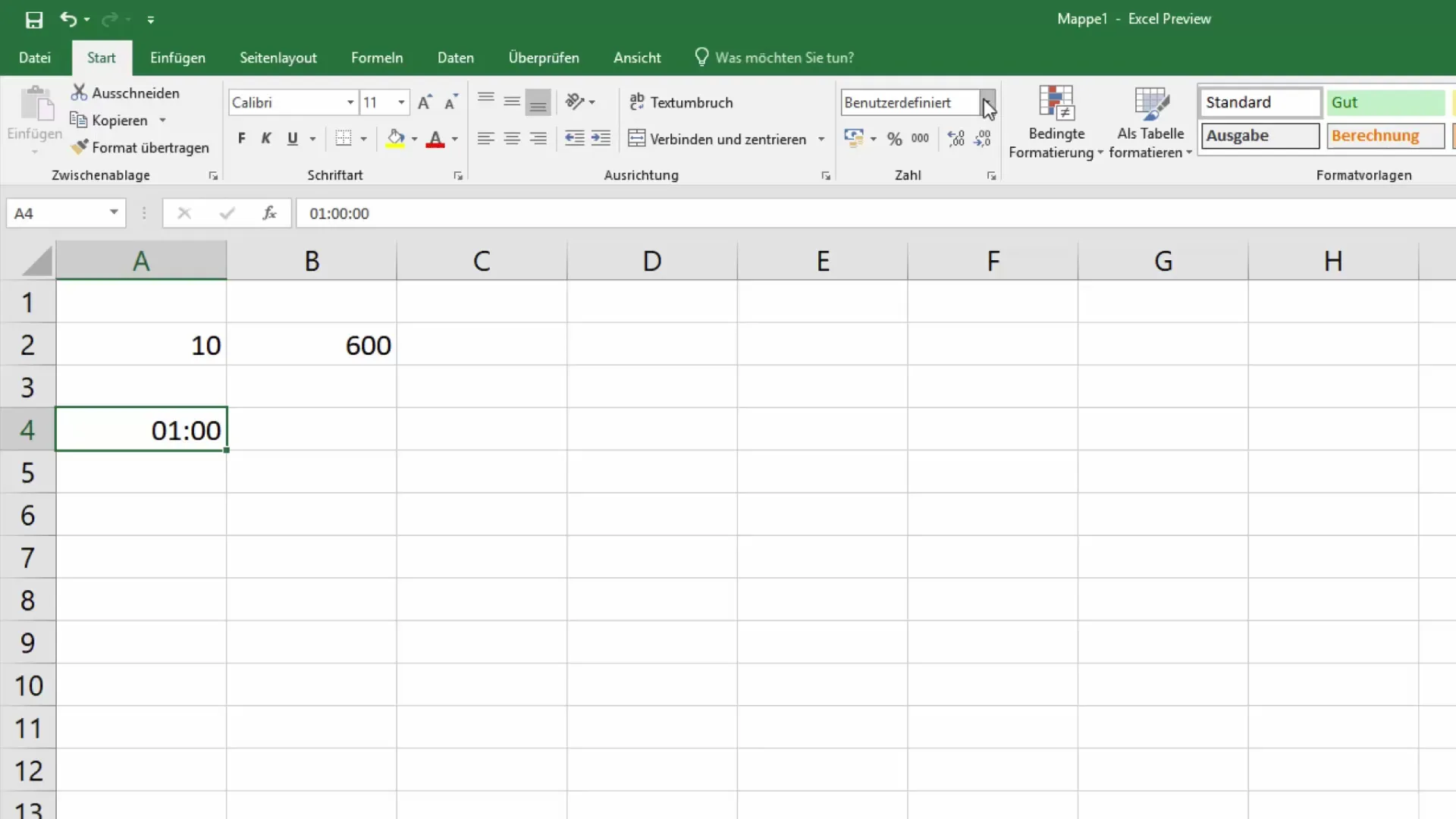
- Klik met de rechtermuisknop op de selectie en kies "Celeigenschappen..." (of "Cellen opmaken...").
- In het dialoogvenster, ga naar het tabblad "Getal".
- Kies in de categorie "Aangepast".
- In het veld "Type", typ een van de volgende formaten:
- [u]:mm (voor totale uren en minuten, ongeacht het aantal dagen)
- [u]:mm:ss (voor totale uren, minuten en seconden)
- d [u]:mm (voor dagen, uren en minuten - nuttig als je een lange periode optelt)
- Klik op "OK".
Let op: de vierkante haken rond 'u' ([u]) zijn cruciaal. Ze zorgen ervoor dat Excel het totaal aantal uren weergeeft, in plaats van de uren binnen één dag.
Voorbeelden: Uren Optellen in de Praktijk
Laten we een paar realistische voorbeelden bekijken.

Voorbeeld 1: Bijlesuren van een Kind bijhouden
Stel, je wilt de bijlesuren van je kind per vak bijhouden. Je tabel ziet er ongeveer zo uit:
| Vak | Datum | Starttijd | Eindtijd | Duur |
|---|---|---|---|---|
| Wiskunde | 08-03-2024 | 16:00 | 17:30 | 1:30 |
| Nederlands | 09-03-2024 | 14:00 | 15:00 | 1:00 |
| Wiskunde | 15-03-2024 | 16:00 | 18:00 | 2:00 |
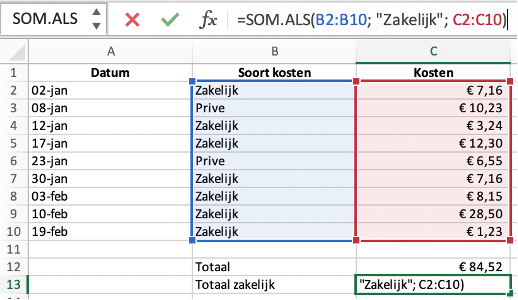
Om de duur per vak te berekenen, kun je in de kolom "Duur" de formule "=Eindtijd-Starttijd" gebruiken. Vergeet niet de kolom "Duur" te formatteren als "u:mm" (zonder de vierkante haken, omdat dit een tijdsverschil binnen een dag is). Om vervolgens het totaal aantal uren voor Wiskunde te berekenen, kun je de functie SOM.ALS gebruiken: "=SOM.ALS(A2:A4;"Wiskunde";E2:E4)". Formatteer de cel met de uitkomst als "[u]:mm" om de juiste totale uren weer te geven.

Voorbeeld 2: Werktijden van een Docent Registreren
Een docent wil zijn/haar gewerkte uren per dag en per week registreren. De tabel ziet er als volgt uit:
| Dag | Starttijd | Eindtijd | Pauze | Gewerkte Uren |
|---|---|---|---|---|
| Maandag | 09:00 | 17:00 | 0:30 | 7:30 |
| Dinsdag | 08:30 | 16:30 | 0:30 | 7:30 |
| Woensdag | 09:00 | 13:00 | 0:00 | 4:00 |
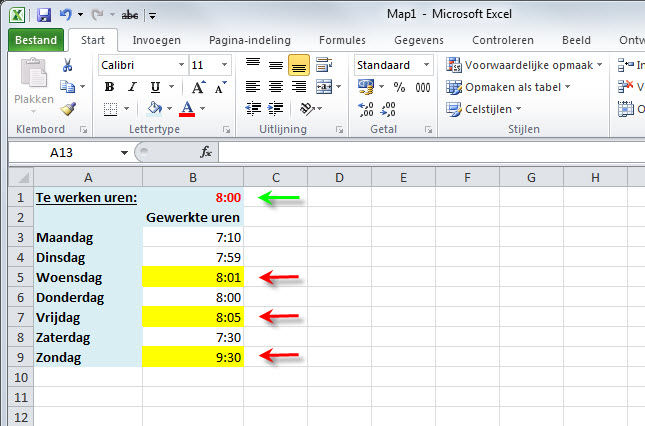
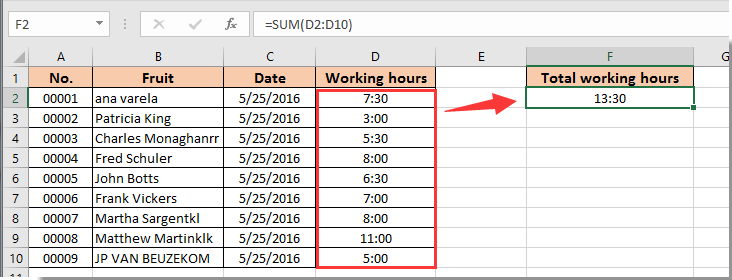
De formule voor "Gewerkte Uren" is: "=(Eindtijd-Starttijd)-Pauze". Formatteer de kolom "Gewerkte Uren" als "u:mm". Om de totale gewerkte uren per week te berekenen, gebruik je de functie SOM: "=SOM(E2:E4)". Formatteer de cel met het totaal als "[u]:mm" om het juiste resultaat te krijgen.
Voorbeeld 3: Studie-uren van een Student Analyseren
Een student wil de tijd die hij/zij aan verschillende vakken besteedt bijhouden over een semester. De tabel bevat de datum, vak, en de duur van de studie sessie:
| Datum | Vak | Duur |
|---|---|---|
| 01-03-2024 | Inleiding Programmeren | 2:00 |
| 02-03-2024 | Lineaire Algebra | 1:30 |
| 03-03-2024 | Inleiding Programmeren | 2:30 |
Hier kun je de functie SOM.ALS gebruiken om de totale studie-uren per vak te berekenen. Bijvoorbeeld, om de totale uren voor "Inleiding Programmeren" te berekenen, gebruik je: "=SOM.ALS(B2:B4;"Inleiding Programmeren";C2:C4)". Formatteer de cel met het resultaat als "[u]:mm".
Geavanceerde Tips en Trucs
- Negatieve Tijden: Excel kan moeite hebben met negatieve tijden. Als je verwacht negatieve tijden te hebben, zorg er dan voor dat je de optie "1904 datumweergave" inschakelt in de Excel-opties (Bestand > Opties > Geavanceerd > Bij het berekenen van deze werkmap).
- Importeren van Data: Wanneer je data importeert uit een ander systeem, controleer dan of de tijdgegevens correct worden geïnterpreteerd door Excel. Soms moet je de data converteren naar de juiste tijdnotatie.
- Tijden Invoeren: Wees consistent in de manier waarop je tijden invoert. Gebruik altijd dezelfde notatie (bijvoorbeeld, "u:mm" of "uu:mm:ss").
Veelvoorkomende Fouten en Hoe ze te Vermijden
- Verkeerde Formattering: Dit is de meest voorkomende fout. Zorg ervoor dat je de juiste formattering "[u]:mm" gebruikt voor totale uren.
- Rekenen met Tekst: Als Excel tijdgegevens als tekst behandelt, kun je er niet mee rekenen. Controleer of de cellen daadwerkelijk als getallen zijn opgeslagen. Je kunt dit testen door te proberen de cel te vermenigvuldigen met 1. Als het resultaat 0 is, wordt de cel waarschijnlijk als tekst behandeld.
- Vergeten Pauze: Vergeet niet om pauzes af te trekken van de totale werktijd.
Conclusie
Uren optellen in Excel hoeft geen hoofdpijn te zijn! Met de juiste formattering en een beetje oefening, kun je moeiteloos je uren bijhouden en analyseren. Onthoud de belangrijkste stap: het formatteren van de cellen als "[u]:mm" voor totale uren. Experimenteer met de voorbeelden en tips in dit artikel, en je zult versteld staan van hoe gemakkelijk het kan zijn. Veel succes!