Meerdere Regels In 1 Cel Excel

Hoi! Zeg eens eerlijk, hoe vaak zit jij achter Excel te zwoegen? Waarschijnlijk vaker dan je lief is, toch? En heb je ooit het gevoel gehad dat een cel gewoon te klein is voor alle info die je erin wilt proppen? Dat je de cel uit wilt rekken tot de maan en nog steeds niet alles kwijt kan?
Nou, vrees niet! Er is een superhandige truc die het leven met Excel een stukje makkelijker maakt: meerdere regels in één cel. Klinkt ingewikkeld? Helemaal niet! Het is eigenlijk net zoiets als je favoriete recept in een notitieboekje proberen te schrijven, maar je wilt niet dat het eruit ziet als een lange, saaie tekstbrij. Je wilt overzicht, toch?
Waarom zou je dit willen kunnen?
Oké, laten we even kijken naar een paar scenario's waarin dit écht van pas komt. Stel je voor:
Must Read
- Je beheert een adressenbestand: Naam, adres, postcode, woonplaats... Allemaal in aparte cellen, prima. Maar wat als iemand een tweede adres heeft? Of een postbus? Dan wil je dat niet in een aparte rij zetten, dat zou onhandig zijn. Meerdere regels in één cel redt je hier!
- Je houdt een inventaris bij: "Laptop, merk X, model Y, serienummer Z, aangeschaft op datum D, opmerking: kleine beschadiging op de achterkant." Die opmerking, die wil je niet kwijt, maar ook niet in een andere cel. Voilà, meerdere regels!
- Je maakt een planning voor een evenement: "Stand X, persoon Y, taak Z: gasten ontvangen, flyers uitdelen, vragen beantwoorden." Je wilt niet drie cellen nodig hebben voor één stand.
- Je bent een recept aan het opslaan: Je wilt de ingrediënten en de instructies in één cel hebben. Het liefst met de ingrediënten bovenaan en de instructies eronder.
Zie je? Het gaat erom dat je informatie bij elkaar houdt die bij elkaar hoort. Dat maakt je overzichtelijker, en dat scheelt weer tijd en frustratie.
Maar het staat zo rommelig...
Dat is een valide punt! Maar geloof me, met een beetje finetuning ziet het er prima uit. We gaan het stap voor stap bekijken.
Hoe doe je dat dan, die meerdere regels?
Het is eigenlijk heel simpel. De magische formule (nou ja, formule...) is: Alt + Enter (op Windows) of Control + Option + Return (op Mac).
Stap 1: Dubbelklik in de cel waar je de tekst wilt toevoegen.
Stap 2: Typ je eerste regel.

Stap 3: Druk op Alt + Enter (Windows) of Control + Option + Return (Mac).
Stap 4: Typ je tweede regel.
Stap 5: Herhaal stap 3 en 4 zo vaak als je nodig hebt.
Stap 6: Druk op Enter om de cel te verlaten.
Klaar is Kees! Je hebt nu meerdere regels in één cel. Super toch?

Voorbeeldje:
Stel, je wilt in cel A1 zetten: "Naam: Jan Jansen\nAdres: Dorpsstraat 123\nPostcode: 1234 AB Plaatsnaam"
Dan doe je het zo:
1. Dubbelklik in cel A1.
2. Typ: "Naam: Jan Jansen"

3. Druk op Alt + Enter (Windows) of Control + Option + Return (Mac).
4. Typ: "Adres: Dorpsstraat 123"
5. Druk op Alt + Enter (Windows) of Control + Option + Return (Mac).
6. Typ: "Postcode: 1234 AB Plaatsnaam"
7. Druk op Enter.

Voilà! Je hebt het gefixt. Je info staat netjes onder elkaar in één cel.
Nog een paar tips & tricks!
Oké, nu je de basis snapt, hier nog een paar extra tips om het helemaal af te maken:
- "Wrap Text" aanzetten: Excel is soms een beetje eigenwijs en laat niet meteen alle regels zien. Selecteer de cel(len) en klik op de knop "Wrap Text" (of "Teruglooptekst" in het Nederlands). Deze knop vind je meestal op het tabblad "Home" (of "Start") in de groep "Alignment" (of "Uitlijning"). Dit zorgt ervoor dat de tekst netjes binnen de cel blijft en alle regels zichtbaar zijn.
- Rijhoogte aanpassen: Soms is de rij te laag om alle regels te laten zien. Je kunt de rijhoogte aanpassen door op de scheidingslijn tussen de rijnummers te klikken en te slepen, of door met de rechtermuisknop op het rijnummer te klikken en "Row Height" (of "Rijhoogte") te kiezen en een specifieke waarde in te vullen. Dubbelklikken op de scheidingslijn past de rijhoogte automatisch aan de inhoud aan.
- Uitlijning: Je kunt de uitlijning van de tekst aanpassen (links, rechts, gecentreerd, boven, midden, onder). Experimenteer ermee om te kijken wat het beste staat.
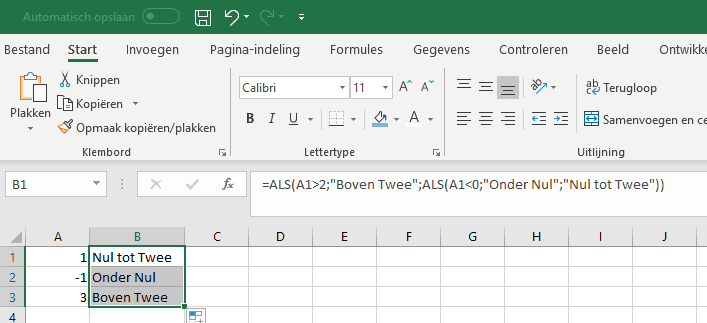
- Formules gebruiken: Je kunt Alt + Enter (of Control + Option + Return) ook in formules gebruiken! Stel dat je cel A1 en A2 wilt combineren met een nieuwe regel ertussen, dan kan dat met de formule: "=A1&CHAR(10)&A2". CHAR(10) is de code voor een nieuwe regel in Excel.
Let op: Soms kan het zijn dat je een cel kopieert en plakt in een ander programma (bijvoorbeeld Word) en dat de nieuwe regels verdwijnen. Dit komt omdat andere programma's de "nieuwe regel" code anders interpreteren. In dat geval moet je de tekst in het andere programma handmatig aanpassen.
Waarom is dit de moeite waard?
Omdat het je werk overzichtelijker maakt. Omdat het je tijd bespaart. Omdat het je frustratie vermindert. En laten we eerlijk zijn, een beetje rust in de Excel-chaos is toch heerlijk? Het is net als wanneer je eindelijk die ene sok terugvindt die al weken kwijt was. Of wanneer de rij bij de kassa opeens supersnel gaat. Het zijn de kleine dingen in het leven, toch?
Dus, de volgende keer dat je achter Excel zit en denkt: "Help, deze cel is te klein!", denk dan aan Alt + Enter (of Control + Option + Return). Het is misschien maar een kleine truc, maar het kan een groot verschil maken. En wie weet, misschien ga je Excel zelfs wel een beetje leuk vinden... (Oké, laten we niet overdrijven, maar het scheelt in ieder geval een hoop irritatie!).
Succes met je Excel-avonturen! En onthoud: keep calm and Excel on!