
Least Squares Fit In Excel

Hé hallo! Even lekker een bakkie doen? Oké, top. We gaan het vandaag hebben over zoiets superhandigs: Least Squares Fit in Excel! Klinkt ingewikkeld? Beloofd, dat valt reuze mee. Het is eigenlijk een fancy manier om een lijn door een zwerm punten te trekken, zó dat die lijn zo goed mogelijk past. Zeg maar, de beste match van je data. En wie wil dat nou niet?
Waarom zou je dit überhaupt willen? Nou, stel je voor: je hebt data over de verkoop van ijsjes (hmmm, ijsjes...) afhankelijk van de temperatuur. Je wilt nu voorspellen hoeveel ijsjes je verkoopt bij 30 graden. Gewoon gokken? Kan, maar een Least Squares Fit geeft je een véél betere schatting! Het is net een slimme wiskundige die voor jou aan het rekenen is. Alleen... je hoeft de wiskunde niet te snappen! Yay!
Eerst even de theorie (maar héél kort!)
Oké, oké, even snel de achtergrond. Least Squares betekent letterlijk "minste kwadraten". Wat we doen is dat we de afstanden (de "residuals") tussen de punten en de lijn berekenen. Die afstanden kwadrateren we (vandaar de "kwadraten"). En dan zorgen we ervoor dat de som van al die gekwadrateerde afstanden zo klein mogelijk is (dus "minste"). Snap je? Maakt ook niet uit! Excel doet het werk voor je! Focus je gewoon op de ijsjes!
Must Read
Klinkt misschien nog steeds vaag, maar denk eraan: we willen de perfecte lijn vinden, die zo dicht mogelijk langs álle datapunten scheert. Alsof we de ideale surfplank zoeken om zo soepel mogelijk over de datagolven te glijden!
Aan de slag in Excel: de Scatter Plot is je vriend
Oké, nu de praktijk! Open Excel. Heb je al data? Mooi! Zo niet, verzin wat! Het kan van alles zijn: uren studeren versus cijfers, aantal kopjes koffie versus productiviteit (oh ja, die is belangrijk!), of de lengte van je kat versus... nou ja, wat je maar wilt! Twee kolommen zijn genoeg.
Selecteer je data. Ga dan naar "Insert" (Invoegen) en kies een "Scatter Plot" (Spreidingsdiagram). Zoek er eentje zonder lijnen, gewoon de losse puntjes. Voilà! Je hebt nu een visuele weergave van je data. Ziet het eruit als een willekeurige verzameling stippen? Top! Dan kunnen we gaan fitten!

Trendlijn toevoegen: De magische knop
Klik met je rechtermuisknop ergens op een van die puntjes in je spreidingsdiagram. Er verschijnt een menu. Klik op "Add Trendline..." (Trendlijn toevoegen). Tadaa! Er verschijnt een lijntje! (Of iets anders... afhankelijk van je instellingen. Maar we gaan het fixen!)
Aan de rechterkant van je scherm (of ergens anders, Excel is soms een beetje wispelturig) verschijnt een paneel met "Format Trendline" (Trendlijn opmaken). Hier gebeurt de magie!
Kies je type trendlijn: Lineair is de basis
Onder "Trendline Options" (Opties voor trendlijn) kun je kiezen welk type lijn je wilt. Meestal wil je een "Linear" (Lineaire) trendlijn. Dat is gewoon een rechte lijn. Maar hé, als je data er heel gek uitziet, kun je ook experimenteren met "Exponential" (Exponentieel), "Logarithmic" (Logaritmisch), "Polynomial" (Polynoom) of "Moving Average" (Voortschrijdend gemiddelde). Maar voor nu: lineair!
Waarom lineair? Omdat het de eenvoudigste is! We houden van simpel, toch? (Vooral als het om wiskunde gaat, haha!)
Het geheim: Vergelijking en R-kwadraat
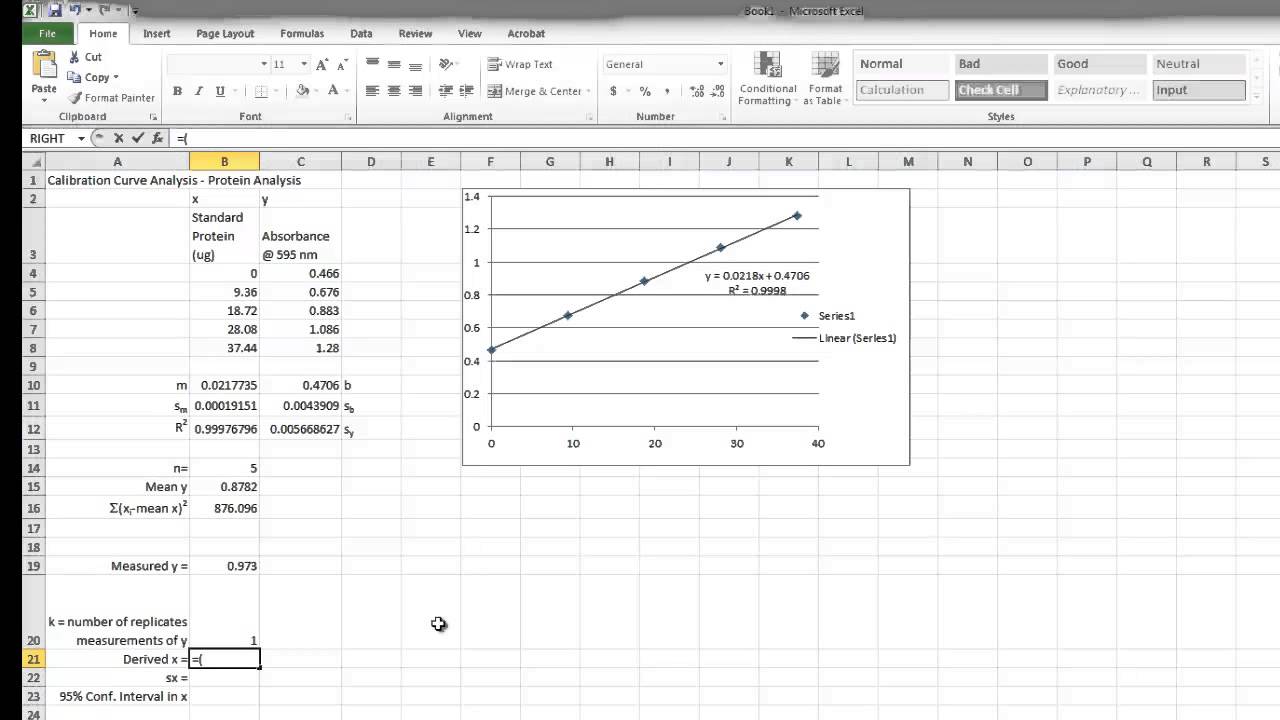
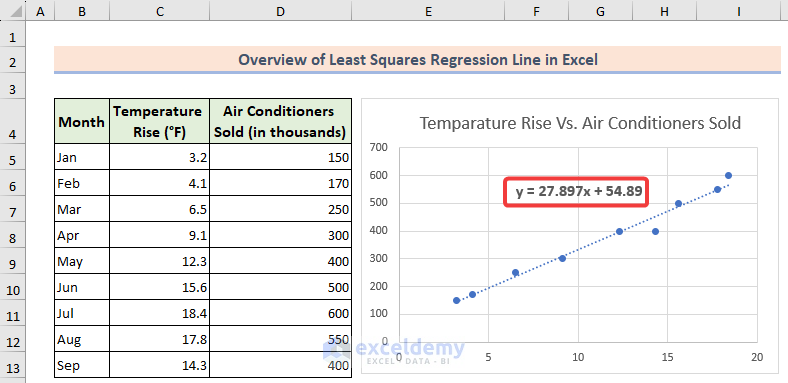
Scroll een beetje omlaag in dat "Format Trendline" paneel. Zie je de opties "Display Equation on chart" (Vergelijking in grafiek weergeven) en "Display R-squared value on chart" (R-kwadraatwaarde in grafiek weergeven)? Vink ze áán! Dit is cruciaal!
Wat gebeurt er nu? Er verschijnt een vergelijking (zoals y = mx + b) direct op je grafiek! En een getalletje: de R-kwadraatwaarde. Die R-kwadraatwaarde is een getal tussen 0 en 1 (meestal). Hoe dichter bij 1, hoe beter de lijn past bij je data. 1 is perfect! 0 is... nou ja, niet perfect. Eerder een complete chaos. 0.7 is best aardig! Alles daarboven is geweldig!
De vergelijking vertelt je precies hoe je lijn eruitziet. De "m" is de helling (hoe steil de lijn is) en de "b" is het snijpunt met de y-as (waar de lijn de y-as kruist). Met deze vergelijking kun je dus voorspellingen doen!

Voorspellingen doen: De toekomst is nu!
Oké, je hebt nu een vergelijking. Stel dat je vergelijking is: y = 2x + 3. Wat betekent dat? Dat voor elke waarde van x, de waarde van y gelijk is aan 2 keer x plus 3. Dus als x = 5, dan is y = (2 * 5) + 3 = 13. Simpel toch?
Nu kun je dus voorspellingen doen! Als je data over ijsjes en temperatuur gaat, en x is de temperatuur (bijvoorbeeld 25 graden), dan is y de geschatte hoeveelheid ijsjes die je gaat verkopen! Slim hè?
En wat als je wilt weten wat er gebeurt bij 40 graden? Gewoon invullen! 40 graden is x. Je vergelijking is jouw persoonlijke ijsjes-voorspellingsmachine! (Misschien moeten we daar patent op aanvragen...)
Voorbeeldje: Koffie en Productiviteit
Oké, even een concreet voorbeeld. Stel, je houdt bij hoeveel kopjes koffie je drinkt (x) en hoe productief je bent (y) op een schaal van 1 tot 10. Na een week heb je de volgende data:
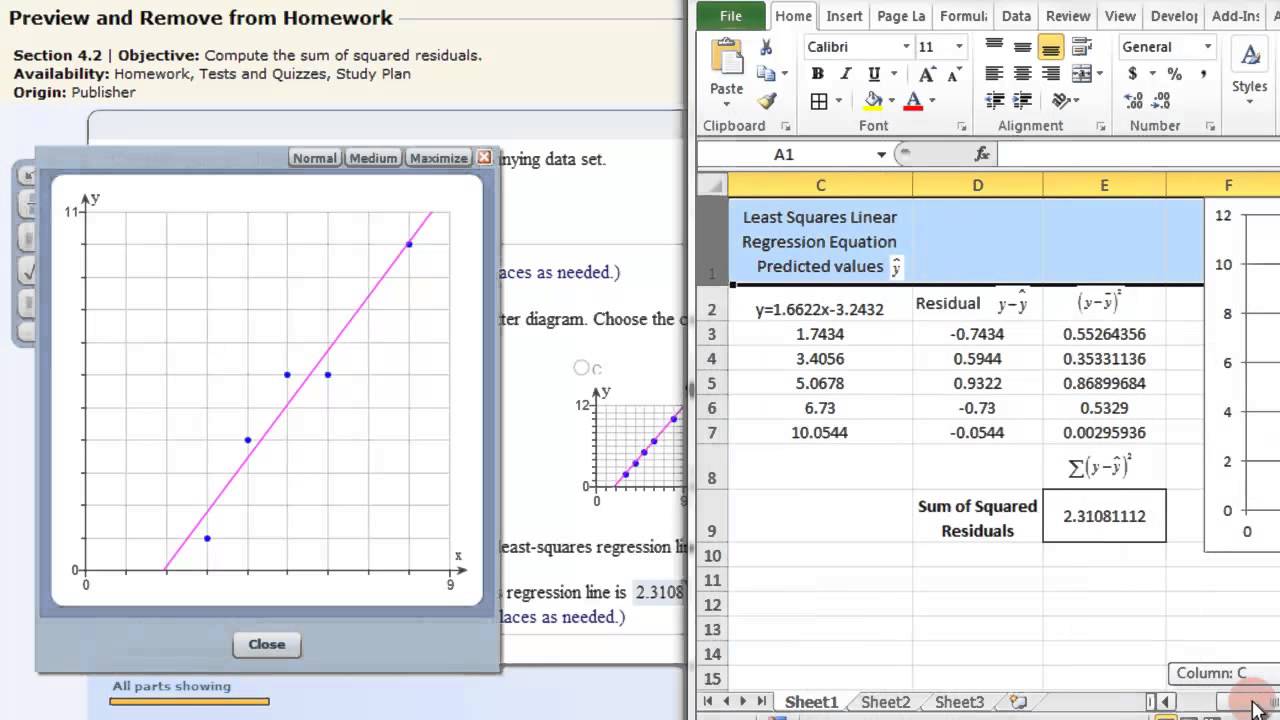
- 1 kopje: Productiviteit 3
- 2 kopjes: Productiviteit 5
- 3 kopjes: Productiviteit 7
- 4 kopjes: Productiviteit 8
- 5 kopjes: Productiviteit 9
Maak een scatter plot. Voeg een lineaire trendlijn toe. Laat de vergelijking en de R-kwadraatwaarde zien. Stel dat je vergelijking is: y = 1.5x + 1.5 en de R-kwadraatwaarde is 0.95. Dat is behoorlijk goed! Dat betekent dat er een sterke relatie is tussen koffie en productiviteit!
Dus, als je 6 kopjes koffie drinkt, voorspelt de vergelijking: y = (1.5 * 6) + 1.5 = 10.5. Euh... productiviteit van 10.5? Misschien moet je toch een beetje oppassen met al die koffie! Maar het punt is: je kunt nu voorspellingen doen gebaseerd op je data!
Nog een paar tips & tricks
- R-kwadraat is niet alles! Een hoge R-kwadraatwaarde betekent niet altijd dat je voorspellingen perfect zijn. Soms kan er een toevallige correlatie zijn. Denk goed na over je data!
- Outliers! Eén of twee hele gekke datapunten (outliers) kunnen je trendlijn helemaal verstoren. Probeer te achterhalen of die punten kloppen, of dat ze misschien fouten zijn.
- Experimenteer! Probeer verschillende soorten trendlijnen uit. Soms past een exponentiële lijn beter dan een lineaire.
- Excel is je vriend! Er zijn nog véél meer statistische functies in Excel. Duik er eens in!
Dus, daar heb je het! Least Squares Fit in Excel, in begrijpelijke taal (hoop ik!). Nu kun je zelf aan de slag met je eigen data. Succes en veel plezier! En onthoud: zelfs als je data er uitziet als een complete chaos, is er altijd wel een trendlijn te vinden! (Al is het maar om er een beetje om te lachen...)
Enneh... nog een bakkie?

![Excel: Least Squares Regression [Plot Line of Best Fit]](https://10pcg.com/wp-content/uploads/least-squares-regression-line-excel-.png)
![Excel: Least Squares Regression [Plot Line of Best Fit]](https://10pcg.com/wp-content/uploads/excel-scatter-chart.jpg)
![Excel: Least Squares Regression [Plot Line of Best Fit]](https://10pcg.com/wp-content/uploads/excel-regression-line-create.jpg)
![Excel: Least Squares Regression [Plot Line of Best Fit]](https://10pcg.com/wp-content/uploads/excel-regression-data-analysis.jpg)
![Excel: Least Squares Regression [Plot Line of Best Fit]](https://10pcg.com/wp-content/uploads/excel-trendline-options.jpg)
![Excel: Least Squares Regression [Plot Line of Best Fit]](https://10pcg.com/wp-content/uploads/excel-regression-line-intercept.jpg)

![Excel: Least Squares Regression [Plot Line of Best Fit]](https://10pcg.com/wp-content/uploads/excel-regression-line-linest.jpg)
![Excel: Least Squares Regression [Plot Line of Best Fit]](https://10pcg.com/wp-content/uploads/excel-regression-line-slope.jpg)

![Excel: Least Squares Regression [Plot Line of Best Fit]](https://10pcg.com/wp-content/uploads/excel-regression-statistics.jpg)