Is Niet Gelijk Aan Teken Excel

Ken je dat? Je zit uren te zwoegen op een Excel-sheet. Duizenden rijen, honderden kolommen. Je hoofd tolt. Je bent er bijna klaar mee. En dan… BAM! Een foutmelding. Een simpele fout die je hele berekening om zeep helpt. Laatst had ik zoiets. Ik was bezig met een inventarisatie van mijn stripboekencollectie (ja, ik ben een nerd, so what?). Ik wilde alle stripboeken filteren die niet van mijn favoriete tekenaar waren. Ik type in: "= Auteur <> 'Willy Vandersteen'". En… niks. Nada. Zip. Mijn hele filter was leeg. Ik snapte er niks van. Was mijn sheet corrupt? Had Excel een persoonlijke vendetta tegen mijn Smurfen albums?
Het bleek dus dat ik een kleine, maar cruciale fout had gemaakt. En die fout… die heeft alles te maken met hoe Excel omgaat met het "niet gelijk aan" teken. Ja, lieve mensen, dat "<>" teken kan soms een echte pain in the excel (pun intended) zijn. Laten we er eens induiken, zodat jij niet dezelfde pijn hoeft te lijden!
Wat is dat "<>" teken eigenlijk?
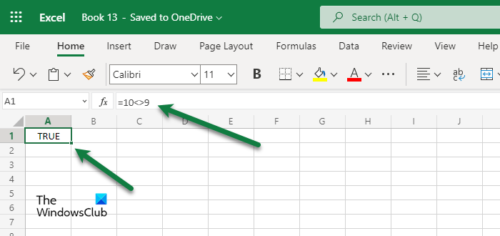
In de wiskunde, en dus ook in Excel, staat "<>" voor "niet gelijk aan". Het is een operator die je gebruikt om te checken of twee waarden verschillend zijn. Dus als je zegt "5 <> 3", dan is dat waar, want 5 is inderdaad niet gelijk aan 3. Duh! Maar in Excel… is het net even wat complexer.
Must Read
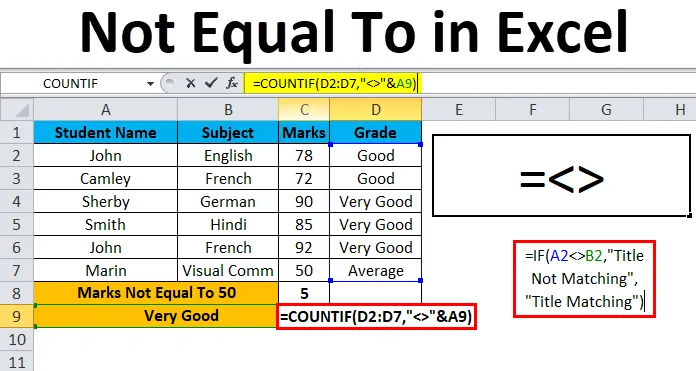
Eigenlijk is het heel simpel: je gebruikt "<>" om waarden te vergelijken. Getallen, tekst, datums, noem maar op. Als de waarden aan beide kanten van "<>" niet hetzelfde zijn, geeft de formule TRUE terug. Zo niet, dan is het FALSE. Kind kan de was doen, toch?
Waarom ging het dan mis met mijn stripboeken?
Nou, dat had dus te maken met een paar kleine dingetjes. Ten eerste, let altijd op de spelling en interpunctie. In Excel is het net als met je Tinder profiel: een kleine typo kan je hele date verpesten. Zorg dus dat je de tekst exact overneemt. Dus als de naam van de auteur in je cel "Willy Vandersteen " (met een spatie aan het eind) is, dan moet je dat ook exact zo in je formule zetten.
Ten tweede, let op hoofdletters en kleine letters! Excel is (meestal) niet hoofdlettergevoelig. Dus "willy vandersteen" en "Willy Vandersteen" worden meestal hetzelfde behandeld. Maar... er zijn uitzonderingen! Soms kan Excel wél picky zijn, vooral als je met bepaalde functies werkt (bijvoorbeeld VIND.SPEC). Het is dus altijd een goed idee om consistent te zijn met je hoofdletters en kleine letters.
Hoe gebruik je "<>" in Excel? (Praktische voorbeelden!)
Oké, genoeg theorie. Laten we eens wat concrete voorbeelden bekijken. Want uiteindelijk wil je gewoon die sheet afmaken, toch? (En misschien een kop koffie drinken, je verdient het!).

- Eenvoudige vergelijking met getallen:
=A1<>10. Deze formule checkt of de waarde in cel A1 niet gelijk is aan 10. Als A1 bijvoorbeeld 5 is, dan geeft de formule TRUE terug. - Tekst vergelijken:
=B2<>"Appel". Deze formule checkt of de tekst in cel B2 niet gelijk is aan "Appel". Denk eraan: hoofdletters en kleine letters kunnen uitmaken (zie hierboven). - Datum vergelijken:
=C3<>DATUM(2024,01,01). Deze formule checkt of de datum in cel C3 niet gelijk is aan 1 januari 2024. De functie DATUM gebruik je om een datum te maken in Excel. - "<>" in combinatie met de ALS-functie:
=ALS(D4<>"Betaald", "Factuur versturen", "Klaar!"). Deze formule checkt of de tekst in cel D4 niet gelijk is aan "Betaald". Als dat zo is, dan geeft de formule "Factuur versturen" terug. Anders geeft de formule "Klaar!" terug. Super handig voor statusupdates! - Filteren met "<>": Dit is waar het echt interessant wordt! Je kunt "<>" gebruiken in je filters om rijen te selecteren die niet aan een bepaalde criteria voldoen. Selecteer je data, ga naar "Gegevens" > "Filter", en gebruik "<>" in de filtercriteria. (Zoals ik dus had moeten doen met mijn stripboeken...).
Veelvoorkomende fouten (en hoe je ze vermijdt)
Oké, laten we eerlijk zijn: fouten maken is menselijk. Maar het is nog beter om ze te vermijden, toch? Hier zijn een paar veelvoorkomende valkuilen waar je op moet letten bij het gebruik van "<>" in Excel:
- Typfouten: Check, check, dubbelcheck! Zeker als je met tekst werkt. Een kleine typo kan je hele formule verpesten. (Ja, ik kijk naar jou, Willy Vandersteen met die extra spatie!).
- Verkeerde celverwijzingen: Heb je wel de juiste cel geselecteerd? Het is makkelijk om per ongeluk de verkeerde cel te kiezen, vooral in grote sheets.
- Formaat van de data: Probeer je een getal met tekst te vergelijken? Of een datum met een getal? Dat gaat niet werken. Zorg ervoor dat je data in de juiste format staat. (Je kunt het formaat aanpassen onder "Celeigenschappen" > "Getal").
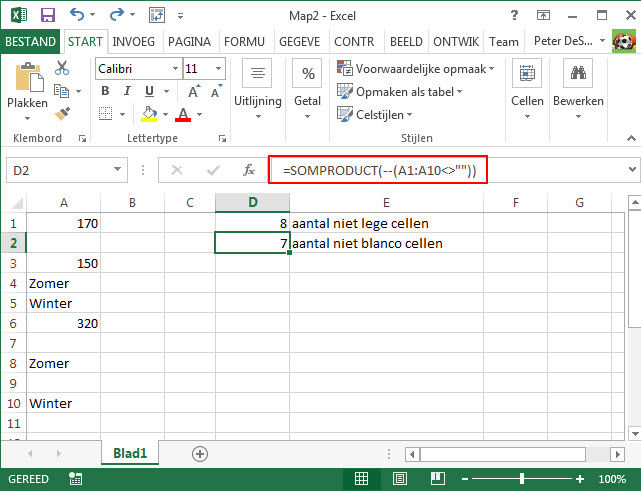
- Lege cellen: Lege cellen kunnen soms onverwachte resultaten geven. Excel behandelt lege cellen soms als 0, soms als tekst. Test even wat er gebeurt in jouw specifieke situatie. Je kunt bijvoorbeeld de functie ISLEEG gebruiken om te checken of een cel leeg is.
- Logische fouten: Check of je formule wel logisch is. Probeer je wel te vergelijken wat je wilt vergelijken? Denk goed na over wat je precies wilt bereiken met je formule. (Soms helpt het om even een stap terug te doen en je probleem opnieuw te formuleren).
De "<>" Master worden: Tips & Tricks
Oké, je bent nu al een stuk verder dan toen je aan dit artikel begon. Maar er is altijd ruimte voor verbetering, toch? Hier zijn een paar extra tips & tricks om je "<>" skills naar een hoger niveau te tillen:
- Gebruik de F9-toets: Selecteer een deel van je formule en druk op F9. Excel laat dan zien wat de waarde is van dat deel van de formule. Super handig om te debuggen!
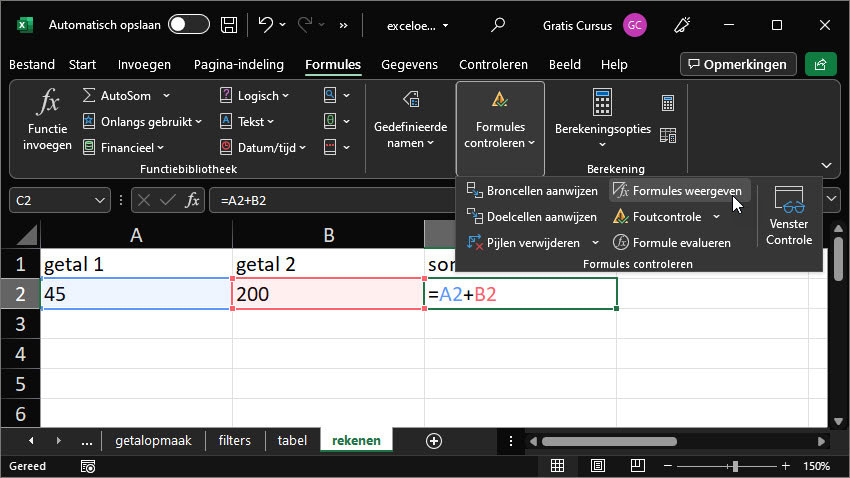
- Gebruik de Formule Evaluatie tool: Onder "Formules" > "Formule evalueren" kun je stap voor stap zien hoe Excel je formule berekent. Ideaal om complexe formules te begrijpen.
- Gebruik de HELP-functie: Heb je geen idee hoe een bepaalde functie werkt? Type "=HELP(" in een cel en begin de naam van de functie te typen. Excel geeft je dan suggesties en een link naar de Help-pagina.
- Google is je vriend: Er is een gigantische community van Excel gebruikers online. Als je ergens niet uitkomt, is de kans groot dat iemand anders hetzelfde probleem al heeft gehad. Google it!
- Oefening baart kunst: Hoe meer je met Excel werkt, hoe beter je erin wordt. Dus: open Excel, experimenteer, maak fouten, leer ervan, en word een "<>" meester!
En wat betreft mijn stripboekencollectie? Uiteindelijk heb ik het voor elkaar gekregen! Ik ontdekte die extra spatie in de naam van Willy Vandersteen, paste mijn filter aan, en voila! Alleen de juiste stripboeken werden getoond. Victory! (En nu ga ik eindelijk die Smurfen albums lezen).
Dus onthoud: "<>" is je vriend. Het is een krachtig hulpmiddel om data te vergelijken en te filteren. Maar wees voorzichtig, wees nauwkeurig, en wees niet bang om te experimenteren. En als je vastloopt, kom dan gewoon terug naar dit artikel. Succes!