Iphone Naar Fabrieksinstellingen Zonder Apple Id
Hé daar, tech-savvy vrienden! Heb je ooit in die situatie gezeten waarin je je iPhone naar de fabrieksinstellingen wilt terugzetten, maar je je Apple ID bent vergeten? Of misschien is het een tweedehands iPhone zonder dat het Apple ID van de vorige eigenaar is verwijderd? Geen paniek! Het leven is al ingewikkeld genoeg, en het terugzetten van je telefoon zou dat zeker niet moeten zijn. Vandaag duiken we in de wondere wereld van het resetten van je iPhone zonder die vervelende Apple ID.
Waarom zou je dit willen, vraag je je misschien af? Nou, er zijn een aantal redenen. Misschien wil je je iPhone verkopen of weggeven, en je wilt natuurlijk niet dat de volgende gebruiker toegang heeft tot je persoonlijke gegevens. Of misschien heb je gewoon wat problemen met je iPhone en denk je dat een schone lei de oplossing is. Wat de reden ook is, we hebben je gedekt!
De Uitdaging: Apple's Beveiliging
Apple staat bekend om zijn uitstekende beveiliging, en terecht. Hun systeem is ontworpen om je gegevens te beschermen. Eén van die beveiligingsmaatregelen is de Activation Lock, die ervoor zorgt dat een iPhone niet zonder de juiste Apple ID kan worden gebruikt. Dit is fantastisch om je telefoon te beschermen als deze gestolen wordt, maar het kan lastig zijn als je je eigen telefoon wilt resetten zonder de ID. Maar... laat je niet ontmoedigen!
Must Read
Wat zijn de opties?
Oké, dus we weten dat het een uitdaging is. Maar uitdagingen zijn er om overwonnen te worden, toch? Hier zijn een paar methoden die je kunt proberen om je iPhone terug te zetten naar de fabrieksinstellingen zonder die lastige Apple ID:
Methode 1: De "Instellingen" Route (als je toegang hebt)
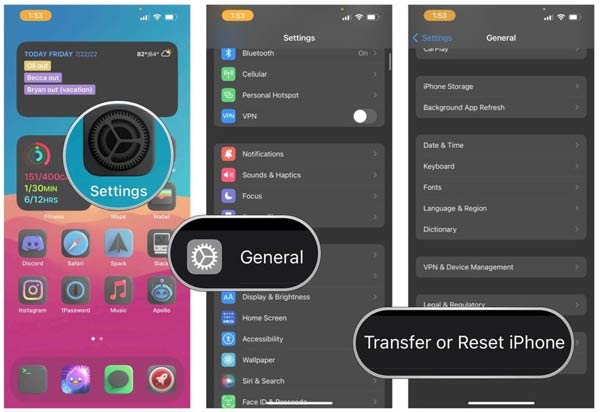
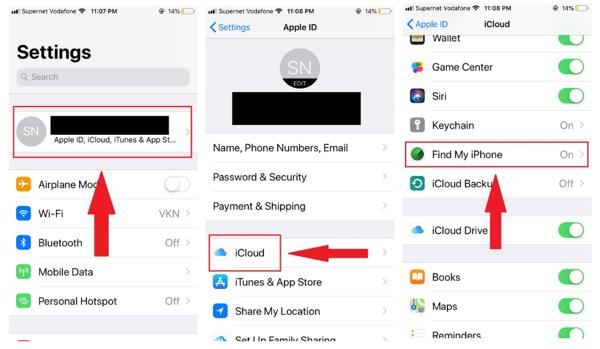
Laten we beginnen met de meest eenvoudige manier, als je wel toegang hebt tot je iPhone, en dus nog steeds ingelogd bent, maar gewoon je Apple ID niet weet. Je kunt dan de volgende stappen volgen:
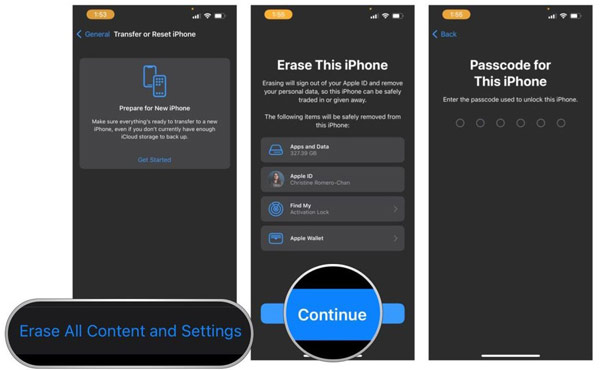
- Ga naar Instellingen op je iPhone.
- Tik op Algemeen.
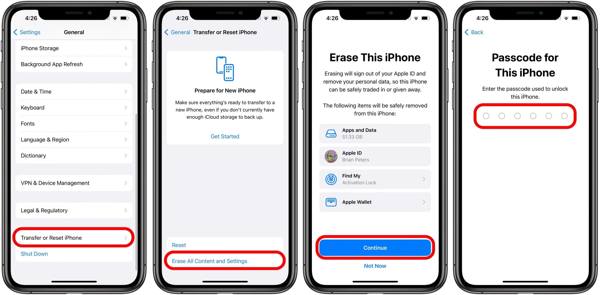
- Scrol omlaag en tik op Zet over of stel iPhone opnieuw in.
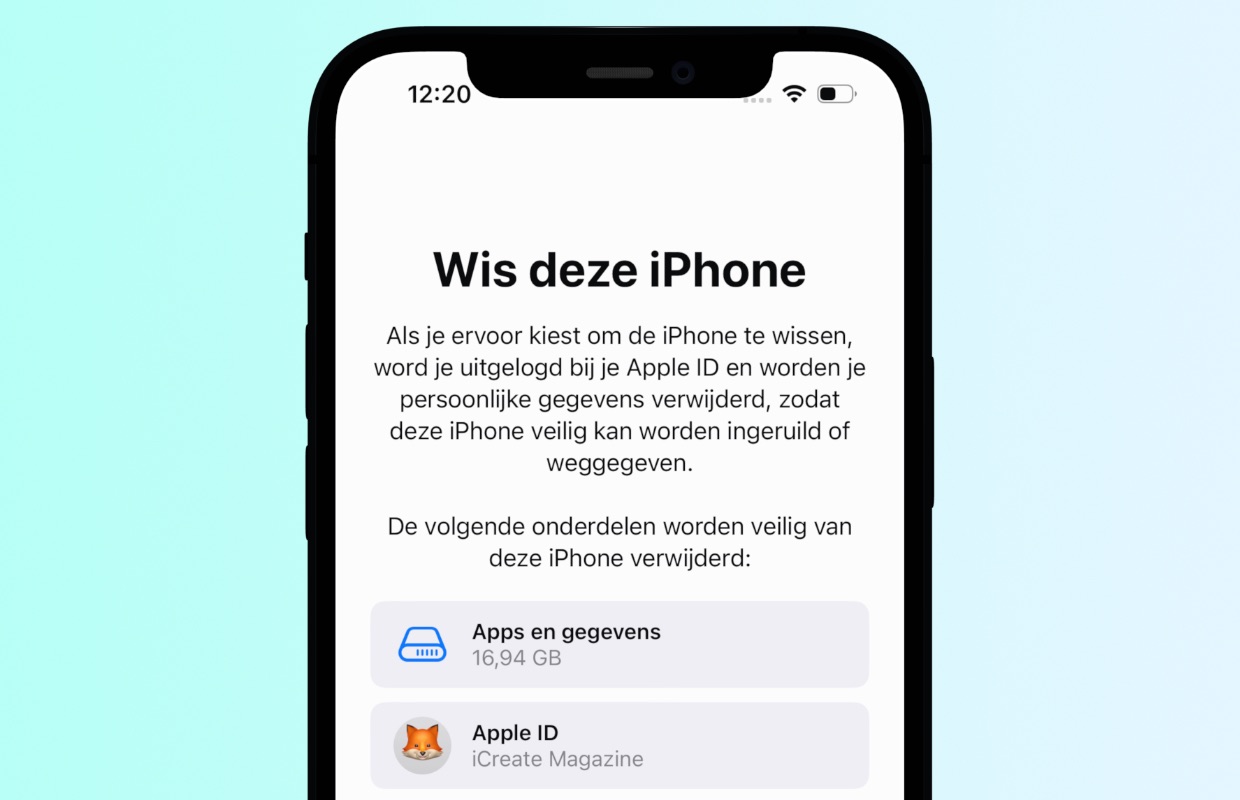
- Tik op Wis alle inhoud en instellingen.
- Je wordt mogelijk gevraagd om je toegangscode in te voeren.
- De iPhone zal je vragen om je Apple ID wachtwoord. Hier is het punt waar je in de problemen zou kunnen komen. Maar geen paniek! Als je je wachtwoord bent vergeten, kun je het resetten via iforgot.apple.com op een andere apparaat (computer, tablet, andere telefoon). Zorg ervoor dat je toegang hebt tot het e-mailadres of telefoonnummer dat aan je Apple ID is gekoppeld.
- Volg de instructies op het scherm om je iPhone te wissen.
Simpel, toch? Nou ja, als je je Apple ID kent tenminste. Maar wat als dat niet het geval is?
Methode 2: iTunes/Finder (de "computer" route)

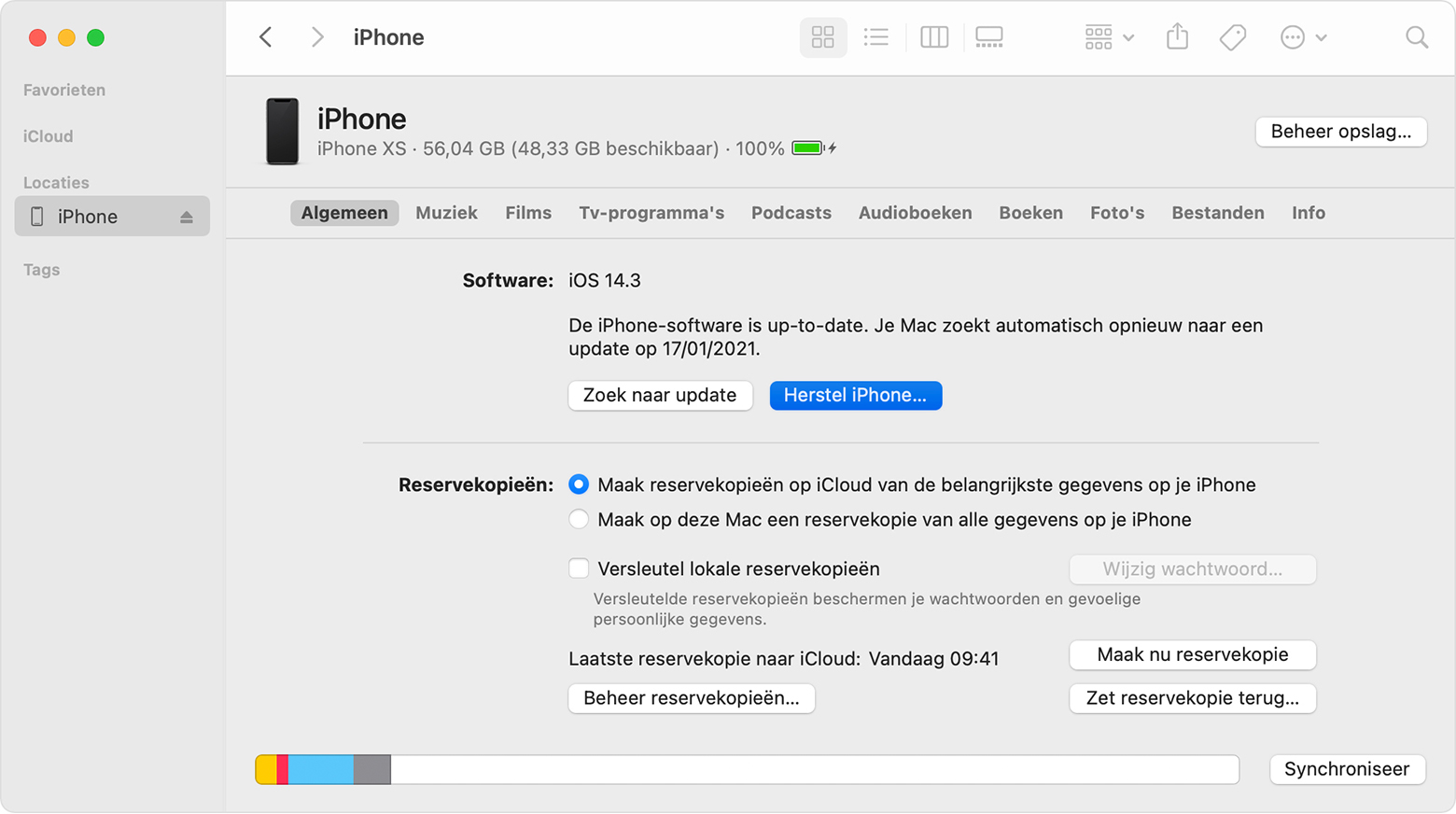
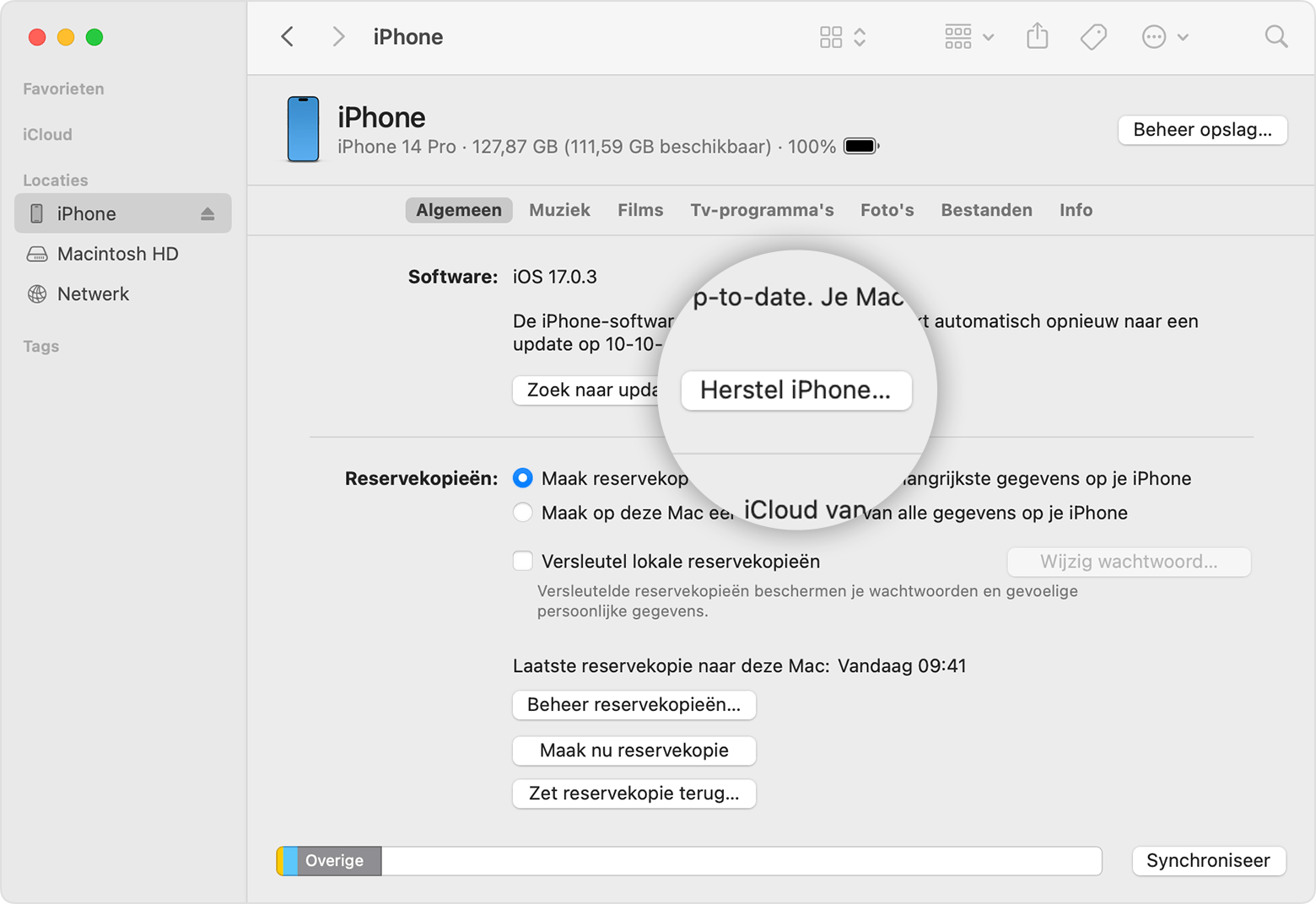
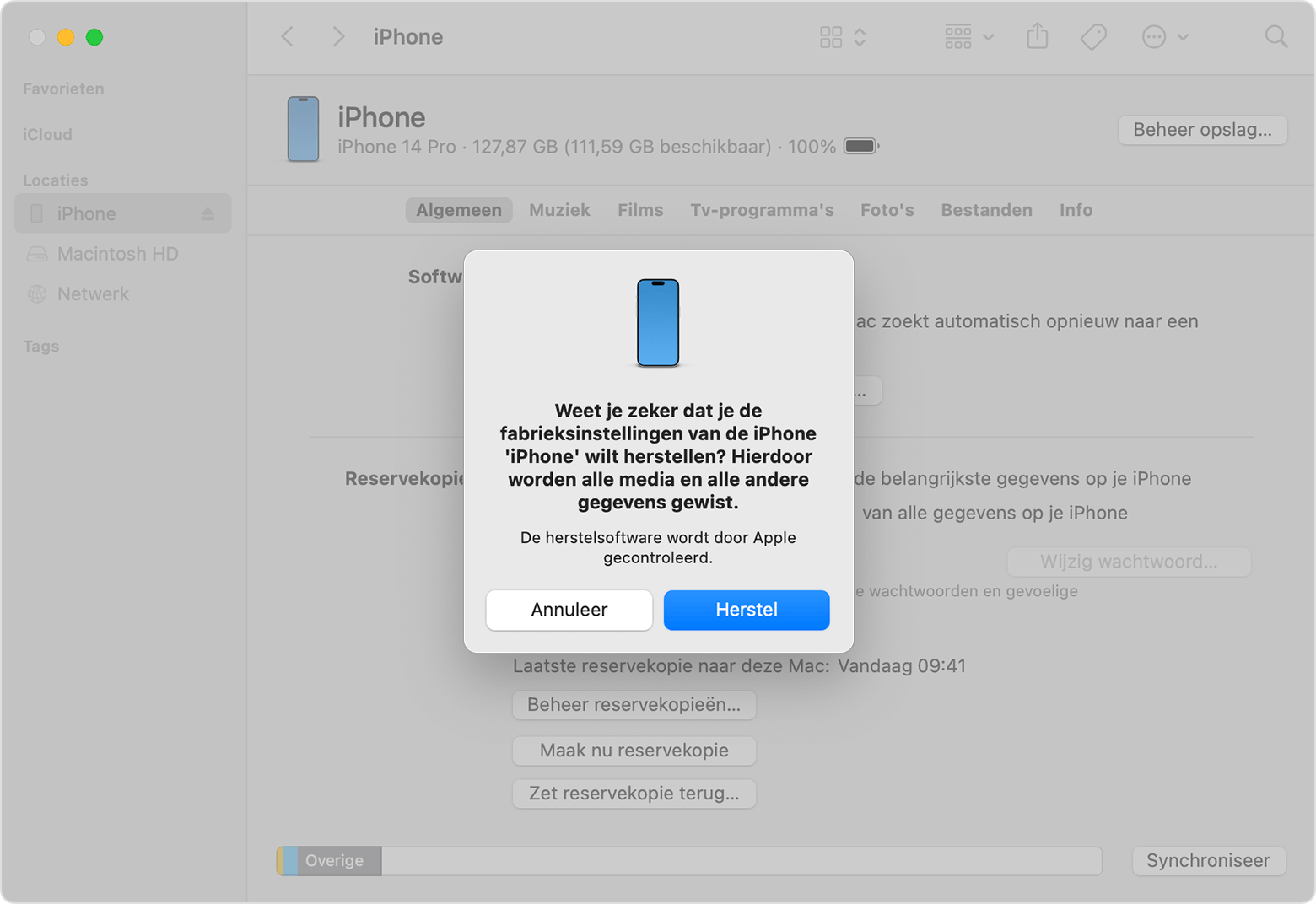
Deze methode vereist een computer met iTunes (voor oudere iPhones) of Finder (voor nieuwere iPhones). Dit is een beetje technischer, maar zeker haalbaar. Deze methode vereist dat je je iPhone in Herstelmodus zet, wat in feite een speciale modus is die je iPhone in staat stelt om met iTunes/Finder te communiceren, zelfs als er problemen zijn met het besturingssysteem.
- Sluit je iPhone aan op je computer met een USB-kabel.
- Start iTunes (of Finder op macOS Catalina en hoger).
- Zet je iPhone in Herstelmodus. De manier om dit te doen verschilt per iPhone model. Hier zijn de meest voorkomende methoden:
- iPhone 8 en nieuwer (inclusief iPhone SE 2e generatie en later): Druk kort op de volume-omhoogknop. Druk kort op de volume-omlaagknop. Houd vervolgens de zijknop (aan/uit-knop) ingedrukt totdat je het scherm voor de herstelmodus ziet.
- iPhone 7 en iPhone 7 Plus: Houd de zijknop (aan/uit-knop) en de volume-omlaagknop tegelijkertijd ingedrukt. Blijf ze vasthouden totdat je het scherm voor de herstelmodus ziet.
- iPhone 6s en ouder (inclusief iPhone SE 1e generatie): Houd de thuisknop en de zijknop (aan/uit-knop) tegelijkertijd ingedrukt. Blijf ze vasthouden totdat je het scherm voor de herstelmodus ziet.
- In iTunes/Finder zie je een melding dat er een probleem is met je iPhone en dat deze moet worden hersteld.
- Klik op Herstellen. Belangrijk: Kies niet voor "Bijwerken", want dat lost het probleem niet op.
- iTunes/Finder zal de nieuwste versie van iOS downloaden en op je iPhone installeren. Dit kan even duren, dus wees geduldig.
- Zodra het herstelproces is voltooid, wordt je iPhone opnieuw opgestart en kun je deze instellen als een nieuwe iPhone.
Deze methode zou je iPhone moeten wissen zonder de noodzaak van een Apple ID. Maar let op: al je gegevens worden gewist, dus zorg ervoor dat je een back-up hebt (als dat mogelijk is) voordat je dit probeert!
Wat als niks werkt?
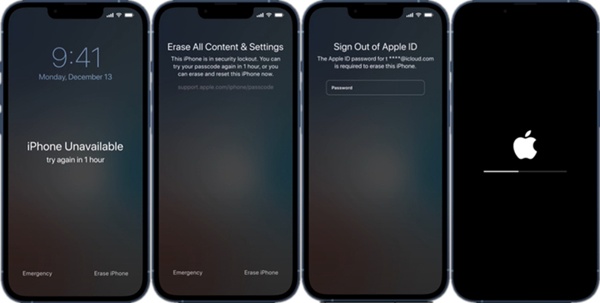
Soms zijn de bovenstaande methoden niet genoeg. Misschien is je iPhone vergrendeld met een Activation Lock en ken je het Apple ID niet. In dat geval zijn er een paar opties:
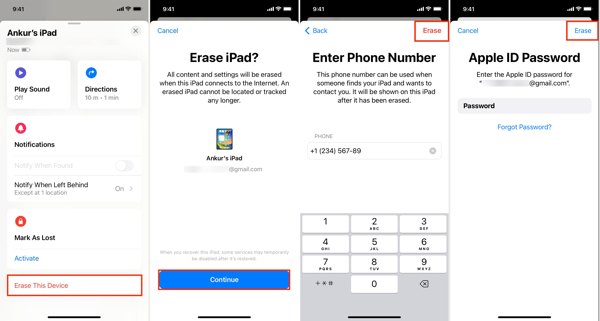
- Neem contact op met Apple Support: Als je een aankoopbewijs hebt van je iPhone, kan Apple je mogelijk helpen om de Activation Lock te verwijderen. Ze zullen je identiteit moeten verifiëren en bewijs van eigendom vragen.
- Gebruik een professionele ontgrendelingsservice: Er zijn verschillende bedrijven die gespecialiseerd zijn in het verwijderen van de Activation Lock van iPhones. Deze services zijn meestal niet gratis, en het is belangrijk om een betrouwbaar bedrijf te kiezen. Wees voorzichtig met aanbiedingen die te mooi zijn om waar te zijn!
Belangrijke Overwegingen
Voordat je je iPhone reset, zijn er een paar dingen waar je rekening mee moet houden:
- Back-up! Maak een back-up van je gegevens voordat je iets reset. Je kunt een back-up maken naar iCloud (als je je Apple ID kent) of naar je computer met iTunes/Finder.
- Wees geduldig. Het resetten van een iPhone kan even duren, dus zorg ervoor dat je voldoende tijd hebt.
- Lees de instructies zorgvuldig. Het is belangrijk om de instructies zorgvuldig te lezen voordat je iets doet, om te voorkomen dat je je iPhone beschadigt.
- Wees voorzichtig met third-party software. Vermijd dubieuze software die belooft de Activation Lock te omzeilen. Deze software kan malware bevatten of je iPhone beschadigen.
Waarom dit belangrijk is? (En leuk!)
Het begrijpen van hoe je je iPhone kunt resetten, zelfs zonder een Apple ID, geeft je controle over je apparaat. Je kunt je telefoon veilig verkopen of weggeven, of je kunt problemen oplossen zonder bang te zijn dat je vastzit. En eerlijk gezegd, het voelt gewoon goed om te weten dat je je technologie de baas bent, toch? Het is alsof je een geheime code hebt gekraakt!
En denk eens aan alle tijd die je kunt besparen door dit zelf te doen, in plaats van naar een reparatiewinkel te gaan. Bovendien is het een geweldige manier om je technische vaardigheden te verbeteren. Wie weet, misschien word je wel de nieuwe tech-expert in je vriendenkring!

Conclusie: De Macht is in Jouw Handen!
Het resetten van je iPhone zonder een Apple ID kan een uitdaging zijn, maar het is zeker niet onmogelijk. Met de juiste kennis en de juiste tools kun je je telefoon veilig en succesvol resetten. Vergeet niet om altijd een back-up te maken, geduldig te zijn en voorzichtig te zijn met third-party software.
Dus, ga ervoor! Duik in de wondere wereld van iOS, experimenteer, leer en ontdek. Je zult versteld staan van wat je allemaal kunt bereiken. En wie weet, misschien kom je wel iets nieuws tegen dat je met ons wilt delen! Het leven is een leerproces, en technologie is een speeltuin. Laten we samen spelen en leren!
Wil je nog meer weten over dit onderwerp? Zoek online naar specifieke instructies voor jouw iPhone model, of bezoek de Apple Support website voor meer informatie. De mogelijkheden zijn eindeloos!
![iPhone wissen/resetten zonder Apple ID? [ 2025 ]](https://images.imyfone.com/nl/assets/articles/ios-tips/reset-iphone-without-apple-id.jpg)






![iPhone wissen/resetten zonder Apple ID? [ 2025 ]](https://images.imyfone.com/nl/assets/articles/ios-tips/restore-iphone.jpg)