Iphone 7 Resetten Zonder Code
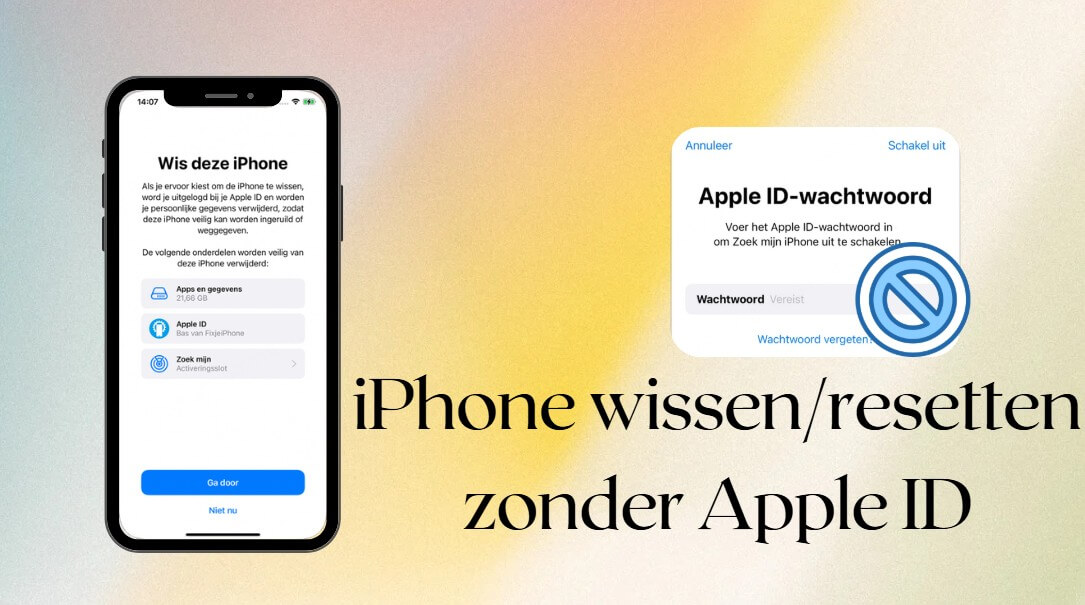
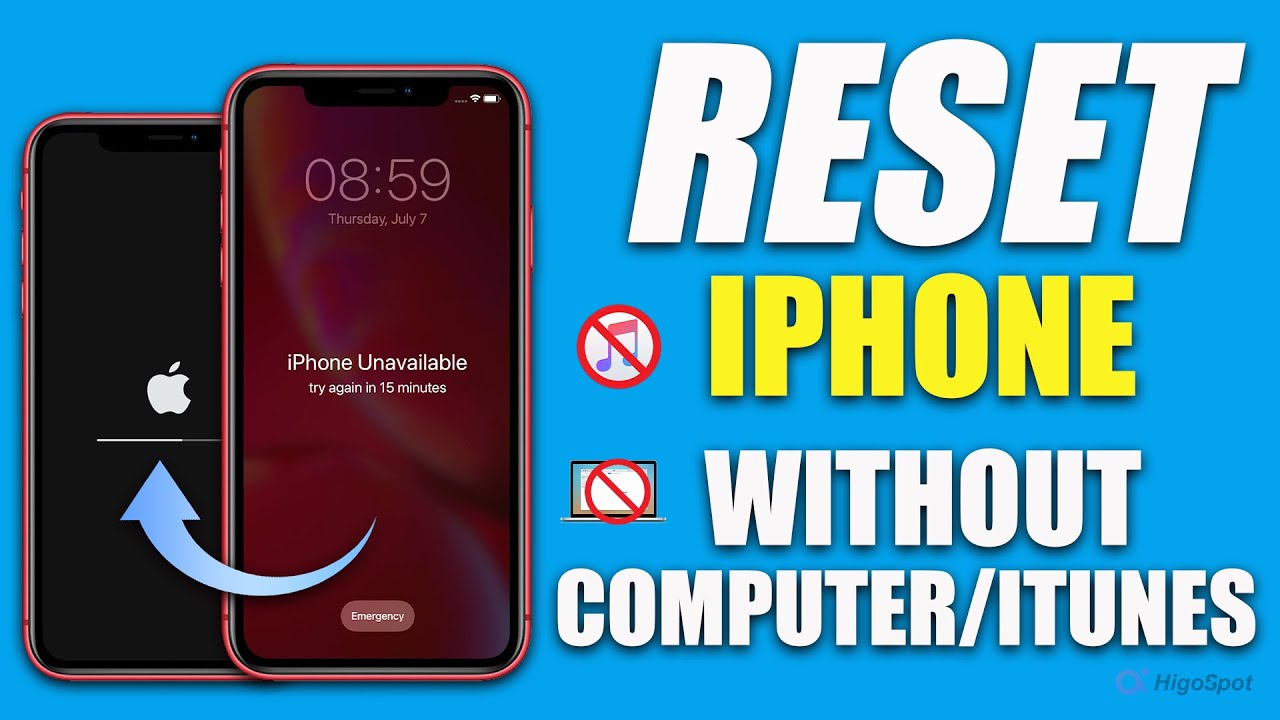
Oeps! Je iPhone 7 is vastgelopen, je bent je toegangscode vergeten, of je wilt 'm verkopen, maar je herinnert je niet meer hoe je alles wist. Geen paniek, het overkomt de besten! Stel je voor: je bent een ouder die de iPhone van je kind reset na een dagje te lang schermtijd (we kennen het allemaal), of een student die zijn wachtwoord vergeten is vlak voor een belangrijke deadline. Frustrerend, toch? Gelukkig is er hoop, ook als je je code niet meer weet.
Je iPhone 7 Resetten Zonder Code: Het Kan!
Laten we eerlijk zijn: het idee dat je een iPhone 7 kunt resetten zonder de toegangscode klinkt in eerste instantie misschien als een sprookje. Apple staat immers bekend om zijn strenge beveiliging. Maar er zijn legitieme manieren om je iPhone 7 te resetten, zelfs als je de code vergeten bent. Laten we ze stap voor stap doornemen.
Waarom zou je een iPhone 7 willen resetten zonder code?
Er zijn verschillende redenen waarom je dit zou willen doen:
Must Read
- Vergeten toegangscode: De meest voorkomende reden. We maken allemaal wel eens een black-out.
- iPhone is vastgelopen: Soms reageert je iPhone nergens meer op, en een reset is de enige oplossing.
- Verkoop of weggeven: Je wilt je persoonlijke gegevens verwijderen voordat je de iPhone aan iemand anders geeft.
- Problemen met iOS: Een harde reset kan softwareproblemen verhelpen.
Wat de reden ook is, het is belangrijk om te weten dat het resetten van je iPhone alle gegevens zal verwijderen. Zorg er dus voor dat je (indien mogelijk) een back-up hebt gemaakt.
Methode 1: Resetten via iTunes (of Finder op macOS Catalina en hoger)
Dit is de meest gebruikelijke en vaak de meest betrouwbare methode. Je hebt een computer nodig (Mac of PC) met iTunes (of Finder als je macOS Catalina of hoger hebt).
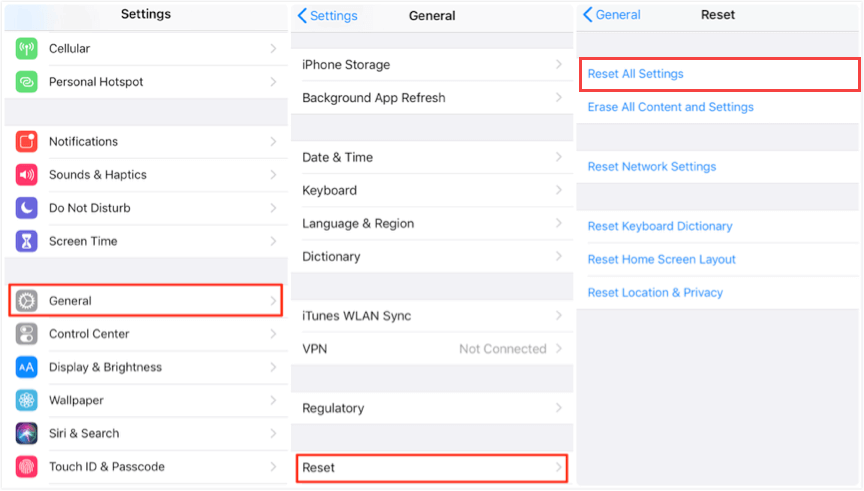
- Sluit je iPhone 7 aan op je computer: Gebruik de USB-kabel die bij je iPhone hoort.
- Start iTunes (of Finder): Als je iTunes gebruikt, zorg er dan voor dat je de nieuwste versie hebt. Op macOS Catalina en hoger open je Finder.
- Zet je iPhone 7 in herstelmodus: Dit is cruciaal. De stappen hiervoor zijn specifiek voor de iPhone 7:
- Houd de slaap/waak-knop (aan/uit-knop) en de volume-omlaagknop tegelijkertijd ingedrukt.
- Blijf beide knoppen ingedrukt houden, zelfs als je het Apple-logo ziet.
- Laat de knoppen pas los wanneer je het scherm van de herstelmodus ziet (een afbeelding van een kabel en een iTunes-logo).
- iTunes (of Finder) detecteert je iPhone: Er verschijnt een venster met de opties 'Herstel' of 'Bijwerken'.
- Kies 'Herstel': Let op: dit wist alle gegevens op je iPhone.
- iTunes (of Finder) downloadt de software: Dit kan even duren, afhankelijk van je internetverbinding.
- Je iPhone wordt hersteld: Volg de instructies op het scherm. Je iPhone wordt opnieuw opgestart en je kunt hem instellen als nieuw.
Belangrijk: Als het downloaden van de software langer dan 15 minuten duurt, verlaat je iPhone de herstelmodus. Je moet dan de stappen 3-7 herhalen.
Methode 2: Resetten via iCloud (Zoek mijn iPhone)
Deze methode werkt alleen als 'Zoek mijn iPhone' ingeschakeld is op je iPhone 7 voordat je de toegangscode bent vergeten. En je moet de Apple ID en het bijbehorende wachtwoord weten.
- Ga naar iCloud.com: Open een webbrowser op een computer of een andere smartphone en ga naar iCloud.com.
- Log in met je Apple ID: Gebruik dezelfde Apple ID en wachtwoord die op je iPhone 7 gebruikt werden.
- Klik op 'Zoek iPhone': Mogelijk moet je je wachtwoord opnieuw invoeren.
- Selecteer je iPhone 7: Klik op 'Alle apparaten' bovenaan het scherm en selecteer je iPhone 7 uit de lijst.
- Klik op 'Wis iPhone': Let op: dit wist alle gegevens op je iPhone.
- Volg de instructies: Je wordt mogelijk gevraagd om je Apple ID-wachtwoord opnieuw in te voeren.
- Je iPhone wordt gewist: Je iPhone wordt opnieuw opgestart en je kunt hem instellen als nieuw.
Voordeel van deze methode: Je kunt je iPhone op afstand resetten, zelfs als je hem niet bij de hand hebt.
![Hoe iPhone resetten ? [Complete gids]](https://images.imyfone.com/nl/assets/guide/new-fixppo/connect-device-to-pc-on-hard-reset.png)
Wat als geen van deze methoden werkt?
Soms lukt het niet om je iPhone 7 zelf te resetten. Dit kan te maken hebben met verschillende factoren, zoals een beschadigde hardware of een gecompliceerder softwareprobleem.
Neem contact op met Apple Support: De experts van Apple kunnen je mogelijk verder helpen. Ze kunnen je adviseren over de beste manier om je iPhone te resetten of te repareren.
![iPhone wissen/resetten zonder Apple ID? [ 2025 ]](https://images.imyfone.com/nl/img_new/product/lockwiper/guide-13.jpg)
Preventie is beter dan genezen: Tips om dit in de toekomst te voorkomen
Natuurlijk wil je voorkomen dat je in de toekomst weer in dezelfde situatie terechtkomt. Hier zijn een paar tips:
- Gebruik Face ID of Touch ID: Maak gebruik van biometrische authenticatie. Het is veiliger en handiger dan een toegangscode. Statistieken tonen aan dat het gebruik van biometrische authenticatie het aantal vergeten wachtwoorden significant vermindert.
- Schrijf je toegangscode op een veilige plek: Bewaar hem bijvoorbeeld in een wachtwoordmanager of op een briefje in een kluis. Maar deel hem nooit met anderen!
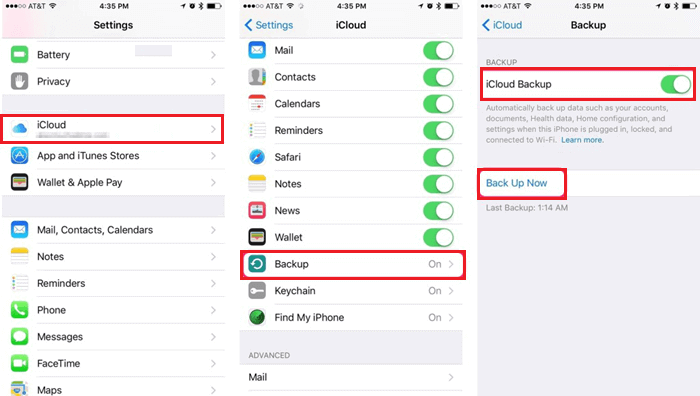
- Maak regelmatig een back-up: Zorg ervoor dat je regelmatig een back-up van je iPhone maakt naar iCloud of iTunes. Zo ben je nooit je gegevens kwijt.
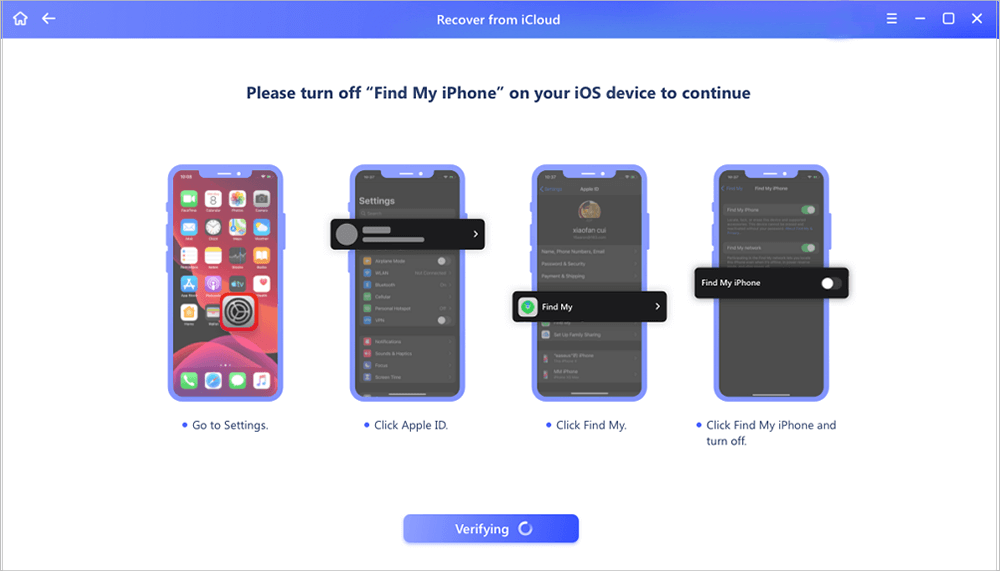
- Stel 'Zoek mijn iPhone' in: Zoek mijn iPhone is een krachtige tool die je niet alleen helpt je iPhone terug te vinden als je hem kwijt bent, maar ook om hem op afstand te wissen.
Conclusie
Het is vervelend om je iPhone 7 te moeten resetten zonder de toegangscode, maar het is niet onmogelijk. Door de stappen in dit artikel te volgen, kun je je iPhone herstellen en weer aan de slag. Onthoud dat voorkomen beter is dan genezen, dus neem de preventieve maatregelen ter harte. En onthoud: je bent niet de enige! Veel mensen vergeten hun wachtwoord wel eens. Met de juiste aanpak komt alles goed.
We hopen dat dit artikel je heeft geholpen. Succes!
![iPhone wissen/resetten zonder Apple ID? [ 2025 ]](https://images.imyfone.com/nl/assets/articles/ios-tips/restore-iphone.jpg)
![[Bijgewerkt] Hoe de iPhone te resetten zonder toegangscode](https://www.aiseesoft.com/images/ios-system-recovery/ios-system-recovery-interface.jpg)
![[Bijgewerkt] Hoe de iPhone te resetten zonder toegangscode](https://www.aiseesoft.com/images/iphone-data-recovery/reset-iphone-without-passcode.jpg)
![[Bijgewerkt] Hoe de iPhone te resetten zonder toegangscode](https://www.aiseesoft.com/images/ios-system-recovery/advanced-mode.jpg)


![[Updated] How to Reset iPhone without Passcode](https://www.aiseesoft.com/images/how-to/reset-iphone-without-passcode/restore-iphone-recovery-mode.jpg)
![[Bijgewerkt] Hoe de iPhone te resetten zonder toegangscode](https://www.aiseesoft.com/images/ios-system-recovery/repair-iphone-reset.jpg)