
Ipad Resetten Zonder Apple Id
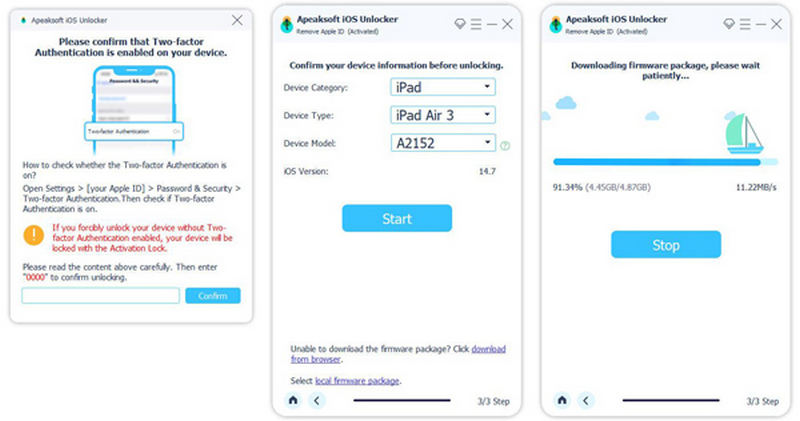
Het overkomt de besten: je wilt je iPad resetten – misschien om 'm te verkopen, weg te geven, of simpelweg om een frisse start te maken – maar je bent je Apple ID vergeten. Geen paniek! Het is een frustrerende situatie, dat begrijpen we helemaal. Zeker als je er afhankelijk van bent voor schoolwerk of entertainment. Dit artikel is speciaal voor jou geschreven om je stap voor stap te helpen, zonder dat je je Apple ID nodig hebt.
Veel ouders en studenten voelen zich overweldigd door technologie. Uit onderzoek blijkt dat een duidelijke en eenvoudige handleiding het zelfvertrouwen aanzienlijk kan vergroten. Dus, laten we het samen aanpakken!
Wat is een Factory Reset eigenlijk?
Een factory reset, ook wel terugzetten naar fabrieksinstellingen genoemd, is het proces waarbij je iPad teruggebracht wordt naar de staat waarin hij was toen je hem uit de doos haalde. Alle persoonlijke gegevens, apps, foto's, en instellingen worden verwijderd. Het is alsof je iPad een compleet nieuw leven begint. Het is belangrijk om te weten dat dit een onomkeerbaar proces is, dus zorg ervoor dat je een back-up hebt als je data wilt bewaren (daarover later meer).
Must Read
Waarom zou je een iPad willen resetten zonder Apple ID?
Er zijn verschillende redenen waarom je dit zou willen:
- Je bent je Apple ID wachtwoord vergeten: Dit is waarschijnlijk de meest voorkomende reden. Je kunt je wachtwoord niet herstellen en wilt de iPad toch resetten.
- Je hebt een tweedehands iPad gekocht: De vorige eigenaar heeft de iPad niet correct gewist en je hebt geen toegang tot hun Apple ID.
- Je wilt je iPad verkopen of weggeven: Je wilt je persoonlijke gegevens verwijderen voordat iemand anders de iPad gaat gebruiken.
- Problemen met je iPad: Een factory reset kan helpen om softwareproblemen op te lossen en de prestaties te verbeteren. Veel technische ondersteuningsmedewerkers adviseren een reset als eerste stap bij het oplossen van problemen.
De methoden om je iPad te resetten zonder Apple ID
Goed nieuws! Er zijn een paar manieren om je iPad te resetten zonder dat je je Apple ID nodig hebt. Houd er rekening mee dat sommige methoden mogelijk niet werken, afhankelijk van de iPad-versie en de iOS-versie die erop is geïnstalleerd. We bespreken de meest gangbare en betrouwbare opties.
Methode 1: Gebruik van Herstelmodus (Recovery Mode)
De herstelmodus is een ingebouwde functie van iOS waarmee je je iPad kunt herstellen via iTunes (of Finder op nieuwere Macs). Dit is de meest effectieve methode als je geen toegang hebt tot je iPad's instellingen.
Stap 1: Zorg ervoor dat je de nieuwste versie van iTunes op je computer hebt geïnstalleerd (of Finder op macOS Catalina of hoger). Je kunt iTunes downloaden van de Apple website. Voor Finder hoef je niets te installeren, dat zit al in je Mac.
![iPhone wissen/resetten zonder Apple ID? [ 2025 ]](https://images.imyfone.com/nl/img_new/product/lockwiper/guide-13.jpg)
Stap 2: Schakel je iPad uit. Als je dit niet kunt doen via de normale manier (via het scherm), forceer dan een herstart. De manier waarop je dit doet, hangt af van het model van je iPad:
- iPad met Face ID: Druk kort op de volume-omhoogknop, druk kort op de volume-omlaagknop, houd vervolgens de aan/uit-knop ingedrukt totdat de iPad opnieuw opstart.
- iPad met Home-knop: Houd de aan/uit-knop en de Home-knop tegelijkertijd ingedrukt totdat je het Apple-logo ziet.
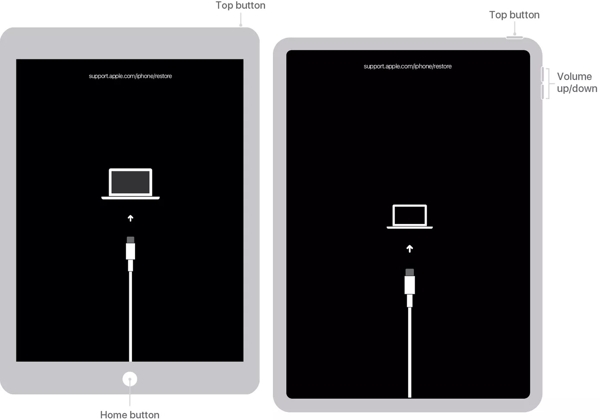
Stap 3: Breng je iPad in de Herstelmodus. Ook dit verschilt per model:
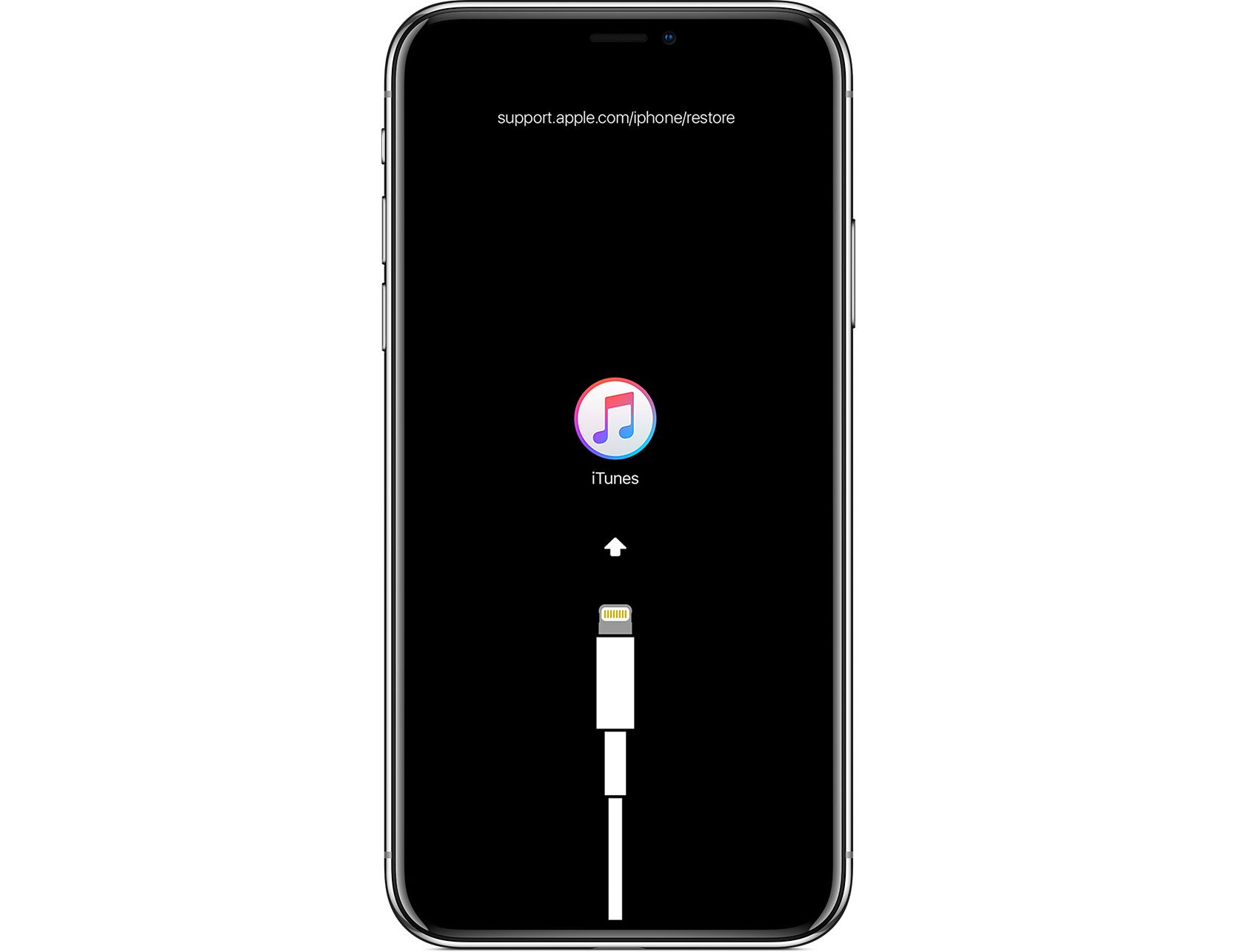
- iPad met Face ID: Houd de aan/uit-knop ingedrukt terwijl je de iPad op je computer aansluit. Blijf de aan/uit-knop ingedrukt houden totdat je het scherm van de Herstelmodus ziet (een afbeelding van een computer met een kabel).
- iPad met Home-knop: Houd de Home-knop ingedrukt terwijl je de iPad op je computer aansluit. Blijf de Home-knop ingedrukt houden totdat je het scherm van de Herstelmodus ziet.
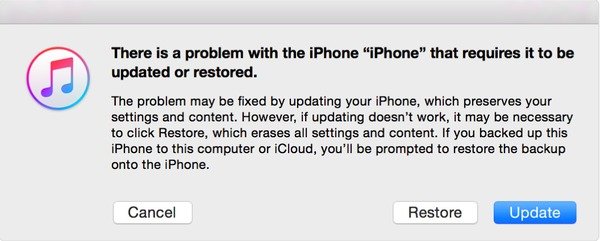
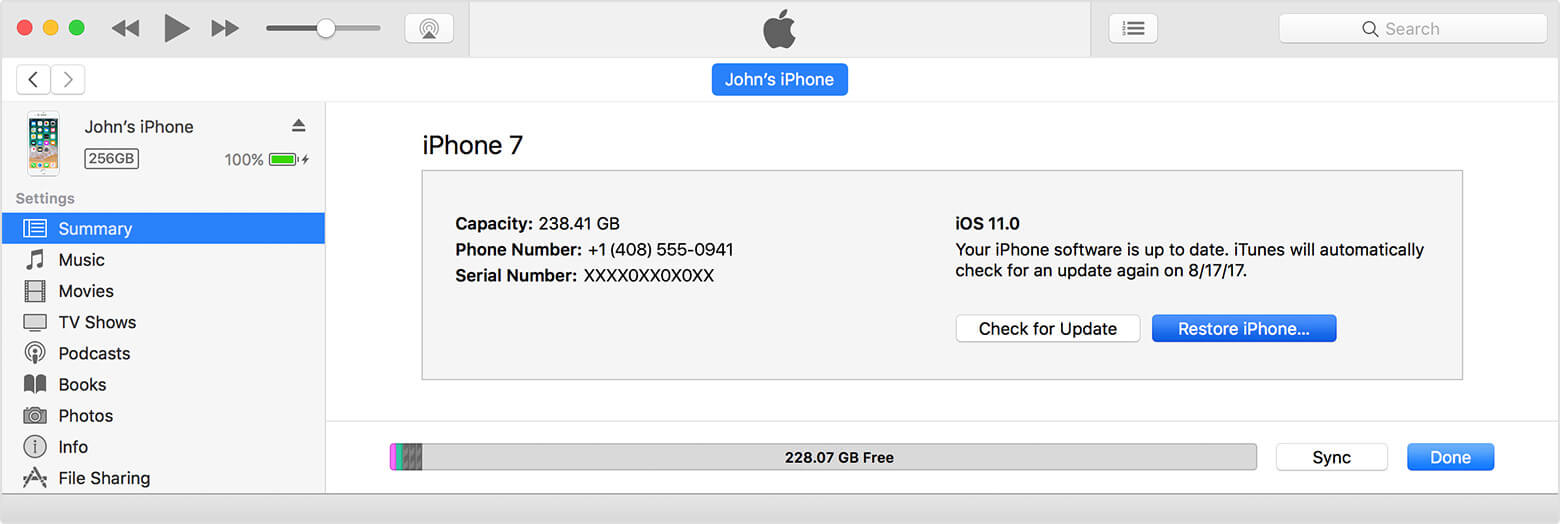
Stap 4: Herstellen via iTunes/Finder. iTunes (of Finder) zal je iPad detecteren in de Herstelmodus en een bericht weergeven. Klik op "Herstellen". iTunes (of Finder) zal de nieuwste versie van iOS downloaden en op je iPad installeren. Let op: dit kan even duren, afhankelijk van je internetverbinding.
Stap 5: Volg de instructies op het scherm. Na de herstelprocedure zal je iPad opnieuw opstarten en je door de initiële configuratie leiden. Je kunt de iPad nu instellen als een nieuwe iPad.
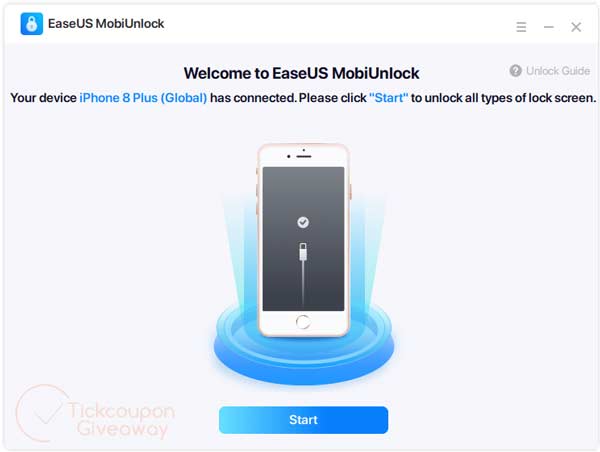
Methode 2: Gebruik van een Unlock Tool (met voorzichtigheid!)
Er zijn verschillende softwareprogramma's van derden die beweren dat ze een iPad kunnen ontgrendelen zonder Apple ID. Deze tools staan ook bekend als "unlock tools" of "iCloud unlock tools". Wees hier extreem voorzichtig mee!
Waarom voorzichtig zijn?
- Veel van deze tools zijn scams: Ze beloven veel, maar leveren weinig en kunnen zelfs schadelijke software bevatten.
- Ze kunnen je iPad beschadigen: Sommige tools proberen de software van je iPad te hacken, wat kan leiden tot instabiliteit of onbruikbaarheid.
- Ze kunnen je garantie ongeldig maken: Het gebruik van ongeautoriseerde software kan je garantie ongeldig maken.
- Ze kunnen illegaal zijn: Het omzeilen van beveiligingsmaatregelen van Apple kan in sommige landen illegaal zijn.
Als je toch een unlock tool wilt proberen, doe dan het volgende:
- Doe grondig onderzoek: Lees reviews, bekijk video's en zoek naar betrouwbare bronnen voordat je een tool kiest.
- Download alleen van de officiële website: Vermijd downloads van onbekende websites of torrents.
- Scan het gedownloade bestand met een virusscanner: Zorg ervoor dat het bestand geen malware bevat.
- Maak een back-up van je iPad (indien mogelijk): Dit beschermt je gegevens als er iets misgaat.
- Volg de instructies van de tool nauwkeurig: Maak geen onnodige aanpassingen aan de instellingen.
Een voorbeeld van een unlock tool (ter illustratie, geen aanbeveling!): Sommige gebruikers melden dat tools zoals "Dr.Fone - Screen Unlock (iOS)" succesvol zijn geweest. Nogmaals, we raden je aan om de risico's zorgvuldig af te wegen voordat je dit soort tools gebruikt.
Methode 3: Contact opnemen met Apple Support
Hoewel het misschien niet de meest directe manier is om je iPad te resetten zonder Apple ID, kan Apple Support je in sommige gevallen wel helpen. Dit is vooral relevant als je de originele aankoopbewijzen van de iPad hebt.
![[Laatste] Hoe u uw iPad fabrieksmatig kunt resetten zonder Apple ID of](https://www.apeaksoft.com/wp-content/uploads/2025/01/reset-ipad-settings.jpg)
Wat heb je nodig?
- Aankoopbewijs: Een kopie van de factuur of aankoopbon van de iPad.
- Identiteitsbewijs: Een kopie van je identiteitsbewijs (paspoort, rijbewijs).
- Serienummer van de iPad: Dit vind je op de achterkant van de iPad of op de originele verpakking.
Wat kun je verwachten?
Apple Support zal je identiteit en het eigendom van de iPad verifiëren. Als je alle benodigde documenten kunt overleggen en je identiteit kan worden bevestigd, kunnen ze je mogelijk helpen om de iPad te ontgrendelen of te resetten. Houd er rekening mee dat dit proces tijd kan kosten en dat Apple niet altijd in staat is om te helpen.
Voorkomen is beter dan genezen: Back-ups maken!
Een van de belangrijkste lessen die je hieruit kunt leren is het belang van back-ups. Regelmatig een back-up van je iPad maken, zorgt ervoor dat je je gegevens niet verliest als er iets misgaat.
![[Laatste] Hoe u uw iPad fabrieksmatig kunt resetten zonder Apple ID of](https://www.apeaksoft.com/wp-content/uploads/2025/01/reset-ipad-itunes.jpg)
Hoe maak je een back-up van je iPad?
Er zijn twee manieren om een back-up te maken:
- iCloud Back-up: Dit is de eenvoudigste manier. Ga naar Instellingen > [Je naam] > iCloud > iCloud-reservekopie en schakel iCloud-reservekopie in. Je iPad zal automatisch een back-up maken wanneer hij is verbonden met wifi, opgeladen en vergrendeld.
- iTunes/Finder Back-up: Sluit je iPad aan op je computer en open iTunes (of Finder). Selecteer je iPad en klik op "Maak nu een reservekopie". Je kunt kiezen of je de back-up wilt versleutelen (aanbevolen voor extra beveiliging).
Tip: Maak minstens één keer per maand een back-up van je iPad. Als je belangrijke wijzigingen aanbrengt (nieuwe apps installeren, veel foto's maken), maak dan vaker een back-up.
Conclusie: Je kunt je iPad resetten!
Hoewel het resetten van een iPad zonder Apple ID een uitdaging kan zijn, zijn er zeker mogelijkheden. De herstelmodus is de meest betrouwbare optie, maar vereist wel een computer. Unlock tools kunnen riskant zijn, dus wees voorzichtig. Apple Support kan helpen als je de originele aankoopbewijzen hebt.
Het belangrijkste is om geduldig te zijn en de stappen nauwkeurig te volgen. En vergeet niet: voorkomen is beter dan genezen. Maak regelmatig een back-up van je iPad om je gegevens te beschermen.
We hopen dat dit artikel je heeft geholpen. Neem de tijd, volg de instructies en je zult je iPad in een mum van tijd weer aan de praat hebben! En onthoud: je bent niet de enige die dit overkomt!
![[Laatste] Hoe u uw iPad fabrieksmatig kunt resetten zonder Apple ID of](https://www.apeaksoft.com/wp-content/uploads/2025/01/ipad-dfu-mode-without-home-button.jpg)
![[2024] iPad zurücksetzen ohne Apple ID – 5 effektive Methoden](https://passvers.com/uploads/sites/1006/ipad-zuruecksetzen-ohne-apple-id.png)
![[Laatste] Hoe u uw iPad fabrieksmatig kunt resetten zonder Apple ID of](https://www.apeaksoft.com/wp-content/uploads/2025/01/reset-password.jpg)
![[Laatste] Hoe u uw iPad fabrieksmatig kunt resetten zonder Apple ID of](https://www.apeaksoft.com/wp-content/uploads/2025/01/itunes-connected.jpg)
![[Laatste] Hoe u uw iPad fabrieksmatig kunt resetten zonder Apple ID of](https://www.apeaksoft.com/wp-content/uploads/2025/01/ipad-dfu-mode-with-home-button.jpg)
![[5 methoden] Een iPad ontgrendelen zonder wachtwoord of Apple ID](https://www.aiseesoft.com/images/how-to/unlock-ipad/set-a-touch-id-passcode.jpg)
![iPhone wissen/resetten zonder Apple ID? [ 2025 ]](https://images.imyfone.com/nl/assets/articles/ios-tips/reset-iphone-without-apple-id.jpg)
![[Sloved] Apple ID verwijderen/wijzigen van iPad zonder wachtwoord](https://images.imyfone.com/nl/assets/articles/ios-tips/remove-apple-id-from-ipad-without-password.jpg)