
Ipad Resetten Zonder Apple Id Wachtwoord
We snappen het. Je zit vast. Je hebt een iPad en je wil hem resetten, maar je bent je Apple ID wachtwoord vergeten. Dat is super frustrerend! Veel mensen overkomt dit. Je bent echt niet de enige. Het voelt misschien alsof je een enorm probleem hebt, maar geloof me, er zijn oplossingen. We gaan je stap voor stap uitleggen hoe je dit kunt aanpakken, zodat je snel weer toegang hebt tot je iPad. Geen paniek, we gaan het samen oplossen.
Waarom is een Apple ID Wachtwoord Vergeten Zo'n Probleem?
Het Apple ID is de sleutel tot bijna alles op je Apple apparaat. Het is je toegangspoort tot de App Store, iCloud, FaceTime, iMessage en nog veel meer. Apple gebruikt het om je data te beveiligen en te zorgen dat alleen jij toegang hebt. Het vergeten van je wachtwoord is als het verliezen van de sleutel van je eigen huis. Je weet dat alles er is, maar je kunt er niet bij. Omdat Apple zo'n hoge waarde hecht aan veiligheid, is het resetten zonder wachtwoord een uitdaging. Dit is een bewuste keuze van Apple; het voorkomt dat iemand anders jouw iPad kan resetten en misbruiken als deze gestolen is. Denk er maar aan: die extra beveiliging is er om jou te beschermen.
De Verschillende Soorten Resets
Er zijn verschillende manieren om een iPad te resetten, en het is belangrijk het verschil te begrijpen:
Must Read
- Soft Reset (Herstarten): Dit is de eenvoudigste reset. Je houdt de aan/uit-knop ingedrukt en veegt om uit te schakelen. Daarna zet je de iPad weer aan. Dit helpt vaak bij kleine problemen.
- Hard Reset (Forceer Herstart): Dit wordt gebruikt als je iPad vastloopt. De methode hangt af van het model:
- iPad met Home-knop: Houd de aan/uit-knop en de Home-knop tegelijkertijd ingedrukt tot het Apple-logo verschijnt.
- iPad zonder Home-knop: Druk kort op de volume-omhoogknop, druk kort op de volume-omlaagknop en houd vervolgens de aan/uit-knop ingedrukt tot het Apple-logo verschijnt.
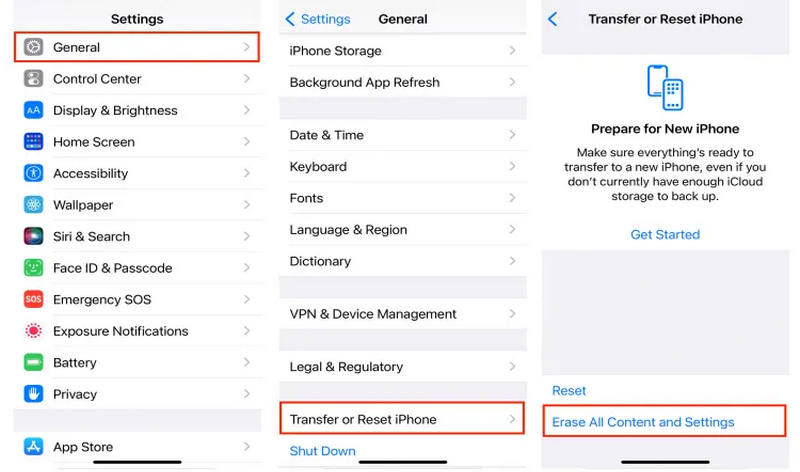
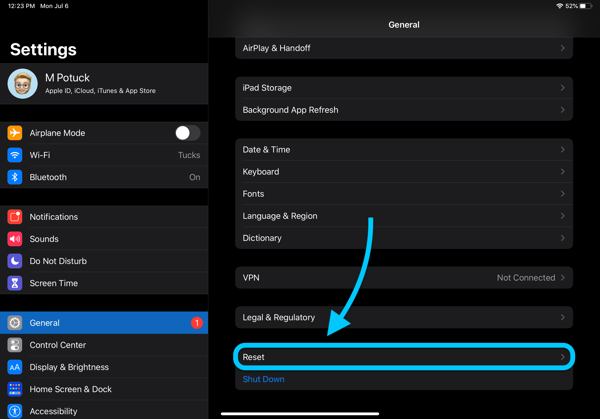
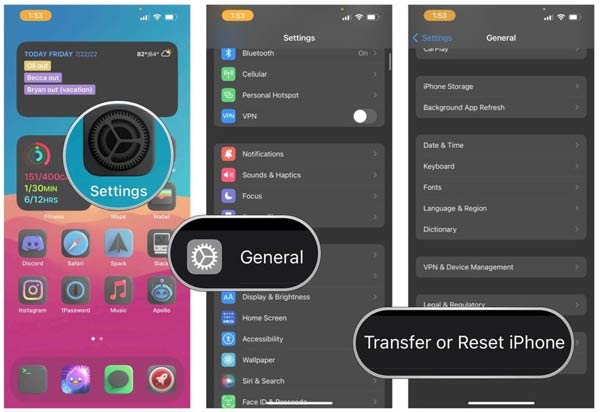
- Factory Reset (Terugzetten naar Fabrieksinstellingen): Dit is de reset waar we het hier over hebben. Hiermee wis je alle data en instellingen van je iPad en zet je hem terug naar de staat waarin hij was toen je hem kocht. Dit vereist normaal gesproken je Apple ID wachtwoord.
Opties voor Resetten ZONDER Apple ID Wachtwoord
Oké, laten we nu kijken naar de mogelijkheden als je je Apple ID wachtwoord bent vergeten. Houd er rekening mee dat sommige van deze methoden mogelijk werken, maar er is geen garantie. Apple's beveiligingsmaatregelen zijn streng.
1. Probeer je Wachtwoord te Herstellen
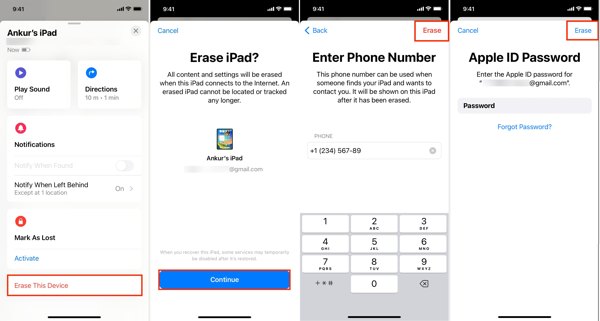
Dit is de meest aanbevolen en veiligste optie. Apple biedt verschillende manieren om je wachtwoord te herstellen:
![[Laatste] Hoe u uw iPad fabrieksmatig kunt resetten zonder Apple ID of](https://www.apeaksoft.com/wp-content/uploads/2025/01/reset-ipad-without-apple-id-apeaksoft.jpg)
- Via een vertrouwd apparaat: Als je bent ingelogd op een ander Apple-apparaat (iPhone, Mac), kan je via dat apparaat je wachtwoord resetten. Ga naar Instellingen > [Je naam] > Wachtwoord & Beveiliging > Wijzig wachtwoord.
- Via iForgot: Ga naar iforgot.apple.com en volg de instructies. Je hebt je Apple ID e-mailadres of telefoonnummer nodig. Apple kan je een e-mail sturen of een sms met een verificatiecode.
- Via Herstel Sleutel (Recovery Key): Als je een herstel sleutel hebt ingesteld, kun je die gebruiken om je wachtwoord te resetten. Deze optie moet je vooraf hebben geactiveerd.
- Account Recovery (Account Herstel): Dit is een langduriger proces waarbij Apple je identiteit verifieert en je uiteindelijk toegang geeft tot je account. Dit kan enkele dagen duren.
Tip: Schrijf je Apple ID en wachtwoord op een veilige plek op (bijvoorbeeld een wachtwoordmanager) nadat je het hebt hersteld. Dit voorkomt dat je het in de toekomst weer vergeet.
2. Gebruik een MDM (Mobile Device Management) Systeem (Voor Scholen/Bedrijven)
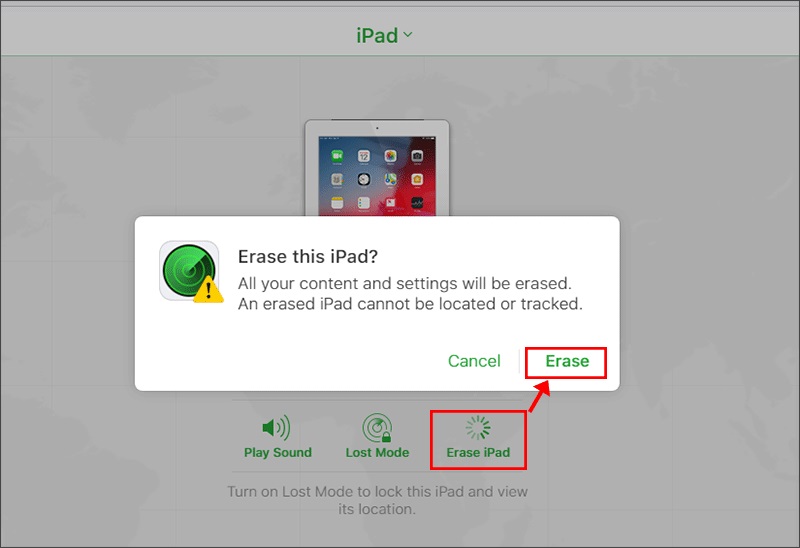
Als de iPad beheerd wordt door een school of bedrijf via een MDM-systeem, kan de beheerder de iPad mogelijk resetten zonder je Apple ID wachtwoord. Neem contact op met de IT-afdeling van je school of bedrijf. Zij hebben mogelijk de bevoegdheid om een "remote wipe" uit te voeren. Dit wist alle data van de iPad, inclusief de Apple ID instellingen. Let wel: dit geldt alleen als de iPad onder beheer staat.
3. DFÜ-Modus (Device Firmware Update) Restore (Risicovol en Complex)
De DFÜ-modus is een geavanceerde manier om je iPad terug te zetten naar de fabrieksinstellingen. Het is complex en riskant, en kan je iPad onbruikbaar maken als het niet correct wordt uitgevoerd. Dit is geen aanbevolen optie voor beginners.
Waarom is het risicovol? In de DFÜ-modus omzeil je een deel van de normale software-beveiliging. Als er iets misgaat tijdens het herstelproces (bijvoorbeeld een stroomstoring of een fout in de software), kan de iPad "bricked" raken, wat betekent dat hij onbruikbaar is.
Als je toch wilt proberen:
- Zorg ervoor dat je de nieuwste versie van iTunes op je computer hebt geïnstalleerd.
- Sluit je iPad aan op je computer met een USB-kabel.
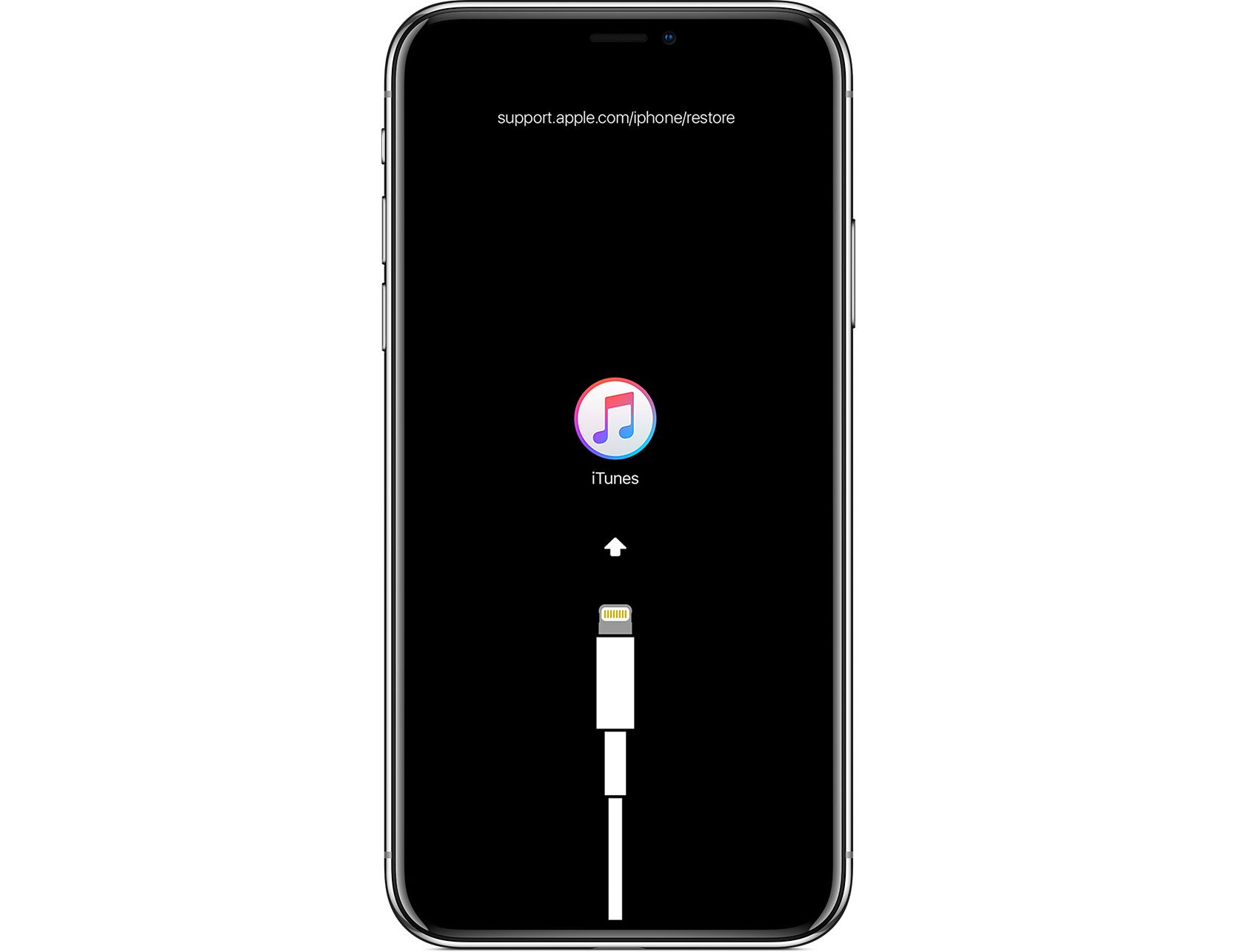
- Zet je iPad in de DFÜ-modus. De stappen variëren afhankelijk van het model:
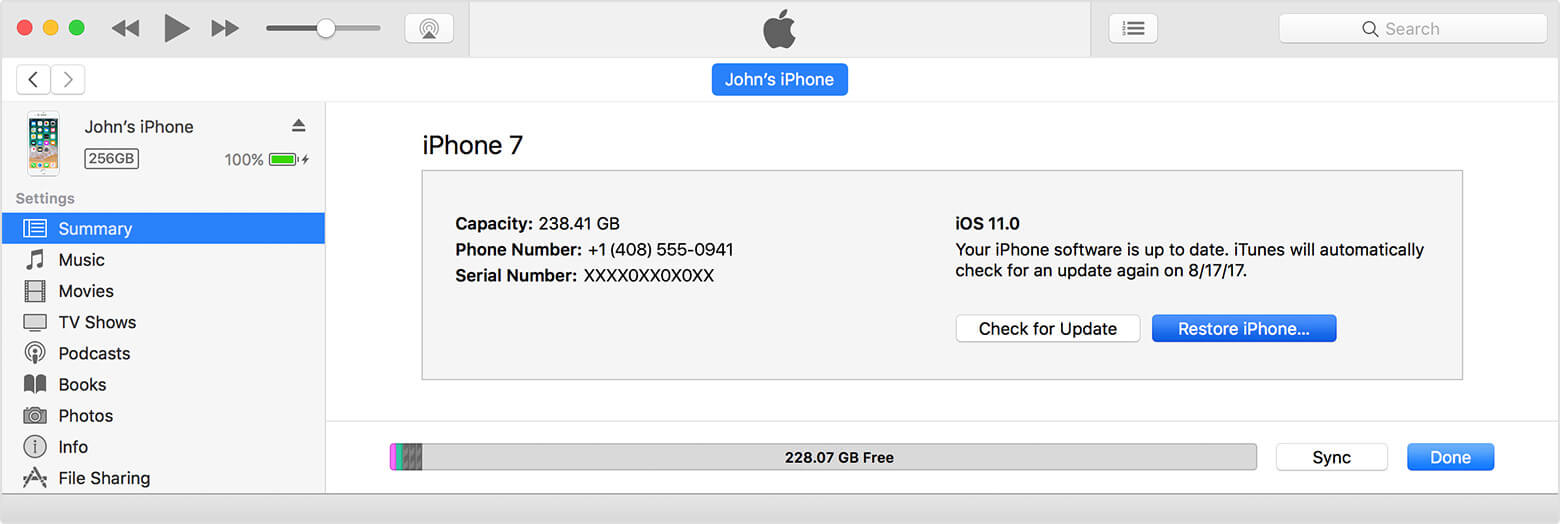
- iPad met Home-knop: Houd de aan/uit-knop en de Home-knop tegelijkertijd 10 seconden ingedrukt. Laat de aan/uit-knop los, maar houd de Home-knop ingedrukt tot iTunes je iPad herkent in de herstelmodus.
- iPad zonder Home-knop: Druk kort op de volume-omhoogknop, druk kort op de volume-omlaagknop en houd vervolgens de aan/uit-knop ingedrukt tot het scherm zwart wordt. Houd de aan/uit-knop en de volume-omlaagknop tegelijkertijd 5 seconden ingedrukt. Laat de aan/uit-knop los, maar houd de volume-omlaagknop ingedrukt tot iTunes je iPad herkent in de herstelmodus.
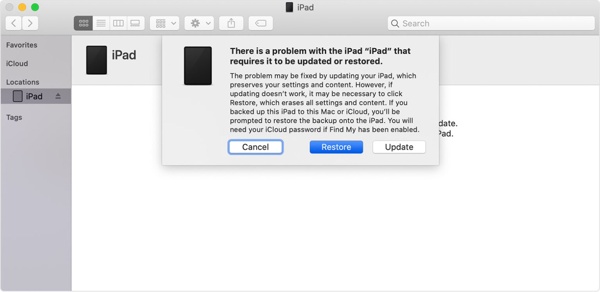
- iTunes zal een melding geven dat je iPad in de herstelmodus staat. Klik op "Herstellen".
- Volg de instructies op het scherm om de iPad te herstellen.
Belangrijk: Wees extreem voorzichtig als je deze methode gebruikt. Zoek gedetailleerde instructies specifiek voor jouw iPad-model en volg deze nauwkeurig op. Raadpleeg indien mogelijk een expert.
![[Laatste] Hoe u uw iPad fabrieksmatig kunt resetten zonder Apple ID of](https://www.apeaksoft.com/wp-content/uploads/2025/01/reset-ipad-itunes.jpg)
4. Derde Partij Software (Niet Aanbevolen)
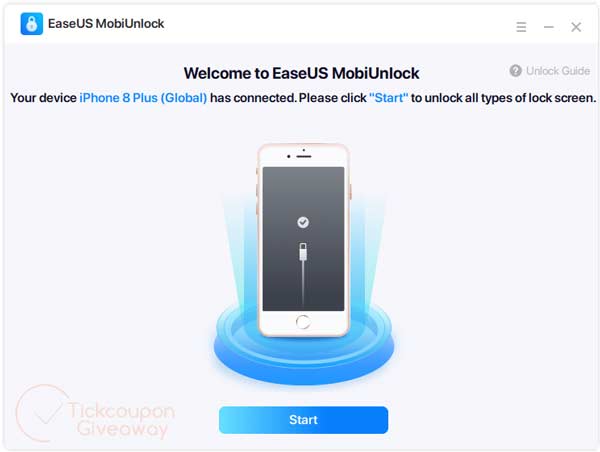
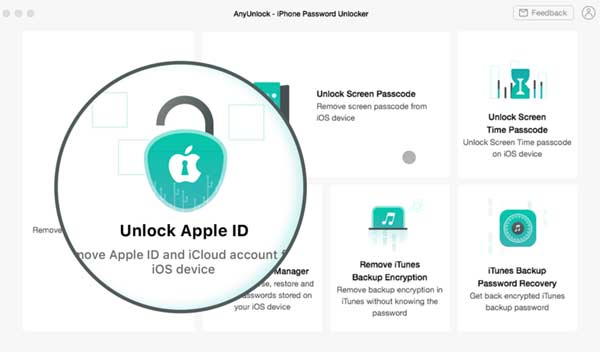
Er zijn verschillende softwareprogramma's van derden die beweren dat ze een iPad kunnen resetten zonder een Apple ID wachtwoord. Wees hier zeer sceptisch over. Veel van deze programma's zijn malware of werken simpelweg niet. Bovendien kan het gebruik van dergelijke software de garantie van je iPad ongeldig maken en je gegevens in gevaar brengen.
Waarom niet aanbevolen?
- Veiligheidsrisico's: Deze software kan virussen, malware of spyware bevatten.
- Werkt mogelijk niet: Veel van deze programma's zijn scams.
- Garantie vervalt: Het gebruik van ongeautoriseerde software kan de garantie van je iPad ongeldig maken.
- Juridische implicaties: Het omzeilen van Apple's beveiliging kan in sommige gevallen illegaal zijn.
Advies: Vermijd het gebruik van software van derden om je iPad te resetten zonder je Apple ID wachtwoord. Het risico is het niet waard.
Preventie is Beter dan Genezen: Tips om Dit in de Toekomst te Voorkomen
Natuurlijk is het het beste om te voorkomen dat je ooit in deze situatie terechtkomt. Hier zijn enkele tips:
- Schrijf je Apple ID en wachtwoord op een veilige plek op. Gebruik een wachtwoordmanager zoals LastPass of 1Password.
- Activeer Twee-Factor Authenticatie (2FA). Dit voegt een extra beveiligingslaag toe aan je account. Zelfs als iemand je wachtwoord weet, hebben ze nog steeds je verificatiecode nodig om in te loggen.
- Stel een Herstel Sleutel (Recovery Key) in. Dit is een alternatieve manier om je wachtwoord te resetten als je je andere Apple-apparaten niet kunt gebruiken.
- Houd je herstel e-mailadres en telefoonnummer up-to-date. Zorg ervoor dat je toegang hebt tot het e-mailadres en telefoonnummer dat aan je Apple ID is gekoppeld.
- Maak regelmatig een back-up van je iPad. Zo kun je je data herstellen als er iets misgaat. Gebruik iCloud of iTunes om een back-up te maken.
Conclusie
Het resetten van een iPad zonder je Apple ID wachtwoord is moeilijk, maar niet onmogelijk. De beste optie is altijd om te proberen je wachtwoord te herstellen via Apple's officiële methoden. De DFÜ-modus is een laatste redmiddel, maar wees er voorzichtig mee. Vermijd software van derden, omdat deze onveilig en onbetrouwbaar kunnen zijn. En het allerbelangrijkste: neem preventieve maatregelen om te voorkomen dat je je wachtwoord in de toekomst vergeet. Je kunt dit! Met de juiste aanpak en wat geduld kom je er wel uit. En onthoud, we zijn er om je te helpen.
Tot slot: Heb je professionele hulp nodig? Overweeg om contact op te nemen met de Apple Support. Zij kunnen je wellicht verder helpen en je adviseren over de beste aanpak voor jouw specifieke situatie.
![[Laatste] Hoe u uw iPad fabrieksmatig kunt resetten zonder Apple ID of](https://www.apeaksoft.com/wp-content/uploads/2025/01/reset-password.jpg)
![[Sloved] Apple ID verwijderen/wijzigen van iPad zonder wachtwoord](https://images.imyfone.com/nl/assets/articles/ios-tips/remove-apple-id-from-ipad-without-password.jpg)

![[Laatste] Hoe u uw iPad fabrieksmatig kunt resetten zonder Apple ID of](https://www.apeaksoft.com/wp-content/uploads/2025/01/itunes-connected.jpg)
![[Sloved] Apple ID verwijderen/wijzigen van iPad zonder wachtwoord](https://images.imyfone.com/nl/assets/articles/ios-tips/guide-16.jpg)
![iPhone wissen/resetten zonder Apple ID? [ 2025 ]](https://images.imyfone.com/nl/assets/articles/ios-tips/reset-iphone-without-apple-id.jpg)
![[Sloved] Apple ID verwijderen/wijzigen van iPad zonder wachtwoord](https://images.imyfone.com/nl/assets/articles/ios-tips/guide-13.jpg)
![iPhone wissen/resetten zonder Apple ID? [ 2025 ]](https://images.imyfone.com/nl/img_new/product/lockwiper/guide-13.jpg)