Hoe Zet Je Boeken Op E Reader

Oké, oké, bekentenis: ik heb dus laatst een heel ingewikkeld recept voor zuurdesembrood geprobeerd. Echt zo'n '3 dagen gistcultuur voeden en dan in een gietijzeren pan bakken' ding. Nou, dat brood was dus... cement. Serieus, ik kon er bijna een muur mee metselen. Mijn digitale kookboek daarentegen, dat stond al klaar op m'n e-reader. Geen geklieder met meel, geen stress. Alleen... ik had wel even moeten uitvogelen hoe ik dat ding überhaupt op die e-reader kreeg. Dus, herkenbaar? Let's talk about it!
Want laten we eerlijk zijn, dat moment dat je een gloednieuwe e-reader in handen hebt is fantastisch. Die strakke vormgeving, het gewichtloze gevoel, de belofte van een eindeloze bibliotheek in je handpalm. Maar dan komt het: hoe krijg je in vredesnaam al die boeken erop? Het is niet zo simpel als een app downloaden, no way. Er zijn namelijk verschillende methoden, afhankelijk van je e-reader, het bestandsformaat van je boek, en je persoonlijke voorkeur. Klinkt ingewikkeld? Niet getreurd! We gaan het helemaal ontrafelen. (En nee, je hoeft geen raketgeleerde te zijn, beloofd.)
Boeken overzetten: de basics
Voordat we in de details duiken, is het belangrijk om te weten welke bestandsformaten je e-reader ondersteunt. De meeste e-readers, zoals die van Kobo, zijn dol op EPUB. Kindle's daarentegen hebben een voorkeur voor MOBI of het eigen AZW-formaat. Soms kun je ook PDF's lezen, maar die kunnen er gek uit zien op een kleiner scherm (denk aan mini-lettertjes en rare pagina-omloop). Check dus altijd even de specificaties van je e-reader! Het staat vaak wel ergens klein geprint, of je googlet het even. (Google is je beste vriend, vergeet dat niet!)
Must Read
En waar haal je die e-books dan vandaan? Nou, de opties zijn legio:
- De officiële winkel van je e-reader (Kobo Store, Amazon Kindle Store): Dit is de makkelijkste optie. Je koopt de boeken rechtstreeks via je e-reader en ze worden automatisch gedownload en gesynchroniseerd. Lekker makkelijk!
- Online boekenwinkels (Brave New Books, Libris.nl): Hier kun je vaak e-books in verschillende formaten kopen. Check wel even of het formaat compatibel is met je e-reader!
- Gratis e-book websites (Project Gutenberg, DBNL): Er zijn heel veel websites waar je gratis e-books kunt downloaden, vooral klassiekers. Ideaal voor de budgetbewuste lezer!
- Je eigen collectie: Heb je zelf boeken gedigitaliseerd? Dan kun je die natuurlijk ook op je e-reader zetten.
Methode 1: De USB-kabel (de old-school manier)
De meest klassieke methode is om je e-reader via een USB-kabel met je computer te verbinden. Het werkt eigenlijk net als een USB-stick. (Ken je die nog? Haha, grapje!). Zo ga je te werk:
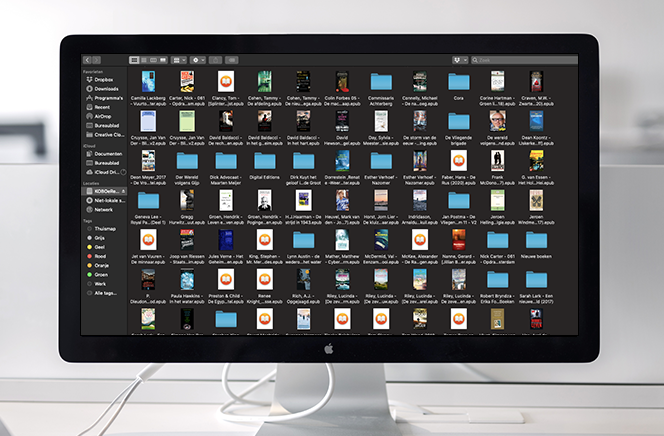
- Sluit je e-reader aan op je computer met een USB-kabel.
- Je e-reader zou nu moeten verschijnen als een extern apparaat op je computer (net zoals een USB-stick).
- Open het externe apparaat en zoek de map met de naam "Books" of "Documents". (Soms heet hij ook gewoon heel fancy "Ebooks".)
- Sleep de e-books die je wilt overzetten naar deze map.
- Wacht tot het kopiëren voltooid is.
- Veilig verwijderen! (Heel belangrijk, anders kun je data verliezen.)
- Koppel je e-reader los van je computer.
- Tada! Je boeken staan nu op je e-reader.
Simpel toch? (Nou ja, als alles goed gaat dan hè. Soms moet je de e-reader even opnieuw opstarten, of de map handmatig aanmaken als die er niet is.)
Kindle's eigenwijsheid: Send to Kindle
Kindle kennende, hebben ze hun eigen twist aan deze methode gegeven. In plaats van slepen en plakken, kun je de "Send to Kindle" app gebruiken. Hiermee kun je e-books (en zelfs documenten!) rechtstreeks naar je Kindle sturen via USB of via e-mail. Handig, toch?
Methode 2: Draadloos via e-mail
Nog makkelijker (vind ik): draadloos! Veel e-readers hebben een functie waarmee je boeken via e-mail naar je apparaat kunt sturen. Elke Kindle heeft bijvoorbeeld een uniek e-mailadres. Dit vind je in de instellingen van je Amazon-account. Zo werkt het:

- Zoek het unieke e-mailadres van je e-reader op.
- Stuur een e-mail naar dit adres.
- Voeg het e-book (in het juiste formaat!) als bijlage toe.
- Het e-book wordt automatisch gedownload naar je e-reader zodra deze verbinding heeft met wifi.
Let op: Amazon staat alleen toe dat je e-mails stuurt vanaf e-mailadressen die je hebt goedgekeurd in je Amazon-account. Dit is om spam te voorkomen. Vergeet dus niet je eigen e-mailadres toe te voegen aan de lijst met goedgekeurde afzenders!
Methode 3: Cloud opslag (Dropbox, Google Drive)
Als je al gebruik maakt van cloud opslag, kun je deze ook gebruiken om je e-books over te zetten. Upload de boeken naar je Dropbox- of Google Drive-account en download ze vervolgens op je e-reader via de browser. (Ja, de meeste e-readers hebben een simpele browser.)
Deze methode is vooral handig als je veel boeken hebt en ze wilt organiseren in mappen. Het is misschien iets omslachtiger dan de andere methoden, maar het kan wel heel overzichtelijk zijn. (En je hebt meteen een back-up van je e-books! Win-win!) Alleen, de browser op je e-reader is niet de snelste. Wees gewaarschuwd!
Methode 4: Calibre – De Zwitserse zakmes onder de e-book software
Nu komen we bij de heavy duty optie: Calibre. Calibre is een gratis en open-source e-book beheerprogramma. Het is een beetje intimiderend in het begin, maar als je het eenmaal doorhebt, is het echt een game changer. Wat kun je ermee?
- E-books beheren: Calibre maakt het super makkelijk om je e-book collectie te organiseren, te sorteren en te taggen.
- E-books converteren: Je kunt e-books converteren van het ene formaat naar het andere. Bijvoorbeeld van EPUB naar MOBI, of andersom. Handig als je een boek in het verkeerde formaat hebt gedownload.
- E-books bewerken: Je kunt zelfs e-books bewerken, bijvoorbeeld de metadata (titel, auteur, etc.) of de inhoud.
- E-books overzetten: Calibre maakt het super makkelijk om e-books over te zetten naar je e-reader, via USB of draadloos.
Calibre is een beetje een geeky tool, maar het is zeker de moeite waard om te leren. Er zijn genoeg tutorials online te vinden. En geloof me, als je een grote e-book collectie hebt, ga je er geen spijt van krijgen.
Troubleshooting: Wat als het niet lukt?
Oké, het is niet altijd koek en ei. Soms gaat er iets mis. Hier zijn een paar veelvoorkomende problemen en hun oplossingen:
- Mijn e-reader wordt niet herkend door mijn computer: Controleer de USB-kabel, probeer een andere USB-poort, start je computer en je e-reader opnieuw op. Soms kan een verouderd stuurprogramma ook de boosdoener zijn.
- Het e-book is niet compatibel met mijn e-reader: Controleer het bestandsformaat en converteer het indien nodig met Calibre.
- Ik kan het e-mailadres van mijn Kindle niet vinden: Log in op je Amazon-account en ga naar "Manage Your Content and Devices". Daar vind je het e-mailadres van je Kindle.
- Het e-book staat niet op mijn e-reader: Controleer of je het e-book wel naar de juiste map hebt gekopieerd, of dat je het e-mailadres van je Kindle correct hebt ingevoerd. Soms duurt het even voordat een e-book gedownload is.
En als al het andere faalt? Google it! (Ja, ik blijf het zeggen.) Er zijn talloze forums en websites waar je hulp kunt vinden. (En vergeet de handleiding van je e-reader niet! Wie weet staat er iets nuttigs in.)
Conclusie: E-readers zijn fantastisch (als je weet hoe ze werken)
Oké, het overzetten van boeken naar je e-reader is misschien niet zo intuïtief als je zou willen, maar met een beetje oefening is het zo gepiept. En als je het eenmaal onder de knie hebt, is het echt fantastisch. Je hebt een hele bibliotheek in je handpalm, je kunt overal lezen waar je wilt, en je hoeft nooit meer zware boeken mee te slepen. (En je spaart bomen! Denk aan het milieu!) Dus, pak je e-reader, experimenteer met de verschillende methoden, en geniet van het lezen!
En nu ga ik snel weer verder met mijn mislukte zuurdesembrood. Misschien moet ik toch maar weer een digitaal recept opzoeken...