Hoe Zet Ik Deze Telefoon Uit

Ken je dat gevoel? Je telefoon gaat maar door. Meldingen, oproepen, eindeloze scrolling. Soms wil je gewoon even... rust. Je bent niet de enige die worstelt met het uitschakelen van die constante stroom aan informatie. We're in this together. Hier zijn wat simpele stappen om je telefoon uit te zetten en even te ontsnappen aan de digitale wereld.
De Standaard Methode: De Aan/Uit Knop
Dit is de meest gangbare manier, en waarschijnlijk ook de eerste die je hebt geprobeerd. Zo werkt het:
Stap 1: Zoek de Aan/Uit Knop
De aan/uit-knop zit meestal aan de rechterkant van je telefoon (bij veel Android-toestellen en iPhones), of aan de bovenkant (bij oudere modellen). Kijk even goed rond, je vindt hem vast.
Must Read
Stap 2: Houd de Knop Ingedrukt
Houd de aan/uit-knop een paar seconden ingedrukt. Meestal verschijnt er dan een menu op je scherm.
Stap 3: Kies "Uitschakelen" of "Zet Uit"
In het menu dat verschijnt, zoek je naar een optie als "Uitschakelen", "Zet Uit" of een soortgelijk symbool (vaak een power-icoon). Tik hierop, en je telefoon begint met het uitschakelproces. Soms moet je nog een keer bevestigen.
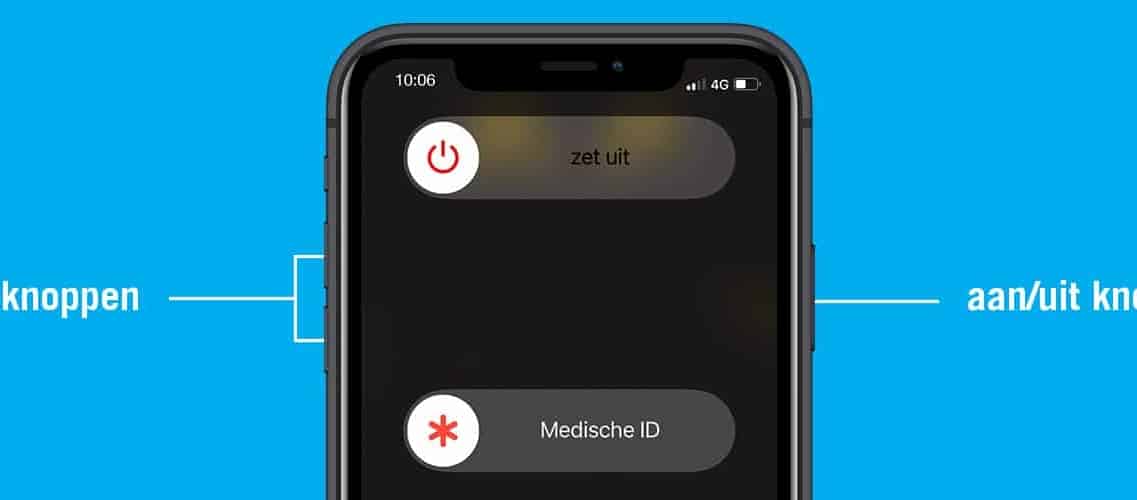
Tip: Verschijnt er geen menu, maar activeert je telefoon in plaats daarvan Google Assistant of Siri? Dan moet je de knop wellicht langer ingedrukt houden, of tegelijkertijd met een andere knop (zie hieronder).
Alternatieve Methoden (Voor Als de Eerste Niet Werkt)
Soms wil de standaard methode niet werken. Geen paniek! Er zijn alternatieven.
Geforceerd Herstarten (Hard Reset)
Deze methode is handig als je telefoon vastloopt en niet reageert. De exacte knoppencombinatie verschilt per telefoonmodel, maar hier zijn een paar veelvoorkomende opties:

- iPhone (8 en nieuwer): Druk kort op de volume-omhoogknop, druk kort op de volume-omlaagknop, en houd vervolgens de aan/uit-knop ingedrukt tot het Apple-logo verschijnt.
- Samsung (en andere Android-telefoons): Houd de aan/uit-knop en de volume-omlaagknop tegelijkertijd ingedrukt tot je telefoon opnieuw opstart.
Let op: Een geforceerde herstart kan dataverlies veroorzaken als je bezig was met iets dat niet automatisch is opgeslagen. Gebruik dit dus als laatste redmiddel.
Het Menu van de Assistent (Android)
Sommige Android-telefoons bieden een extra manier via de Google Assistant of een vergelijkbare assistent.
- Activeer de Google Assistant (vaak door "Hey Google" te zeggen, of door de aan/uit knop langer ingedrukt te houden).
- Zeg "Zet mijn telefoon uit" of "Schakel mijn telefoon uit".
- De Assistent zal je dan een bevestigingsscherm tonen.
Probleemoplossing: Wat Als Het Nog Steeds Niet Lukt?
Soms zijn er hardnekkige problemen. Hier zijn een paar dingen om te proberen:
- Controleer de Knoppen: Zijn de aan/uit-knop en volumeknoppen nog wel goed? Zijn ze niet beschadigd of vastgeplakt?
- Software Problemen: Soms kan een softwarefout ervoor zorgen dat je telefoon niet goed reageert. Overweeg een software-update of het terugzetten naar de fabrieksinstellingen (als laatste redmiddel!). Maak altijd eerst een back-up!
- Hardware Problemen: Als niets anders werkt, kan er een hardwareprobleem zijn. Breng je telefoon naar een reparatiewinkel.
En onthoud, het is oké om af en toe even offline te zijn. Je verdient de rust. Succes!