Hoe Verplaats Je Een Afbeelding In Word
Frustreert het je ook zo als je een afbeelding in Word wilt verplaatsen en die steeds op een andere plek terechtkomt dan je bedoeling was? Je bent niet de enige! Het lijkt soms alsof Word een eigen wil heeft, maar met de juiste kennis en technieken kun je de controle terugpakken. Dit artikel is geschreven voor iedereen die regelmatig met Word werkt, van studenten die verslagen schrijven tot professionals die rapporten opstellen. We gaan je op een heldere en praktische manier leren hoe je afbeeldingen perfect positioneert en verplaatst, zodat je documenten er professioneel en verzorgd uitzien.
Afbeeldingen Toevoegen aan Word: De Basis
Voordat we dieper ingaan op het verplaatsen van afbeeldingen, is het belangrijk om te weten hoe je ze correct toevoegt aan je document. Er zijn verschillende manieren:
- Invoegen vanuit een bestand: Ga naar het tabblad "Invoegen" en klik op "Afbeeldingen". Selecteer de afbeelding die je wilt toevoegen vanuit je bestanden. Dit is de meest gebruikelijke methode.
- Kopiëren en plakken: Je kunt ook afbeeldingen kopiëren (bijvoorbeeld vanuit een webbrowser of een ander programma) en ze rechtstreeks in je Word-document plakken.
- Online afbeeldingen: Word biedt ook de mogelijkheid om direct afbeeldingen van het internet te zoeken en in te voegen. Ga naar "Invoegen" > "Afbeeldingen" > "Online afbeeldingen". Wees wel bewust van auteursrechten als je deze optie gebruikt!
- Screenshots: Met de functie "Schermafbeelding" kun je snel een screenshot maken en direct in je document invoegen.
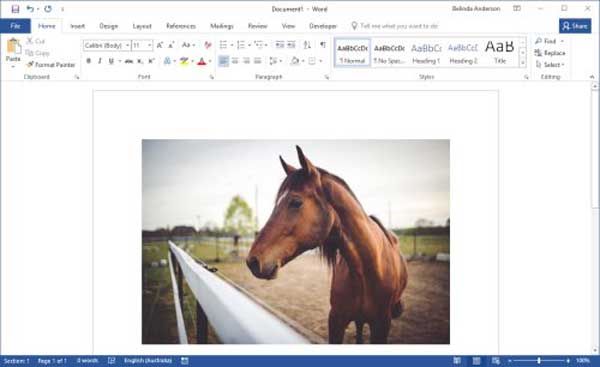
Nadat je een afbeelding hebt ingevoegd, zie je dat deze automatisch wordt geplaatst op de plek waar je cursor zich bevond. Maar wat als je de afbeelding ergens anders wilt hebben?
Must Read
De Cruciale Rol van Tekstterugloop
De sleutel tot het succesvol verplaatsen van afbeeldingen in Word ligt in de tekstterugloop-instellingen. Deze instellingen bepalen hoe de afbeelding zich gedraagt ten opzichte van de omliggende tekst. Standaard staat de tekstterugloop vaak ingesteld op "In lijn met tekst," wat betekent dat de afbeelding als een groot letterteken wordt behandeld. Dit maakt het moeilijk om de afbeelding precies te positioneren.
Verschillende Opties voor Tekstterugloop:
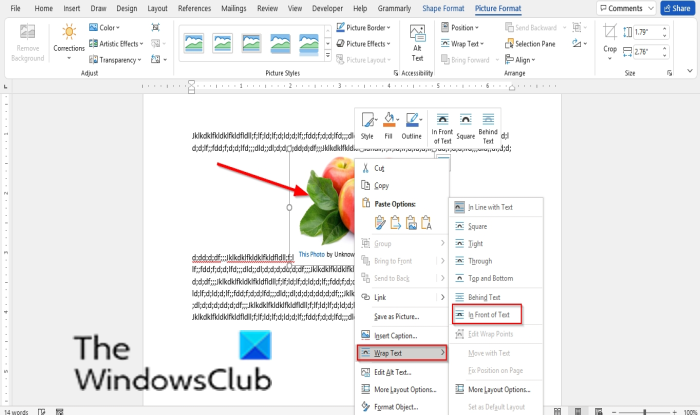
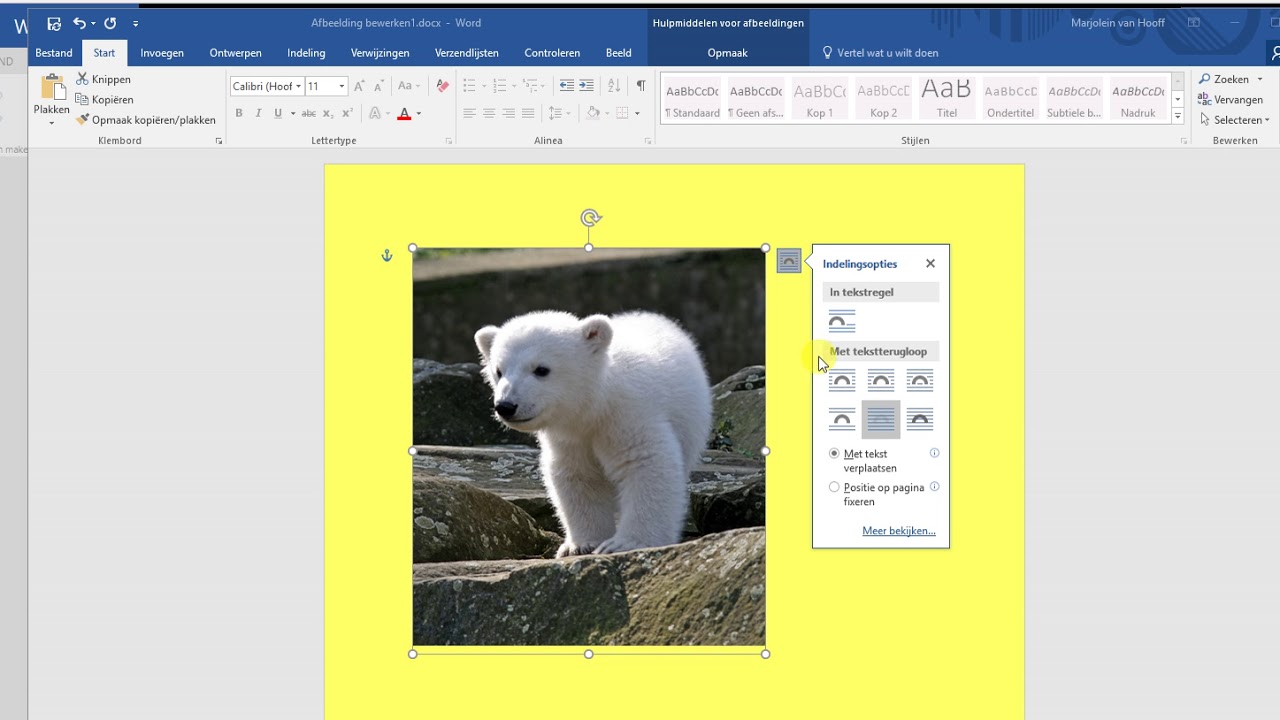
Om de tekstterugloop te wijzigen, selecteer je de afbeelding en klik je op het pictogram "Indelingsopties" (een klein pictogram dat verschijnt naast de geselecteerde afbeelding). Je kunt ook met de rechtermuisknop op de afbeelding klikken en "Tekstterugloop" selecteren.
Hier zijn de meest gebruikte opties, met uitleg en voorbeelden:
- In lijn met tekst: (Standaard) De afbeelding wordt als een onderdeel van de tekst behandeld. Je kunt de afbeelding alleen verplaatsen door de tekst eromheen te verplaatsen. Niet ideaal voor precieze positionering.
- Vierkant: De tekst stroomt rondom de vierkante randen van de afbeelding. Dit is een veelgebruikte optie die relatief makkelijk te controleren is.
- Strak: De tekst stroomt strakker rondom de afbeelding, waarbij de vorm van de afbeelding wordt gevolgd (indien deze niet vierkant is). Handig als je een afbeelding hebt met een onregelmatige vorm.
- Achter tekst: De afbeelding wordt achter de tekst geplaatst. Dit kan handig zijn voor watermerken of achtergrondeffecten. Let op: De afbeelding kan moeilijk te selecteren zijn als deze achter de tekst staat.
- Voor tekst: De afbeelding wordt voor de tekst geplaatst en blokkeert deze. Gebruik met mate! Dit kan de leesbaarheid belemmeren.
- Boven en onder: De tekst wordt boven en onder de afbeelding geplaatst, maar niet aan de zijkanten.
- Door: De tekst stroomt door de afbeelding heen, waarbij de transparante delen van de afbeelding zichtbaar blijven (indien van toepassing).
Tip: Experimenteer met de verschillende tekstterugloop-opties om te zien welke het beste past bij jouw specifieke situatie. De opties "Vierkant" en "Strak" zijn vaak de meest flexibele keuzes voor het eenvoudig verplaatsen en positioneren van afbeeldingen.
Afbeeldingen Verplaatsen: De Praktijk
Nu je de tekstterugloop begrijpt, kunnen we gaan kijken naar de verschillende manieren om afbeeldingen daadwerkelijk te verplaatsen:
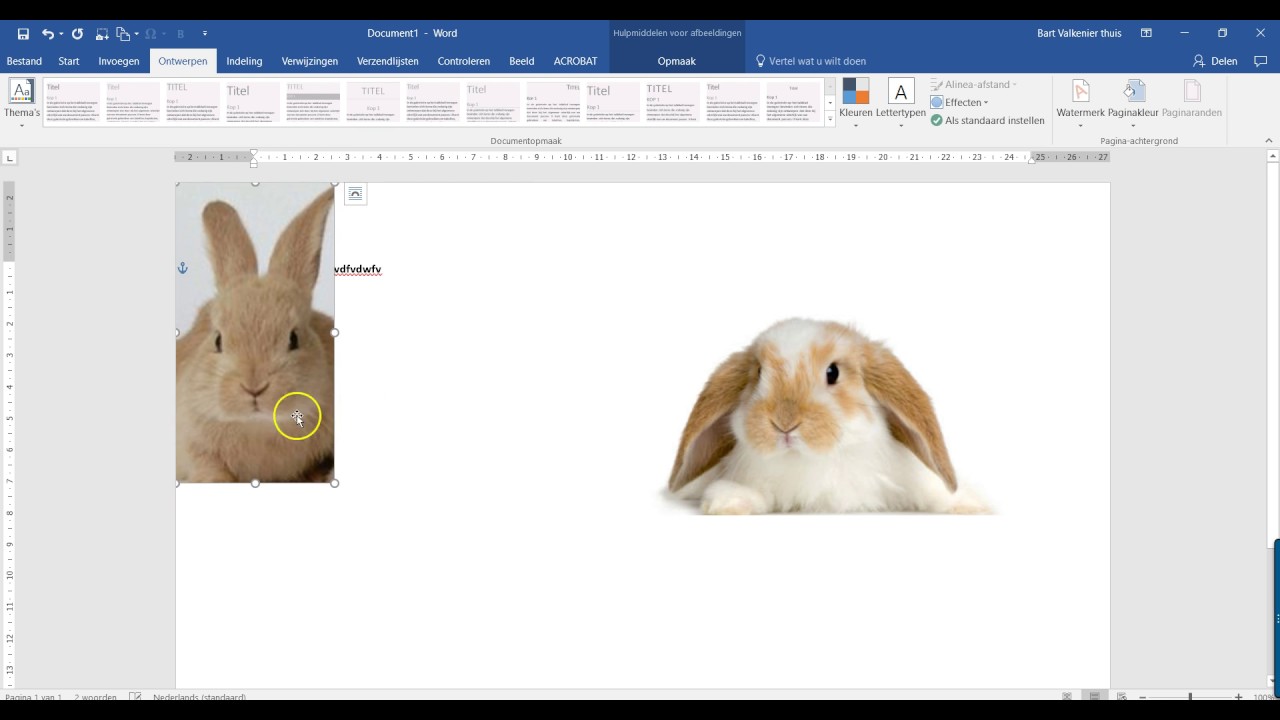
- Slepen en neerzetten: Als de tekstterugloop niet op "In lijn met tekst" staat, kun je de afbeelding eenvoudig slepen en neerzetten op de gewenste positie in het document. Let op: de positie kan alsnog verspringen, afhankelijk van de instellingen.
- Pijltoetsen: Je kunt de pijltoetsen gebruiken om de afbeelding stap voor stap te verplaatsen. Dit is handig voor fijnafstelling. Houd de Ctrl-toets ingedrukt voor grotere stappen.
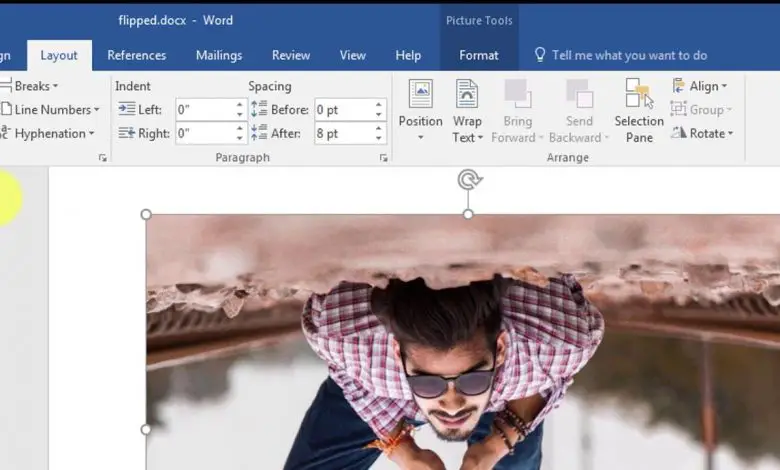
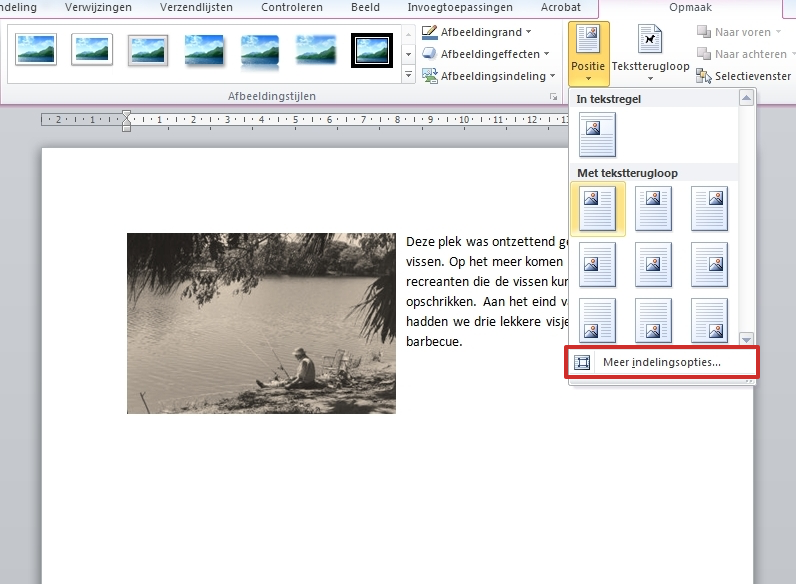
- Positie-opties: Onder het tabblad "Opmaak" (dat verschijnt wanneer je een afbeelding selecteert) vind je de optie "Positie". Hier kun je vooraf gedefinieerde posities kiezen of de afbeelding nauwkeurig positioneren ten opzichte van de pagina, marge of andere objecten.
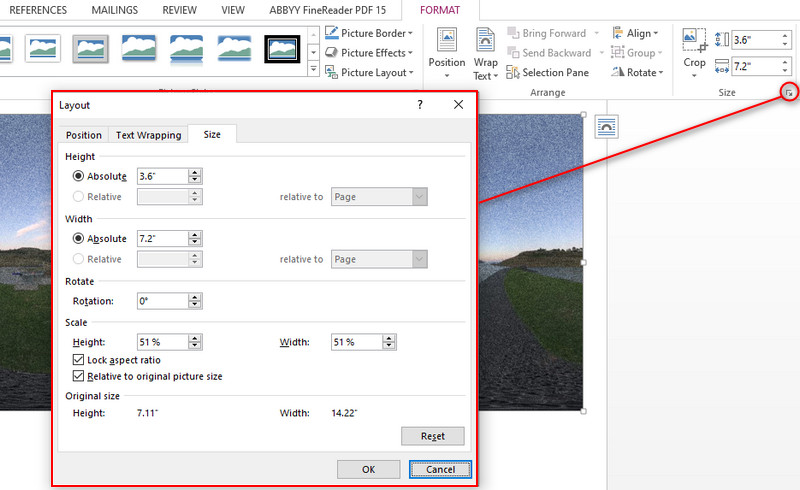
- Lay-outopties (met de rechtermuisknop): Klik met de rechtermuisknop op de afbeelding en selecteer "Meer lay-outopties". Hier vind je geavanceerde instellingen voor positie, tekstterugloop en grootte. Deze optie is ideaal voor het nauwkeurig positioneren van afbeeldingen. Je kunt bijvoorbeeld de horizontale en verticale positie exact specificeren ten opzichte van de pagina, marge of kolom.
Afbeeldingen Vastzetten (Verankeren)
Een veelvoorkomend probleem is dat afbeeldingen onverwacht verschuiven wanneer je tekst toevoegt of verwijdert. Dit komt doordat de afbeelding (in sommige gevallen) niet "vastgezet" is op een specifieke plek in het document. Om dit te voorkomen, kun je de afbeelding "verankeren".
Om een afbeelding te verankeren, selecteer je de afbeelding, ga je naar het tabblad "Opmaak" en klik je op het kleine pijltje rechtsonder in de groep "Schikken". In het dialoogvenster "Lay-out" ga je naar het tabblad "Positie".

De optie "Object met tekst verplaatsen" bepaalt of de afbeelding meebeweegt met de omliggende tekst. Als je dit uitvinkt, blijft de afbeelding op zijn positie, ongeacht de tekst die eromheen wordt toegevoegd of verwijderd. Dit is essentieel voor het stabiel houden van je lay-out.
Tip: Het kan ook helpen om de afbeelding "vast te zetten" aan een specifieke alinea. Dit doe je door de anker-optie te gebruiken. Je kunt het anker symbool activeren via "Meer lay-outopties" -> Tabblad "Positie". Je zult een anker icoontje zien verschijnen wanneer de afbeelding geselecteerd is. De afbeelding zal relatief ten opzichte van de alinea blijven staan. Echter wanneer de alinea naar een nieuwe pagina verschuift, zal de afbeelding ook meegaan.
Afbeeldingen Groeperen
Soms wil je meerdere afbeeldingen tegelijk verplaatsen en behandelen als één object. Dit kan je doen door ze te groeperen.

- Selecteer de eerste afbeelding.
- Houd de Ctrl-toets ingedrukt en selecteer de andere afbeeldingen die je wilt groeperen.
- Klik met de rechtermuisknop op een van de geselecteerde afbeeldingen en selecteer "Groeperen" > "Groeperen".
Nu kun je de hele groep als één object verplaatsen, vergroten of verkleinen.
Probleemoplossing: Afbeeldingen Blijven Verspringen
Ondanks al deze tips kan het nog steeds voorkomen dat afbeeldingen onverwacht verschuiven. Hier zijn enkele veelvoorkomende oorzaken en oplossingen:
- Tekstterugloop "In lijn met tekst": Controleer of de tekstterugloop niet per ongeluk op "In lijn met tekst" staat.
- Ongewenste witruimte: Verborgen witruimte (bijvoorbeeld extra alinea-einden) kan de lay-out verstoren. Zet de "Alles weergeven"-functie aan (Ctrl+Shift+8) om verborgen tekens te tonen en te verwijderen.
- Tabelcellen: Als de afbeelding zich in een tabelcel bevindt, kan de positie worden beïnvloed door de tabelinstellingen. Zorg ervoor dat de tabelcellen de juiste grootte hebben en dat de tekstterugloop van de afbeelding goed is ingesteld.
- Sectie-einden: Verschillende secties in je document kunnen verschillende lay-outinstellingen hebben. Controleer de instellingen van de sectie waarin de afbeelding zich bevindt.
- Beschadigd document: In zeldzame gevallen kan een beschadigd document de oorzaak zijn van onvoorspelbaar gedrag. Probeer het document op te slaan als een nieuw bestand en kijk of het probleem is opgelost.
Conclusie: Controle Over Je Afbeeldingen
Het correct verplaatsen en positioneren van afbeeldingen in Word kan in het begin lastig lijken, maar met de juiste kennis en oefening kun je de controle terugpakken. Door de tekstterugloop-instellingen te begrijpen, de positie-opties te gebruiken en je afbeeldingen te verankeren, zorg je ervoor dat je documenten er professioneel en verzorgd uitzien. Vergeet niet om te experimenteren met de verschillende opties en de tips toe te passen die we in dit artikel hebben besproken. We hopen dat dit artikel je heeft geholpen om meer zelfvertrouwen te krijgen bij het werken met afbeeldingen in Word. Nu kun je met een gerust hart aan de slag met je verslagen, rapporten en andere documenten! Succes!