Hoe Usb Stick Gebruiken Op Laptop

Oké, laten we eerlijk zijn. Die USB-stick... het is eigenlijk het Zwitsers zakmes van de digitale wereld, toch? Klein, handig en je kunt er verrassend veel mee. Maar soms, héél soms, voelt het alsof je met een gebruiksaanwijzing in het Chinees zit, terwijl je gewoon dat ene bestandje van je laptop op die stick wilt krijgen. Herkenbaar? Zeker weten! Dus, laten we het ontcijferen, zonder de ingewikkelde technische praat.
Waarom een USB-stick? Een klein stukje nostalgie
Denk even terug... Vroeger, in de prehistorie van het internet (zeg, de jaren '90), was de floppy disk onze USB-stick. Groot, traag en je kon er net een paar Word documenten op kwijt. Het was een drama. De USB-stick is de redding! Het is alsof we van een postkoets naar een spaceshuttle zijn gegaan. Waarom is ie dan nog steeds relevant? Nou, bedenk je eens:
- Back-ups: Je dierbare foto's van je kat die gekke capriolen uithaalt? Hop, op de USB-stick! Alsof je een geheime kluis voor je digitale herinneringen hebt.
- Bestanden overzetten: Je hebt een enorm bestand dat je naar je oma wil sturen, maar e-mail weigert dienst (want: te groot). De USB-stick is de koerier!
- Software installeren: Soms moet je software installeren die je niet makkelijk kunt downloaden. De USB-stick wordt je persoonlijke installateur.
- Offline toegang: Stel je voor, je bent op vakantie in een hutje op de hei, zonder internet. Je favoriete films en series? Juist, op de USB-stick!
De basis: Hoe sluit je die kreng aan?
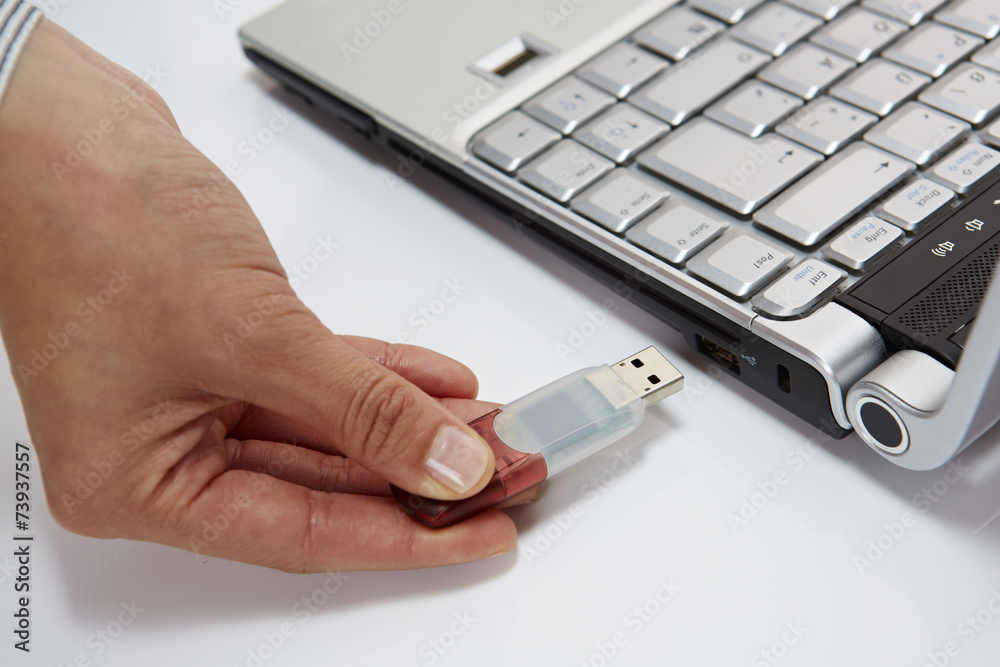
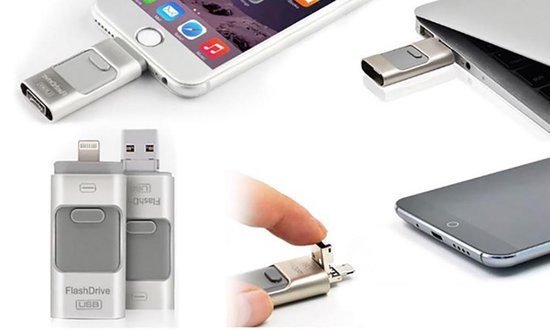
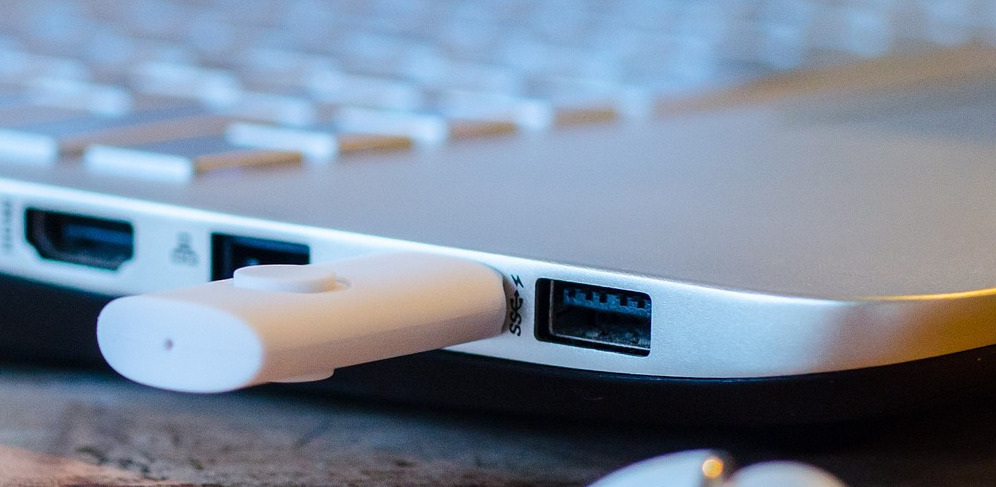
Het klinkt misschien stom, maar geloof me, ik heb vrienden gehad die de USB-stick verkeerd om probeerden in te pluggen... Meer dan eens! Het is net als proberen een sleutel in een slot te forceren dat niet past. Niet doen! Kijk goed, zoek de USB-poort op je laptop (meestal een rechthoekig gaatje, vaak aan de zijkant) en steek de stick er voorzichtig in. Je laptop maakt dan vaak een geluidje, alsof hij zegt: "Ah, daar ben je!". Zo niet, check of de poort niet verstopt zit met kruimels of stof (ja, echt!).
Must Read
De stick is aangesloten, en nu?
Nu komt het leuke gedeelte. Je laptop zou de USB-stick automatisch moeten herkennen. Meestal verschijnt er een melding in de rechterhoek van je scherm, of een venster opent zich. Zo niet, geen paniek! Alsof je de afstandsbediening kwijt bent.
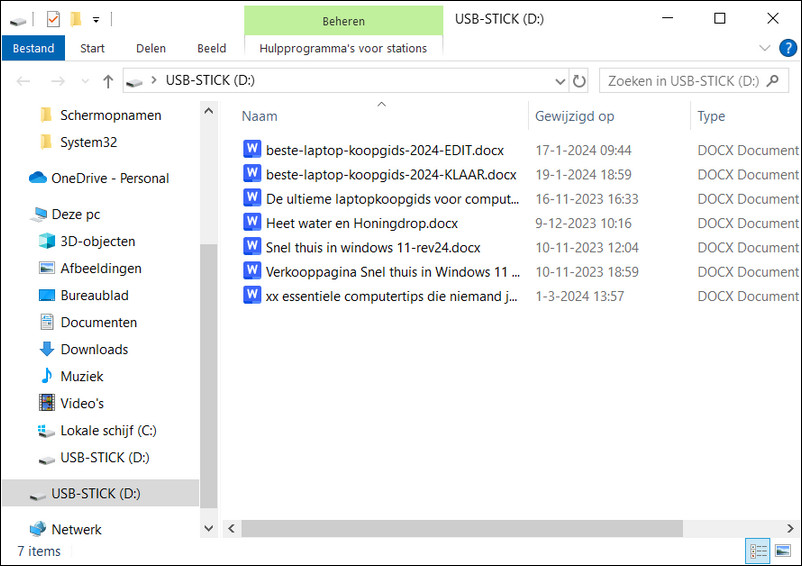
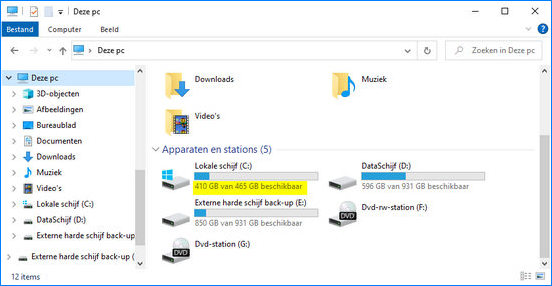
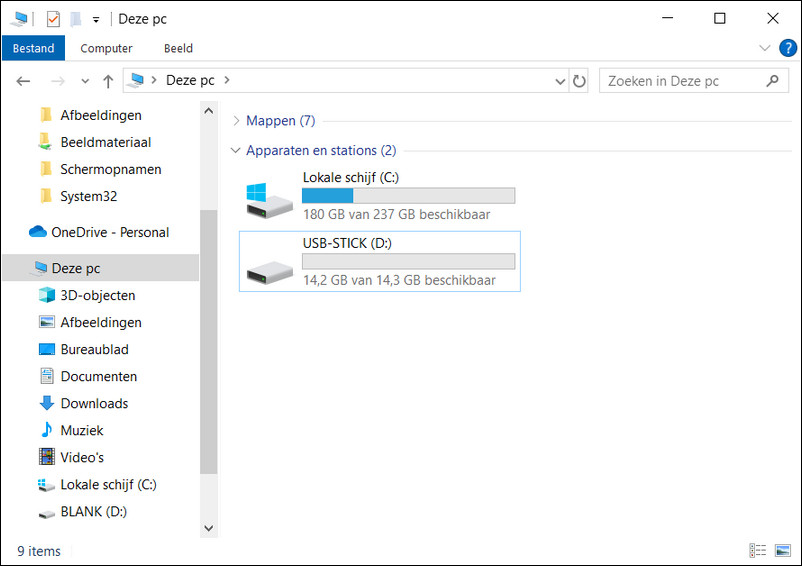
Optie 1 (Windows): Ga naar "Deze PC" (soms "Computer" of "Mijn computer" genoemd). Daar zou je de USB-stick moeten zien staan als een extra schijf, bijvoorbeeld "Verwisselbare schijf (E:)". Klik erop en je ziet de inhoud.

Optie 2 (Mac): De USB-stick verschijnt op je bureaublad als een icoontje, of in de Finder onder "Locaties". Klik erop en voilà, je ziet de inhoud.
Bestanden kopiëren: De Kunst van het Slepen en Plakken
Oké, je ziet de bestanden op je laptop en op de USB-stick. Nu komt het cruciale moment: het kopiëren van bestanden. Denk aan verhuizen, maar dan digitaal. Je hebt twee opties:
- Slepen en neerzetten: Klik op het bestand dat je wilt kopiëren, houd de muisknop ingedrukt en sleep het naar de map op de USB-stick. Laat de muisknop los. Het bestand wordt gekopieerd.
- Kopiëren en plakken: Klik met de rechtermuisknop op het bestand, kies "Kopiëren" (of "Copy"). Ga naar de map op de USB-stick, klik met de rechtermuisknop en kies "Plakken" (of "Paste").
Let op! Wacht tot het kopiëren klaar is voordat je de USB-stick eruit trekt. Anders loop je het risico dat je bestanden beschadigd raken. Alsof je midden in een taart bakken de oven uitzet.

Bestanden verwijderen: De Grote Schoonmaak
Je USB-stick zit vol met oude vakantiefoto's van 2008 en projecten die je allang vergeten bent? Tijd voor een grote schoonmaak! Het verwijderen van bestanden is net zo makkelijk als het kopiëren:
- Klik met de rechtermuisknop op het bestand dat je wilt verwijderen en kies "Verwijderen" (of "Delete"). Het bestand wordt naar de prullenbak verplaatst.
- Om het bestand definitief te verwijderen, moet je de prullenbak legen. Alsof je de vuilnis buiten zet.
Tip: Wees voorzichtig met wat je verwijdert. Controleer altijd of je het juiste bestand te pakken hebt. Anders ben je straks die ene belangrijke foto kwijt, en dat wil je niet.
Veilig verwijderen: De Afscheidsgroet
Dit is cruciaal. Je wilt niet dat je USB-stick corrupt raakt, toch? Zie het als een beleefde afscheidsgroet. In plaats van de stick er zomaar uit te trekken, moet je hem "veilig verwijderen".
Windows: Klik op het pijltje omhoog in de rechterhoek van je scherm (naast de klok). Daar zie je een icoontje van een USB-stick. Klik erop en kies "Hardware veilig verwijderen en medium uitwerpen" (of iets dergelijks). Wacht tot je een melding krijgt dat je de stick veilig kunt verwijderen.
Mac: Sleep het icoontje van de USB-stick van je bureaublad naar de prullenbak. De prullenbak verandert dan in een uitwerp-icoontje. Wacht tot het icoontje verdwijnt.
Nu kun je de USB-stick veilig uit je laptop trekken. Je hebt het overleefd! Applaus voor jezelf!
Problemen oplossen: Wanneer het misgaat
Soms gaat er iets mis. De USB-stick wordt niet herkend, bestanden zijn corrupt, of je laptop geeft een foutmelding. Geen paniek! Het is net als een vastgelopen rits. Hier zijn een paar tips:
- Probeer een andere USB-poort: Soms is de ene poort defect.
- Start je laptop opnieuw op: Vaak lost een simpele herstart problemen op. Alsof je de stekker er even uittrekt.
- Controleer de USB-stick op fouten: In Windows kun je met de rechtermuisknop op de USB-stick klikken in "Deze PC" en kiezen voor "Eigenschappen" -> "Extra" -> "Controleren".
- Formatteer de USB-stick: Let op! Hiermee verwijder je alle bestanden van de stick. Gebruik dit alleen als laatste redmiddel. Klik met de rechtermuisknop op de USB-stick in "Deze PC" en kies "Formatteren".
Waarschuwing! Wees extra voorzichtig met het formatteren van een USB-stick. Zorg ervoor dat je de juiste schijf selecteert, anders ben je al je data kwijt! Denk goed na voordat je dit doet.
Conclusie: Je bent nu een USB-stick master!
Zo, je weet nu alles wat je moet weten over het gebruiken van een USB-stick op je laptop. Het is eigenlijk best simpel, toch? Het is net als fietsen: als je het eenmaal onder de knie hebt, vergeet je het nooit meer. En onthoud: oefening baart kunst. Dus pak die USB-stick en begin met kopiëren, plakken en veilig verwijderen. Je bent nu een USB-stick master! En als het toch nog misgaat? Geen probleem, daar zijn Google en je vrienden voor! Succes!