Hoe Sluit Je Ps4 Controller Aan Op Pc

Ken je dat moment? Je zit 's avonds laat, de pizza is bijna op, en je beste vriend appt: "Zin in een potje Rocket League?". Natuurlijk heb je zin! Alleen... dat toetsenbord is net zo responsief als een natte dweil. Zucht. "Nee man, even geen zin," typ je terug, terwijl je eigenlijk gewoon je PS4 controller in je PC wilt pluggen. Waarom is dat nou zo'n gedoe, hè? Nou, eigenlijk valt het reuze mee. Lees maar even mee, dan fixen we dat samen.
Waarom zou je eigenlijk je PS4 controller op je PC willen gebruiken?
Goede vraag! (Alsof ik die zelf niet had bedacht, haha). Er zijn namelijk best wel wat redenen om dat te willen:
- Sommige games zijn gewoon béter met een controller. Denk aan platformers, racegames, fighters... noem maar op. Het is gewoon een ander gevoel dan met een toetsenbord.
- Je hebt al een controller! Waarom zou je een Xbox controller kopen als je al een perfect werkende PS4 controller in de kast hebt liggen? Zonde van je geld, toch?
- Je kan lekker op de bank chillen. Sluit je PC aan op de TV, plof neer op de bank en gamen maar! Toetsenbord en muis? Daag! (Tenzij je een strateeg bent, dan heb je ze misschien wel nodig, eerlijk is eerlijk).
Kortom: meer comfort, meer game-plezier, en misschien zelfs een excuus om die luie stoel eindelijk eens in gebruik te nemen. 😉
Must Read
De verschillende manieren om je PS4 controller aan te sluiten
Oké, genoeg gelachen, aan de slag! Er zijn grofweg twee manieren om je PS4 controller met je PC te verbinden:
- Via USB: De meest simpele en betrouwbare manier.
- Via Bluetooth: Lekker draadloos, maar vereist wel dat je PC Bluetooth ondersteunt. (Check dat even, anders heb je misschien een adapter nodig. Niet getreurd, die zijn niet duur).
USB-verbinding: de snelle en gemakkelijke manier
Dit is de no-brainer optie. Zo simpel dat je bijna zou denken dat het niet waar is:
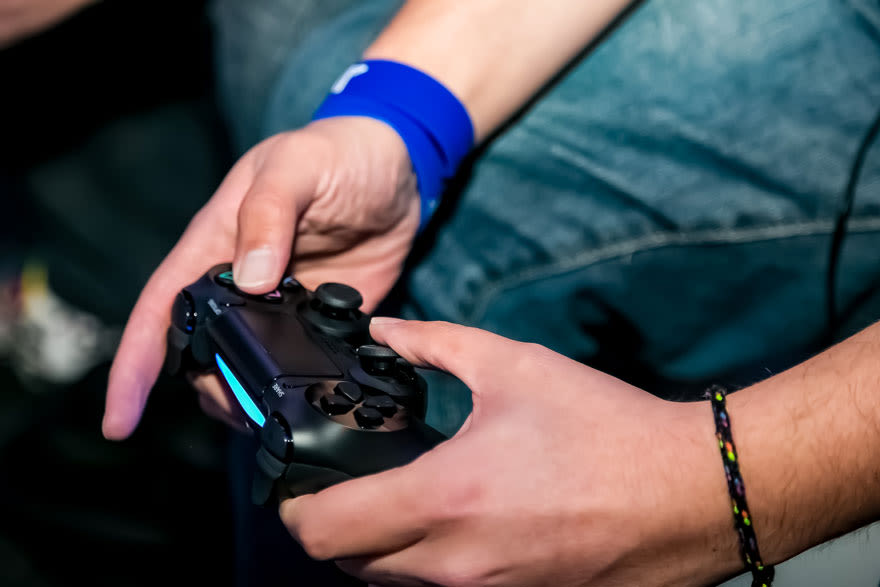
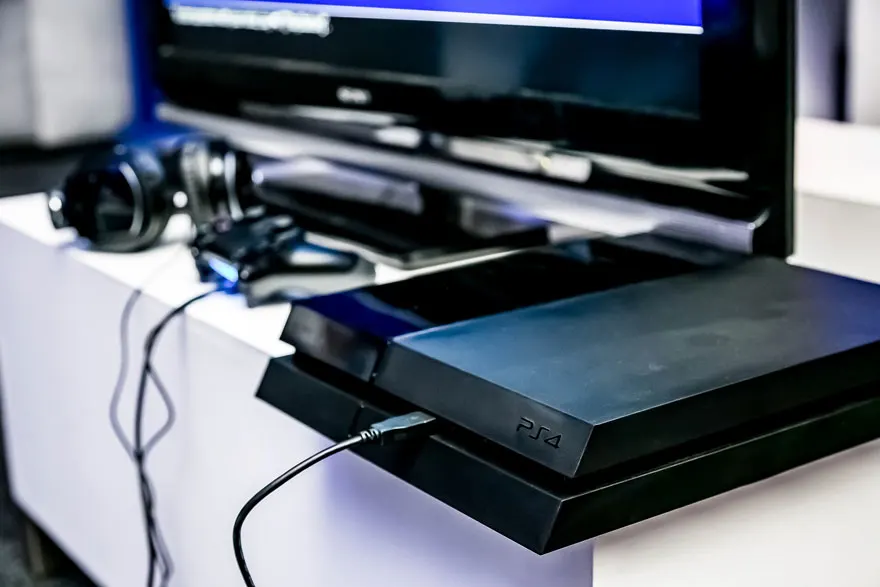
- Pak je PS4 controller en een micro-USB kabel (dezelfde die je gebruikt om je controller op te laden).
- Plug de kabel in de controller en de andere kant in een USB-poort van je PC.
- Wacht even... en... dat is het eigenlijk! 🎉 Windows zou de controller automatisch moeten herkennen en installeren.
Tip: Als je problemen hebt, probeer dan een andere USB-poort. Soms zit er eentje tussen die niet helemaal lekker werkt. Je kent het wel. 😉
Bluetooth-verbinding: Leef je uit zonder snoeren!
Voor de cord-cutters onder ons (slim gezien!), gaan we draadloos. Check eerst of je PC Bluetooth heeft:

Hoe check je of je PC Bluetooth heeft?
- Ga naar "Apparaatbeheer" (zoek ernaar in de Windows zoekbalk).
- Kijk of er een "Bluetooth" adapter tussen staat. Zo ja, gefeliciteerd! Zo niet, dan heb je een Bluetooth adapter nodig.
Oké, klaar voor de Bluetooth-verbinding? Let's go!
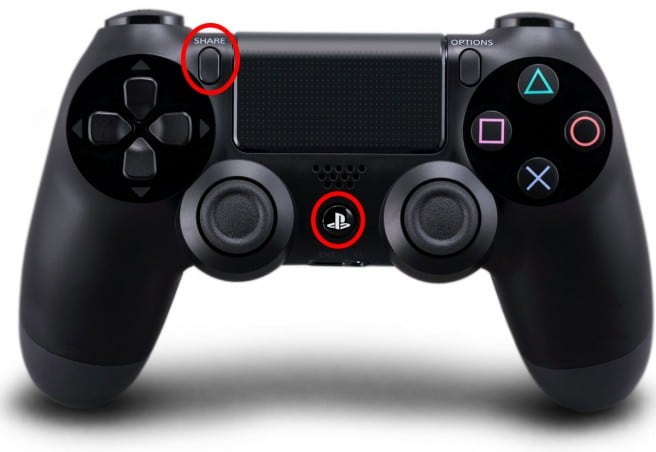
- Zet je controller in "Pairing Mode": Houd de PS-knop (het PlayStation logo in het midden) en de Share-knop (linksboven) tegelijkertijd ingedrukt totdat het lichtje op de controller begint te knipperen. (Het is een soort van "kom hier!" signaal voor Bluetooth apparaten).
- Ga naar de Bluetooth instellingen op je PC: Klik op het Windows startmenu, ga naar "Instellingen" (het tandwieltje), en klik op "Apparaten" en vervolgens op "Bluetooth en andere apparaten".
- Zoek naar je controller: Zorg dat Bluetooth is ingeschakeld en klik op "Bluetooth- of ander apparaat toevoegen". Kies "Bluetooth". Je PC zou nu moeten zoeken naar Bluetooth apparaten.
- Selecteer je controller: Je zou "Wireless Controller" (of iets dergelijks) in de lijst moeten zien verschijnen. Klik erop!
- Volg de instructies: Windows kan je vragen om een koppelingscode in te voeren. Meestal is dat "0000" (vier nullen).
- Klaar! Als het goed is, is je controller nu verbonden en klaar voor gebruik. Het lichtje op de controller zou continu moeten branden.
Problemen?
- Controller wordt niet gevonden? Check of je controller wel in pairing mode staat (knipperend lichtje!). Zet je Bluetooth even uit en weer aan op je PC.
- Verbinding valt steeds weg? Zorg dat je controller opgeladen is. Bluetooth kan soms een beetje kieskeurig zijn met een bijna lege batterij.
DS4Windows: Je beste vriend voor PS4 controller support op PC
Hoewel Windows de PS4 controller automatisch herkent, is de support niet altijd optimaal. Sommige games herkennen de controller niet goed, of de knoppen zijn verkeerd ingedeeld. Dat is waar DS4Windows om de hoek komt kijken. Het is een gratis programma dat je controller emuleert als een Xbox 360 controller. Xbox controllers worden namelijk wél perfect ondersteund door vrijwel elke game op PC.
Hoe gebruik je DS4Windows?

- Download DS4Windows: Zoek op Google naar "DS4Windows GitHub" en download de nieuwste versie. (Download de .zip file).
- Pak de .zip file uit: Maak een nieuwe map aan waar je de bestanden wilt opslaan en pak de .zip file daar uit.
- Start DS4Windows: Zoek in de uitgepakte map naar DS4Windows.exe en dubbelklik erop.
- Installeer de drivers: DS4Windows zal je waarschijnlijk vragen om de drivers te installeren. Volg de instructies op het scherm. (Je moet misschien een driver installeren voor de DS4 controller en een voor de Xbox 360 emulator).
- Verbind je controller: Verbind je controller via USB of Bluetooth (zoals hierboven beschreven).
- Configureer DS4Windows: DS4Windows zou je controller nu moeten herkennen. Je kan de knoppen naar wens aanpassen, de kleuren van het lichtje veranderen (leuk!), en zelfs profiles aanmaken voor verschillende games.
- Start je game: Start nu je game. De game zou je controller nu moeten herkennen als een Xbox 360 controller.
Waarom DS4Windows?
- Betere compatibiliteit: Vrijwel elke game werkt nu met je controller.
- Knoppen aanpassen: Personaliseer je controller naar je eigen voorkeuren.
- Motion control: Sommige games ondersteunen de motion controls van de PS4 controller. DS4Windows maakt dit mogelijk. (Leuk voor een potje Mario Kart!).
- Accu in de gaten houden: Je ziet de batterijstatus van je controller in DS4Windows.
Conclusie: Gametijd!
Zo, dat was het! Nu weet je precies hoe je je PS4 controller aan je PC kunt koppelen. Of je nou kiest voor de simpele USB-verbinding, de draadloze vrijheid van Bluetooth, of de uitgebreide functionaliteit van DS4Windows, je bent nu helemaal klaar om te gamen. Dus waar wacht je nog op? Die pizza wordt koud! En je vriend wacht ongeduldig op Rocket League!
Veel game plezier! Laat even weten in de comments of het gelukt is. En zo niet, beschrijf je probleem. Wie weet kan ik of iemand anders je helpen!