Hoe Schrijf Je Een Datum In Cijfers
Hoi allemaal! Laten we het vandaag hebben over iets dat verrassend belangrijk is: hoe je een datum in cijfers schrijft. Ja, ik weet het, het klinkt misschien niet meteen als het spannendste onderwerp ooit. Maar geloof me, als je dit eenmaal snapt, bespaar je jezelf een hoop gedoe en verwarring. En wie wil dat nou niet?
Waarom zou je je hier druk om maken?
Stel je voor: je hebt eindelijk die perfecte taart besteld voor de verjaardag van je oma. Je geeft de datum door: "6-3". De bakker, die net een week in Nederland is, leest dit als 6 maart. Maar jij bedoelde eigenlijk 3 juni! Oeps. Verjaardagstaart te vroeg… en een oma die een beetje teleurgesteld is. Dat willen we voorkomen, toch?
Of neem dit: je vult een formulier in voor een belangrijk evenement. Je schrijft de datum op de ‘verkeerde’ manier. Gevolg? Je aanmelding wordt afgewezen. Auw! Allemaal onnodig gedoe, omdat die datumnotatie net niet klopte.
Must Read
Kortom, een correcte datumnotatie in cijfers helpt je:
- Misverstanden voorkomen.
- Formulieren correct invullen.
- Belangrijke deadlines halen.
- Er professioneel uitzien in je communicatie.
Het is dus handiger dan je denkt! Laten we er eens induiken.
De meest gebruikte datumnotaties in Nederland
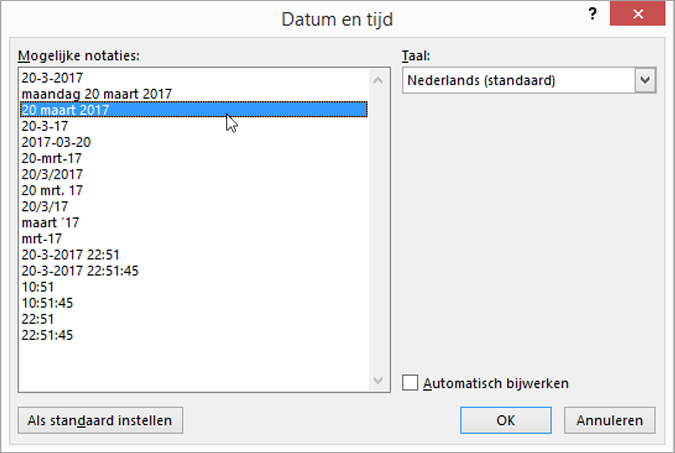
In Nederland hebben we een paar 'officiële' manieren om een datum in cijfers te schrijven. De meest voorkomende is:

Dag-Maand-Jaar (DD-MM-JJJJ)
Dit is de notatie die we het meest gebruiken in het dagelijks leven. Denk aan brieven, e-mails, formulieren, etc. Hierbij staat de dag eerst, dan de maand, en dan het jaar. Gescheiden door streepjes (-), puntjes (.) of slashes (/).
Voorbeelden:
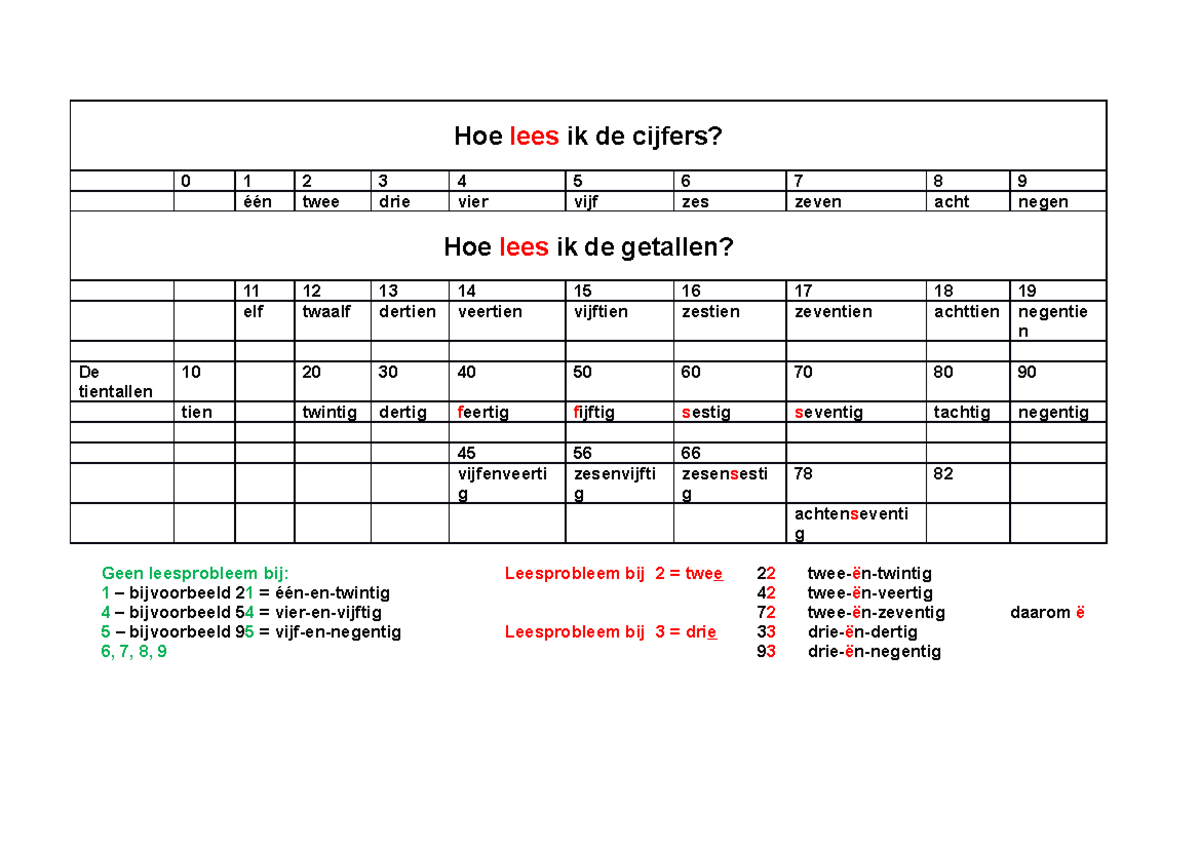
- 15-07-2024 (vijftien juli tweeduizendvierentwintig)
- 15.07.2024
- 15/07/2024
Let op dat je altijd het jaar met vier cijfers schrijft. 24 in plaats van 2024 kan weer tot verwarring leiden (was het 2024 of 1924?).
Jaar-Maand-Dag (JJJJ-MM-DD)
Deze notatie wordt vaker gebruikt in technische contexten, zoals in databases en programmeertalen. Het is een internationale standaard (ISO 8601), dus als je met internationale data werkt, is dit vaak de beste keuze. Het voordeel is dat je datums er makkelijk mee kunt sorteren.

Voorbeelden:
- 2024-07-15 (tweeduizendvierentwintig, juli, vijftien)
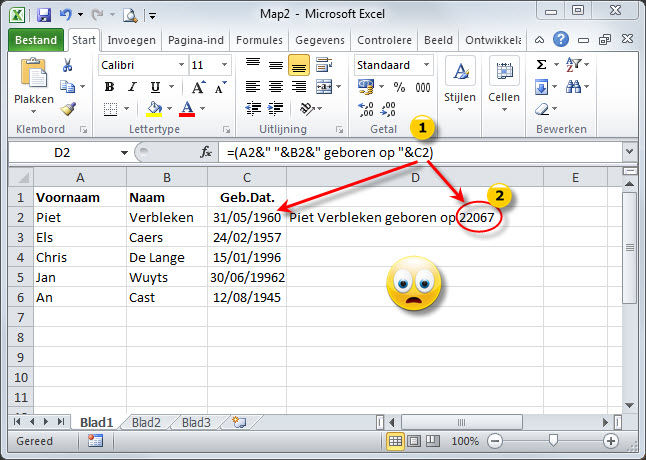
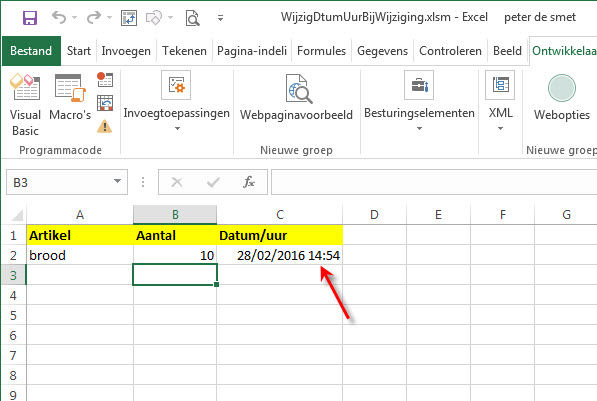
Je ziet deze notatie ook vaak in Excel-sheets of in de bestandsnamen van foto's (bijvoorbeeld: 20240715_vakantiefoto.jpg).
Waar moet je op letten?
Oké, nu kennen we de basics. Maar er zijn een paar valkuilen waar je op moet letten:
De maand noteren
Bij de notatie DD-MM-JJJJ kan de maand ook met letters worden geschreven. Bijvoorbeeld: 15 juli 2024. Dit is volledig correct en vermindert de kans op misverstanden. Vooral als je te maken hebt met mensen uit het buitenland, is dit een veilige optie.

Een grappig voorbeeld: Ik werkte ooit samen met een Amerikaanse collega. We hadden een deadline op 08/05. Hij was ervan overtuigd dat de deadline 8 mei was, terwijl ik 5 augustus in gedachten had! Dankzij een extra e-mailwisseling werd de verwarring gelukkig op tijd opgelost. Les geleerd: wees duidelijk!
Leidende nullen
Als de dag of de maand uit één cijfer bestaat, is het gebruikelijk om een leidende nul toe te voegen. Bijvoorbeeld: 03-07-2024 in plaats van 3-7-2024. Het is niet verplicht, maar het oogt netter en overzichtelijker.
Afkortingen
Probeer afkortingen zoals 'mrt' voor maart of 'sep' voor september te vermijden, zeker in formele situaties. Schrijf de maand voluit of gebruik de cijfernotatie.
Een paar extra tips
Hier zijn nog een paar handige tips om het schrijven van datums in cijfers nog makkelijker te maken:
- Check de context: In welke situatie bevind je je? Is het een formele brief, een e-mail naar een collega, of een aantekening in je agenda? Pas je notatie daarop aan.
- Wees consistent: Kies één notatie en houd je daaraan. Dit maakt je communicatie helderder en professioneler.
- Vraag om verduidelijking: Als je twijfelt over de gewenste notatie, vraag het dan gewoon! Het is beter om even na te vragen dan om achteraf een fout te moeten herstellen.
- Gebruik een agenda app: Agenda apps hebben vaak instellingen om de datumnotatie naar jouw voorkeur aan te passen.
Oefening baart kunst
Het belangrijkste is om te oefenen. Hoe vaker je datums in cijfers schrijft, hoe makkelijker het wordt. Pak een oud dagboek, een stapel formulieren, of een paar oude e-mails en oefen met het omzetten van de datums naar de verschillende notaties.
En onthoud: fouten maken mag! Van je fouten leer je. Het gaat erom dat je bewust bent van de verschillende notaties en dat je je best doet om ze correct te gebruiken.
Conclusie
Zo, dat was het! Hopelijk ben je nu iets wijzer over hoe je een datum in cijfers schrijft. Het is misschien niet het meest sexy onderwerp ter wereld, maar het is wel super handig om te weten. Dus, de volgende keer dat je een datum moet opschrijven, denk dan even aan deze tips en tricks. Je oma zal je dankbaar zijn (en je aanmelding voor dat evenement wordt waarschijnlijk ook goedgekeurd!).
Succes!