Hoe Open Je Een Odt Bestand

Hoi! Even bijkletsen over... ODT bestanden? Ja, die rare rakkers. Klinkt ingewikkeld, hè? Maar geloof me, het is simpeler dan een kopje koffie zetten (en als je koffie zetten al lastig vindt, nou ja, dan help ik je daar ook mee!).
ODT staat voor Open Document Text. Fancy, right? Eigenlijk is het gewoon een document, net als een .doc of .docx bestand van Microsoft Word. Alleen... ja, alleen is het anders. Zie het als de hippie-versie van Word. Open source, gratis, en een beetje eigenwijs. Lekker alternatief!
Waarom zou je überhaupt een ODT bestand tegenkomen?
Goede vraag! Stel je voor: iemand stuurt je een document. Je opent 'm, en BOEM! Een bestand met de extensie .odt. Paniek? Absoluut niet! Waarschijnlijk gebruikt diegene LibreOffice of OpenOffice. Dat zijn namelijk gratis alternatieven voor Microsoft Office, en die slaan documenten standaard op als ODT. Slimmerik, die zender!
Must Read
Of misschien heb je zelf ooit eens geëxperimenteerd met die programma’s (lekker bezig!). Of, nog gekker, je hebt een document gedownload van een obscure website (we kennen het allemaal, niet liegen!).
Oké, oké, snap het. Maar hoe open ik dat ding NU?
Hier komt het leuke gedeelte! Er zijn namelijk MEERDERE manieren. Kies er eentje, probeer ze allemaal uit, het is jouw feestje!
Optie 1: De gratis route (yay!)
LibreOffice of OpenOffice downloaden: Duh! Het meest logische. Het zijn gratis office suites (een verzameling programma's) die speciaal zijn gemaakt om ODT bestanden te openen, te bewerken, en zelfs nieuwe ODT bestanden te maken. Alsof je weer thuis bent! Gewoon downloaden, installeren (volg de instructies, je kunt het!), en dubbelklikken op je ODT bestand. Tadaa! Magie!

Is het groot? Ja, een beetje. Duurt het even om te downloaden? Misschien. Maar is het gratis? ABSOLUUT! En je krijgt er meteen een heleboel andere handige programma's bij cadeau. Zoals een spreadsheet-programma (Calc), een presentatie-programma (Impress), en nog veel meer!
Optie 2: De online route (lekker snel)
Google Docs gebruiken: Wist je dat Google Docs ODT bestanden kan openen? Echt waar! Upload je ODT bestand naar Google Drive, klik er met de rechtermuisknop op, kies "Openen met" en selecteer "Google Docs". Bam! Je document in de browser.
Het enige nadeel? De opmaak kan soms een beetje verspringen. Google Docs is niet perfect, maar voor een snelle blik of simpele bewerking is het ideaal. En het is gratis, dus je klaagt niet, oké?

Optie 3: De Microsoft Word route (als je het al hebt)
Microsoft Word (vanaf versie 2010): Goed nieuws! De nieuwere versies van Microsoft Word (2010 en later) kunnen ODT bestanden openen. Gewoon openen zoals je een normaal Word document zou openen.
Maar... er is een maar (er is altijd een maar, toch?). Microsoft Word is niet gratis. En de opmaak kan, net als bij Google Docs, soms een beetje vreemd doen. Dus als je geen Microsoft Word hebt, zou ik deze optie overslaan en lekker voor de gratis alternatieven gaan. Waarom moeilijk doen als het makkelijk kan, toch?
Optie 4: De converter route (voor als je het echt per se wil omzetten)
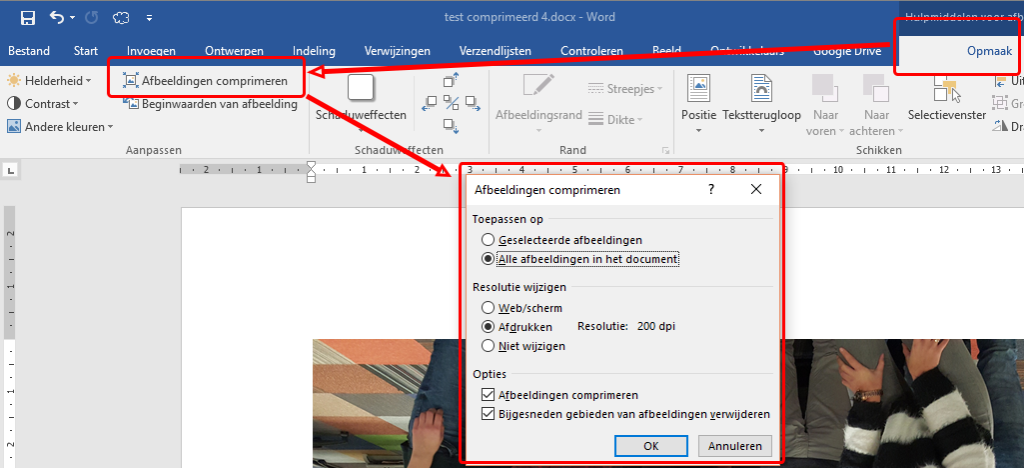
Online converters gebruiken: Er zijn talloze websites die ODT bestanden kunnen omzetten naar Word documenten (.doc of .docx) of andere formaten. Gewoon googlen op "ODT to DOC converter" en je hebt er zo een gevonden.
Upload je bestand, klik op de knop "Converteren", en klaar! Je hebt nu een Word document dat je in Microsoft Word (of een ander programma) kunt openen. Klinkt makkelijk, toch?
Maar wees voorzichtig! Niet alle converters zijn even betrouwbaar. Sommige converters proppen je bestand vol met reclame of malware (brrr!). Kies dus een bekende en vertrouwde converter, en scan het omgezette bestand altijd met een virusscanner. Beter safe than sorry, zeggen we dan.
En nog een nadeel: de opmaak kan ook hier weer verspringen. Conversie is nooit 100% perfect. Dus als je een document hebt met veel ingewikkelde opmaak, zou ik deze optie afraden.
Optie 5: De rare route (voor de avonturiers)
Teksteditor gebruiken: Ja, je kunt een ODT bestand openen met een simpele teksteditor zoals Notepad (in Windows) of TextEdit (in macOS). Maar... je ziet dan geen mooie opmaak. Je ziet alleen de tekst, en een heleboel rare code (XML).

Deze optie is alleen nuttig als je de tekst wilt kopiëren en plakken in een ander programma, of als je de code wilt inspecteren (voor de nerds onder ons). Maar voor de meeste mensen is dit geen aanrader. Tenzij je van een uitdaging houdt, natuurlijk!
Samengevat: Hoe open je een ODT bestand?
Oké, even alles op een rijtje:
- Gratis: Download LibreOffice of OpenOffice.
- Snel: Gebruik Google Docs.
- Als je Word hebt: Open het direct in Microsoft Word (vanaf 2010).
- Per se een Word document nodig: Gebruik een online converter (maar wees voorzichtig!).
- Avontuurlijk: Open het met een teksteditor (maar verwacht geen wonderen!).
Zie je wel? Zo moeilijk is het niet! ODT bestanden hoeven geen mysterie meer te zijn. Met een beetje hulp (en dit artikel, natuurlijk!) kun je ze gewoon openen en bewerken. Happy editing!
Nog een paar tips & tricks (omdat ik zo aardig ben)
- Sla ODT bestanden op als...: Als je een ODT bestand hebt bewerkt en je wilt het delen met iemand die geen LibreOffice of OpenOffice heeft, kun je het het beste opslaan als een Word document (.doc of .docx) of als een PDF bestand. Zo weet je zeker dat de ontvanger het kan openen.
- Dubbelklikken werkt niet?: Soms herkent je computer een ODT bestand niet automatisch. Klik met de rechtermuisknop op het bestand, kies "Openen met" en selecteer het programma dat je wilt gebruiken (bijvoorbeeld LibreOffice Writer). Vink eventueel de optie "Altijd openen met dit programma" aan, zodat je computer het in de toekomst automatisch doet.
- Opmaak verspringt?: Zoals ik al zei, de opmaak kan soms een beetje vreemd doen als je een ODT bestand opent in een ander programma dan LibreOffice of OpenOffice. Probeer verschillende programma's uit om te kijken welke de opmaak het beste weergeeft. Of pas de opmaak handmatig aan.
En dat was het! Ik hoop dat dit artikel je heeft geholpen. Mocht je nog vragen hebben, laat het me gerust weten. En vergeet niet: het leven is te kort om je druk te maken over rare bestandsformaten. Geniet van je koffie!