Hoe Maak Je Euro Teken Op Mac
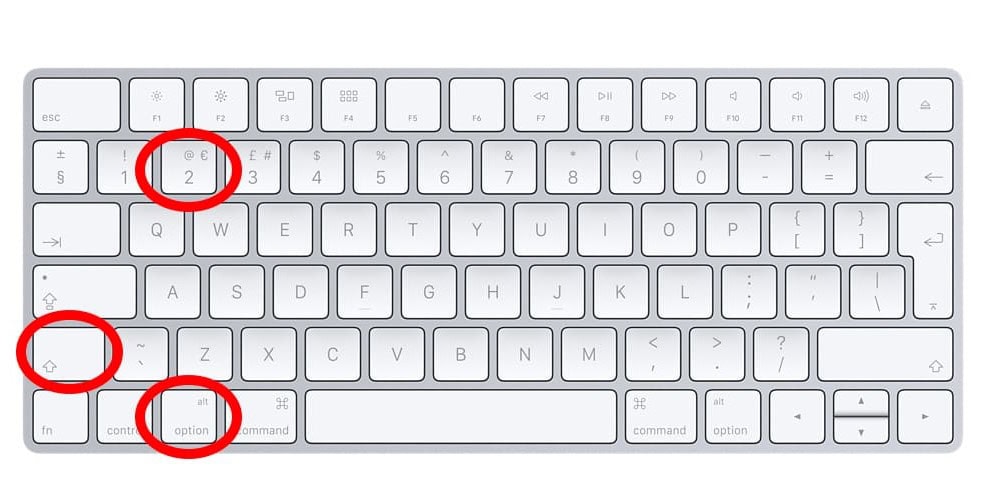
Oké, luister eens goed, want dit is een verhaal zo oud als de euro zelf (nou ja, bijna dan). Je zit achter je prachtige Mac, klaar om die factuur te versturen, je vakantiegeld te tellen (of stiekem te checken of het wel gestort is… geen oordeel!), en dan… BAM! Geen euroteken te bekennen! Alsof je eenhoorns probeert te vangen in de achtertuin. Frustrerend, toch? Maar vrees niet, beste lezer, want ik, jouw persoonlijke Mac-euroteken-fluisteraar, ben hier om je door deze digitale jungle te loodsen.
Het Mysterie van de Ontbrekende Euro
Waar is dat euroteken toch? Is het op vakantie? Is het stiekem aan het chillen op een tropisch eiland, nippen aan een cocktail met een kleine papieren parasol? Misschien. Maar waarschijnlijker is dat je 'm gewoon nog niet gevonden hebt. Macs, die lieve, eigenzinnige wezens, verstoppen hun schatten soms op de meest onverwachte plekken. Het is een soort digitaal verstoppertje, maar dan met je geduld als inzet.
Maar voordat we in paniek raken en de Mac-expert van de buren gaan bellen (die waarschijnlijk ook geen idee heeft, laten we eerlijk zijn), laten we eens kijken naar de meest gangbare manieren om dat felbegeerde €-teken op je scherm te toveren. Het is makkelijker dan je denkt, beloofd!
Must Read
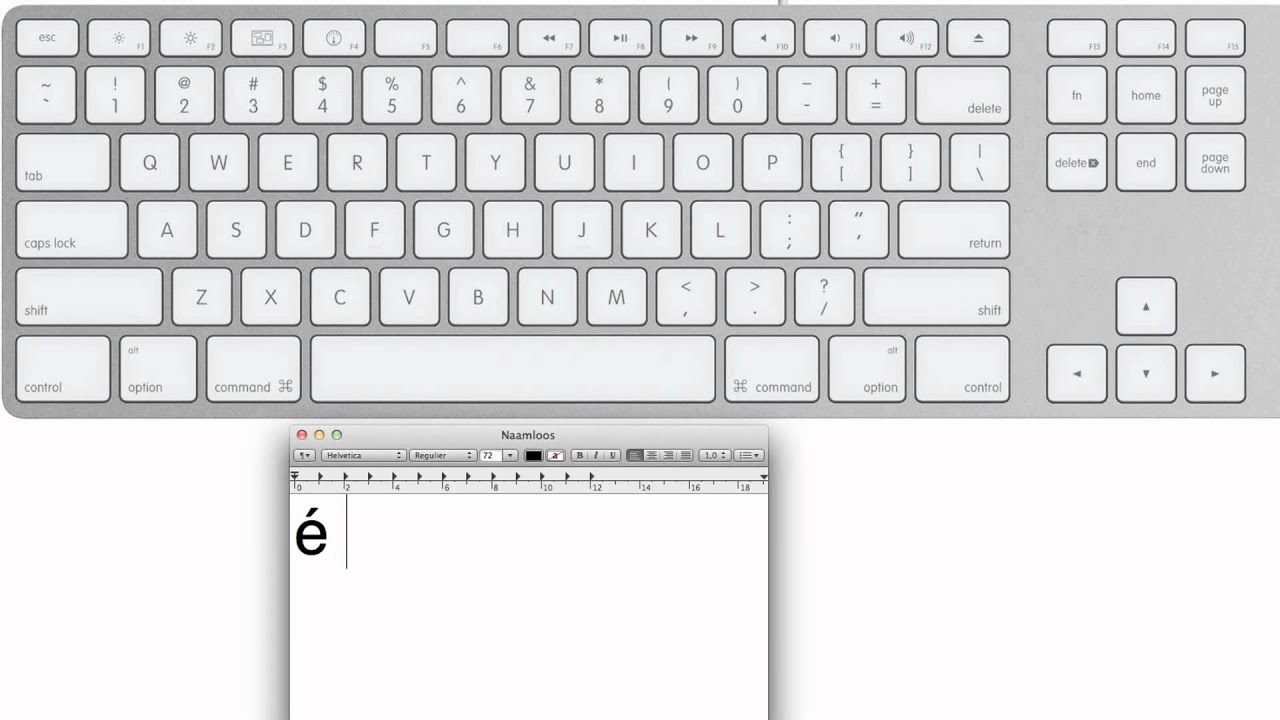
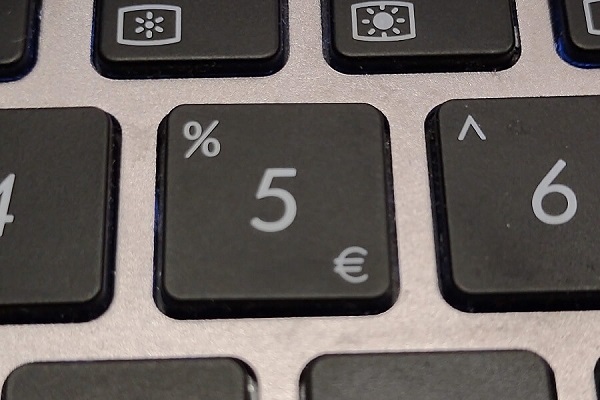
De All-Time Favourite: Option (Alt) + 2
Dit is de klassieker, de 'go-to', de Beyoncé onder de euroteken-sneltoetsen. Onthoud deze goed, want je gaat 'm nog vaak nodig hebben. Het is zo simpel als:
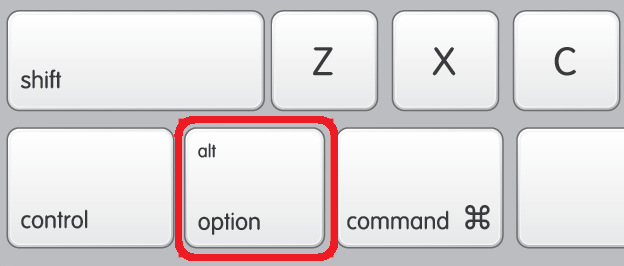
- Druk de Option-toets (ook wel Alt-toets genoemd) in.
- Houd de Option-toets ingedrukt en druk op de cijfer 2.
- Tada! Daar is ie dan, je eigen, gloednieuwe €-teken!
Werkt het niet? Geen paniek! Soms is het net alsof je een kieskeurige eenhoorn probeert te lokken. Probeer het nog een paar keer. Zorg ervoor dat je de Option-toets goed ingedrukt houdt. En controleer of je niet per ongeluk de Caps Lock aan hebt staan (het overkomt de besten, geloof me).
De Copy-Paste-Methode: Voor de Voorzichtigen
Oké, stel dat die Option + 2 truc niet werkt (misschien is je toetsenbord aan het rebelleren, of misschien heb je gewoon pech... het leven is niet altijd eerlijk). Dan is er altijd nog de 'copy-paste' route. Een beetje omslachtig, ja, maar hey, het werkt! Zie het als een kleine workout voor je vingers.

- Open een website (bijvoorbeeld Google) en zoek naar "euro teken".
- Selecteer het €-teken dat verschijnt.
- Druk op Command + C (of klik met de rechtermuisknop en kies 'Kopiëren').
- Ga naar de plek waar je het euroteken wilt plaatsen.
- Druk op Command + V (of klik met de rechtermuisknop en kies 'Plakken').
Voilà! Een euroteken, rechtstreeks geïmporteerd van het internet. Het is misschien niet de snelste manier, maar het is betrouwbaar. En wie weet, misschien ontdek je onderweg wel een nieuwe favoriete website!
De Character Viewer: Voor de Avonturiers
De Character Viewer (ook wel bekend als 'Emoji & Symbolen') is een soort geheime schatkamer vol met alle mogelijke tekens en symbolen die je je maar kunt bedenken. Het is een beetje alsof je een magische koffer opent waar je alles in kunt vinden, van emoji's tot wiskundige symbolen tot... jawel, het euroteken!
Zo open je de Character Viewer:
- Klik in de menubalk op 'Wijzig' (Edit).
- Kies 'Emoji & Symbolen' (of druk op Control + Command + Spatiebalk – een hele mond vol, ik weet het!).
- Het Character Viewer-venster verschijnt.
- Typ in het zoekveld "euro".
- Dubbelklik op het €-teken om het in je document te plaatsen.
De Character Viewer is echt een goudmijn. Je kunt er uren in ronddwalen en de meest bizarre tekens ontdekken. Pas op, voor je het weet ben je bezig een complete roman in emoji's te schrijven!
Het Toetsenbord Overzicht: Voor de Visuelen
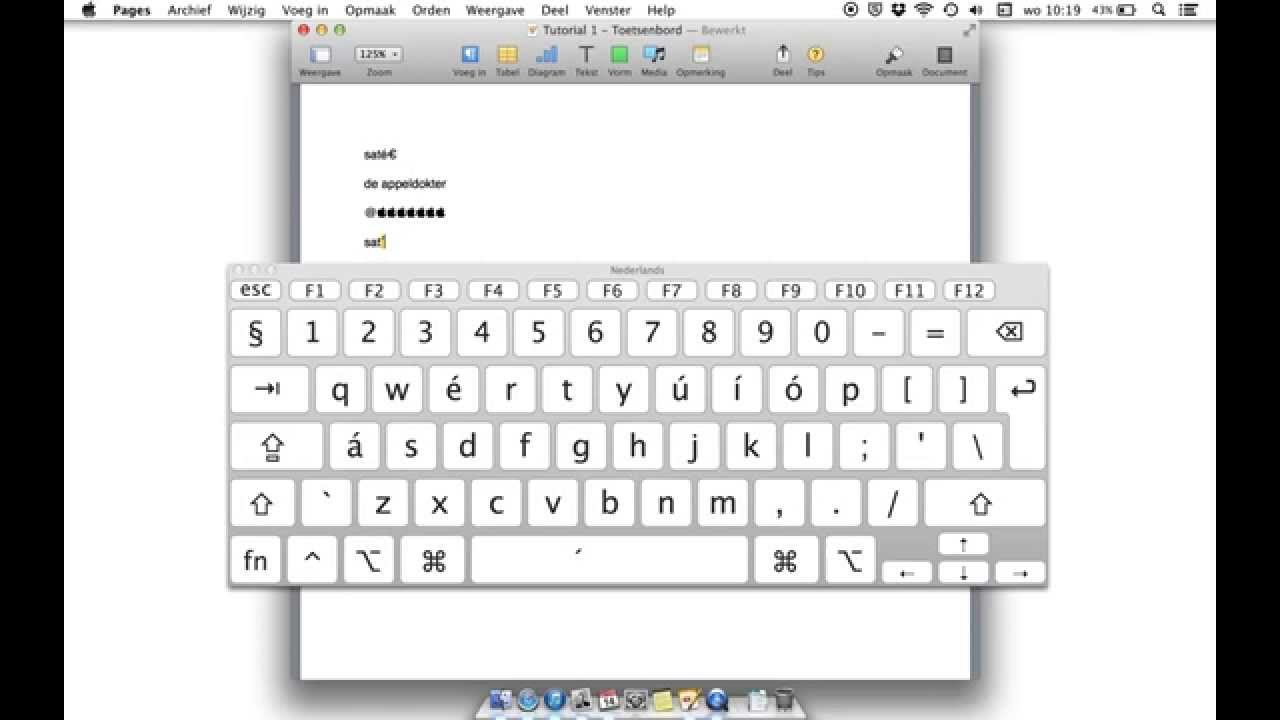
Ben je een visueel type? Dan is het Toetsenbord Overzicht perfect voor jou! Het laat je letterlijk zien waar alle tekens op je toetsenbord verstopt zitten. Het is alsof je een plattegrond van een pretpark krijgt, maar dan voor je toetsenbord.
Zo open je het Toetsenbord Overzicht:
- Ga naar Systeeminstellingen (System Preferences).
- Klik op Toetsenbord (Keyboard).
- Vink het vakje aan bij "Toon Toetsenbord-, Emoji- en symbolenweergave in menubalk".
- Nu verschijnt er een klein icoontje in je menubalk (meestal een vlaggetje of een letter).
- Klik op dat icoontje en kies "Toon Toetsenbordweergave".
Nu zie je een afbeelding van je toetsenbord op het scherm. Als je de Option-toets (Alt) ingedrukt houdt, zie je alle tekens die je met die toets kunt produceren. En ja, daar staat het euroteken ook bij! Het is een beetje alsof je een cheat sheet hebt voor je toetsenbord.
Taalinstellingen: Voor de Wereldreizigers
Soms ligt het probleem niet aan je toetsenbord zelf, maar aan de taalinstellingen van je Mac. Als je bijvoorbeeld een Engels toetsenbord hebt ingesteld, kan het zijn dat het euroteken niet direct toegankelijk is. Geen zorgen, ook dit is makkelijk op te lossen!
Ga naar Systeeminstellingen > Toetsenbord > Invoerbronnen (Input Sources). Zorg ervoor dat je de juiste taal (bijvoorbeeld Nederlands) hebt geselecteerd. Je kunt ook een extra taal toevoegen, zodat je gemakkelijk tussen verschillende toetsenbordindelingen kunt schakelen. Het is net alsof je meerdere paspoorten hebt voor je toetsenbord!
Een Laatste Redmiddel: Vraag het Siri
Als al het andere faalt, kun je altijd nog een beroep doen op Siri, je digitale assistent. Zeg gewoon: "Hé Siri, typ een euroteken" en ze zal het (hopelijk) voor je doen. Het is een beetje alsof je een robot butler hebt die al je toetsenbordproblemen oplost. (Maar wees gewaarschuwd, soms is Siri een beetje eigenwijs en krijg je in plaats daarvan een recept voor een euro-taart. Je bent gewaarschuwd!)
De Conclusie: Een Euroteken voor Iedereen!
Zo zie je maar, er zijn genoeg manieren om dat ene, kleine, maar o zo belangrijke euroteken op je Mac tevoorschijn te toveren. Of je nu kiest voor de klassieke Option + 2, de copy-paste methode, de Character Viewer, of de hulp van Siri, uiteindelijk komt het allemaal goed. Je zult die factuur kunnen versturen, je vakantiegeld kunnen controleren, en je kunt zelfs een heel leger van eurotekens creëren als je dat wilt! (Maar misschien is dat een beetje overdreven.)
En onthoud, als je echt vastloopt, er is altijd nog de Mac-expert van de buren (ook al heeft hij waarschijnlijk geen idee). Of je kunt gewoon deze handleiding nog een keer lezen. Succes! En moge het euroteken altijd met je zijn!