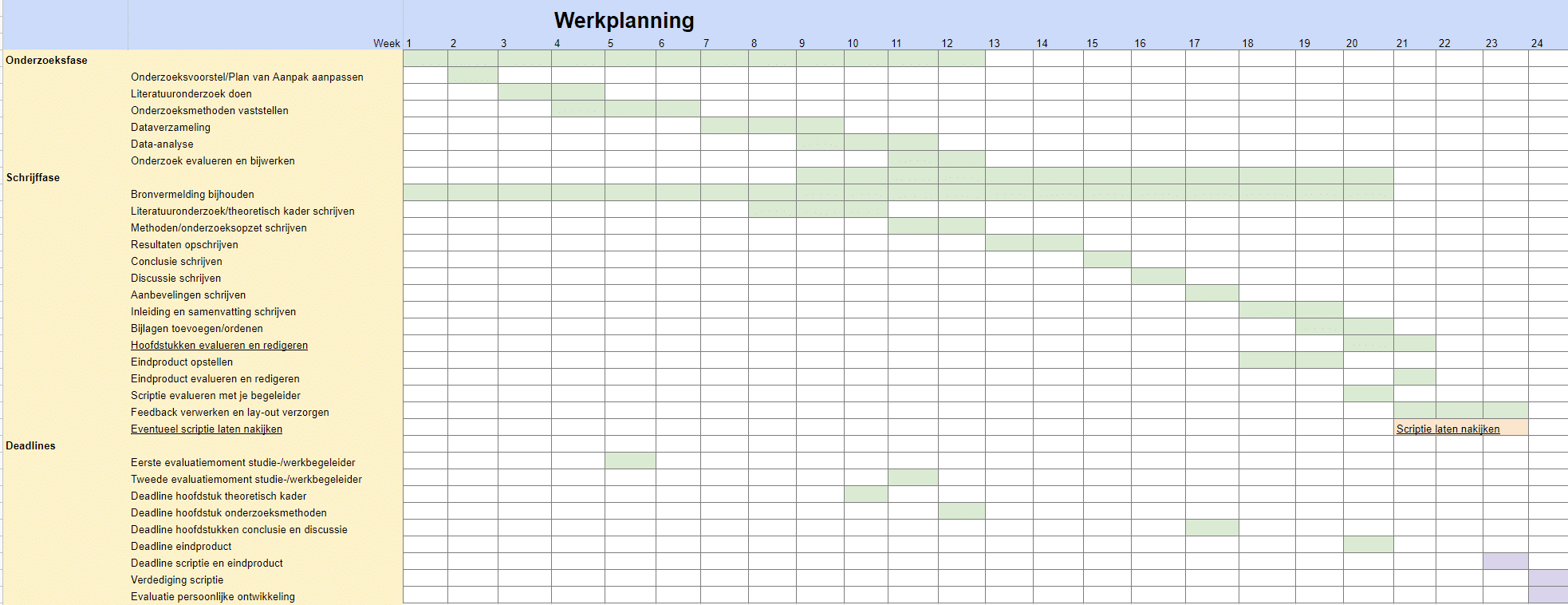
Hoe Maak Je Een Strokenplanning In Excel

Hé jij daar! Klaar om de chaos te verslaan en eindelijk de baas te worden over je tijd? Ja toch? Dan ben je hier helemaal goed! We gaan het vandaag hebben over iets super handigs, iets wat je leven echt een stuk georganiseerder én (verrassing!) leuker kan maken: een strokenplanning in Excel! Klinkt misschien saai, Excel… maar geloof me, dit wordt allesbehalve dat.
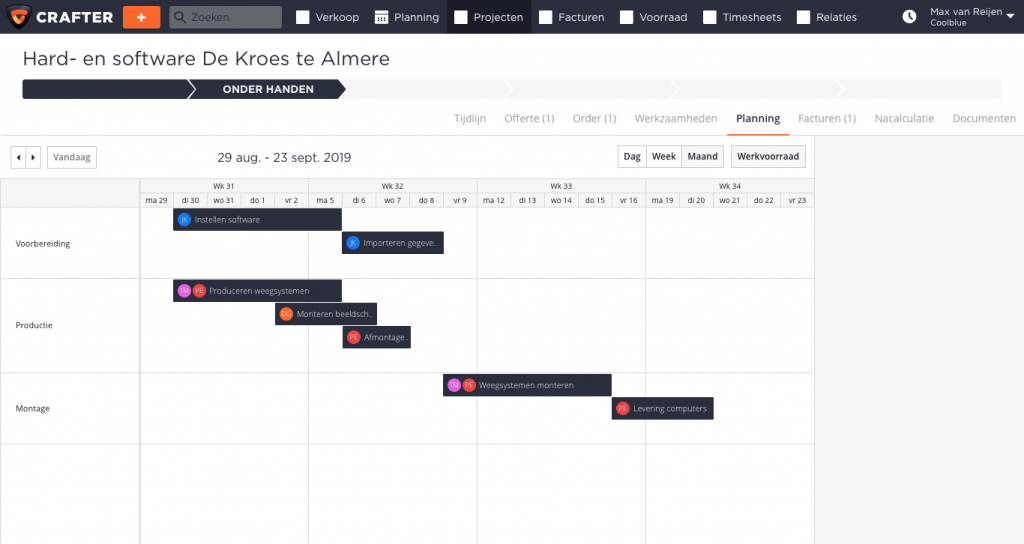
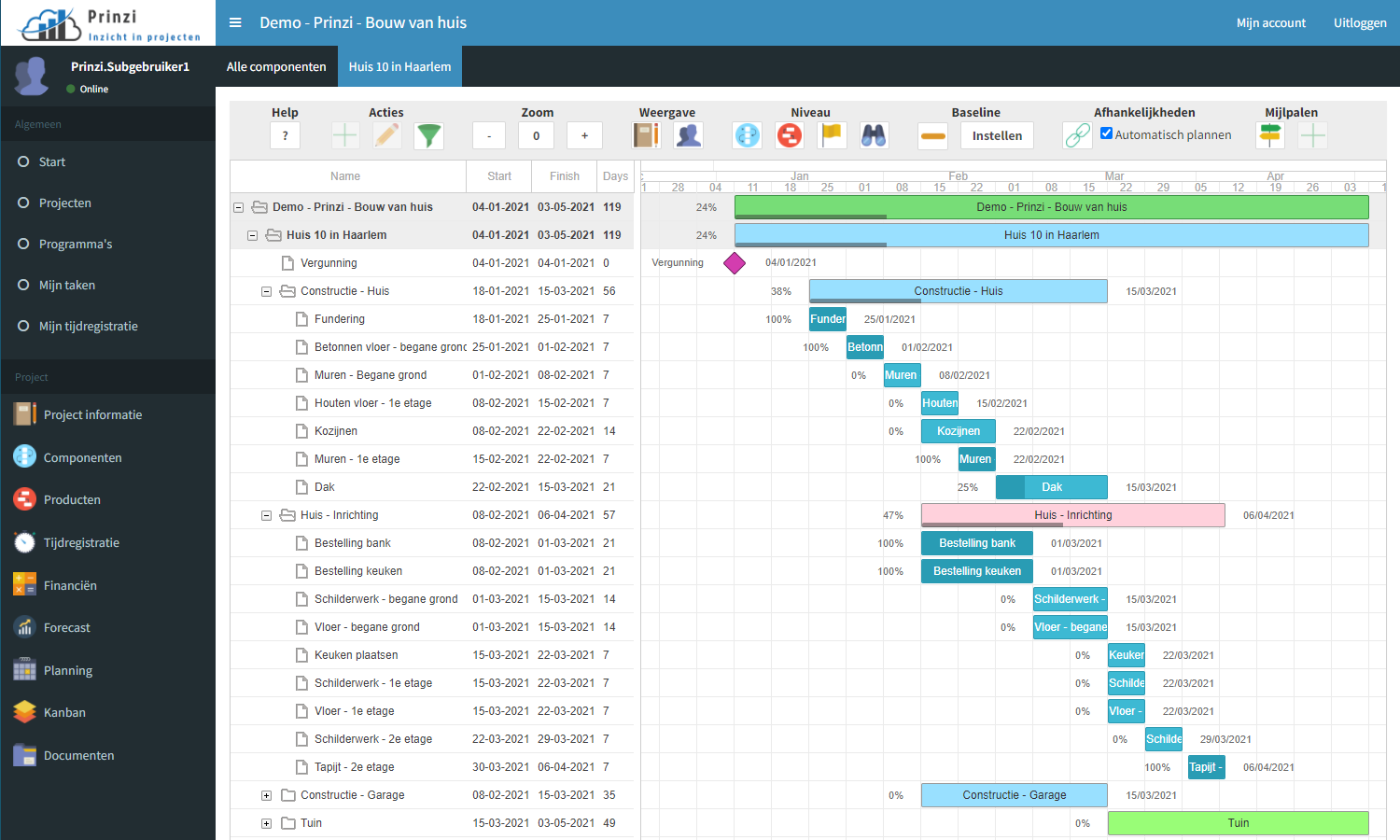
Waarom een strokenplanning? Nou, denk eens aan al die projecten, afspraken, taken… ze zwerven allemaal rond in je hoofd, vechten om aandacht. En wat gebeurt er? Stress! Uitstelgedrag! Argh! Maar met een strokenplanning zet je alles visueel op een rijtje, zodat je precies weet wat er wanneer moet gebeuren. Klinkt goed, toch?
Waarom Excel? (En niet fancy software?)
Goede vraag! Er zijn natuurlijk tig programma's die je kunt gebruiken voor projectmanagement. Maar Excel? Excel is overal! De kans is groot dat je het al op je computer hebt staan. En het is verrassend flexibel. Je kunt het helemaal aanpassen aan jouw eigen wensen en behoeften. Dus geen ingewikkelde software-cursussen nodig! Gewoon lekker aan de slag.
Must Read
Bovendien, zelf een strokenplanning bouwen in Excel geeft je veel meer controle. Je bent niet afhankelijk van de features die een of ander bedrijf bedacht heeft. Jij bepaalt hoe het eruit ziet en hoe het werkt. Dat is toch cool?
De Basis: Hoe Begin Je?
Oké, genoeg gepraat, tijd voor actie! Open Excel en we gaan beginnen. Het is simpeler dan je denkt. Echt waar!
1. Maak je Kolommen aan:
- Taak: Hier komt de naam van je taak of project.
- Startdatum: Wanneer begint de taak?
- Einddatum: Wanneer moet de taak klaar zijn?
- Duur (in dagen): Hoeveel dagen duurt de taak? (Deze gaan we zo berekenen!)
- Verantwoordelijke: Wie is er verantwoordelijk voor deze taak? Handig als je met een team werkt.
- Status: Is de taak "Te doen", "Bezig", "Klaar" of misschien "In de wacht"?
2. Bereken de Duur:
Dit is een eitje! In de kolom "Duur" typ je de volgende formule: =Einddatum-Startdatum+1. De "+1" is belangrijk, anders tel je de startdag niet mee. Sleep de formule vervolgens naar beneden, zodat je de duur voor elke taak berekent. Voilà!
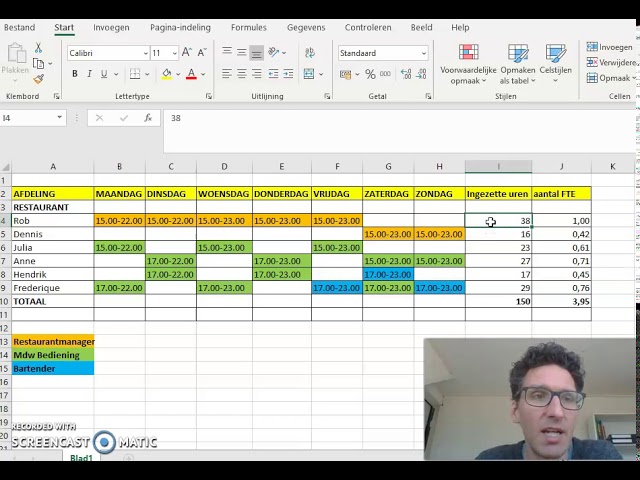
3. De Magie: Conditionele Opmaak!
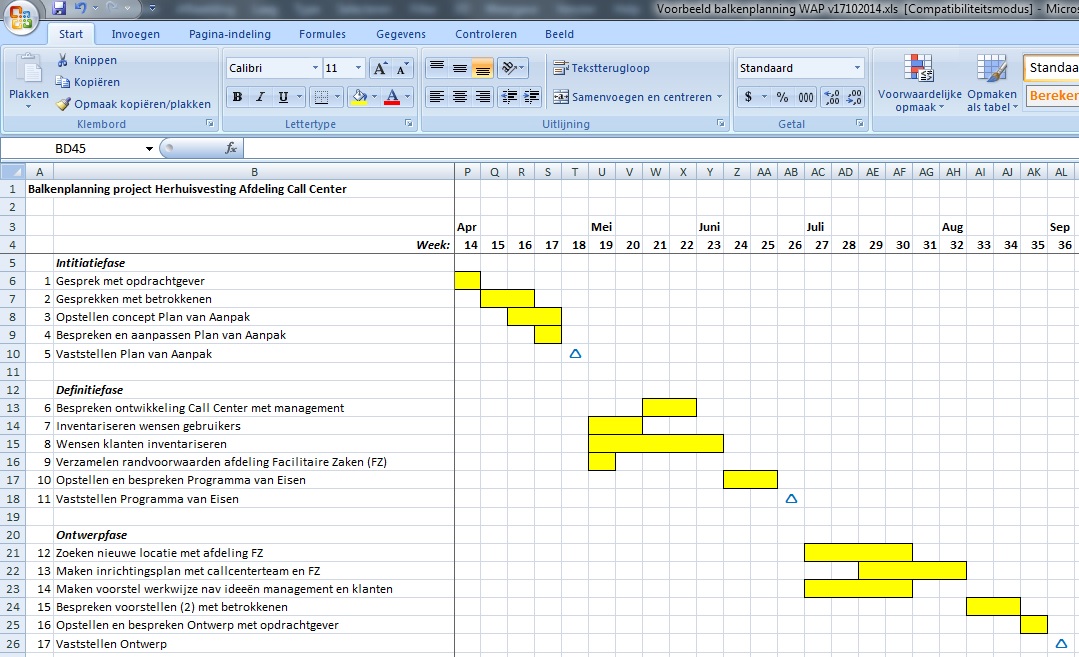
Nu komt het leukste: we gaan de strokenplanning visualiseren! Selecteer alle cellen waar je de duur van je taken hebt staan. Ga naar "Voorwaardelijke opmaak" (meestal te vinden onder het tabblad "Start"). Kies "Nieuwe Regel".
Selecteer "Een formule gebruiken om te bepalen welke cellen moeten worden opgemaakt". In het formuleveld typ je iets als:
=EN(DATUM(JAAR(VANDAAG());MAAND(VANDAAG());DAG(VANDAAG()))>=Startdatum;DATUM(JAAR(VANDAAG());MAAND(VANDAAG());DAG(VANDAAG()))<=Einddatum)
(Let op: je moet de celverwijzingen aanpassen aan de kolommen waar jouw start- en einddatums staan. Klik gewoon op de cellen om de juiste verwijzingen in te vullen!)
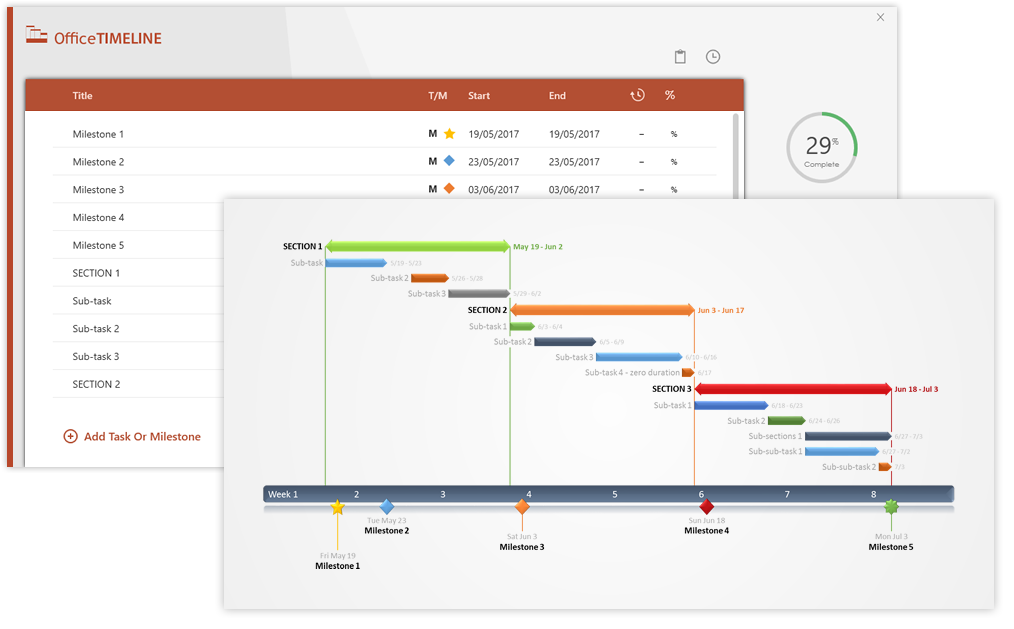
Wat deze formule doet? Hij kijkt of de datum van vandaag tussen de start- en einddatum van een taak valt. Zo ja, dan… magie! Klik op "Opmaak" en kies een leuke kleur voor de achtergrond van de cel. Bijvoorbeeld groen voor taken die op dit moment lopen. Klik op "OK" en nogmaals op "OK".
En… kijk! Als het goed is, zie je nu dat de cellen in de kolom "Duur" groen kleuren op de dagen dat de taak loopt. Superhandig om in één oogopslag te zien wat er speelt, toch?
Extra Tips & Tricks
Oké, de basis staat. Maar we kunnen het nog een stukje verfijnen!
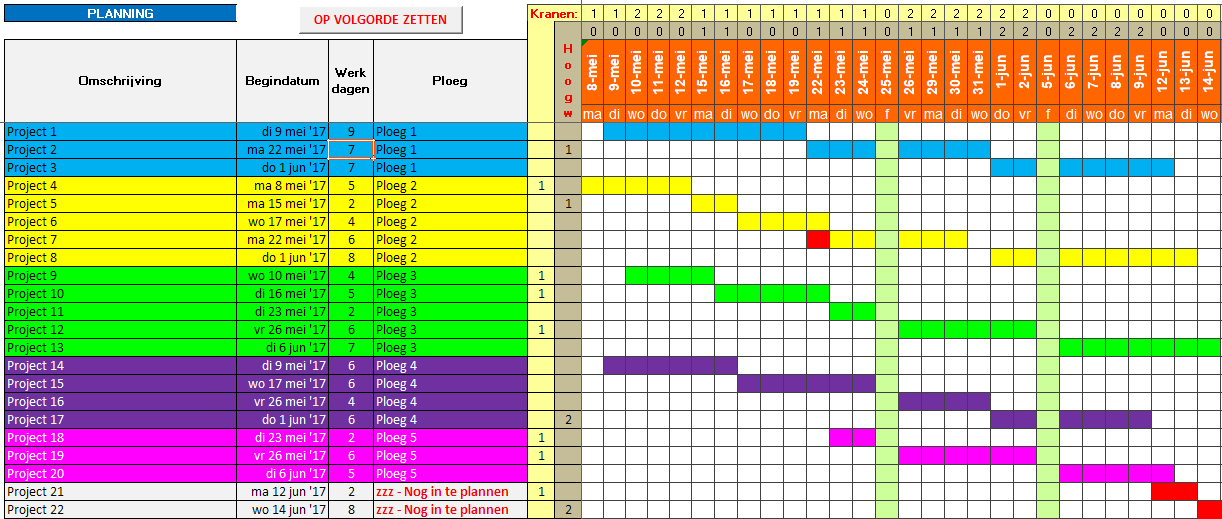
Gebruik Kleurcodes: Geef verschillende projecten of taken verschillende kleuren. Zo zie je nog sneller het overzicht. Je kunt ook kleuren gebruiken om de status van een taak aan te geven (rood voor "In de wacht", groen voor "Klaar", etc.).
Voeg een Kolom "Prioriteit" toe: Sommige taken zijn belangrijker dan andere. Geef ze een prioriteit (hoog, medium, laag) en sorteer je planning op prioriteit.
Gebruik Filters: Met filters kun je je planning filteren op bijvoorbeeld verantwoordelijke, status of project. Zo kun je je focussen op wat voor jou belangrijk is.
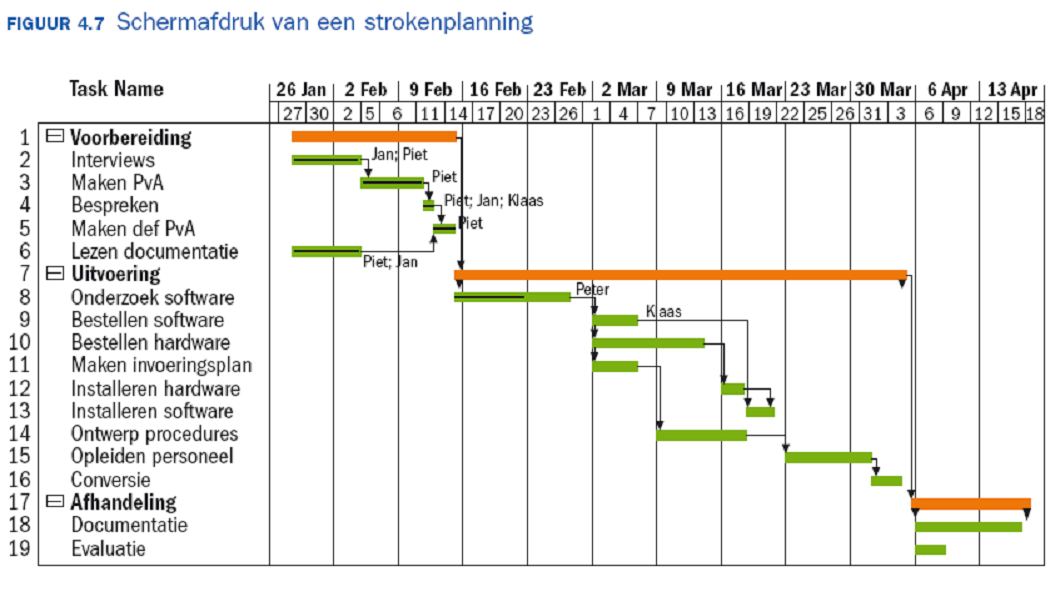
Maak een Draaitabel: Als je veel data hebt, kan een draaitabel je helpen om de informatie samen te vatten en te analyseren. Bijvoorbeeld: hoeveel uur besteed je per week aan een bepaald project?
Google is je Vriend: Er zijn ontelbaar veel Excel-tutorials online. Zoek op "Excel strokenplanning" en je vindt nog veel meer tips en trucs!
Maak het Leuk! (Echt!)
Oké, laten we eerlijk zijn, een strokenplanning maken klinkt in eerste instantie misschien niet als het leukste tijdverdrijf ter wereld. Maar bedenk eens wat het je oplevert!
Minder Stress: Alles staat overzichtelijk op een rijtje, je weet precies wat er moet gebeuren en wanneer. Dat geeft rust in je hoofd.
Meer Productiviteit: Je verspilt geen tijd meer aan het zoeken naar informatie of het uitstellen van taken. Je weet precies waar je aan toe bent en kunt direct aan de slag.

Meer Vrije Tijd: Doordat je efficiënter werkt, houd je meer tijd over voor de dingen die je echt leuk vindt. En dat is toch waar het uiteindelijk om draait?
Een Voldoening Gevoel: Elke keer als je een taak afvinkt, geeft dat een kick! Je ziet dat je vooruitgang boekt en dat motiveert om door te gaan.
Dus, zie het maken van een strokenplanning niet als een verplichting, maar als een investering in jezelf. Een manier om je leven overzichtelijker, productiever en leuker te maken. En met een beetje creativiteit en de handige tools van Excel, kan het zelfs een beetje verslavend worden! (Op een goede manier, natuurlijk.)
Aan de Slag!
Nu ben je er helemaal klaar voor! Open Excel, experimenteer, en ontdek de kracht van de strokenplanning. Je zult versteld staan van wat je kunt bereiken. En onthoud: perfectie is niet het doel. Het gaat erom dat je een tool creëert die voor jou werkt.
Voel je geïnspireerd? Zoek online naar meer Excel-tutorials, sluit je aan bij een online community, of vraag een collega om hulp. De mogelijkheden zijn eindeloos!
Ga ervoor! Je kunt het! En wie weet, misschien inspireer je anderen wel om ook de chaos te verslaan en hun leven te organiseren. Want een georganiseerd leven is een gelukkiger leven. Dat durf ik wel te zeggen!