
Hoe Kun Je Chatten Via Instagram Op Pc
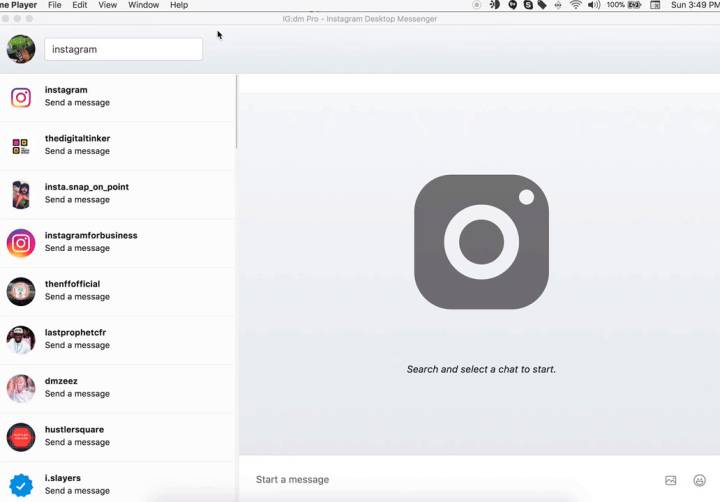
Hé jij daar! Ken je dat gevoel? Je zit lekker achter je laptop, druk aan het werk (of stiekem een beetje aan het surfen, dat mag best af en toe 😉), en dan pling! Een berichtje van je beste vriendin op Instagram. Alleen... waar is je telefoon nou weer? Onder de stapel papier? In je tas? Geen paniek!
Want wat veel mensen niet weten is dat je tegenwoordig supermakkelijk kunt chatten via Instagram op je pc. Ja echt! Geen gedoe meer met je telefoon zoeken. Lekker typen op een normaal toetsenbord. En groot beeld! Klinkt goed, toch?
Waarom zou je willen Instagrammen op je PC?
Oké, oké, misschien denk je: "Maar ik heb Instagram toch op mijn telefoon? Waarom zou ik het op mijn pc willen gebruiken?". Goede vraag! Laat me je een paar redenen geven:
Must Read
Groot scherm, grote voordelen!
Denk er eens over na. Je zit een avondje met vrienden te videobellen via je laptop. Iemand stuurt een hilarische meme in de Instagram groep. Op je telefoon is dat toch wat gepriegel om te bekijken, vooral als je niet zo'n jeugdige ogen meer hebt 😉. Op je pc zie je alles veel groter en duidelijker. Ideaal!
En wat dacht je van die lange chats met je partner of beste vriend(in)? Urenlang appen, foto's en video's uitwisselen. Op een volwaardig toetsenbord gaat dat echt een stuk sneller en comfortabeler. Je duimen zullen je dankbaar zijn!
Multitasken als een pro
We leven in een wereld waarin multitasken de norm is. Even snel een mailtje beantwoorden, een presentatie in elkaar zetten, en ondertussen toch op de hoogte blijven van wat er speelt op Instagram. Met de Instagram website of app op je pc kun je makkelijk schakelen tussen verschillende taken. Geen afleiding meer van je telefoon die steeds oplicht!

Stel je voor: je bent bezig met het plannen van een vakantie. Je hebt allemaal tabs open met vluchten, hotels en leuke activiteiten. En tegelijkertijd kun je met je reisgenoot direct overleggen via Instagram Direct op je pc. Hoe handig is dat?
Sneller, stabieler, en... meer!
Vaak is de internetverbinding op je pc ook nog eens stabieler dan via je mobiele data. Dus geen frustraties meer met haperende video's of berichtjes die maar niet verstuurd worden. Bovendien kun je op de pc ook makkelijker foto's en video's bewerken voordat je ze via Instagram verstuurt. Win-win!
Hoe werkt het dan? De stappen uitgelegd
Oké, overtuigd? Mooi! Laten we eens kijken hoe je kunt chatten via Instagram op je pc. Er zijn een paar manieren:

1. De Instagram Website: Simpel en rechttoe rechtaan
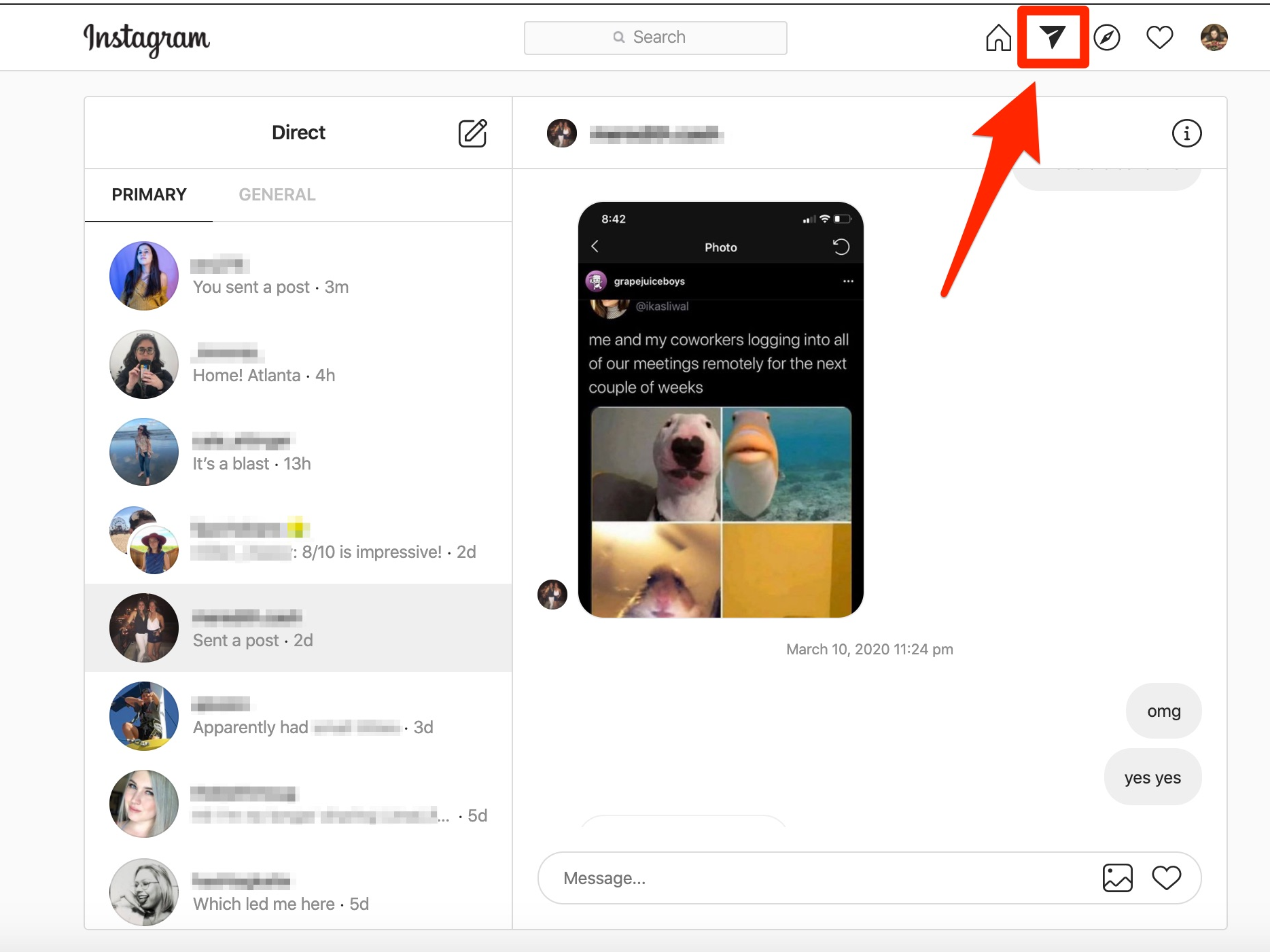
Dit is de meest voor de hand liggende manier. Ga gewoon naar www.instagram.com in je browser (Chrome, Safari, Firefox, Edge, noem maar op). Log in met je gebruikersnaam en wachtwoord. En voilà! Je ziet je Instagram feed, stories en... tromgeroffel... je Direct berichten! Klik op het berichtjes-icoontje (het papieren vliegtuigje) rechts bovenin en je kunt direct aan de slag.
Het is super eenvoudig. Je kunt berichten versturen, foto's en video's delen, emojis toevoegen, en zelfs spraakberichten versturen. Alles wat je normaal op je telefoon doet, kan nu ook op je pc!
2. De Instagram App voor Windows 10/11: Net als op je telefoon
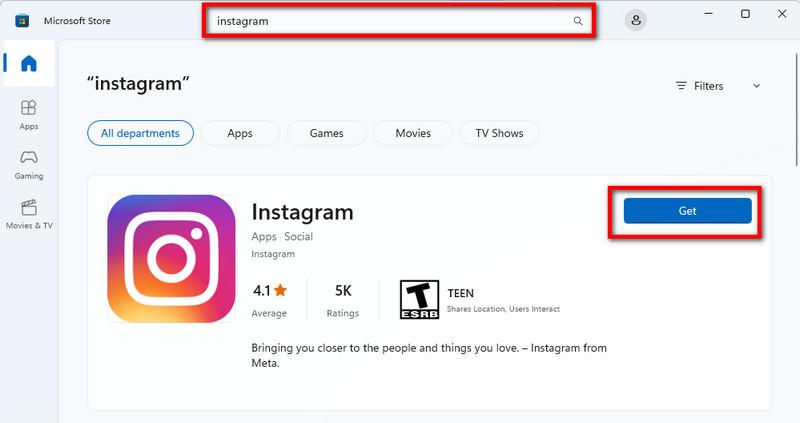
Als je een Windows 10 of 11 computer hebt, kun je de Instagram app downloaden vanuit de Microsoft Store. Deze app ziet er bijna hetzelfde uit als de Instagram app op je telefoon. Heel vertrouwd dus! Je kunt er ook foto's en video's uploaden, stories bekijken, en natuurlijk... chatten! Het voordeel van de app is dat je notificaties krijgt wanneer je een nieuw berichtje ontvangt. Zo mis je nooit meer iets!
Download de app, log in met je gegevens, en je bent klaar om te gaan. Het is lekker snel en overzichtelijk. Ideaal als je Instagram vaak gebruikt.
3. (Alternatief) Emulators: Voor de techneuten onder ons
Oké, deze optie is iets minder eenvoudig, maar zeker het vermelden waard. Met een Android emulator kun je Android apps (zoals de Instagram app) op je pc draaien. Populaire emulators zijn bijvoorbeeld BlueStacks en NoxPlayer. Het voordeel van een emulator is dat je toegang hebt tot alle functies van de Instagram app, inclusief de stories filters en andere speciale effecten. Maar houd er rekening mee dat het installeren en configureren van een emulator wat technische kennis vereist.
Voor de meeste mensen is de website of de Windows app echter meer dan voldoende. Tenzij je echt alles uit Instagram wilt halen, zou ik deze optie overslaan.
Tips & Tricks voor Instagram Chatten op je PC
Nu je weet hoe je kunt chatten via Instagram op je pc, hier nog een paar handige tips om je ervaring nog beter te maken:
- Gebruik sneltoetsen: Net als bij andere programma's zijn er ook sneltoetsen voor Instagram. Leer ze uit je hoofd! Ctrl+Enter bijvoorbeeld om een bericht te versturen. Dat scheelt weer een klik.
- Pas je notificaties aan: Stel in welke notificaties je wilt ontvangen. Wil je alleen een melding krijgen als iemand je een direct bericht stuurt? Of ook als iemand een story uploadt? Je kunt het allemaal zelf instellen.
- Maak gebruik van de zoekfunctie: Zoek snel berichten of profielen op. Handig als je op zoek bent naar die ene foto van je vakantie in Spanje.
- Vergeet de donkere modus niet: Als je 's avonds laat nog aan het chatten bent, is de donkere modus echt een uitkomst. Het is veel prettiger voor je ogen.
Conclusie: Chatten via Instagram op je PC is een eitje!
Zo zie je maar: chatten via Instagram op je pc is helemaal niet ingewikkeld. Of je nu de website gebruikt, de Windows app, of een Android emulator... er is altijd een manier die bij jou past. Het is handig, snel en comfortabel. Dus waar wacht je nog op? Probeer het zelf eens uit en ontdek de voordelen! En vergeet niet: een lach, een lief berichtje, of een grappige meme kan iemands dag maken. Dus deel ze vooral! Happy chatting!
En onthoud: die telefoon, die kun je nu gewoon laten liggen. Lekker makkelijk toch?









![Bedrijfsprofiel aanmaken op Instagram [stappenplan] - appletips](https://i1.wp.com/www.appletips.nl/wp-content/uploads/2019/09/instagram-bedrijfsprofiel.png?ssl=1)