Hoe Kom Ik Achter Mijn Wifi Wachtwoord

Hé jij daar! Ken je dat moment? Je zit lekker op de bank, klaar om die nieuwe Netflix-serie te bingen, je telefoon pakt 'm alweer niet, en je laptop... die vraagt om dat verrekte wifi-wachtwoord. Drama! We kennen het allemaal. Je bent niet de enige die het wachtwoord kwijt is, echt niet. Het is net als die sok die mysterieus verdwijnt in de wasmachine, of die ene autosleutel die altijd op de meest onwaarschijnlijke plek opduikt. Maar geen paniek, we gaan je helpen!
Waarom zou je je eigenlijk druk maken over dat wifi-wachtwoord? Nou, denk er eens over na. Je wifi is de digitale levensader van je huis. Zonder wifi geen series, geen online shoppen (die nieuwe schoenen wachten!), geen videogesprekken met je familie, en al helemaal geen memes delen met je vrienden. Een sterk en bekend wifi-wachtwoord is dus essentieel. Alsof je de poortwachter bent van je digitale kasteel! Je wilt niet dat zomaar iedereen binnenkomt en je internet leeg slurpt, toch?
Waar is dat wachtwoord gebleven?!
Oké, laten we de jacht beginnen. Waar heb je dat wachtwoord in vredesnaam gelaten? Denk eens terug aan de dag dat je de wifi installeerde. Herinner je die stickers op je router? Of die kleine briefjes die je ergens rondslingeren had? Check die plekken eerst. Alsof je een detective bent die een cold case heropent. Soms staat het wachtwoord gewoon op de router zelf, vaak aan de onderkant of achterkant. Het is de moeite waard om even te kijken. En hé, misschien vind je er ook meteen die verloren sok. Twee vliegen in één klap!
Must Read
Optie 1: De Router is je Beste Vriend
De meest betrouwbare manier om je wifi-wachtwoord terug te vinden (of te wijzigen) is via je routerinstellingen. Klinkt ingewikkeld? Valt reuze mee. Je hebt alleen een computer of telefoon nodig die verbonden is met je wifi (ironisch, ik weet het!).
Zo werkt het ongeveer:

- Open je internetbrowser (Chrome, Safari, Firefox, noem maar op).
- Typ het IP-adres van je router in de adresbalk. Huh, IP-adres? Ja, dat is een soort postcode voor je router. Vaak is dit 192.168.1.1 of 192.168.0.1. Probeer die eens. Als dat niet werkt, Google dan even "[merk van je router] IP-adres" (bijvoorbeeld "Ziggo router IP-adres").
- Je komt nu op een inlogpagina. Hier heb je een gebruikersnaam en wachtwoord nodig. Standaard is dit vaak "admin" en "password" of "admin" en "admin". Probeer die eerst. Zo niet, dan heb je die misschien ooit zelf veranderd (slim van je!).
- Eenmaal ingelogd, ga op zoek naar een sectie die "Wifi", "Draadloos", "Wireless" of iets dergelijks heet. Hier vind je (meestal) je wifi-naam (SSID) en je wifi-wachtwoord. Vaak staat het wachtwoord verborgen achter sterretjes (**). Je kunt het dan onthullen door op een knop te klikken met "Wachtwoord tonen" of iets soortgelijks.
- Noteer het wachtwoord! Schrijf het op een briefje, sla het op in een wachtwoordmanager, stuur jezelf een e-mail... Doe wat je moet doen, maar zorg ervoor dat je het niet weer kwijtraakt!
Stel je voor, je bent als een archeoloog die een oude tempel binnengaat. Je moet even zoeken en wat stof wegblazen, maar uiteindelijk vind je de schat: je wifi-wachtwoord! En het mooie is, je kunt het meteen veranderen als je dat wilt. Geef je wifi een onvergetelijke naam (noem hem bijvoorbeeld "DeVliegendeFrietpan" of "HetInternetKaboutertje") en kies een wachtwoord dat sterk is en makkelijk te onthouden voor jou (maar moeilijk voor anderen!).
Optie 2: Windows to the Rescue!
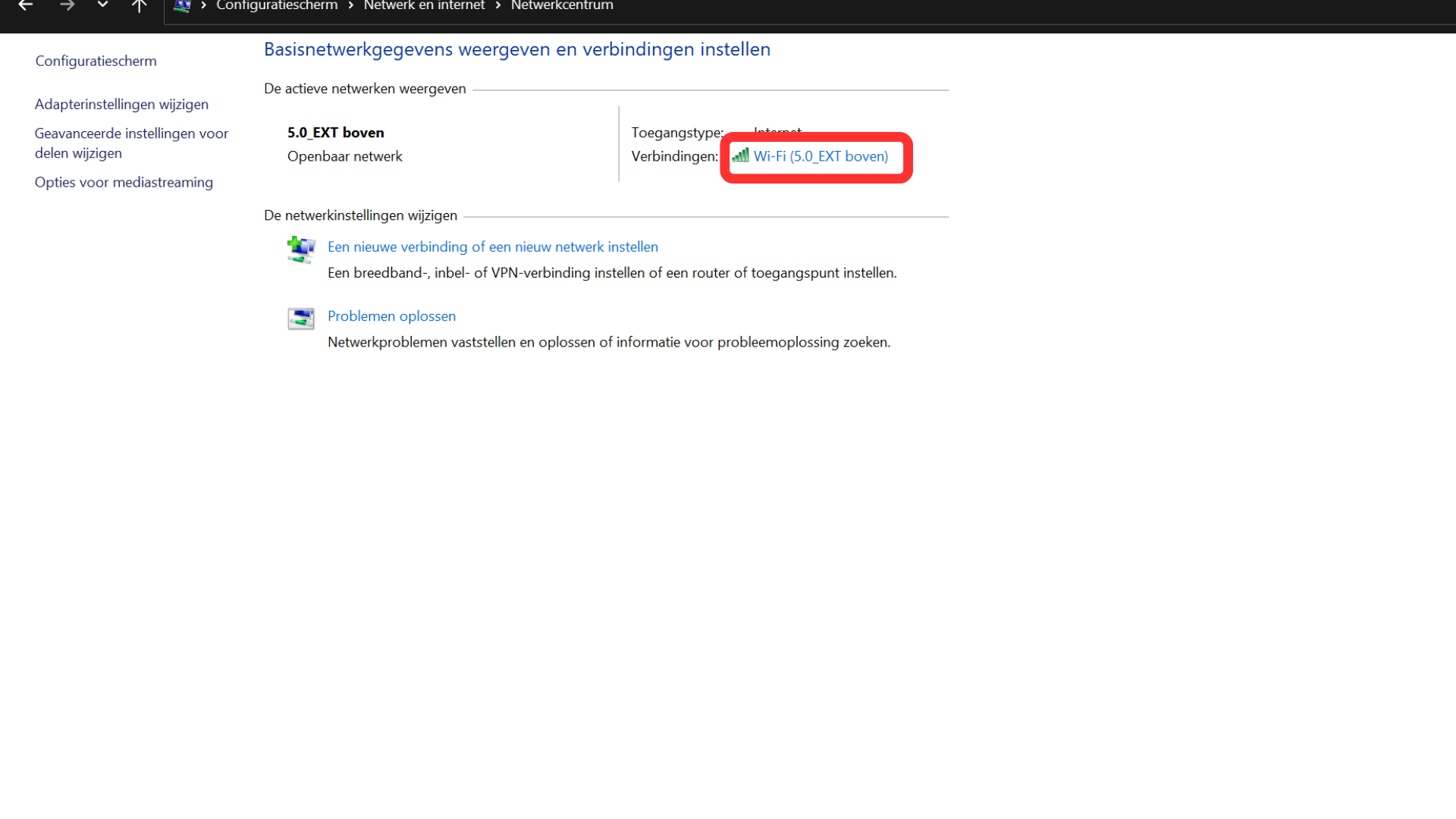
Als je een Windows-computer hebt die al verbonden is met je wifi, kun je het wachtwoord ook via Windows achterhalen. Dit is handig als je bijvoorbeeld een nieuw apparaat wilt verbinden.
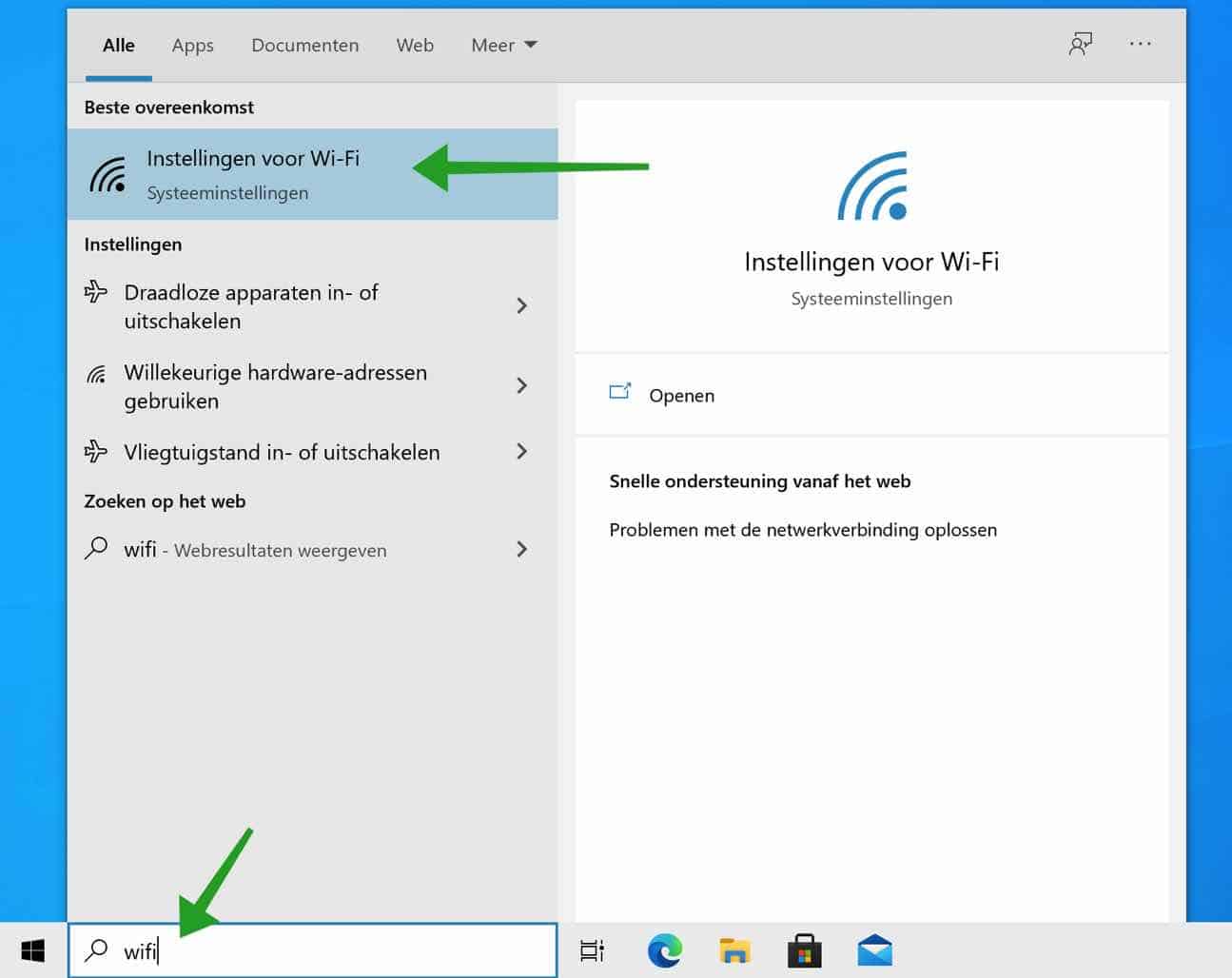
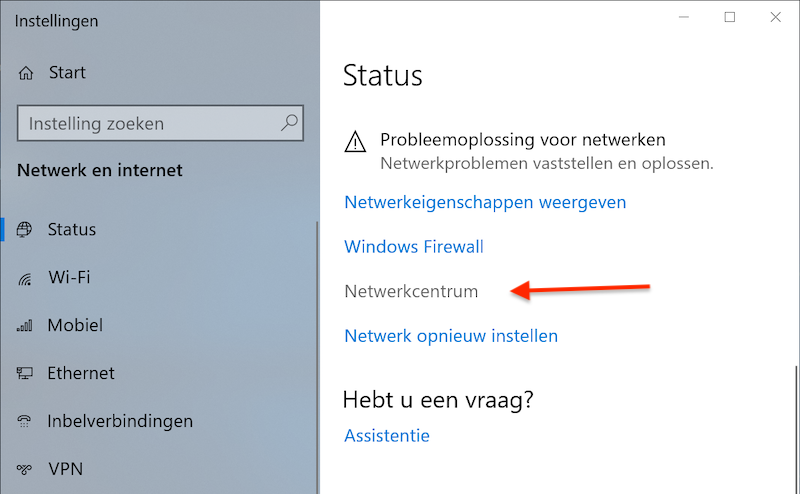
- Klik met de rechtermuisknop op het wifi-icoontje in de taakbalk (rechtsonder in je scherm).
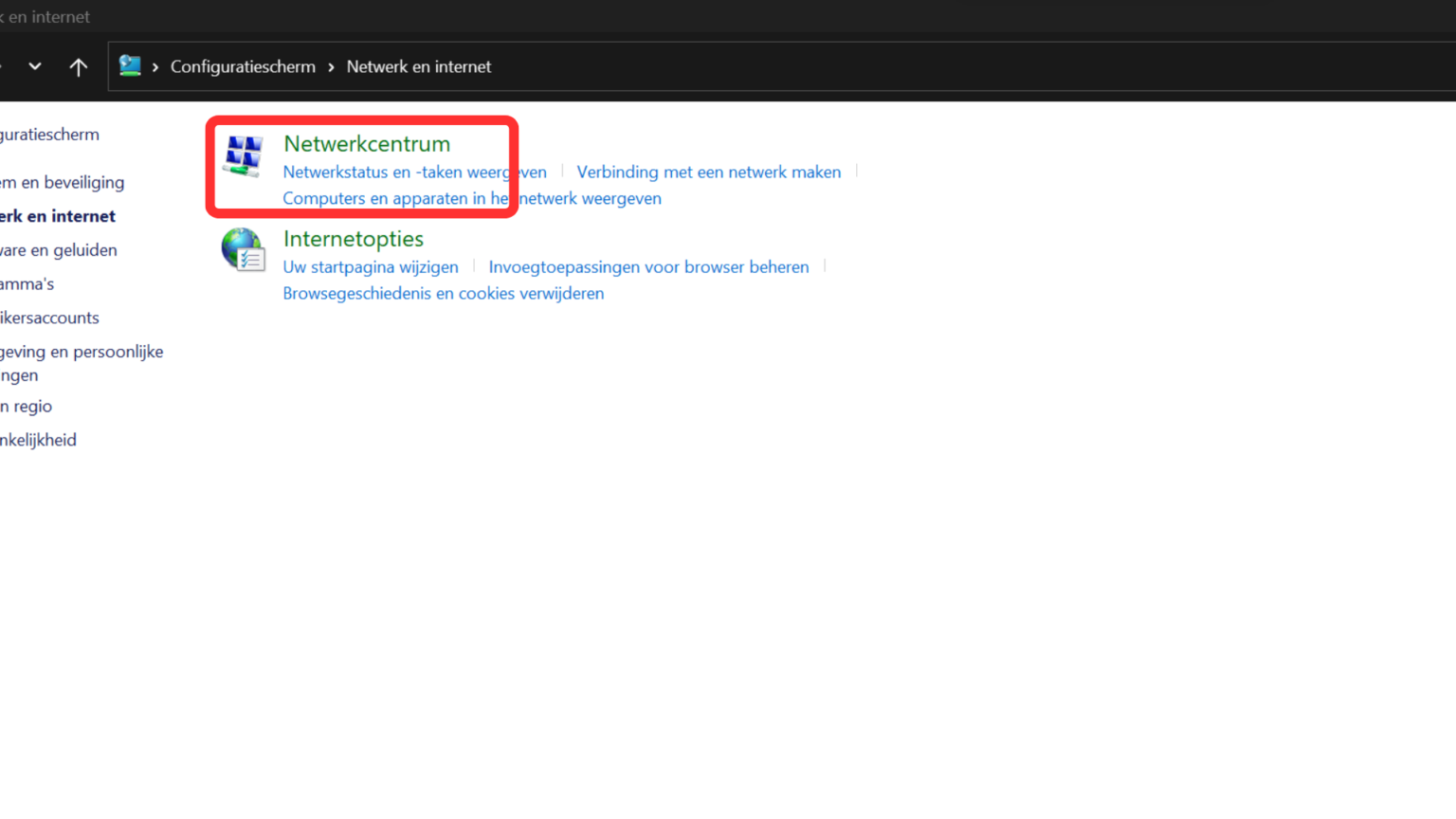
- Kies "Netwerk- en internetinstellingen openen".
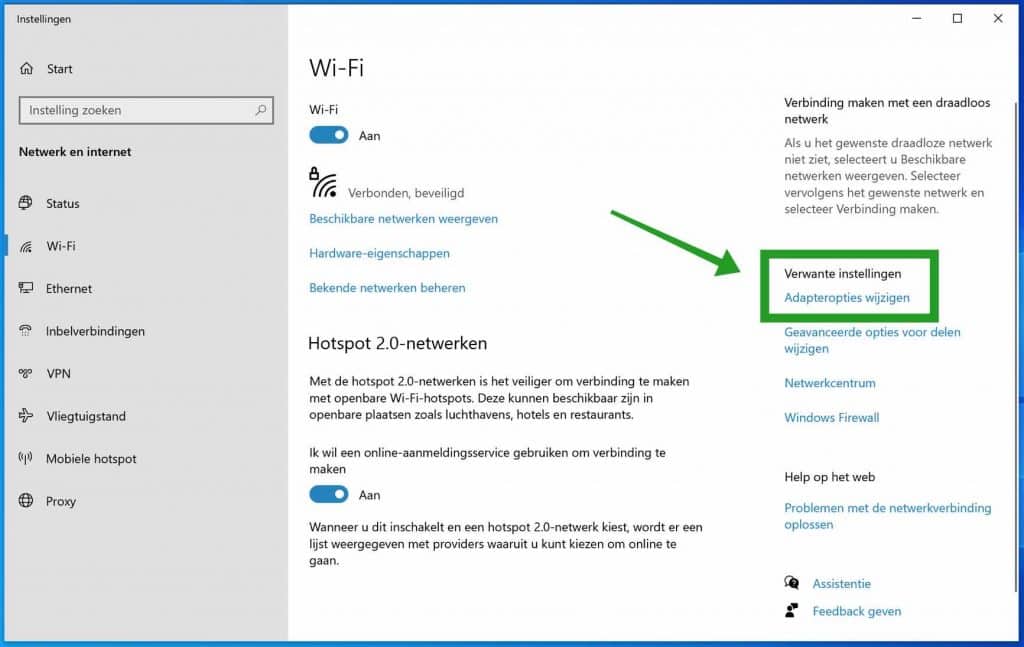
- Klik op "Wifi" in het linkermenu.
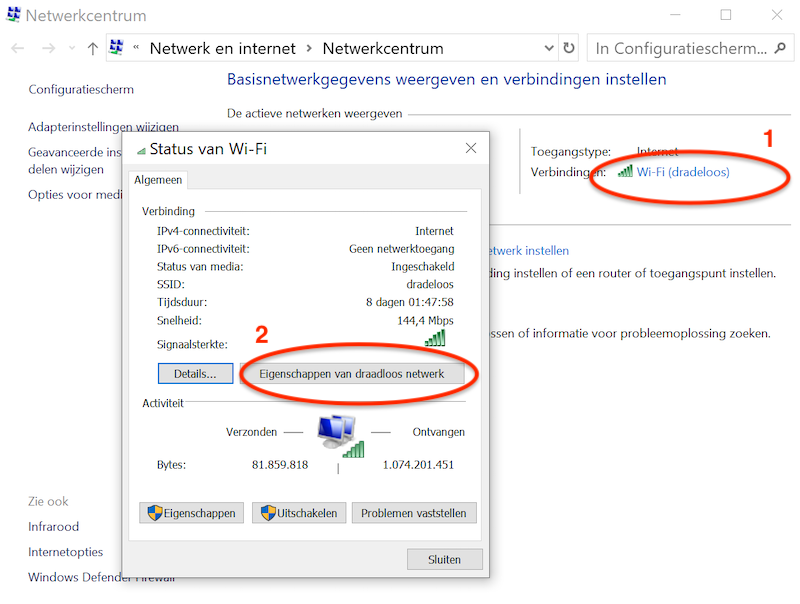
- Klik op "Adapteropties wijzigen".
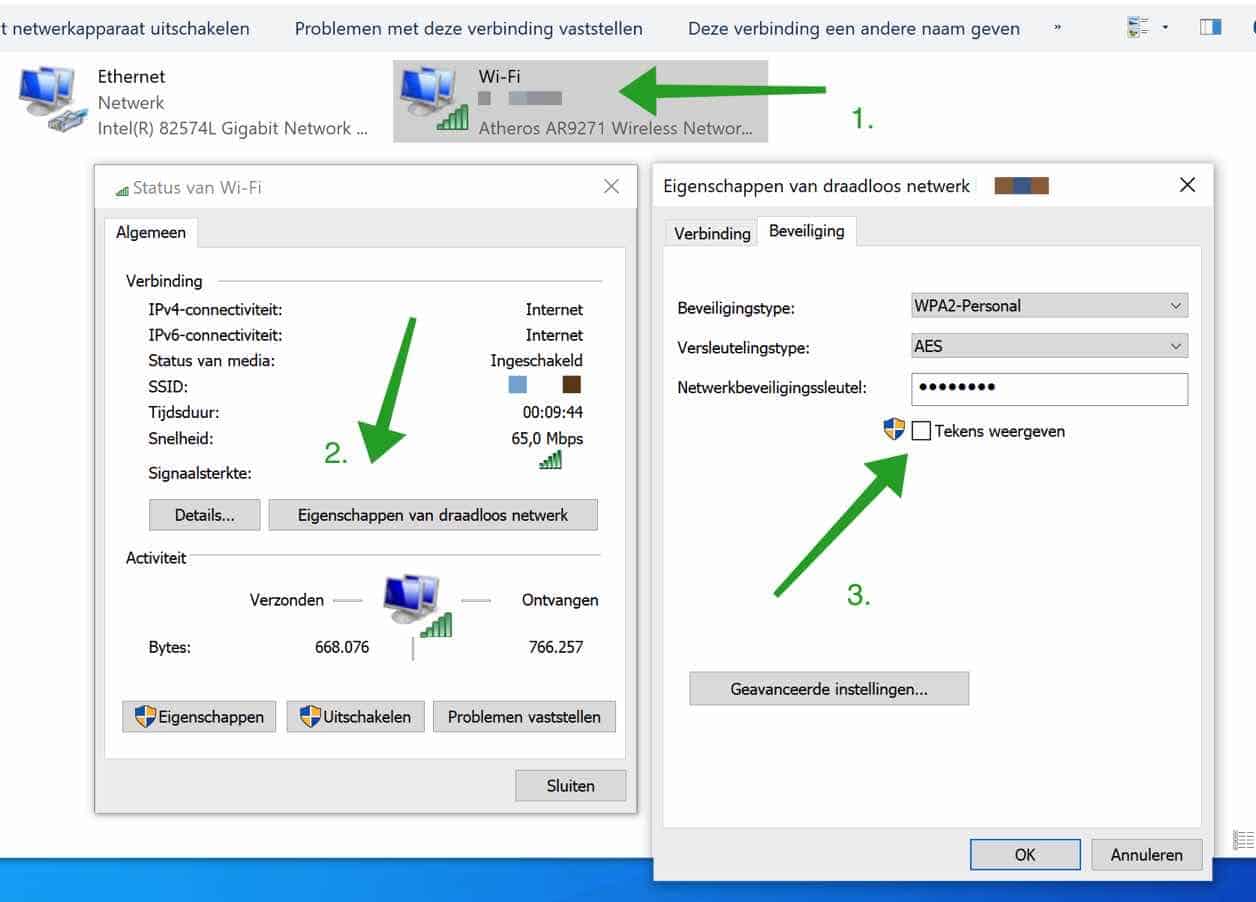
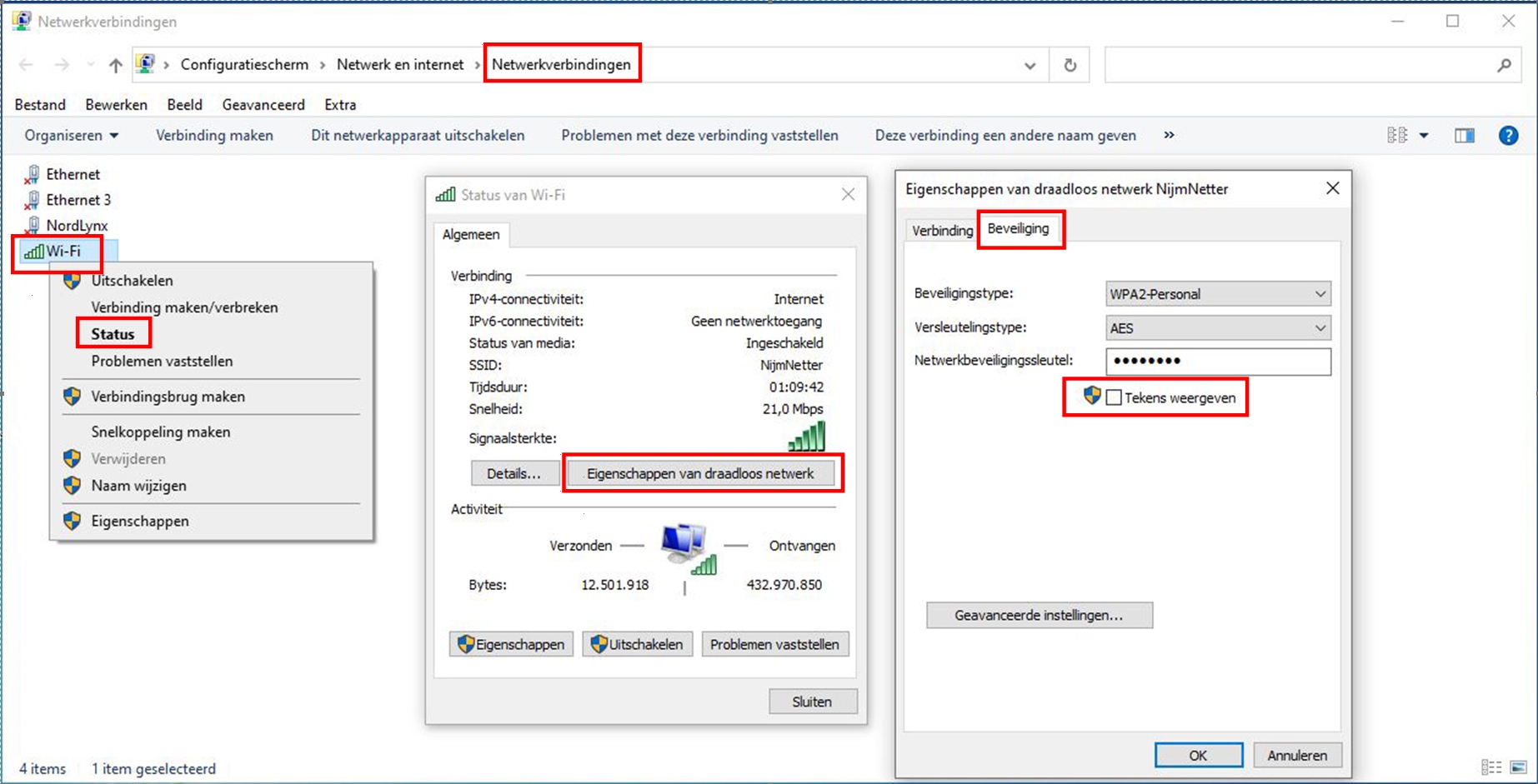
- Klik met de rechtermuisknop op je wifi-verbinding en kies "Status".
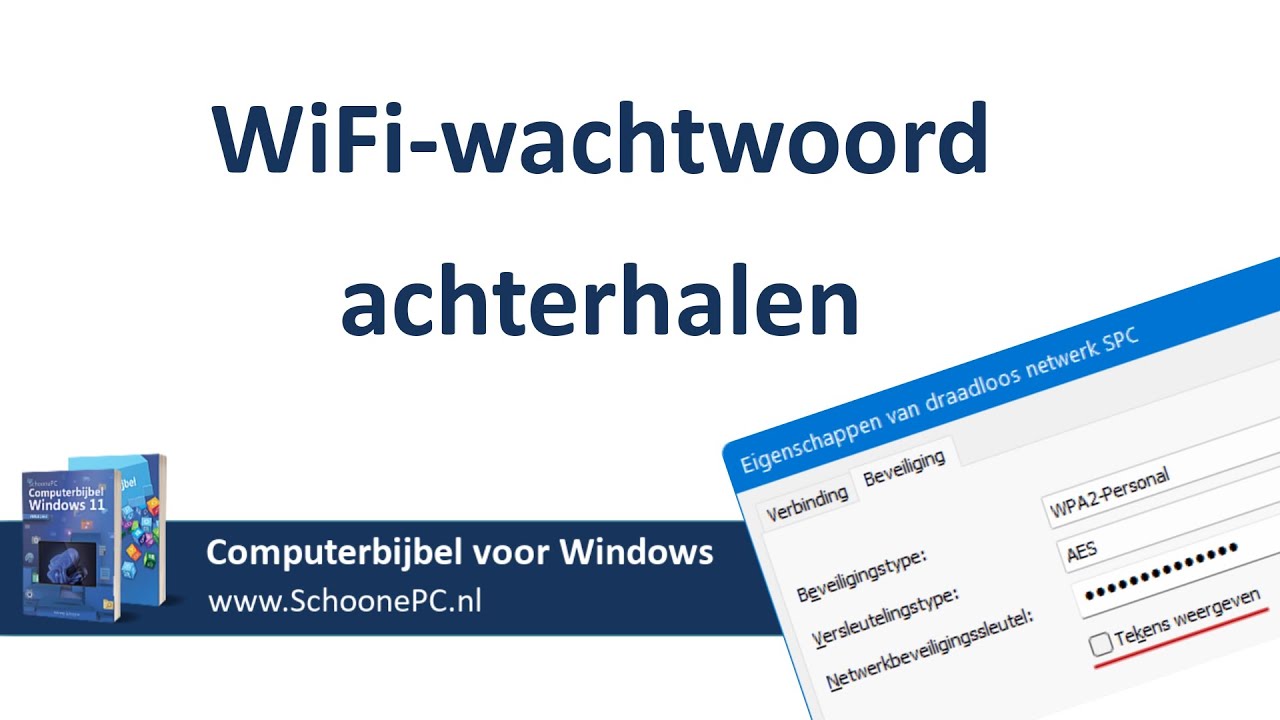
- Klik op de knop "Draadloze eigenschappen".
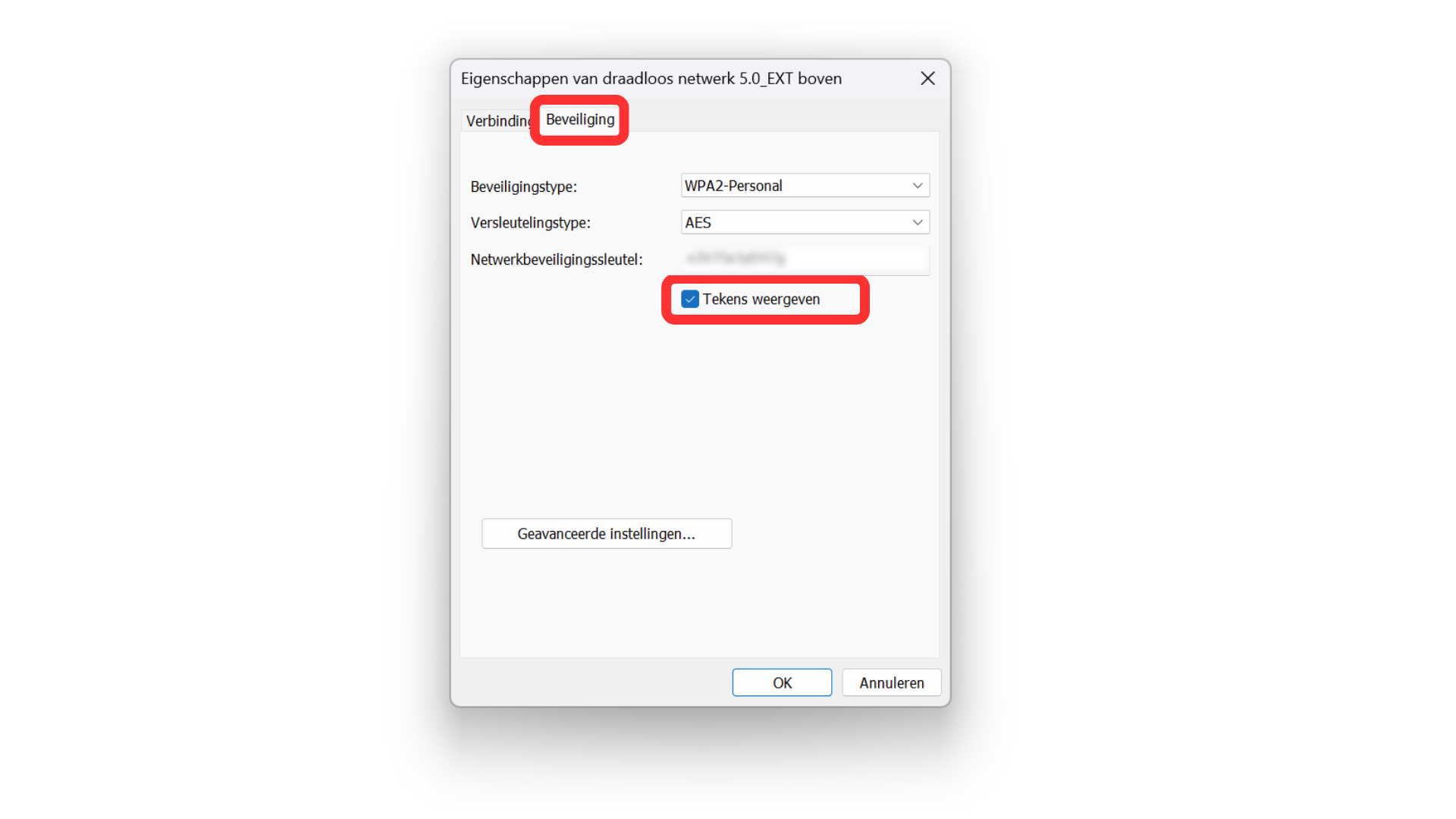
- Ga naar het tabblad "Beveiliging".
- Vink het vakje "Tekens weergeven" aan. Tadaa! Daar is je wifi-wachtwoord.
Het is alsof je een geheime code kraakt, maar dan zonder ingewikkelde wiskunde. Lekker toch?
Optie 3: De Mac-Magie
Ook als je een Apple-fanaat bent, is er hoop! Op een Mac is het iets anders, maar zeker niet onmogelijk.
- Open de "Sleutelhangertoegang" applicatie. (Je vindt hem in de map 'Hulpprogramma's' in 'Applicaties')
- Zoek naar de naam van je wifi-netwerk (SSID).
- Dubbelklik op de naam van je wifi-netwerk.
- Vink het vakje "Toon wachtwoord" aan.
- Je wordt nu gevraagd om je gebruikersnaam en wachtwoord van je Mac in te voeren (dezelfde waarmee je inlogt op je Mac).
- Voilà! Je wifi-wachtwoord verschijnt.
Stel je voor, je bent een goochelaar die een konijn uit een hoge hoed tovert. Alleen is het konijn nu je wifi-wachtwoord. Abrakadabra!
En als Niets Werkt?
Soms lukt het gewoon niet. Misschien ben je de gebruikersnaam en het wachtwoord van je router vergeten, of misschien is er iets anders aan de hand. Geen zorgen! Je kunt altijd je router resetten naar de fabrieksinstellingen. Let op: hiermee wis je alle instellingen, inclusief je wifi-naam en wachtwoord. Je moet daarna alles opnieuw instellen.
Op de achterkant van je router vind je een klein gaatje met een knopje erin. Gebruik een paperclip of iets dergelijks om dit knopje ongeveer 10 seconden ingedrukt te houden. Wacht tot de lampjes op je router beginnen te knipperen. Je router is nu gereset. Je kunt nu inloggen met de standaard gebruikersnaam en wachtwoord (kijk op de router zelf) en je wifi opnieuw instellen.
Het is alsof je je huis opnieuw inricht. Een frisse start! En nu kun je een superslim wachtwoord kiezen dat je nooit meer zult vergeten (of wel, maar dan weet je nu hoe je het terugvindt!).
Dus, onthoud: je wifi-wachtwoord is belangrijk, maar het is geen ramp als je het kwijt bent. Met deze tips en tricks vind je het zo weer terug. En onthoud, een sterk wachtwoord is je beste vriend! Nu, hup, ga die series kijken, shoppen, en memes delen! Je hebt het verdiend!