Hoe Haal Je Ti 84 Uit Examenstand

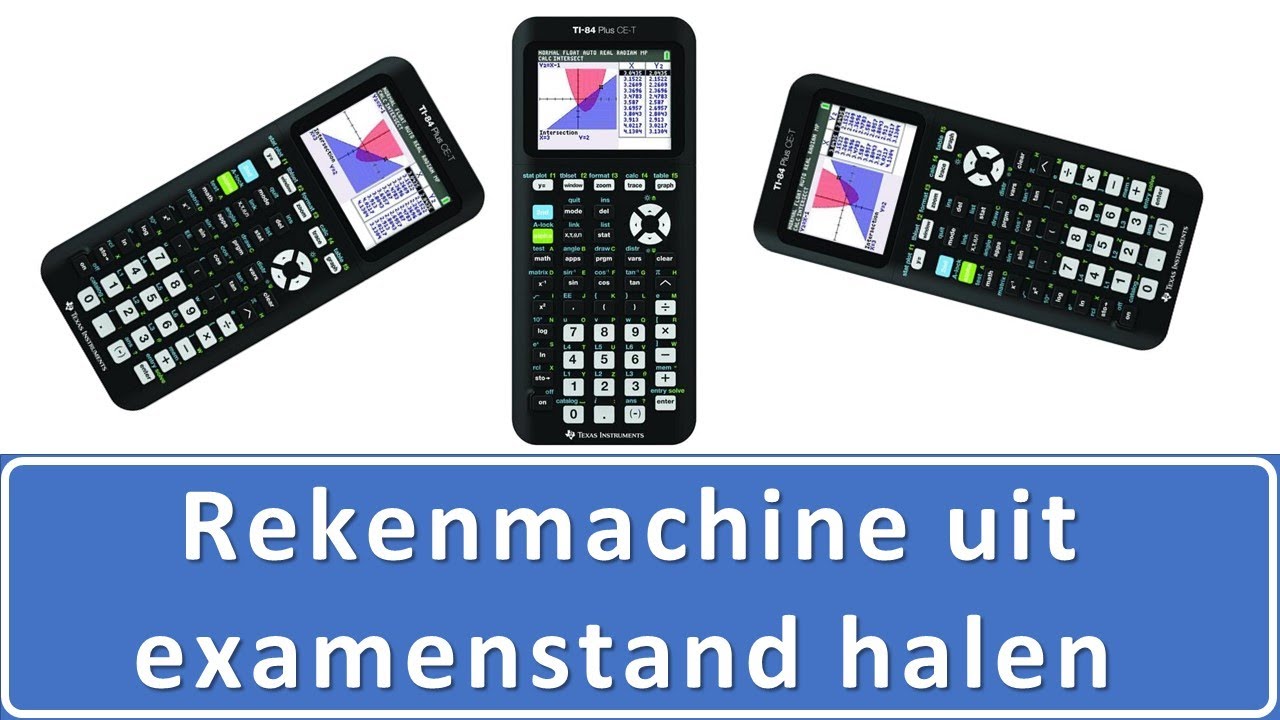
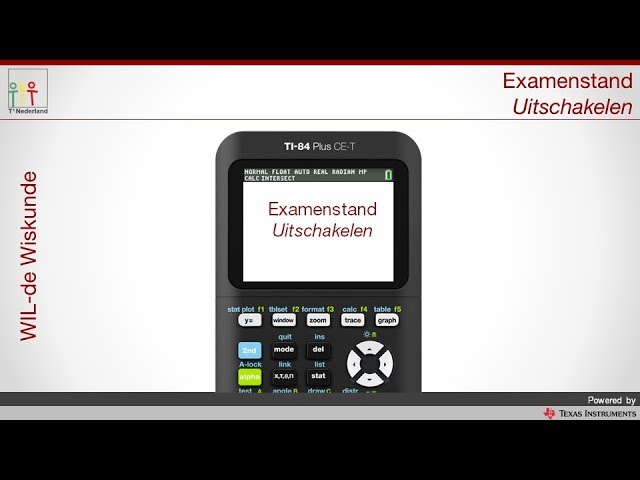
De TI-84 rekenmachine is een onmisbaar hulpmiddel voor veel leerlingen en studenten tijdens wiskundelessen en examens. Echter, tijdens toetsen en examens is het vaak vereist dat de rekenmachine in de zogenaamde "examenstand" staat. Deze stand beperkt bepaalde functies van de rekenmachine om oneerlijk voordeel te voorkomen. Maar wat als je na het examen de examenstand wilt uitschakelen? Dit artikel legt uit hoe je een TI-84 rekenmachine uit de examenstand haalt en geeft inzicht in de achterliggende principes.
Wat is de Examenstand Eigenlijk?
De examenstand, ook wel bekend als de testmodus, is een speciale modus die bepaalde functies van de TI-84 uitschakelt. Deze functies omvatten vaak programma's, apps, en het geheugen van de rekenmachine. Het doel is om ervoor te zorgen dat alle leerlingen/studenten dezelfde basisfunctionaliteit tot hun beschikking hebben en dat niemand toegang heeft tot vooraf geprogrammeerde formules of andere vormen van hulp. De examenstand wordt meestal geactiveerd door de surveillant met een speciale code of door het verbinden van de rekenmachine met een speciale interface. Het uitschakelen vereist doorgaans ook een specifieke procedure.
Waarom is het Belangrijk om de Examenstand Uit te Schakelen?
Nadat een examen is afgerond, wil je natuurlijk weer volledig gebruik kunnen maken van je rekenmachine. De examenstand beperkt immers nuttige functies die je wellicht nodig hebt voor huiswerk, projecten of vervolgcursussen. Denk bijvoorbeeld aan het gebruik van specifieke programma's voor statistische analyses, matrixberekeningen, of grafische visualisaties die in de examenstand geblokkeerd zijn. Het is dus cruciaal om te weten hoe je de examenstand kunt deactiveren.
Must Read
Methoden om de TI-84 uit de Examenstand te Halen
Er zijn verschillende methoden om een TI-84 rekenmachine uit de examenstand te halen. De specifieke methode die je moet gebruiken, hangt af van hoe de examenstand is geactiveerd en welke versie van de TI-84 je hebt. Hieronder worden de meest voorkomende methoden beschreven:
1. Gebruik van de "Unlocking Code"
In sommige gevallen wordt de examenstand geactiveerd met een specifieke code. Deze code wordt vaak verstrekt door de surveillant. Om de examenstand uit te schakelen, volg je deze stappen:
- Zorg ervoor dat de rekenmachine is ingeschakeld.
- Druk op de knop [2nd] en vervolgens op [MEM] (boven de "+" knop). Dit opent het MEMORY menu.
- Selecteer optie [1: Reset...].
- Kies vervolgens optie [2: Defaults...].
- De rekenmachine zal vragen om een bevestiging. Selecteer [2: Reset].
Let op: Deze procedure reset de rekenmachine naar de fabrieksinstellingen. Dit betekent dat alle opgeslagen data (programma's, variabelen, enzovoort) worden verwijderd. Maak dus altijd een back-up van belangrijke data voordat je deze methode gebruikt!

2. Gebruik van de TestGuard App (Indien aanwezig)
Sommige scholen of exameninstanties gebruiken de TestGuard app om de examenstand te beheren. Als deze app is geïnstalleerd op je TI-84, kan het uitschakelen van de examenstand via de app zelf verlopen. De procedure kan variëren, maar doorgaans omvat het:
- Open de TestGuard app op je rekenmachine.
- Zoek naar een optie zoals "Examenstand Uitschakelen" of "Test Mode Exit".
- Volg de instructies op het scherm. Soms is een wachtwoord vereist.
Raadpleeg de documentatie van de TestGuard app of vraag de surveillant om hulp als je niet zeker weet hoe je de examenstand via deze app kunt uitschakelen.
3. Resetten van het RAM-geheugen
Een andere methode, die vaak effectief is, is het resetten van het RAM-geheugen van de rekenmachine. Dit kan gedaan worden door de volgende stappen te volgen:
- Haal alle batterijen uit de rekenmachine, inclusief de back-up batterij (meestal een kleine knoopcel batterij).
- Wacht minimaal 5 minuten. Dit zorgt ervoor dat het RAM-geheugen volledig wordt gewist.
- Plaats de batterijen terug en zet de rekenmachine aan.
Deze methode is minder ingrijpend dan het volledig resetten naar de fabrieksinstellingen, maar kan wel opgeslagen data in het RAM-geheugen verwijderen. Het is dus nog steeds aan te raden om een back-up te maken indien mogelijk.
4. Verbinden met een Computer (TI Connect CE Software)
Als je de TI Connect CE software op je computer hebt geïnstalleerd, kun je de rekenmachine mogelijk terugzetten naar de normale modus. Dit vereist een USB-kabel om de rekenmachine met de computer te verbinden:
- Download en installeer de TI Connect CE software op je computer (indien nog niet geïnstalleerd).
- Verbind de TI-84 met je computer via een USB-kabel.
- Start de TI Connect CE software.
- De software zou de verbonden rekenmachine moeten detecteren.
- Zoek naar een optie om de rekenmachine te "herstellen" of "resetten naar fabrieksinstellingen". De exacte bewoording kan variëren afhankelijk van de softwareversie.
- Volg de instructies op het scherm om het herstelproces te voltooien.
Net als bij de andere methoden, kan dit proces leiden tot verlies van data. Zorg dus voor een back-up.
Belangrijk: Maak een Back-up van Je Data!
Zoals eerder vermeld, kunnen de meeste methoden om de examenstand uit te schakelen leiden tot dataverlies. Het is daarom van cruciaal belang om regelmatig een back-up te maken van belangrijke data op je TI-84. Dit kan op verschillende manieren:
- Handmatig overschrijven: Je kunt individuele programma's en variabelen handmatig overschrijven naar een andere TI-84 of naar je computer via de TI Connect CE software.
- Gebruik van de TI Connect CE software: De TI Connect CE software biedt de mogelijkheid om een complete back-up van het geheugen van de rekenmachine te maken. Dit is de meest aanbevolen methode.
Een back-up zorgt ervoor dat je na het uitschakelen van de examenstand snel weer aan de slag kunt met je vertrouwde programma's en instellingen.
Real-World Voorbeelden en Scenario's
Stel je voor: Sarah heeft net haar wiskunde-examen afgerond. Haar TI-84 staat nog in de examenstand. Ze heeft echter haar rekenmachine direct nodig voor een project waarbij ze een complex statistisch model moet analyseren. Ze heeft dit model als een programma op haar TI-84 opgeslagen. Omdat ze vooraf een back-up heeft gemaakt, kan ze de examenstand uitschakelen (bijvoorbeeld via de reset-methode) en vervolgens de back-up terugzetten, waardoor ze binnen enkele minuten weer verder kan met haar project.
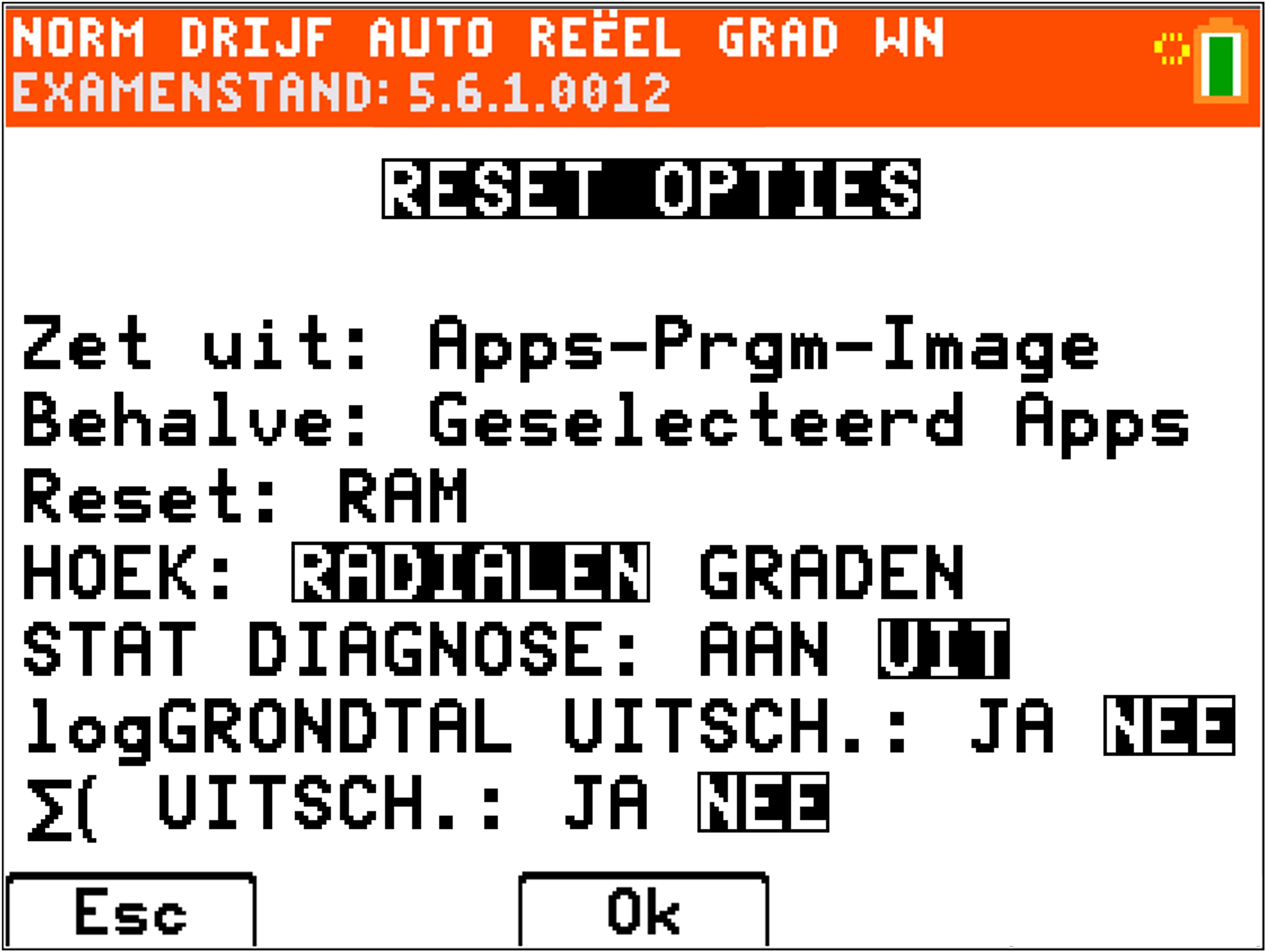
Een ander scenario: Mark heeft een TI-84 van school in bruikleen. De school gebruikt de TestGuard app om de examenstand te beheren. Na het examen vraagt Mark de surveillant om de uitschakelcode voor de TestGuard app, zodat hij de rekenmachine weer in de normale modus kan gebruiken voor zijn huiswerk.
Conclusie en Call to Action
Het uitschakelen van de examenstand op een TI-84 rekenmachine is een belangrijke vaardigheid voor leerlingen en studenten. Door de verschillende methoden te kennen en de noodzaak van het maken van back-ups te begrijpen, kun je ervoor zorgen dat je na een examen weer volledig gebruik kunt maken van je rekenmachine.
Call to Action: Experimenteer met de verschillende methoden (bij voorkeur nadat je een back-up hebt gemaakt) om te bepalen welke methode het beste werkt voor jouw TI-84. Raadpleeg de handleiding van je TI-84 of de website van Texas Instruments voor meer informatie. En onthoud: maak regelmatig back-ups! Zo voorkom je onnodig dataverlies en kun je altijd snel weer aan de slag met je rekenmachine.