Google Account Instellen Als Standaard
Oke, luister goed, want dit is net zoiets als proberen een kat een trucje te leren. Je kunt het, maar het vereist geduld, doorzettingsvermogen en misschien wel een paar smeermiddeltjes (zoals chocola voor jezelf, niet voor de kat!). We gaan het hebben over het instellen van je Google account als de standaard. Waarom zou je dat willen? Nou, stel je voor: je hebt meerdere Google accounts (want wie niet, toch?). Eén voor je werk (de serieuze account, waar je je best doet alsof je alles weet), één voor je privézaken (waar je opzoekt hoe je een taart bakt zonder dat het op een mislukte vulkaanuitbarsting lijkt) en misschien nog eentje voor... laten we zeggen "experimenten" (we oordelen niet!).
Het probleem is: je klikt op een link, en BAM, hij opent in de verkeerde account. Je probeert een YouTube video te liken en merkt dat je bent ingelogd met je werkaccount. Oeps. Gênant. Het is alsof je per ongeluk een mailtje met "dronken karaoke video's" naar je baas stuurt. Auw. Dat willen we voorkomen!
Waarom überhaupt een standaardaccount?
Denk er eens over na. Je telefoon, je browser, je hele digitale leven, eigenlijk, is tegenwoordig verweven met Google. Het is alsof Google je digitale huisgenoot is. En net zoals je in een fysiek huis wilt dat de deur op de juiste plek uitkomt (dus niet in de wc!), wil je dat je Google account je de juiste toegang geeft. Een standaardaccount zorgt ervoor dat:
Must Read
- Je direct inlogt op de account die je meestal gebruikt. Geen gehannes meer met dropdown menu's en verwarde inlogpogingen.
- Al je data (geschiedenis, wachtwoorden, bladwijzers, rare YouTube zoekopdrachten...) op de juiste plek bewaard worden.
- Je minder snel per ongeluk iets post of liket met de verkeerde account. Denk aan die potentiële gênante situaties!
Kortom: het is alsof je Google-leven geordend wordt. En wie houdt er niet van orde? (Oké, behalve misschien de mensen die van chaos houden, maar die lezen dit waarschijnlijk niet. Die zijn te druk met het verliezen van hun sleutels.)
Hoe doe je dat dan, die Standaardaccount-magie?
Oké, de echte handleiding. Dit is geen raketwetenschap, maar het vereist een beetje aandacht. Beschouw het als het bouwen van een IKEA kast. Je kunt het! (Alhoewel sommige mensen beweren dat ze liever een wortelkanaalbehandeling ondergaan dan een IKEA kast in elkaar zetten.)
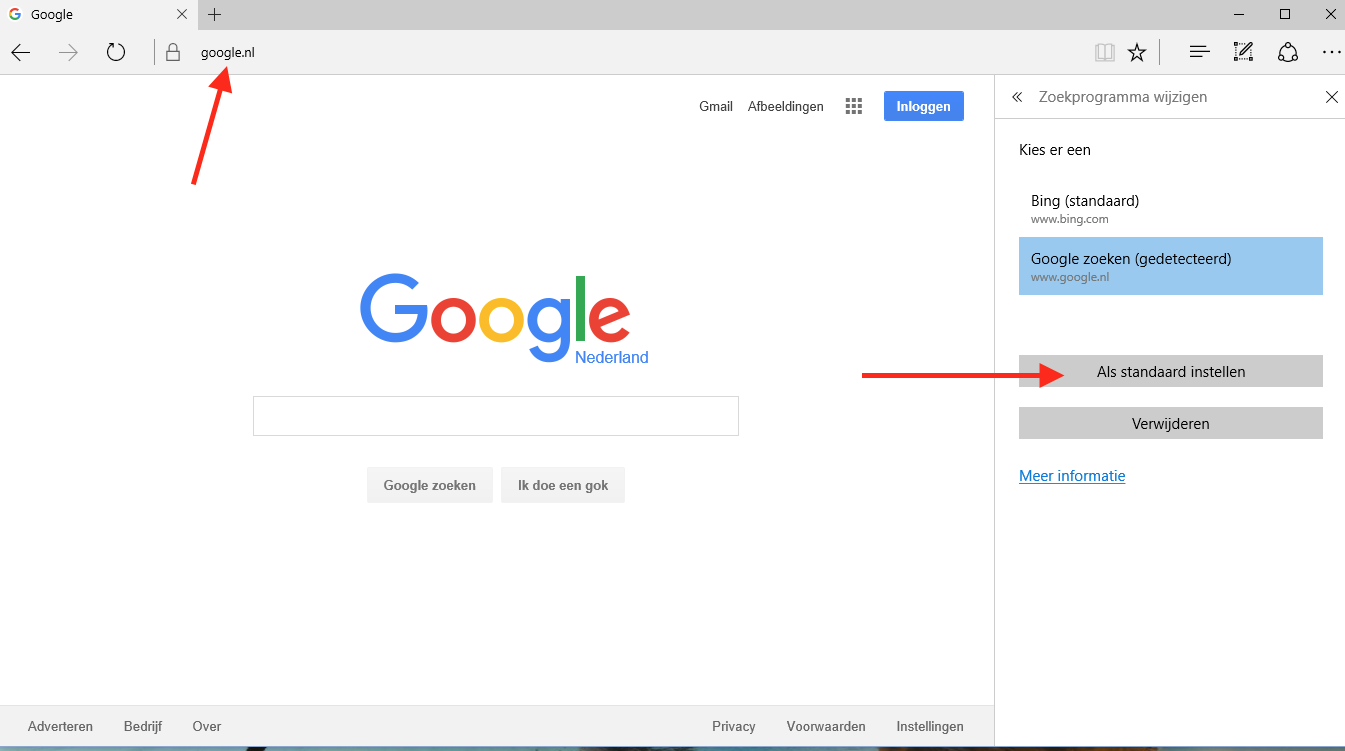
Methode 1: De Browser-truc
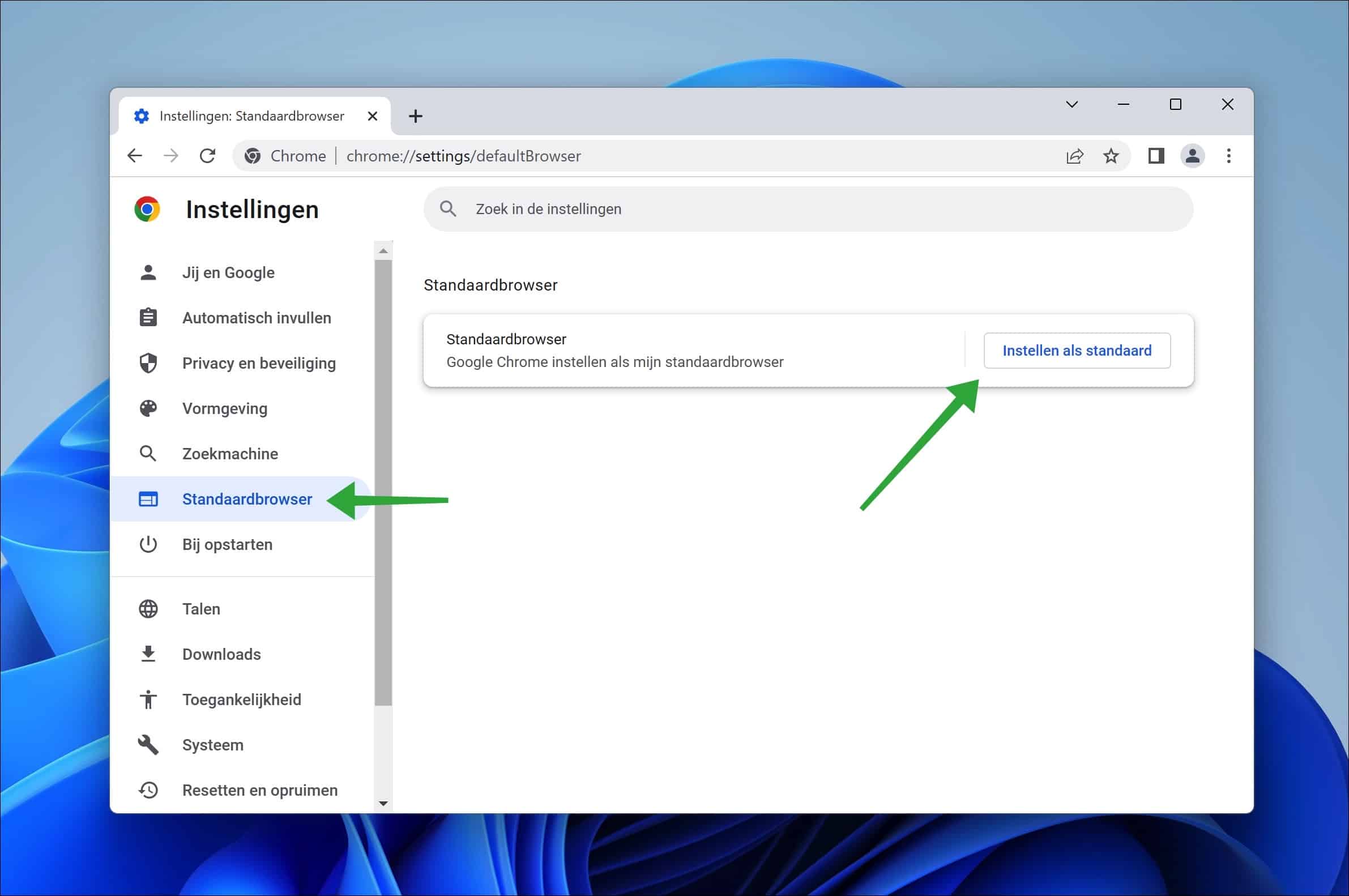
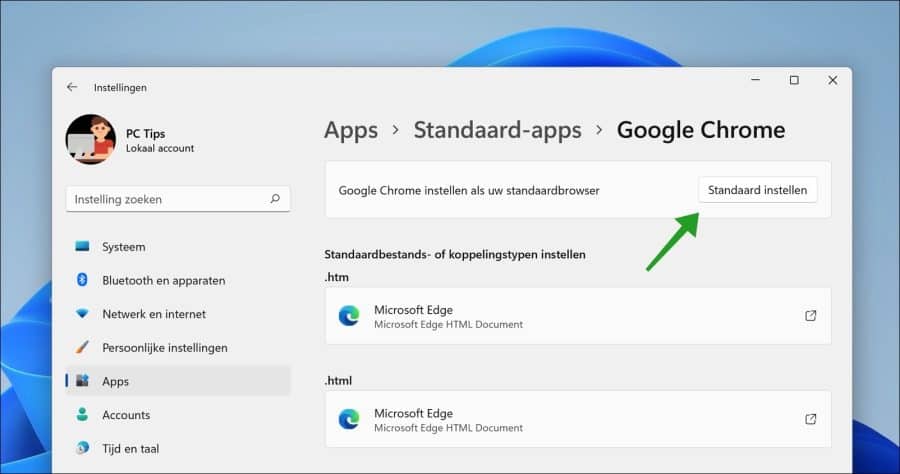
Dit is de meest gangbare methode, en waarschijnlijk ook de makkelijkste. We richten ons hier op Chrome, omdat... nou ja, omdat Chrome de koning van de browsers is (sorry Firefox, we houden ook van je, maar Chrome is gewoon... handiger.)
- Log uit van alle Google accounts in je browser. Ja, alle. Ik weet het, het is pijnlijk. Alsof je je favoriete Netflix serie moet pauzeren. Maar het is noodzakelijk.
- Log in met de account die je als standaard wilt instellen. Denk er goed over na! Dit is het moment van de waarheid!
- Sluit je browser volledig af. Niet minimaliseren, maar echt sluiten. Alsof je hem naar bed stuurt.
- Open je browser opnieuw. Voilà! Als het goed is, ben je nu ingelogd met de account die je als eerste hebt ingelogd.
- Log vervolgens in op je andere accounts. Nu weet Chrome welke account je het liefste hebt. (Het is net dating, maar dan met Google.)
Belangrijk: Sommige websites zijn slimmer dan ze lijken. Ze onthouden soms je voorkeuren via cookies. Als het bovenstaande niet werkt, probeer dan je cookies te wissen. Dat is als het leeghalen van je digitale kast. (En ja, dat kan soms voelen alsof je je hele leven opnieuw moet inrichten.)

Methode 2: De Account Prioriteit-dans
Deze methode is iets geavanceerder, en werkt vooral goed als je Google Workspace (vroeger G Suite) gebruikt. Het idee is om aan Google te vertellen welke account hogere prioriteit heeft.
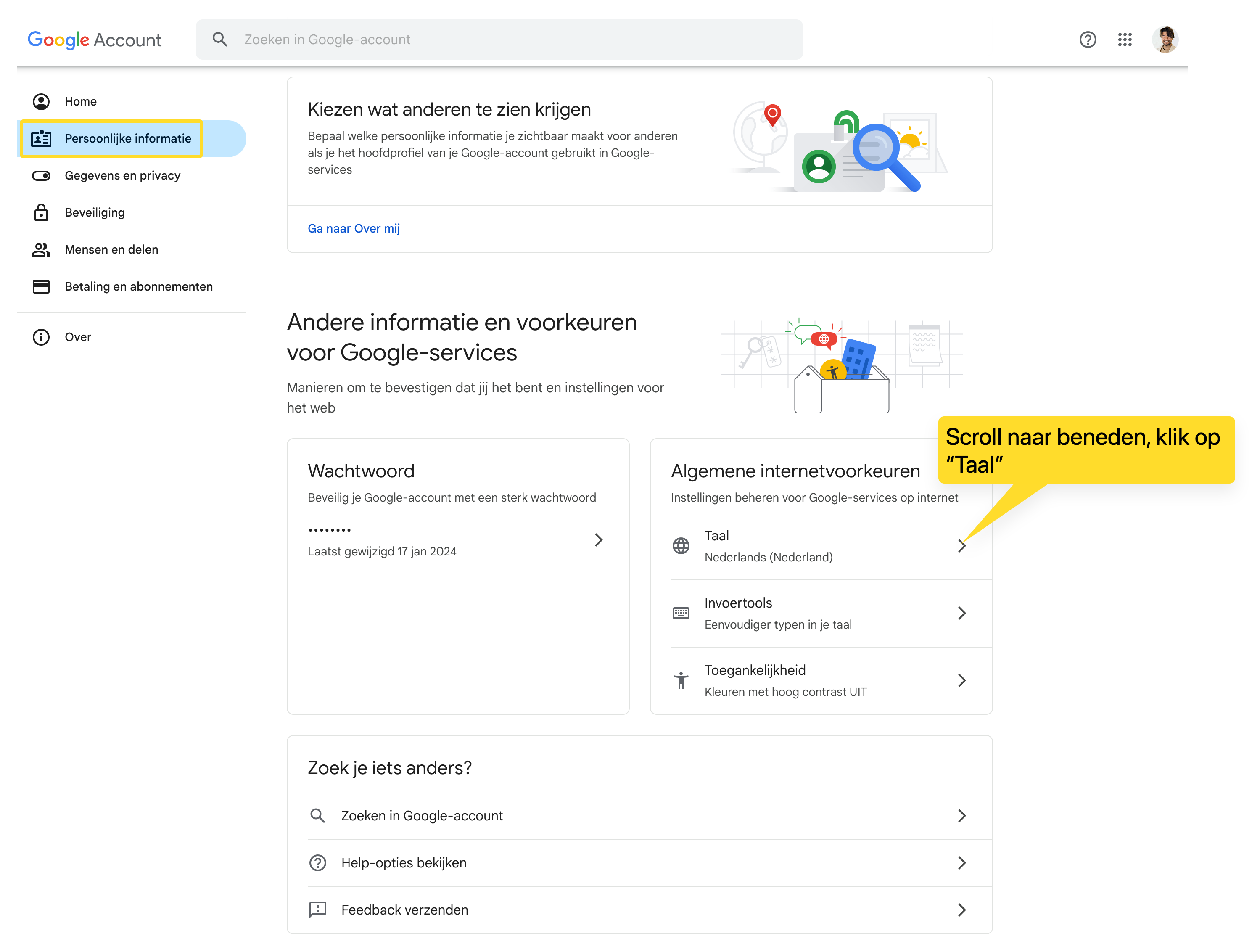
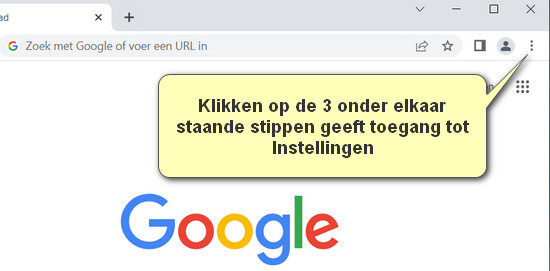
- Ga naar je Google account instellingen. (Meestal door op je profielfoto te klikken rechtsboven en dan op "Google-account beheren" of iets dergelijks.)
- Zoek naar de optie "Beveiliging" of "Inloggen".
- Kijk of je ergens de optie "Meerdere accounts" ziet, of iets dat daar op lijkt. Het kan een beetje verstopt zitten, alsof Google een verstoppertje speelt.
- Hier kun je (hopelijk) de volgorde van je accounts aanpassen. Sleep de account die je als standaard wilt hebben naar de bovenste positie.
Niet alle Google accounts bieden deze optie, dus het kan zijn dat je pech hebt. In dat geval, geef niet op! Probeer de browser-truc nog eens. Of bel een nerd. (We bijten niet, meestal.)
Methode 3: De Mobiele Account-manipulatie
Je telefoon is een verlengstuk van je hand (of, laten we eerlijk zijn, een verlengstuk van je hersenen). Het is dus belangrijk dat je standaardaccount ook op je telefoon goed staat.
- Ga naar de instellingen van je telefoon. (De plek waar je heen gaat als je je wifi-wachtwoord bent vergeten en wanhopig op zoek bent naar een oplossing.)
- Zoek naar "Accounts" of "Gebruikers en accounts".
- Kijk of je hier je Google accounts ziet.
- Tik op de account die je als standaard wilt instellen.
- Kijk of je een optie ziet om deze account als "primair" of "standaard" in te stellen. (Elke telefoon is anders, dus het kan even zoeken zijn.)
Bonus Tip: Soms helpt het om de cache en data van de Google apps (Gmail, YouTube, etc.) op je telefoon te wissen. Dat is als het schoonmaken van je digitale huis. Het kan even duren, maar het kan wonderen doen.
Wat als het nog steeds niet werkt?
Oké, je hebt alles geprobeerd, je hebt je haar uit je hoofd getrokken (figuurlijk, hopelijk), en je Google account is nog steeds niet de standaard. Wat nu?
- Adem diep in. Het is maar een computer. (Alhoewel sommige mensen beweren dat computers slimmer zijn dan mensen. Die mensen hebben waarschijnlijk gelijk.)
- Controleer je extensies. Sommige browser extensies (vooral die van derden) kunnen roet in het eten gooien. Probeer ze uit te schakelen om te zien of dat helpt.
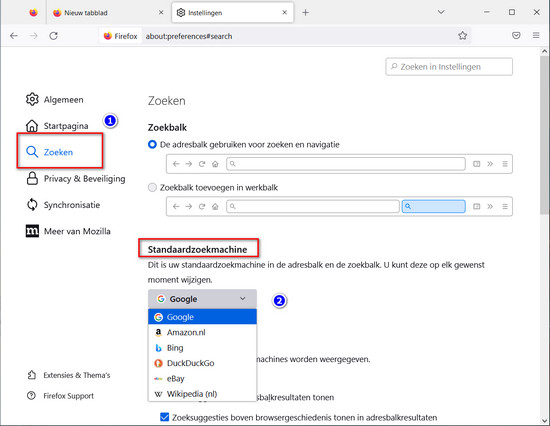
- Probeer een andere browser. Misschien is Chrome gewoon niet jouw ding. Firefox en Edge zijn ook prima (alhoewel Edge soms voelt alsof je per ongeluk op een Bing-resultaat hebt geklikt.)
- Vraag hulp. Er zijn talloze forums en online communities waar mensen met dezelfde problemen worstelen. Gedeelde smart is halve smart, toch?
- Geef het op. Nee, grapje! Maar serieus, soms is het gewoon niet de moeite waard. Accepteer dat je meerdere accounts hebt en leer ermee leven. (Het is als het accepteren dat je sokken altijd verdwijnen in de wasmachine. Je kunt er niets aan doen.)
Uiteindelijk is het instellen van je Google account als standaard meer een kunst dan een wetenschap. Het vereist een beetje geduld, een beetje doorzettingsvermogen en misschien wel een beetje geluk. Maar als het lukt, zul je merken dat je Google-leven een stuk georganiseerder en minder stressvol wordt. En dat is het allemaal waard. (Alhoewel ik nog steeds zou aanraden om je sleutels niet kwijt te raken.)
Succes! En moge de Google-kracht met je zijn!
![Hoe u de standaard Google -account op Chrome kunt wijzigen [Snelle gids]](https://cdn.windowsreport.com/wp-content/uploads/2024/07/Untitled-design-2024-07-11T193004.136.png)