Geblokkeerde Iphone Herstellen Zonder Itunes
Kent u dat gevoel? De paniek die toeslaat wanneer je naar je iPhone grijpt, alleen om te ontdekken dat je geblokkeerd bent. Misschien is het een vergeten toegangscode, een kind dat te vaak de verkeerde code heeft ingetoetst, of een technisch probleem. Wat de oorzaak ook is, het resultaat is hetzelfde: een bruikbare iPhone die plotseling onbereikbaar is. We begrijpen hoe frustrerend dit kan zijn, zeker als u dringend een telefoontje moet plegen, een e-mail moet beantwoorden of die belangrijke foto's nodig heeft. Maar wanhoop niet! In dit artikel laten we u zien hoe u uw geblokkeerde iPhone kunt herstellen zonder iTunes.
Waarom is mijn iPhone Geblokkeerd?
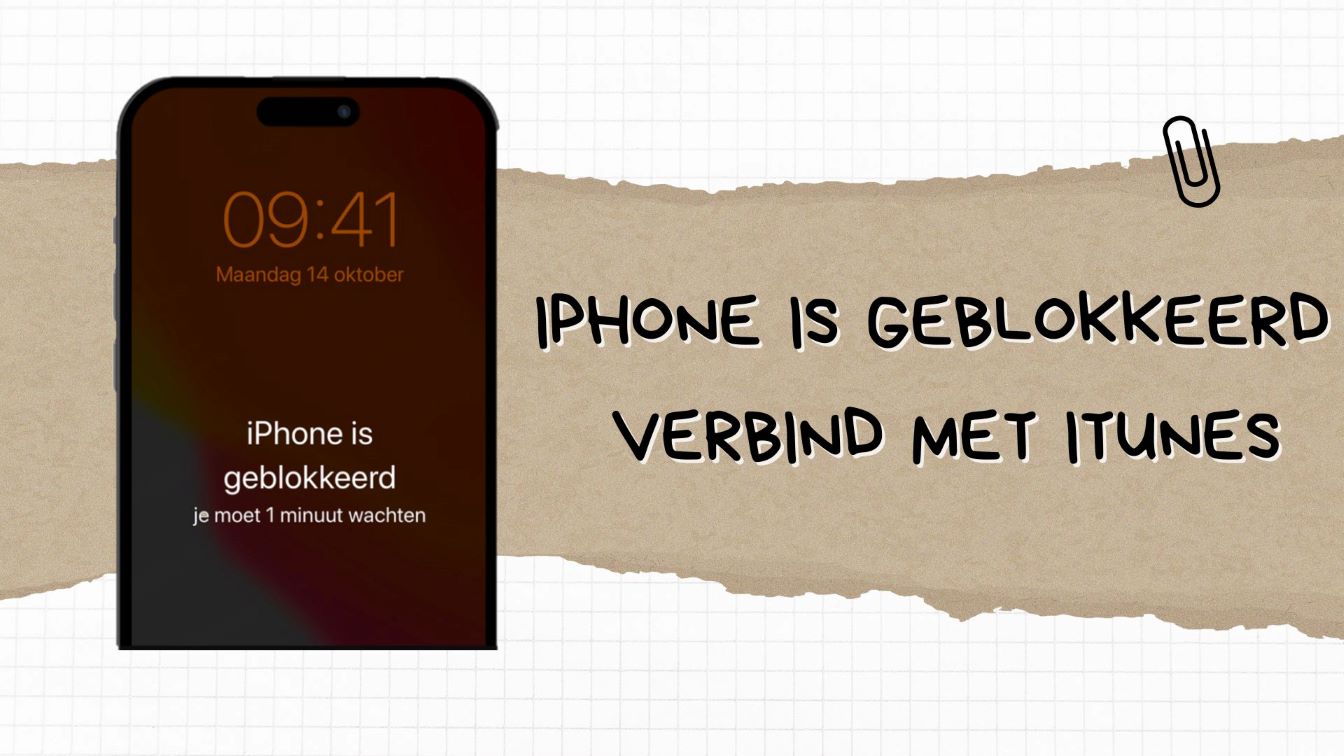
Er zijn verschillende redenen waarom een iPhone geblokkeerd kan raken. De meest voorkomende oorzaak is het vergeten van de toegangscode. Na een bepaald aantal verkeerde pogingen (meestal 6), zal de iPhone zichzelf blokkeren om ongeautoriseerde toegang te voorkomen. Andere mogelijke oorzaken zijn:
- Kinderen die met de iPhone spelen en herhaaldelijk de verkeerde toegangscode invoeren.
- Technische storingen die ertoe leiden dat de iPhone denkt dat er onjuiste toegangscodes worden ingevoerd.
- Software-updates die problemen veroorzaken met de toegangscode.
- Tweedehands iPhone waar de toegangscode niet is verwijderd door de vorige eigenaar.
Wat de oorzaak ook is, het is belangrijk om te onthouden dat er opties zijn om uw iPhone te herstellen, zelfs zonder iTunes.
Must Read
Alternatieven voor iTunes: Uw iPhone Herstellen
Hoewel iTunes lange tijd de standaardmethode was voor het herstellen van iPhones, zijn er tegenwoordig verschillende andere manieren om een geblokkeerde iPhone te herstellen. Deze methoden zijn vaak eenvoudiger en toegankelijker, waardoor ze aantrekkelijk zijn voor gebruikers die geen iTunes hebben geïnstalleerd of liever een alternatieve aanpak volgen.
1. iCloud gebruiken (Find My iPhone)
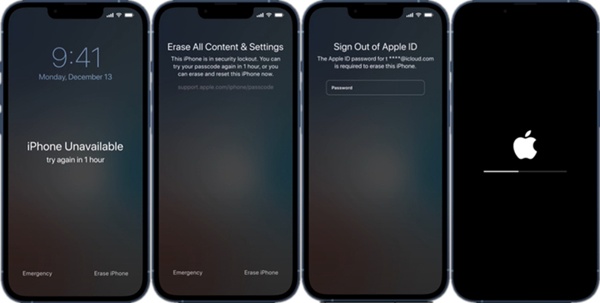
Als u Find My iPhone (Zoek mijn iPhone) had ingeschakeld op uw geblokkeerde iPhone, kunt u iCloud gebruiken om uw iPhone te wissen en te herstellen naar de fabrieksinstellingen. Dit verwijdert alle gegevens van uw iPhone, inclusief de toegangscode, waardoor u deze opnieuw kunt instellen.

Stappen:
- Ga naar iCloud.com op een computer of een ander apparaat.
- Log in met uw Apple ID en wachtwoord.
- Klik op Find iPhone (Zoek iPhone).
- Selecteer uw geblokkeerde iPhone in de lijst met apparaten.
- Klik op Erase iPhone (iPhone wissen).
- Volg de instructies op het scherm om het wissen te bevestigen.
Belangrijk: Deze methode vereist dat Find My iPhone was ingeschakeld op uw geblokkeerde iPhone voordat deze werd geblokkeerd. Bovendien hebt u uw Apple ID en wachtwoord nodig.
2. Herstelmodus gebruiken (met een computer, maar niet per se iTunes)
De Herstelmodus is een functie waarmee u uw iPhone kunt herstellen naar de fabrieksinstellingen, zelfs als u geen toegang hebt tot het startscherm. Deze methode vereist een computer, maar u kunt in sommige gevallen alternatieve software gebruiken in plaats van iTunes, bijvoorbeeld iMazing of 3uTools. Het proces is in essentie hetzelfde als met iTunes, maar de interface kan anders zijn.
Stappen:

- Bepaal de juiste stappen voor uw iPhone-model. De manier waarop u de Herstelmodus activeert, varieert afhankelijk van het iPhone-model. Hier zijn de meest voorkomende:
- iPhone 8 of nieuwer: Druk kort op de volume-omhoogknop. Druk kort op de volume-omlaagknop. Houd de zijknop ingedrukt totdat u het scherm van de herstelmodus ziet.
- iPhone 7 en iPhone 7 Plus: Houd de volume-omlaagknop en de zijknop tegelijkertijd ingedrukt. Houd ze ingedrukt totdat u het scherm van de herstelmodus ziet.
- iPhone 6s of ouder: Houd de homeknop en de aan/uit-knop tegelijkertijd ingedrukt. Houd ze ingedrukt totdat u het scherm van de herstelmodus ziet.
- Verbind uw iPhone met uw computer. Gebruik een Lightning-kabel om uw iPhone met uw computer te verbinden.
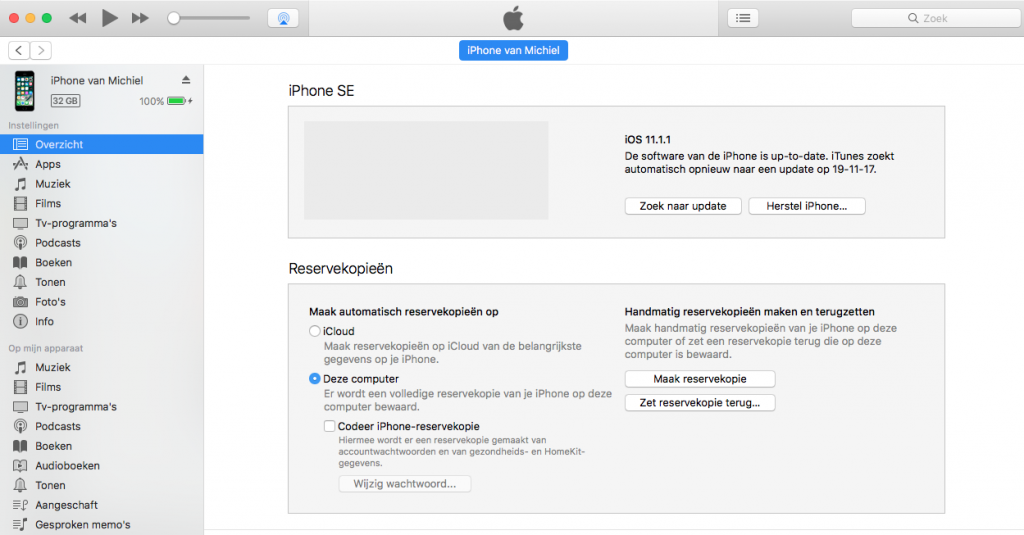
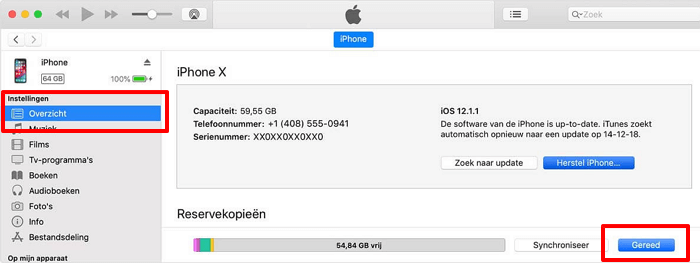
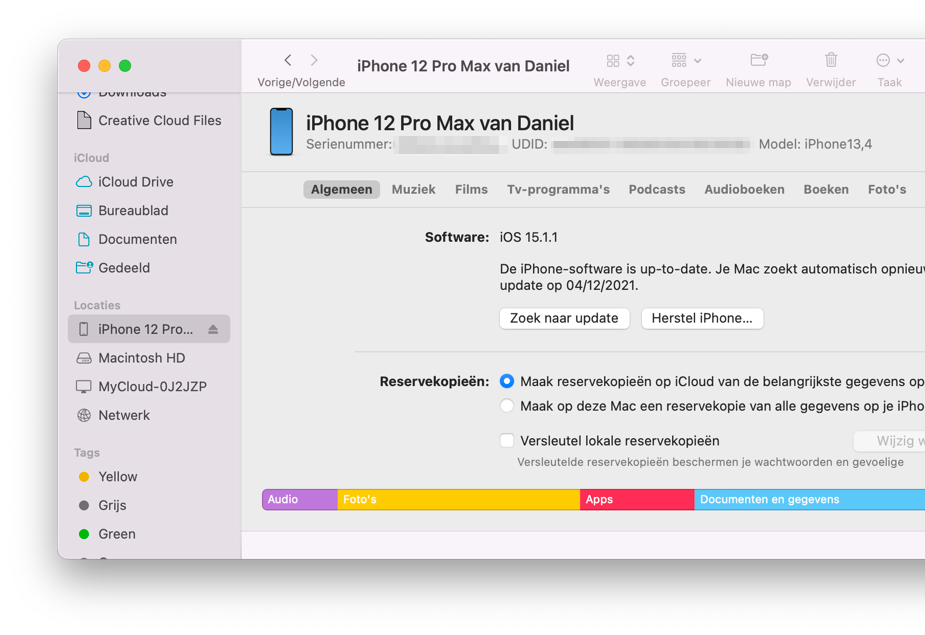
- Open Finder (op macOS Catalina en hoger) of iTunes (op oudere macOS-versies of Windows). Als iTunes niet automatisch opent, open het dan handmatig.
- Zoek uw iPhone in Finder of iTunes. In Finder verschijnt uw iPhone in de zijbalk. In iTunes verschijnt het in de linkerbovenhoek.
- Selecteer "Herstellen" of "Update". Finder of iTunes zal een bericht weergeven dat er een probleem is met uw iPhone en dat deze moet worden hersteld of bijgewerkt. Kies Herstellen. (Update is optie om eerst te proberen, indien dat niet werkt, kies Herstellen)
- Volg de instructies op het scherm. Uw computer downloadt de nieuwste iOS-software voor uw iPhone en begint met het herstelproces. Let op: Dit kan enige tijd duren. Zorg ervoor dat uw iPhone tijdens het proces verbonden blijft met uw computer.
- Stel uw iPhone in. Zodra het herstelproces is voltooid, start uw iPhone opnieuw op. U kunt nu uw iPhone instellen als een nieuwe iPhone of een back-up terugzetten (als u er een had).
Belangrijk: Deze methode wist alle gegevens van uw iPhone. Als u geen back-up hebt, verliest u al uw foto's, contacten, apps en andere gegevens.
3. Gespecialiseerde Software gebruiken (Let op!)
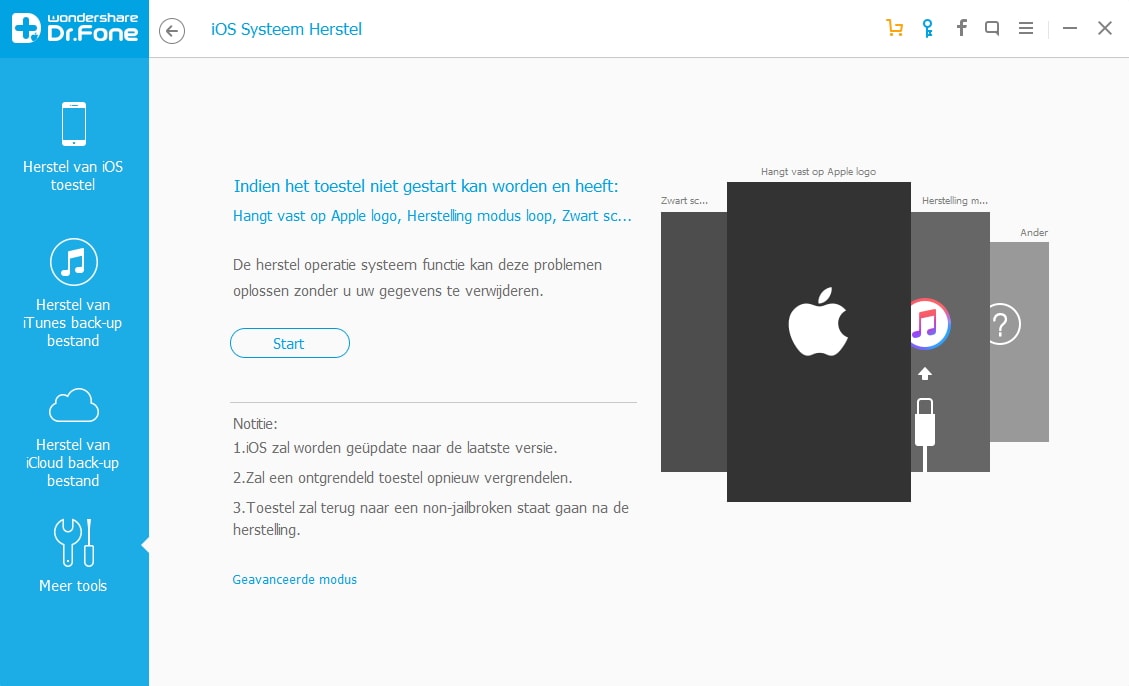
Er is een breed scala aan gespecialiseerde software beschikbaar die beweert iPhones te kunnen ontgrendelen zonder gegevensverlies. Voorbeelden hiervan zijn Dr.Fone, Tenorshare 4uKey, en AnyUnlock. Hoewel sommige van deze programma's effectief kunnen zijn, is het belangrijk om voorzichtig te zijn bij het gebruik ervan. Veel van deze programma's zijn betaald en sommige kunnen malware bevatten of uw privacy in gevaar brengen. Doe altijd grondig onderzoek voordat u dergelijke software gebruikt en download deze alleen van vertrouwde bronnen.
Let op: Het gebruik van dergelijke software kan in strijd zijn met de servicevoorwaarden van Apple en kan uw garantie ongeldig maken.
Preventie is Beter dan Genezen: Toekomstige Blokkades Voorkomen
De beste manier om met een geblokkeerde iPhone om te gaan, is om te voorkomen dat het in de eerste plaats gebeurt. Hier zijn enkele preventieve maatregelen die u kunt nemen:
- Schrijf uw toegangscode op en bewaar deze op een veilige plaats. Overweeg een wachtwoordmanager te gebruiken.
- Schakel Face ID of Touch ID in. Deze biometrische authenticatiemethoden zijn vaak sneller en veiliger dan een toegangscode.
- Maak regelmatig een back-up van uw iPhone. Dit zorgt ervoor dat u uw gegevens kunt herstellen als uw iPhone geblokkeerd raakt en u deze moet wissen. U kunt back-ups maken naar iCloud of naar uw computer.
- Wees voorzichtig met wie u uw iPhone laat gebruiken. Voorkom dat kinderen of anderen herhaaldelijk verkeerde toegangscodes invoeren.
- Activeer Find My iPhone. Dit stelt u in staat om uw iPhone te lokaliseren, te vergrendelen of te wissen als deze verloren of gestolen is.
Conclusie: Er is Hoop!
Een geblokkeerde iPhone kan een stressvolle situatie zijn, maar het is niet het einde van de wereld. Met de juiste aanpak en de juiste tools kunt u uw iPhone herstellen en weer toegang krijgen tot uw gegevens. Of u nu iCloud, de Herstelmodus of gespecialiseerde software gebruikt, het is belangrijk om de stappen zorgvuldig te volgen en voorzichtig te zijn bij het kiezen van de juiste methode. Vergeet ook niet om preventieve maatregelen te nemen om toekomstige blokkades te voorkomen. Hopelijk heeft dit artikel u geholpen om uw geblokkeerde iPhone te herstellen zonder iTunes! Veel succes!
![Hoe je de iPhone ontgrendelen zonder code ? [5 manieren]](https://images.imyfone.com/nl/assets/articles/ios-tips/itunes-choose-restore-backup.png)

![Hoe iPhone te herstellen zonder iTunes [3 manieren]](https://images.imyfone.com/nl/assets/articles/ios-tips/restore-iphone-without-itunes.jpg)

![Software-update iPhone lukt niet [iOS 18/17]](https://images.imyfone.com/nl/img_new/product/fixppo/look-for-update.jpg)

![4 manieren om een geblokkeerde iPhone te deblokkeren zonder iTunes [2022]](https://www.mobitrix.com/apple-support/images/article/nl/nl-iphone-unlock-is-complete.png)
![iPhone wissen/resetten zonder Apple ID? [ 2025 ]](https://images.imyfone.com/nl/assets/articles/ios-tips/reset-iphone-without-apple-id.jpg)