Foto Van Telefoon Naar Pc Samsung
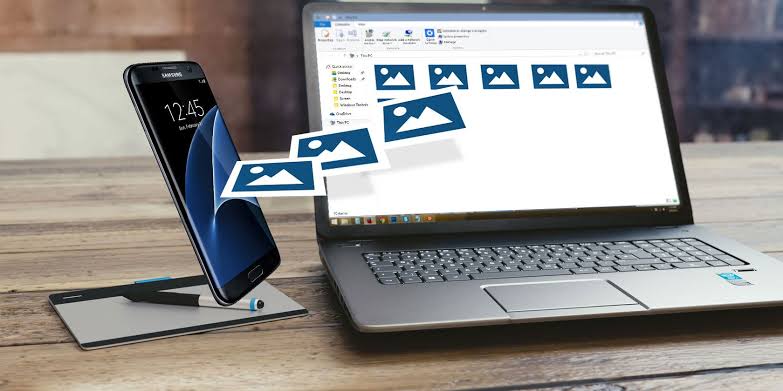
Ken je dat? Je bent op een bruiloft. Helemaal in je element, dansend met tante Rita (die verrassend goed is in de limbo). Je schiet honderden foto's met je Samsung telefoon om alles vast te leggen. Later, thuis, wil je die foto's delen met de rest van de familie... en dan begint de ellende. Hoe krijg je al die kiekjes nou weer op je PC? Het is alsof je een 21e-eeuwse versie van 'de foto's laten ontwikkelen' probeert te overleven. Zucht.
Maar geen paniek! Er zijn namelijk meerdere manieren om die foto's veilig en snel van je Samsung telefoon naar je PC te verplaatsen. Laten we eens kijken naar een paar handige methodes. Want eerlijk is eerlijk, die foto's verdienen het om op een groter scherm bewonderd te worden, en tante Rita's limbo skills moeten voor eeuwig bewaard blijven!
Methode 1: De vertrouwde USB-kabel
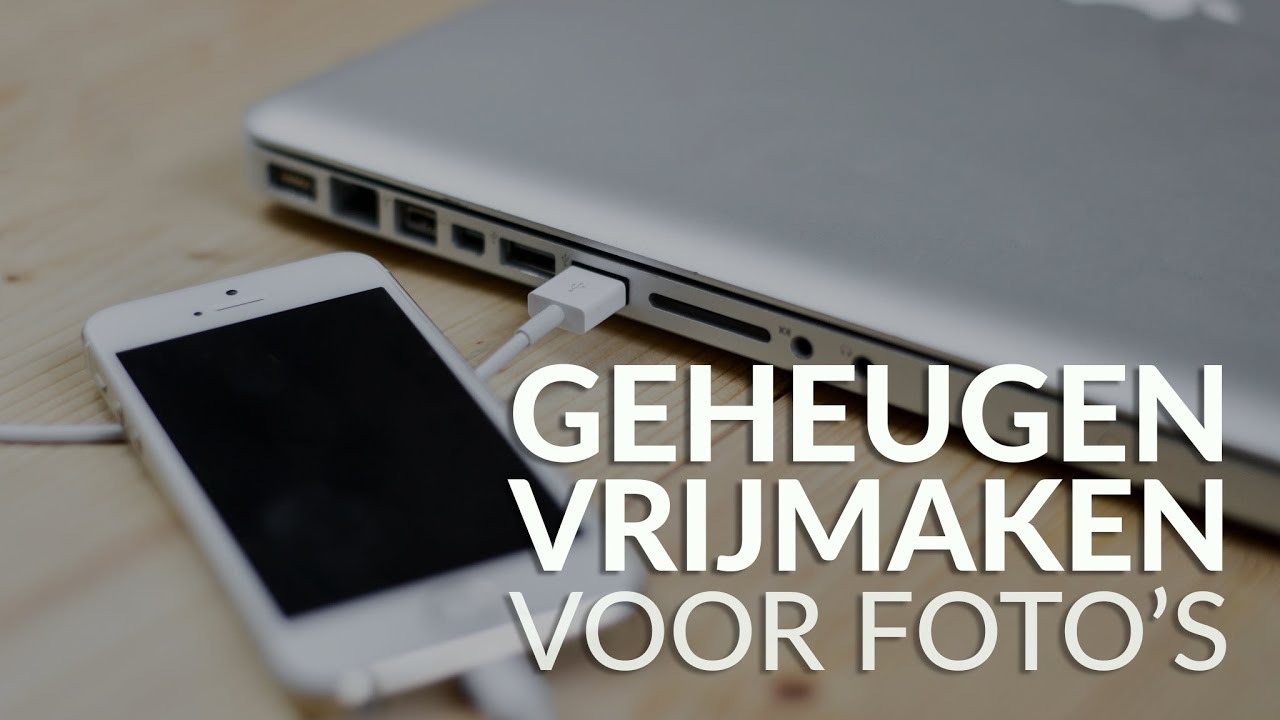
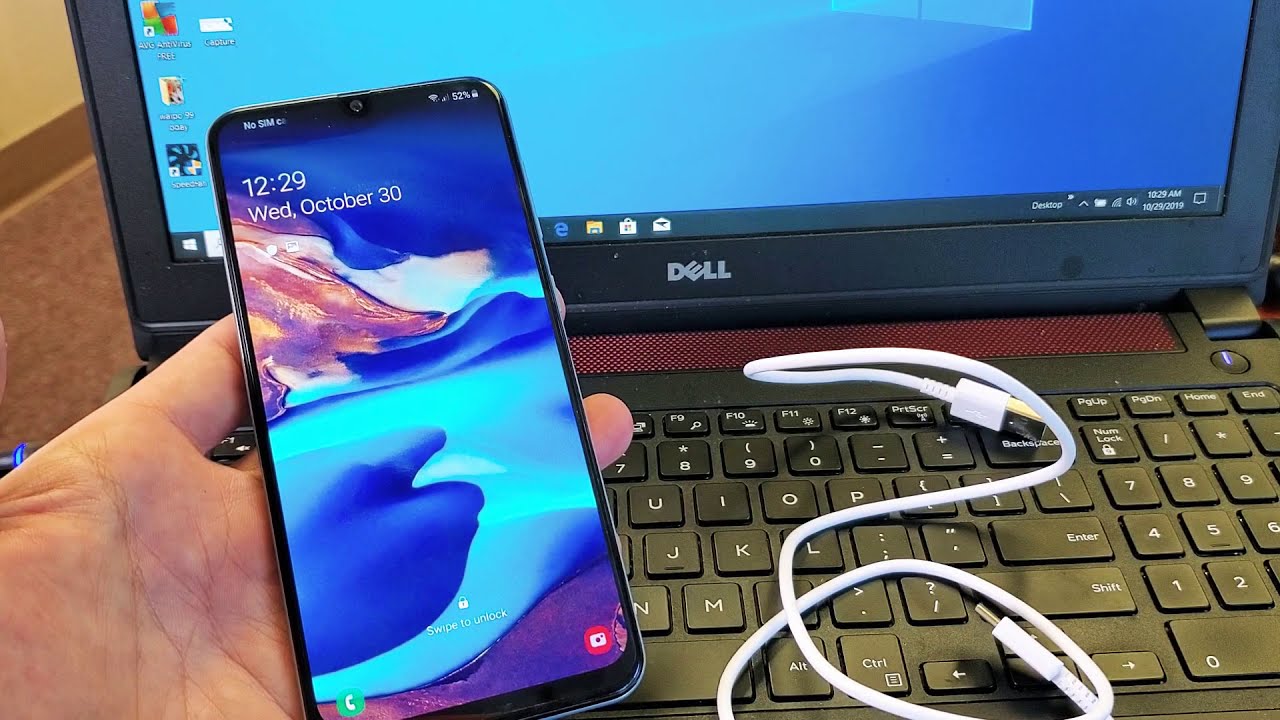
De meest klassieke manier, en vaak ook de meest betrouwbare (mits je de kabel niet kwijt bent geraakt... kijkt beschuldigend naar de kabelspaghetti achter mijn bureau). Je hebt er alleen een USB-kabel voor nodig – meestal de kabel die je ook gebruikt om je telefoon op te laden.
Must Read
Stappenplan:
- Stap 1: Verbind je Samsung telefoon met je PC via de USB-kabel. Belangrijk: zorg ervoor dat je kabel daadwerkelijk data kan versturen en niet alleen stroom doorgeeft. Goedkope kabels van de Action willen nog wel eens tegenvallen.
- Stap 2: Ontgrendel je telefoon. Anders herkent je PC 'm misschien niet.
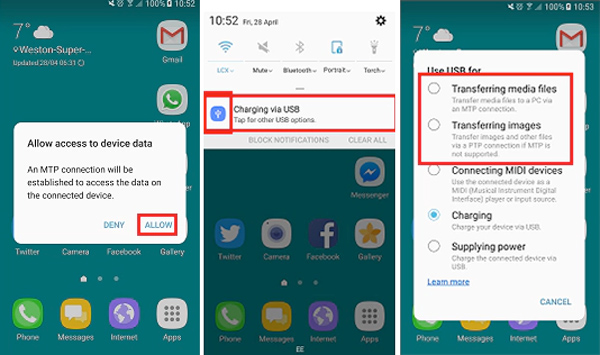
- Stap 3: Op je telefoon verschijnt een melding. Kies voor "Bestanden overzetten" of "MTP" (Media Transfer Protocol). Soms staat er iets anders, maar het komt op hetzelfde neer. Je wilt dat je PC je telefoon ziet als een soort externe harde schijf.
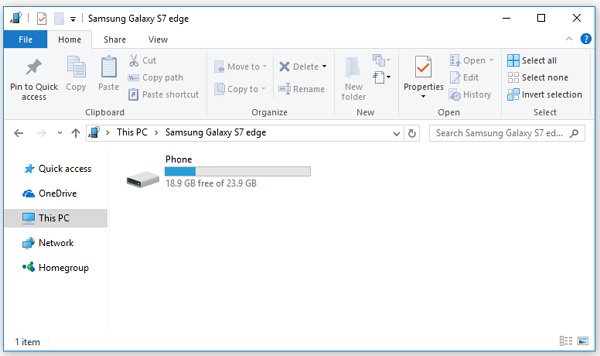
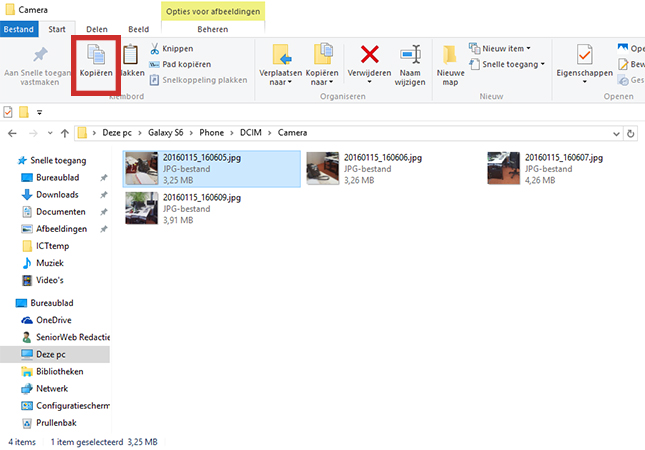
- Stap 4: Ga naar je PC. In de Windows Verkenner (of Finder op een Mac) zou je nu je telefoon moeten zien verschijnen als een extra schijf.
- Stap 5: Open je telefoon in de Verkenner. Zoek de map "DCIM" (Digital Camera Images). Hier staan al je foto's en video's.
- Stap 6: Kopieer de foto's die je wilt hebben naar een map op je PC. Klaar!
Tip: Als je heel veel foto's hebt, kan het kopiëren even duren. Wees geduldig! Het is niet de snelste methode, maar wel vaak de meest eenvoudige.
Methode 2: De cloud, je beste vriend
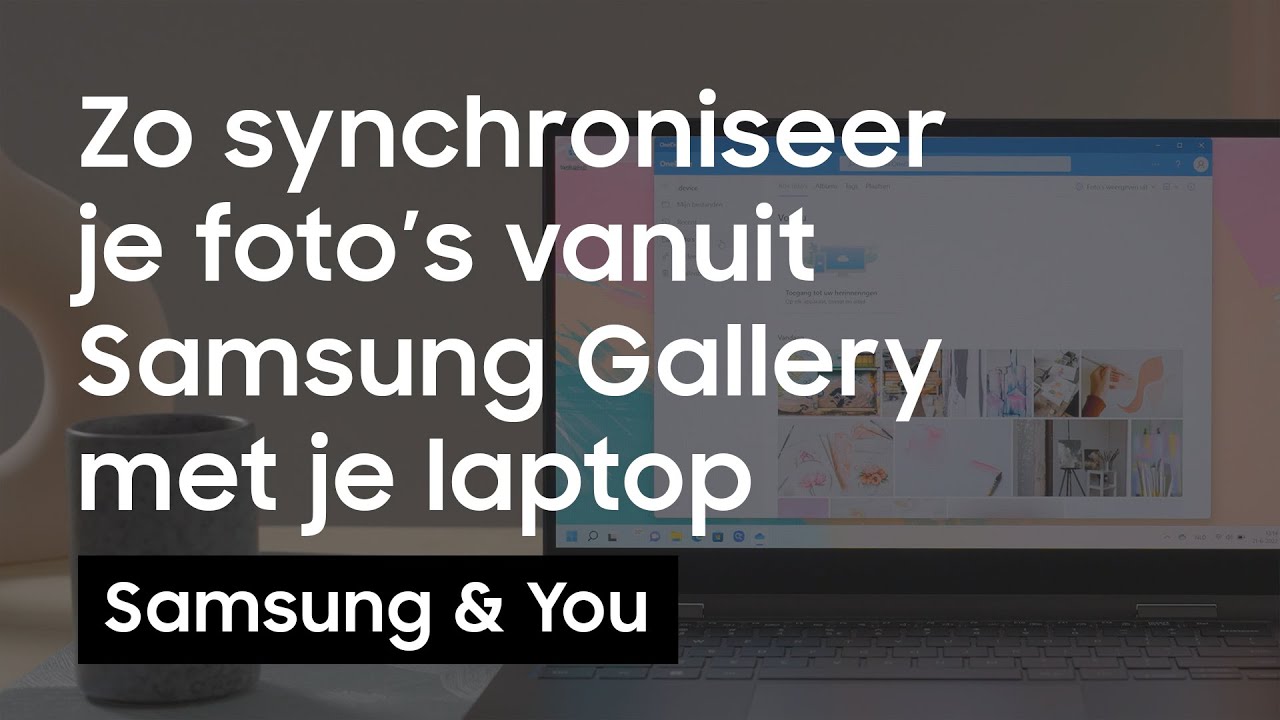
De cloud is tegenwoordig onmisbaar. Of je nu Google Foto's, OneDrive, Dropbox of een andere clouddienst gebruikt, de kans is groot dat je foto's automatisch gesynchroniseerd worden. Ideaal! Zeker als je, net als ik, nogal eens je telefoon kwijtraakt (geen oordeel, oké?).

Google Foto's:
- Stap 1: Zorg ervoor dat de Google Foto's app op je telefoon is geïnstalleerd en dat je bent ingelogd met je Google account. (Pro tip: check of automatische back-up is ingeschakeld in de instellingen van de app. Zo niet, aanzetten!)
- Stap 2: Ga op je PC naar photos.google.com en log in met hetzelfde Google account.
- Stap 3: Al je foto's zouden nu zichtbaar moeten zijn. Je kunt ze downloaden, organiseren, delen... alles!
OneDrive (vooral handig als je Windows gebruikt):
- Stap 1: Installeer de OneDrive app op je telefoon en log in met je Microsoft account.
- Stap 2: Stel in dat foto's automatisch geüpload worden naar OneDrive. Dit doe je in de instellingen van de app.
- Stap 3: Op je PC, open Verkenner en ga naar de OneDrive map. Je foto's staan hier netjes te wachten.
Dropbox:
- Stap 1: Installeer de Dropbox app op je telefoon en log in met je Dropbox account.
- Stap 2: Activeer de camera upload functie in de Dropbox app. Dit zorgt ervoor dat nieuwe foto's automatisch geüpload worden.
- Stap 3: Op je PC, open de Dropbox map. Je foto's staan hier klaar voor gebruik.
Voordeel: Geen kabels nodig! Nadeel: Je hebt een internetverbinding nodig en je foto's staan "in de cloud". Sommige mensen vinden dat eng, anderen niet. Kies wat voor jou het beste voelt.
Methode 3: Samsung DeX (voor de power users)
Heb je een recentere Samsung telefoon? Dan heb je misschien wel van Samsung DeX gehoord. Hiermee kun je je telefoon aansluiten op een monitor en een toetsenbord/muis, en je telefoon gebruiken als een soort mini-PC. Super handig als je veel op je telefoon werkt!
Stappenplan:
- Stap 1: Sluit je Samsung telefoon aan op een monitor met een HDMI-kabel en een USB-C hub (of een DeX Station/Pad).
- Stap 2: Verbind een toetsenbord en muis met de hub.
- Stap 3: Je telefoon start in de DeX modus. Je ziet nu een desktop-achtige interface op de monitor.
- Stap 4: Open de bestandsbeheer app op je telefoon (of in DeX).
- Stap 5: Kopieer de foto's van je telefoon naar een USB-stick of externe harde schijf die je op de hub hebt aangesloten. Je kunt ze ook direct naar een cloud dienst uploaden via de browser.
Pluspunt: Je kunt je telefoon als een complete computer gebruiken! Minpunt: Je hebt extra hardware nodig (DeX Station/Pad of een USB-C hub). Niet voor iedereen weggelegd.
Methode 4: Email (voor de snelle deler)
Natuurlijk, de old-school methode: gewoon jezelf een mailtje sturen. Ideaal als het om een paar foto's gaat die je snel op je PC wilt hebben. Maar als je 500 foto's van tante Rita's bruiloft wilt overzetten, is dit misschien niet de meest efficiënte aanpak. (Tenzij je een hele lange dag hebt en niets beters te doen...).
Stappen:
- Stap 1: Open de Galerij app op je Samsung telefoon.
- Stap 2: Selecteer de foto's die je wilt versturen.
- Stap 3: Tik op het deel-icoontje (meestal een driehoek met puntjes).
- Stap 4: Kies "E-mail" of je mail app (Gmail, Outlook, etc.).
- Stap 5: Vul je eigen e-mailadres in en verstuur de mail.
- Stap 6: Open je e-mail op je PC en download de bijlagen.
Voordeel: Snel en eenvoudig voor een paar foto's. Nadeel: Kan omslachtig zijn voor grote hoeveelheden foto's en je e-mailbox kan vol raken. En je internet provider is misschien niet blij met het versturen van mega-bestanden per mail.
Methode 5: Quick Share (Samsung's eigen AirDrop)
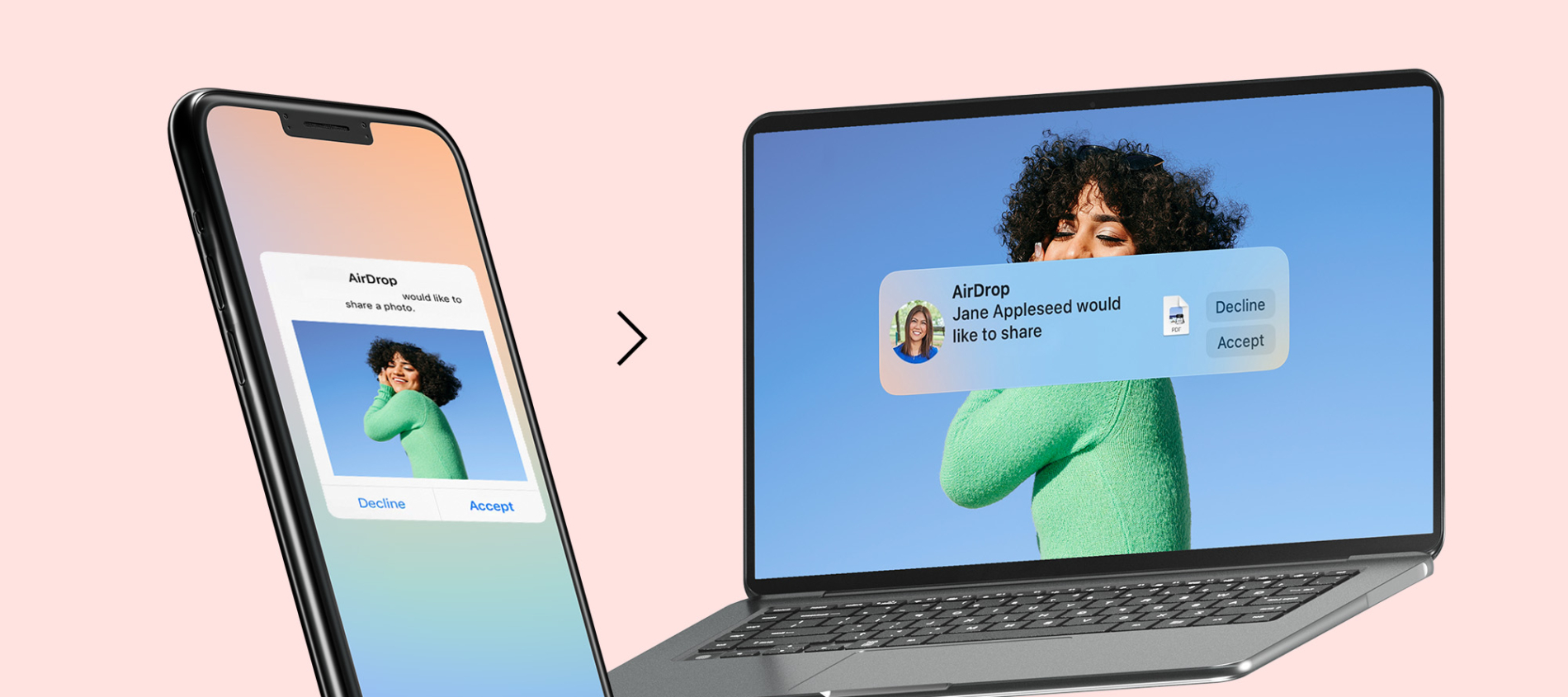
Heb je een andere Samsung telefoon, of een Samsung laptop met Windows? Dan is Quick Share een supersimpele manier om foto's over te zetten. Het is Samsung's variant op Apple's AirDrop.
Stappenplan:
- Stap 1: Zorg ervoor dat Quick Share op beide apparaten is ingeschakeld. Op je Samsung telefoon vind je dit meestal in de Snelle Instellingen (veeg naar beneden vanaf de bovenkant van het scherm). Op je Samsung laptop is Quick Share te vinden in de instellingen (als je de Samsung versie van Windows draait).
- Stap 2: Selecteer de foto's in de Galerij app die je wilt delen.
- Stap 3: Tik op het deel-icoontje en kies "Quick Share".
- Stap 4: Je telefoon zoekt naar apparaten in de buurt. Selecteer je Samsung laptop (of andere Samsung telefoon).
- Stap 5: Op je laptop verschijnt een melding. Accepteer de overdracht.
- Stap 6: De foto's worden nu direct overgezet. Ze worden meestal opgeslagen in de "Downloads" map.
Voordeel: Super snel en makkelijk als je andere Samsung apparaten hebt. Nadeel: Werkt alleen tussen Samsung apparaten (helaas, Apple fans!).
Conclusie
Zo, dat waren een paar manieren om je foto's van je Samsung telefoon naar je PC te krijgen. Of je nu voor de vertrouwde USB-kabel gaat, de flexibiliteit van de cloud kiest, of de power van Samsung DeX benut, er is altijd wel een methode die bij je past. Probeer ze eens uit en kijk wat het beste werkt voor jou. En vergeet niet: die foto's van tante Rita's limbo skills... die moeten gedeeld worden met de wereld! (Of in ieder geval met de familie WhatsApp groep).
Succes en veel plezier met het overzetten van je foto's! En mocht je nog vragen hebben, laat het gerust weten in de comments. Ik bijt niet (behalve misschien als je aan mijn USB-kabels komt).