Box And Whisker Plot Excel

Hé hallo! Zin in een bakkie? Laten we het eens hebben over boxplots in Excel. Ja, echt waar. Excel. Het klinkt misschien als een saai wiskunde-les-onderwerp, maar geloof me, dit is handiger dan je denkt. En wie weet, misschien zelfs... leuk? (Oké, oké, misschien een klein beetje overdreven, maar stay with me!)
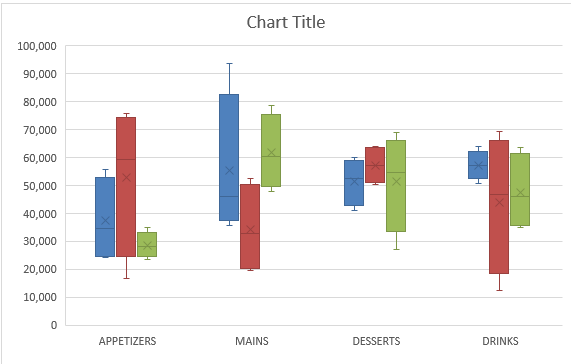
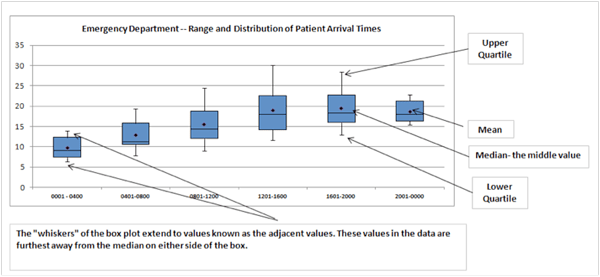
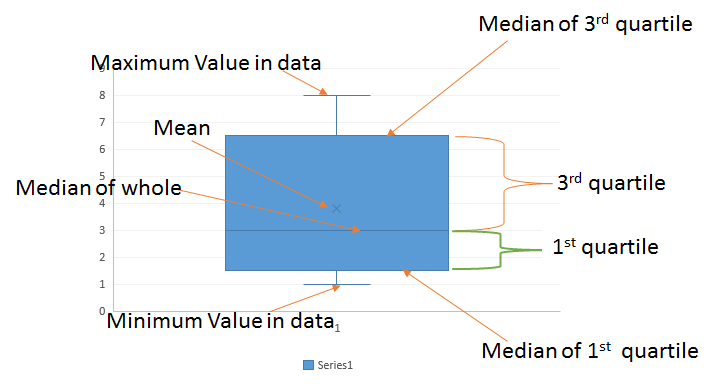
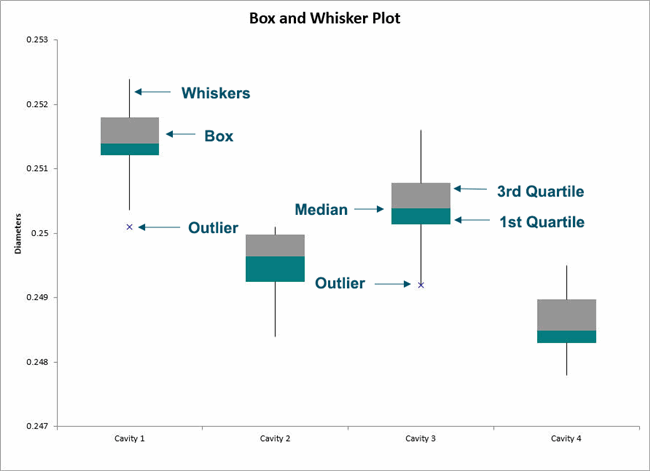
Een boxplot, of box and whisker plot zoals de Engelsen zeggen, is een grafiek die je helpt om data overzichtelijk weer te geven. Denk aan de spreiding, de mediaan en eventuele uitschieters. Het is net alsof je een samenvatting van je data in één plaatje propt. En dat is handig, toch?
Waarom zou je een boxplot willen maken in Excel?
Goede vraag! Waarom niet gewoon een taartdiagram? (Behalve als je data niet geschikt is voor een taartdiagram, natuurlijk. Taartdiagrammen zijn soms... tricky.) Nou, een boxplot is geweldig om data sets met elkaar te vergelijken. Stel, je hebt de resultaten van een enquête over de favoriete ijsjes van mensen. Met een boxplot kun je snel zien welk ijsje de meeste variatie in antwoorden heeft, welke het populairst is, en of er iemand is die ijs met augurk en mayonaise het allerlekkerst vindt (hopelijk niet!).
Must Read
Dus, in het kort: boxplots zijn perfect voor:
- Overzichtelijk data presenteren: Geen verdwaalde cijfertjes meer!
- Data vergelijken: Wie scoort hoger, wie lager?
- Uitschieters spotten: Wie is er anders dan anders?
Klinkt goed, toch? Maar hoe doe je dat dan, zo'n boxplot in Excel maken? Laten we duiken in de magische wereld van... spreadsheets! (Ja, ik probeer het nog steeds leuk te maken.)
Boxplot maken in Excel: Stap voor stap
Oké, hier komt ie. We gaan het echt doen. Stap voor stap, alsof we samen koffie drinken en ik het je uitleg. (Virtuele koffie dan, hè?)

Stap 1: Je data invoeren (duh!)
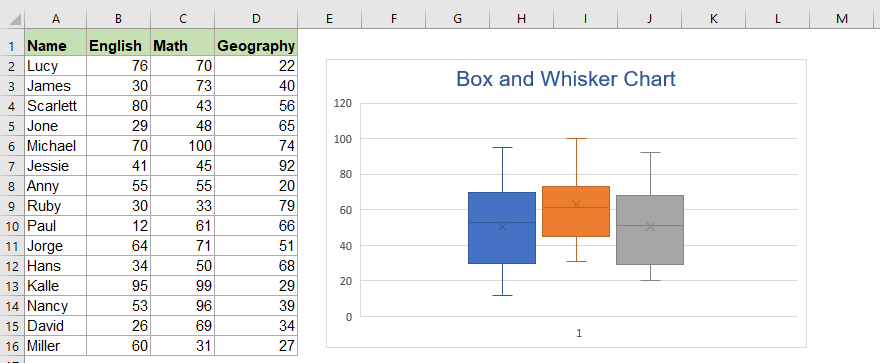
Dit is natuurlijk het begin van alles. Zorg ervoor dat je data netjes in kolommen staat. Bijvoorbeeld: kolom A is "IJsje smaak" en kolom B is "Aantal stemmen". Simpel toch?
Stap 2: Selecteer je data
Klik en sleep! Selecteer de hele tabel met je data. Zorg ervoor dat je alle kolommen en rijen selecteert die je in de boxplot wilt zien. Anders krijg je een halfbakken boxplot en dat wil niemand.
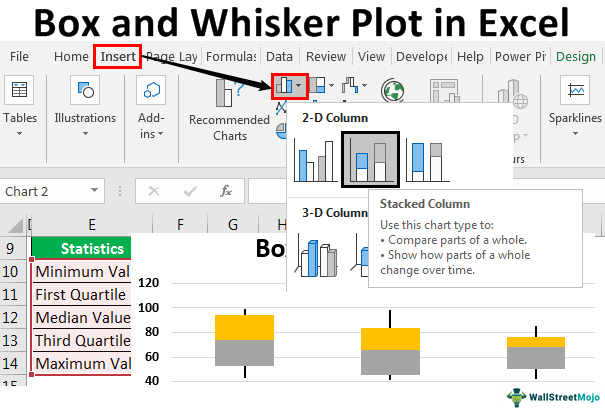
Stap 3: De magische invoeg-knop
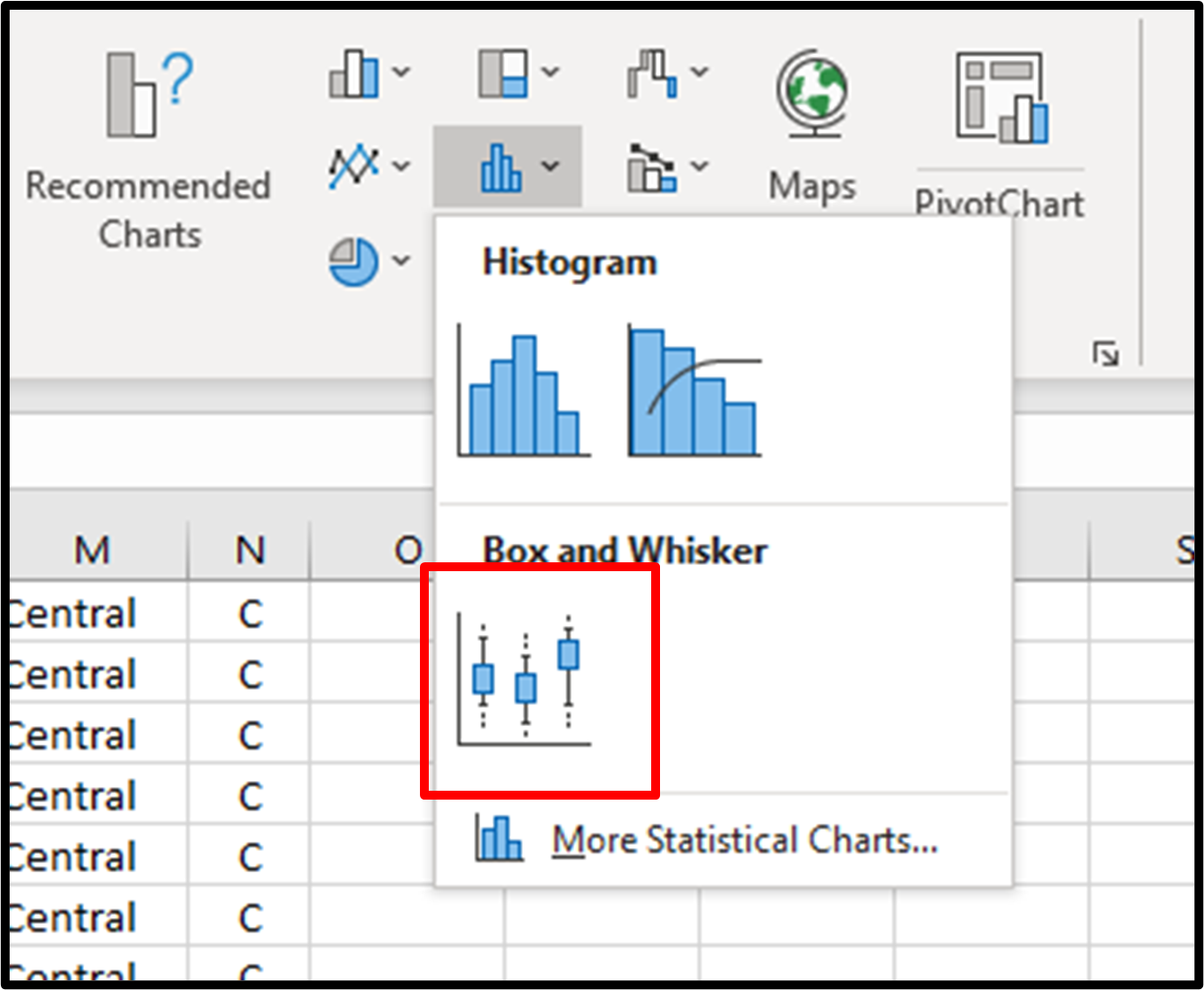
Ga naar het tabblad "Invoegen" (of "Insert" als je een Engelse versie van Excel hebt). Zoek naar de knop "Grafieken" (of "Charts"). Daar zit 'ie ergens verstopt, tussen al die andere grafiektypes. Geef niet op! Je kunt het!
Stap 4: Kies de juiste boxplot
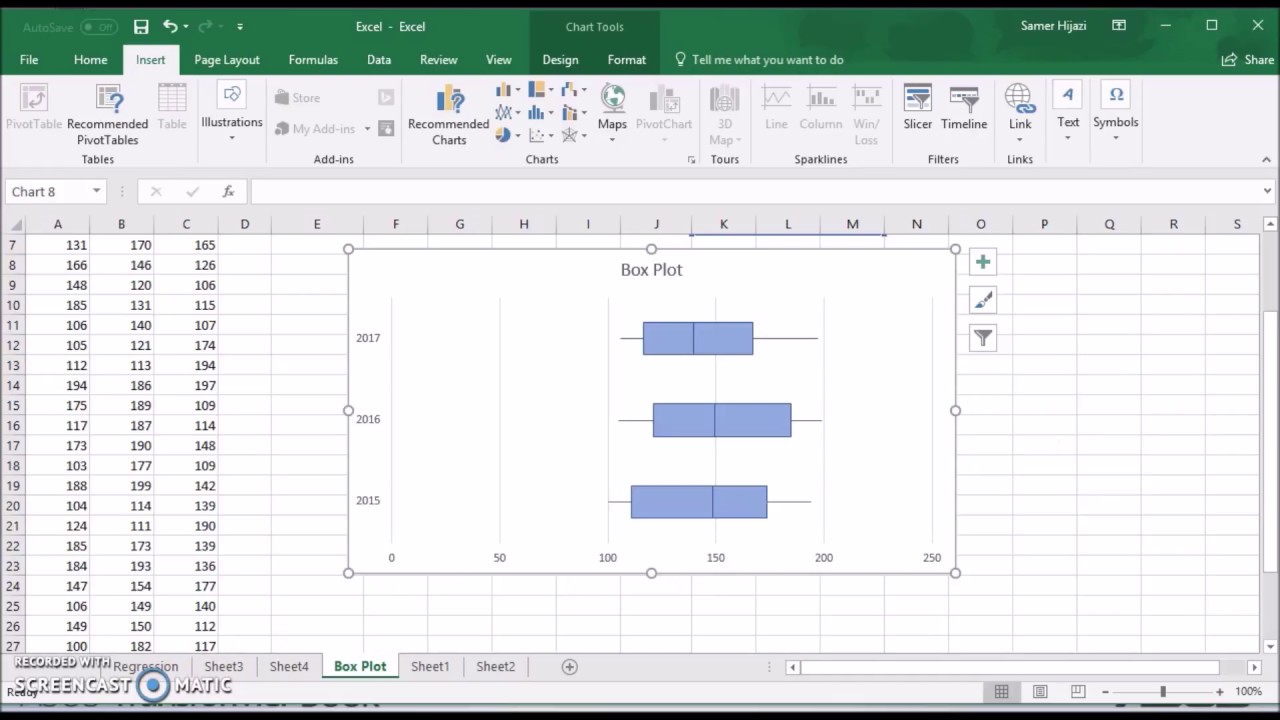
Nu komt het cruciale moment. Klik op het kleine pijltje naast de "Statistische grafiek" (of "Statistical Chart"). Er verschijnt een menu en tadaa! Daar staat 'ie: de "Box en whisker" (of "Box and Whisker" natuurlijk). Klik erop!
Let op! Als je een oudere versie van Excel hebt, kan het zijn dat je deze optie niet direct ziet. In dat geval zul je misschien wat meer moeten knutselen met spreidingsdiagrammen en formules. Maar laten we ervan uitgaan dat je een moderne versie hebt. Scheelt ons een hoop gedoe!
Stap 5: Je boxplot aanpassen (de fun begint!)
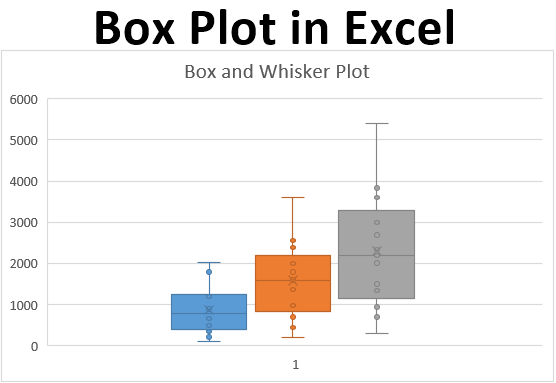
Yes! Je hebt een boxplot! Maar hij is waarschijnlijk nog niet helemaal perfect. Geen paniek! Je kunt 'm helemaal naar je eigen smaak aanpassen. Klik op de grafiek en er verschijnen allerlei opties aan de rechterkant.
- As labels aanpassen: Geef je assen duidelijke labels. Wat stellen die getallen nou eigenlijk voor? "Aantal stemmen", bijvoorbeeld.
- Titel aanpassen: Geef je grafiek een pakkende titel. "Favoriete IJsjes van Nederland", bijvoorbeeld.
- Kleuren aanpassen: Maak 'm zo kleurrijk (of minimalistisch) als je wilt!
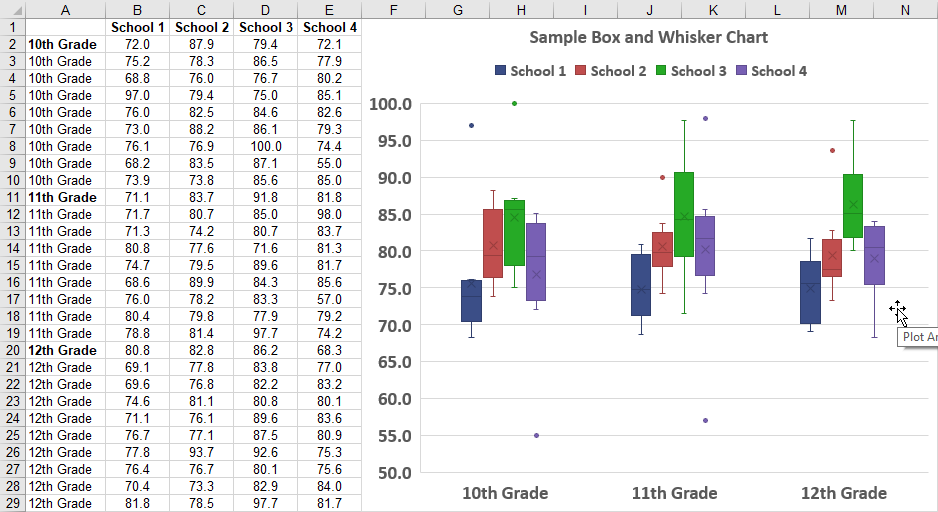
- Uitschieters weergeven (of niet): Excel kan uitschieters automatisch aangeven. Handig!
Speel er een beetje mee! Experimenteer! Kijk wat er gebeurt als je verschillende opties aanklikt. Het is jouw grafiek, maak er iets moois van!
Tips & Tricks voor Boxplot Meesters
Oké, je bent nu een boxplot-expert. Bijna dan. Hier nog een paar handige tips & tricks om je boxplots nóg beter te maken:
- Gebruik duidelijke data labels: Zorg ervoor dat iedereen snapt wat je grafiek laat zien. Geen verwarring, alstublieft!
- Wees consistent met je schalen: Als je meerdere boxplots naast elkaar zet, zorg er dan voor dat de schalen hetzelfde zijn. Anders lijkt het alsof je appels met peren vergelijkt.
- Let op de uitschieters: Uitschieters kunnen interessante informatie bevatten. Onderzoek ze! Waarom zijn ze zo anders dan de rest?
- Combineer met andere grafieken: Een boxplot is handig, maar soms heb je meer informatie nodig. Combineer 'm bijvoorbeeld met een staafdiagram of een lijndiagram.
En last but not least: oefening baart kunst! Hoe meer boxplots je maakt, hoe beter je erin wordt. Dus ga aan de slag en experimenteer!
Veelgemaakte fouten (en hoe je ze vermijdt)
Niemand is perfect, en fouten maken is menselijk. Ook bij het maken van boxplots. Hier een paar veelgemaakte fouten, zodat jij ze kunt vermijden:
- Verkeerde data selecteren: Check, check, dubbelcheck! Heb je wel de juiste data geselecteerd?
- Verkeerde grafiektype kiezen: Een spreidingsdiagram is geen boxplot. En een taartdiagram is sowieso... nou ja, soms ongeschikt.
- Schalen vergeten aan te passen: Zorg ervoor dat je schalen logisch zijn en de data goed weergeven.
- Uitschieters negeren: Uitschieters zijn niet altijd fouten. Ze kunnen waardevolle inzichten geven.
Dus, wees alert en voorkom deze fouten! Je boxplots zullen je dankbaar zijn.
Conclusie: Boxplots zijn awesome (en je kunt ze in Excel maken!)
Zo, we zijn aan het einde gekomen van onze boxplot-safari in Excel. Wie had gedacht dat spreadsheets zo spannend konden zijn? (Oké, ik misschien. Een beetje.)
Hopelijk heb je nu een beter idee van wat een boxplot is, waarom je 'm zou willen gebruiken en hoe je 'm in Excel kunt maken. Het is een krachtig hulpmiddel om data te visualiseren en te analyseren. En met een beetje oefening kun jij ook een boxplot-meester worden!
Dus, ga aan de slag, experimenteer en maak prachtige boxplots! En vergeet niet, data is je vriend. (Of op z'n minst een interessante collega.)
Tot de volgende keer! En onthoud: blijf leren, blijf ontdekken en blijf boxplots maken! (Of niet, als je ze echt niet leuk vindt. Maar ik hoop van wel!)



:max_bytes(150000):strip_icc()/201-make-box-and-whisker-plot-in-excel-4691227-87d023c918584418a1b4c8b470b4aea6.jpg)