Box And Whisker Graph Excel
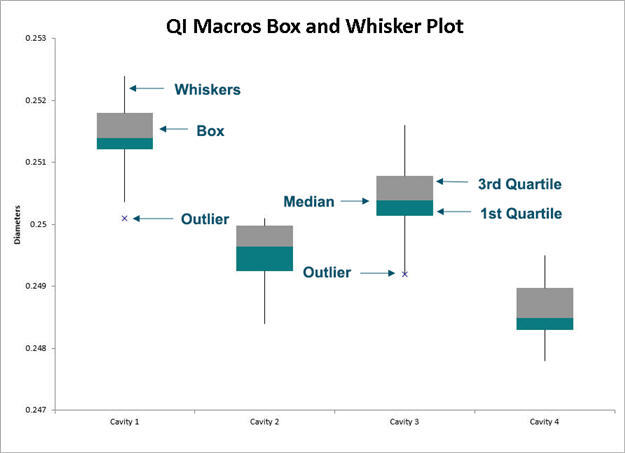
Hé hallo! Even bij de koffie? Lekker bakkie, en laten we het eens hebben over iets…nou ja, misschien niet zo héél erg spannend, maar wel superhandig: Box and Whisker plots in Excel. Ja, echt! Toegegeven, het klinkt misschien als een ingewikkelde operatie of een nieuw soort kattenvoer, maar trust me, het is easy peasy.
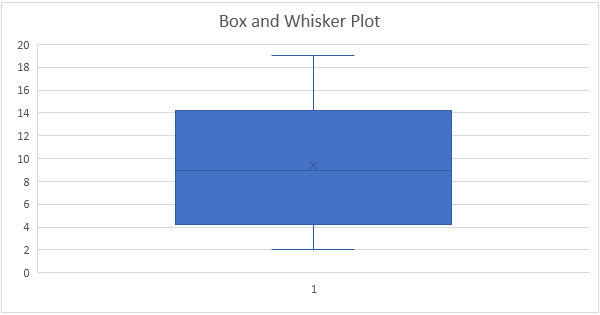
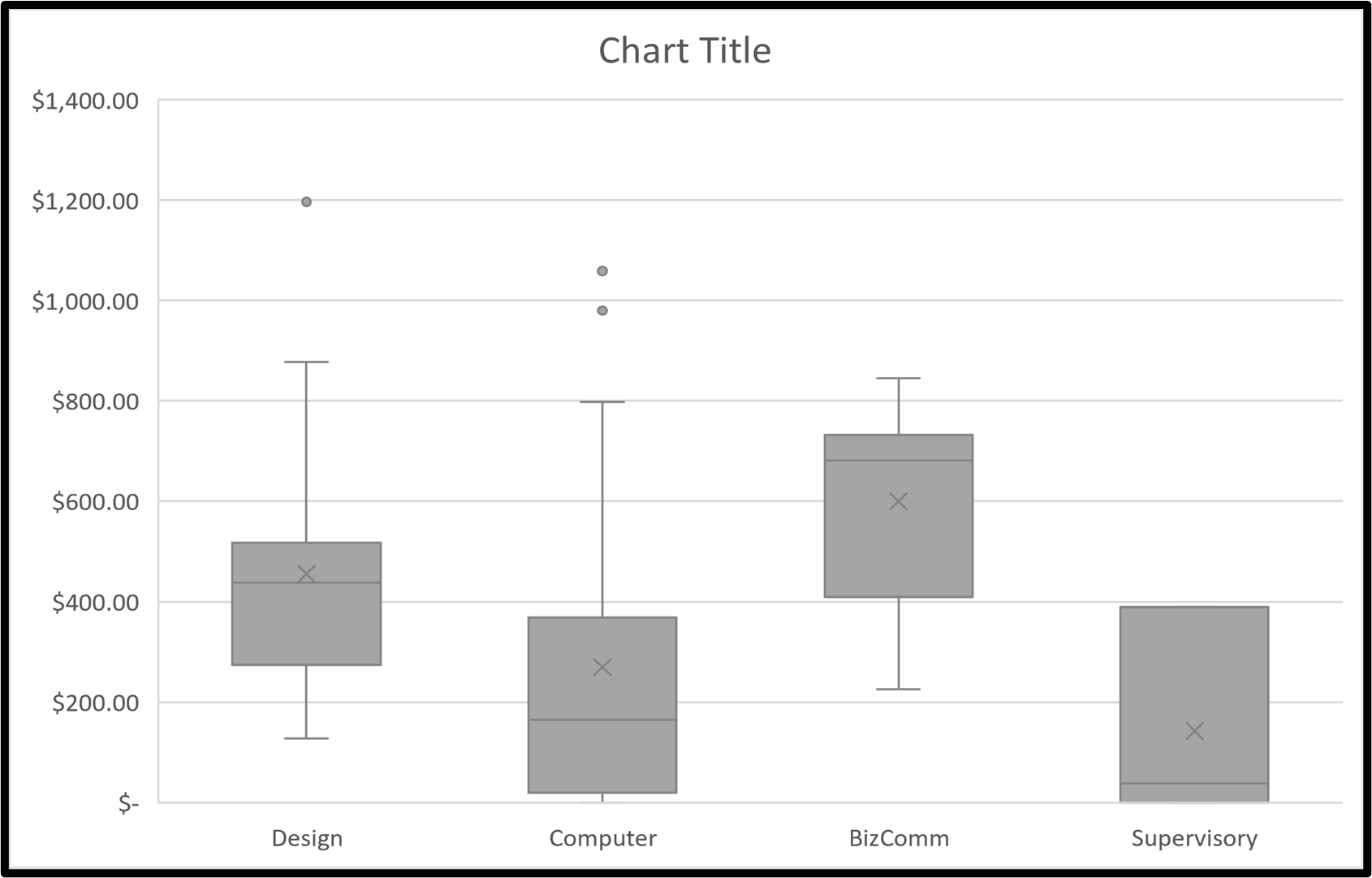
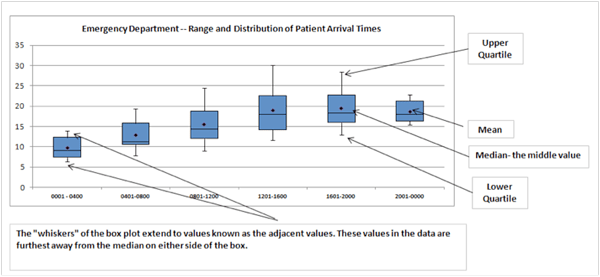
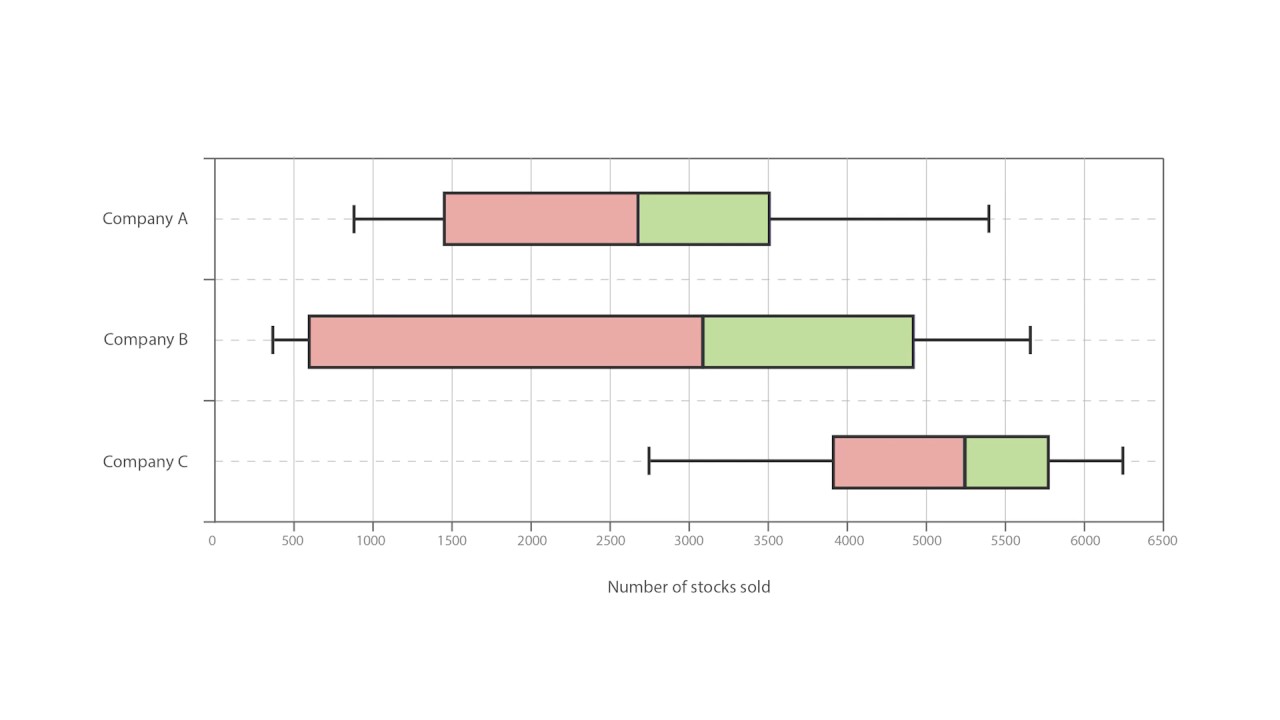
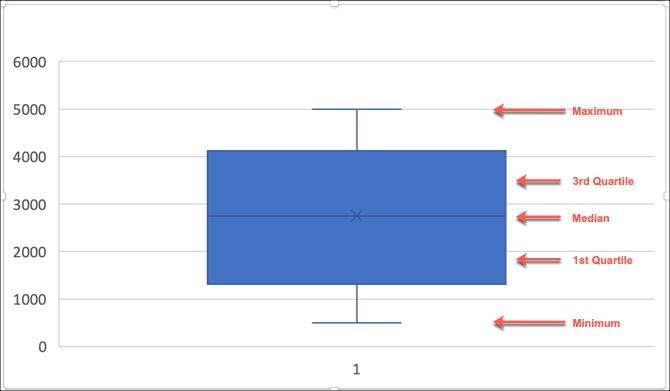
Waarom Box and Whisker plots, hoor ik je denken? Goede vraag! Stel je voor: je hebt een berg data. Echt een hele berg. (Denk aan een berg zo hoog als de Mount Everest, maar dan van spreadsheets.) Hoe ga je in hemelsnaam overzicht creëren? Nou, dat is waar deze grafieken om de hoek komen kijken. Ze geven je in één oogopslag een samenvatting van de belangrijkste kenmerken van je data: minimum, maximum, mediaan, en de kwartielen. Kwartie-watte? Geen paniek, daar komen we zo op!
Wat zijn die Whiskers nou eigenlijk?
Oké, laten we het even visueel maken. Stel je een doos (de box, duh!) voor. Uit die doos steken aan beide kanten snorharen. (Vandaar "whiskers," haha!) Die doos, dat is het interkwartielbereik (IQR). Say what now? Simpel gezegd: dat is het gebied waar de middelste 50% van je data zich bevindt. Handig, toch? En die snorharen? Die geven aan hoe ver de data zich uitstrekt buiten die "doos." En als er puntjes buiten die snorharen zweven? Bingo! Dat zijn de outliers, de uitschieters. De rebellen van je dataset, zeg maar.
Must Read
Dus, je ziet in één oogopslag: waar zit de bulk van mijn data? Zijn er rare uitschieters? Is de data gelijkmatig verdeeld? Dit is goud waard, geloof me. Zeker als je snel beslissingen moet nemen op basis van data.
Aan de slag in Excel: een Walkthrough
Oké, genoeg theorie! Tijd om die mouwen op te stropen en aan de slag te gaan in Excel. Geen zorgen, ik loods je er doorheen, stap voor stap. (En ik beloof je, het is minder eng dan het klinkt.)
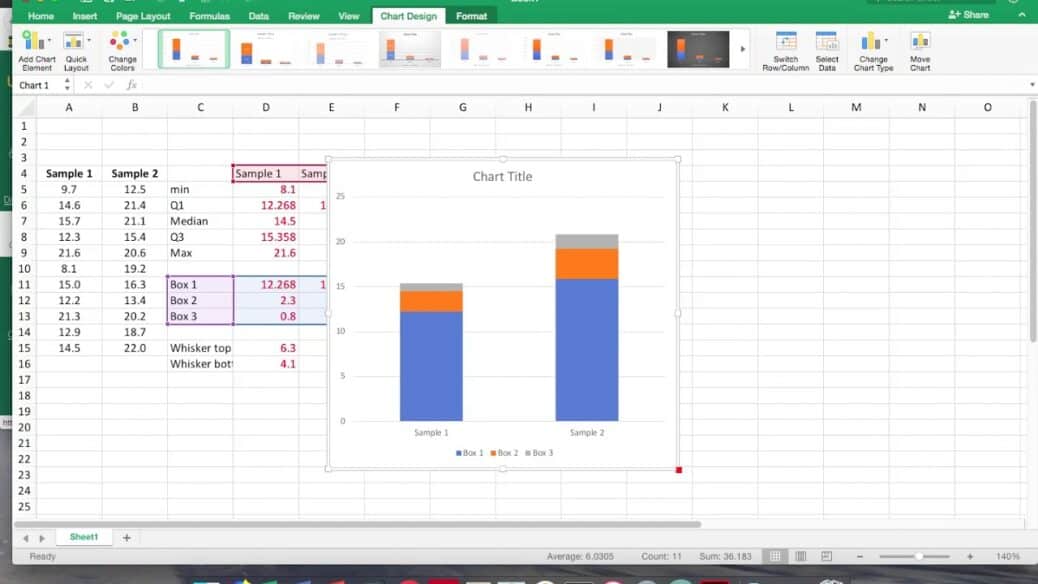
Stap 1: Zorg ervoor dat je data in een kolom staat. Duh! (Sorry, flauwe grap.)
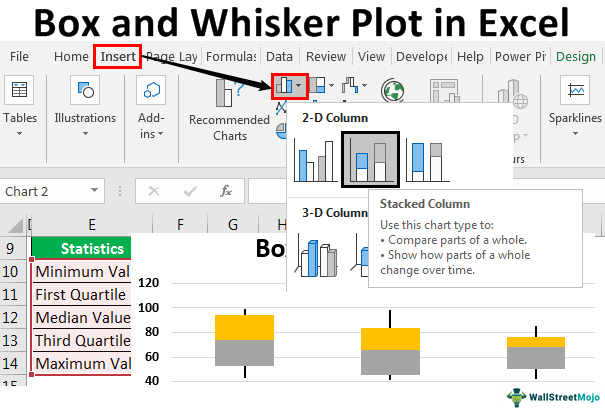
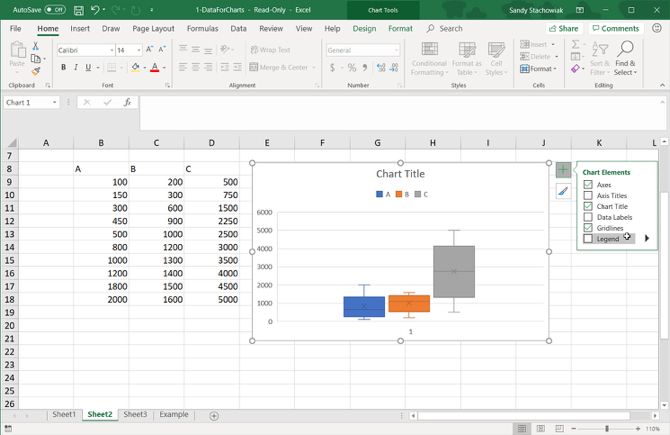
Stap 2: Selecteer je data. Dus sleep met je muis over de cellen met de cijfertjes die je wilt analyseren.
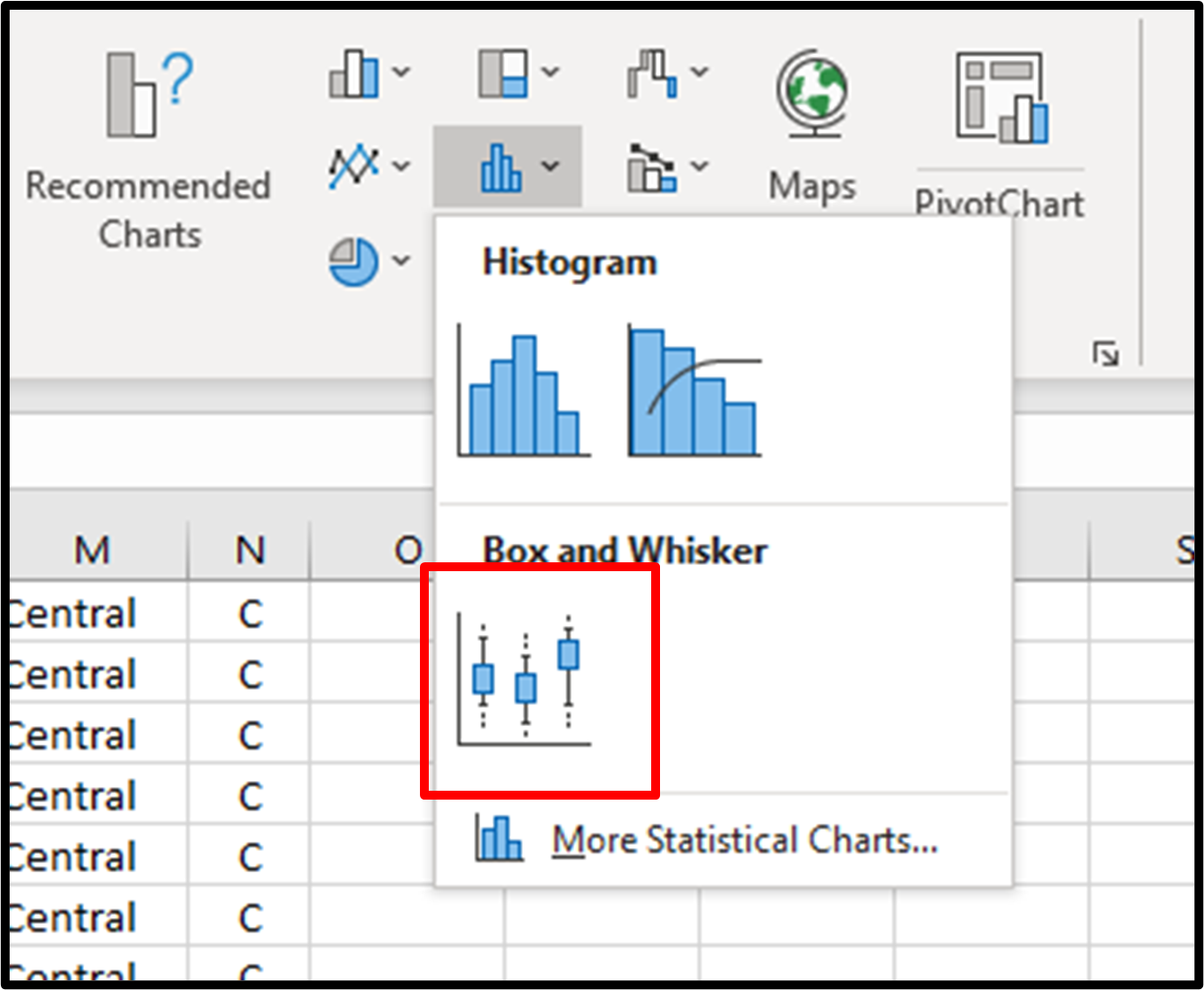
Stap 3: Ga naar het tabblad "Invoegen" (Insert). Zoek naar het icoontje met de grafieken. (Meestal een staafdiagrammetje of een taartpuntje, maar dan modern.) Klik erop!
Stap 4: Zoek in de lijst naar "Box en Whisker" (Box and Whisker). Soms staat het onder "Statistisch" (Statistical) gegroepeerd. Klik erop!
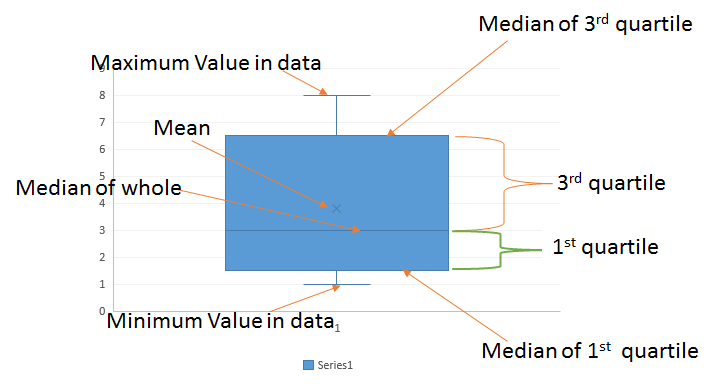
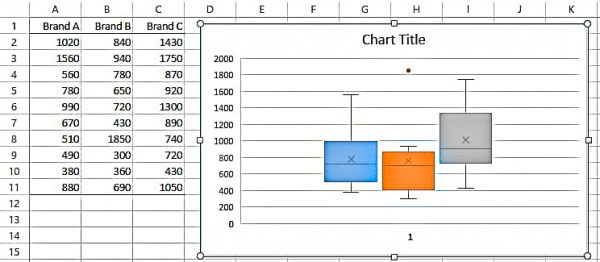
Et voilà! Daar is je Box and Whisker plot! (Applausje voor jezelf!)
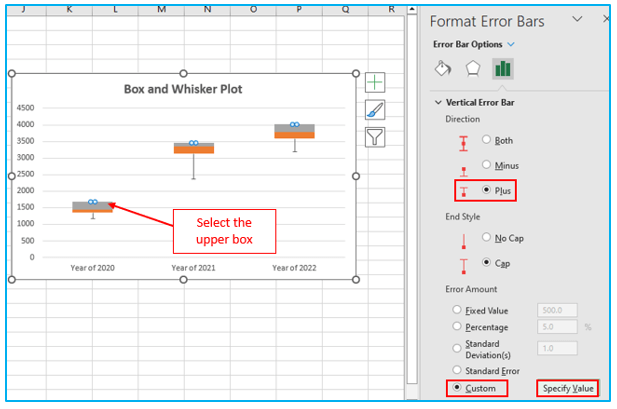
Maar… wacht even. Meestal is het plaatje dat Excel genereert niet meteen perfect. Geen paniek! Er zijn genoeg dingen die je kunt aanpassen. Denk aan de titels van de assen, de kleuren, de labels… Maak het zo mooi en duidelijk mogelijk!
Excel: meer dan alleen maar getalletjes
Excel kan soms wat… euh… "basic" aanvoelen. Maar geloof het of niet, er zitten heel wat trucjes in verstopt! Zo kun je de Box and Whisker plot customizen als een malle. Wat dacht je van:
- Kleuren aanpassen: Maak je grafiek zo vrolijk (of zakelijk) als je zelf wilt!
- Assenlabels veranderen: Zorg ervoor dat iedereen snapt wat er op de assen staat. Duidelijkheid is key!
- Datapunten markeren: Highlight die uitschieters! Zodat ze extra opvallen. (Alsof ze dat al niet deden.)
- Titels toevoegen: Vertel een verhaal met je grafiek! Waar gaat deze analyse over?
Speel er gewoon mee! Klik rond, probeer dingen uit. Je kunt weinig écht kapot maken. (Behalve misschien je geduld, maar daar heb je weer koffie voor.)
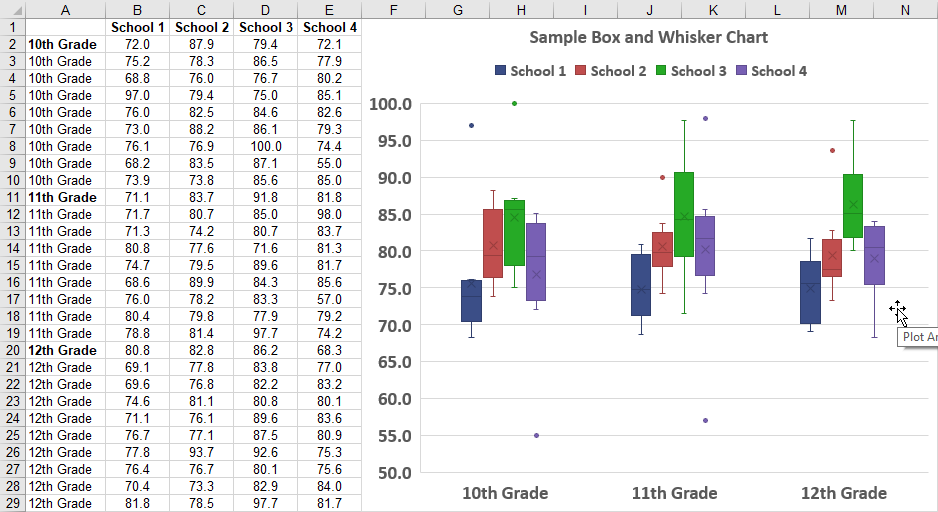
Wanneer gebruik je nou zo'n Box and Whisker Plot?
Goede vraag! (Ik ben zo blij dat je het vraagt! ;-) ) Er zijn talloze situaties waarin zo'n grafiek van pas komt. Denk bijvoorbeeld aan:
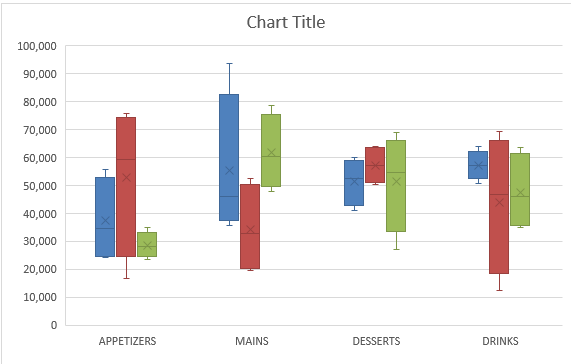
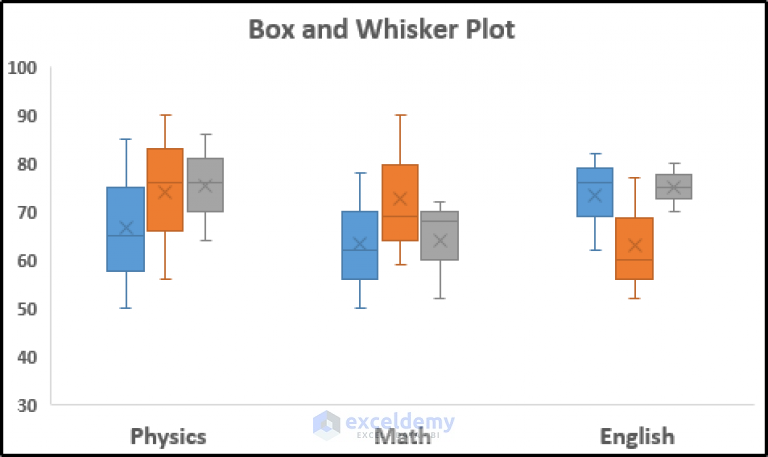
- Vergelijken van datasets: Stel, je hebt de verkoopcijfers van verschillende winkels. Met een Box and Whisker plot zie je in één oogopslag welke winkel het het beste (of het slechtste) doet.
- Analyseren van klanttevredenheid: Hoe tevreden zijn je klanten? Meten! En weergeven in een grafiek.
- Kwaliteitscontrole: Zijn je producten consistent? Variëren ze te veel? Een Box and Whisker plot kan je helpen om problemen te identificeren.
- Onderzoek: Of je nou een wetenschapper bent of een student, deze grafieken zijn superhandig om je data te visualiseren en te interpreteren.
Eigenlijk overal waar je met numerieke data te maken hebt, kan een Box and Whisker plot je leven makkelijker maken. (En je analyses een stuk overzichtelijker!)
Alternatieven voor de Box and Whisker
Natuurlijk is de Box and Whisker plot niet de enige manier om je data te visualiseren. Er zijn nog tal van andere opties! Denk bijvoorbeeld aan:

- Histogrammen: Die laten je de frequentie van de verschillende waarden zien. Handig om te zien hoe de data verdeeld is.
- Spreidingsdiagrammen (Scatter plots): Perfect om relaties tussen twee variabelen te onderzoeken.
- Staafdiagrammen (Bar charts): Klassiekers! Goed om verschillende categorieën te vergelijken.
- Lijndiagrammen (Line charts): Ideaal om trends in de loop van de tijd te laten zien.
Welke grafiek het meest geschikt is, hangt af van je data en wat je wilt laten zien. Soms is een Box and Whisker plot de beste keuze, soms is een andere grafiek beter. Experimenteer! Kijk wat het beste werkt voor jou.
Conclusie: Oefening baart kunst
Zo, dat was 'm! Een snelle introductie tot Box and Whisker plots in Excel. Ik hoop dat je er iets van hebt opgestoken. Het is misschien even wennen, maar oefening baart kunst, zoals ze zeggen. Dus duik erin, speel ermee, en ontdek zelf hoe handig deze grafieken kunnen zijn!
En onthoud: data-analyse hoeft niet saai te zijn! Met een beetje creativiteit en de juiste tools, kun je er zelfs plezier in hebben. (Ja, echt! Ik zweer het!)
Succes! En eh… nog een bakkie?