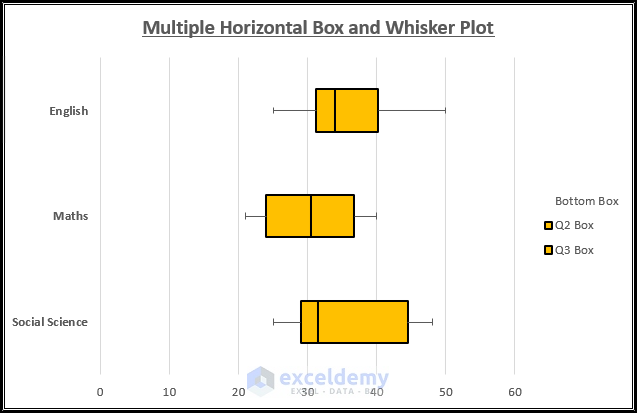
Box And Whisker Chart Excel
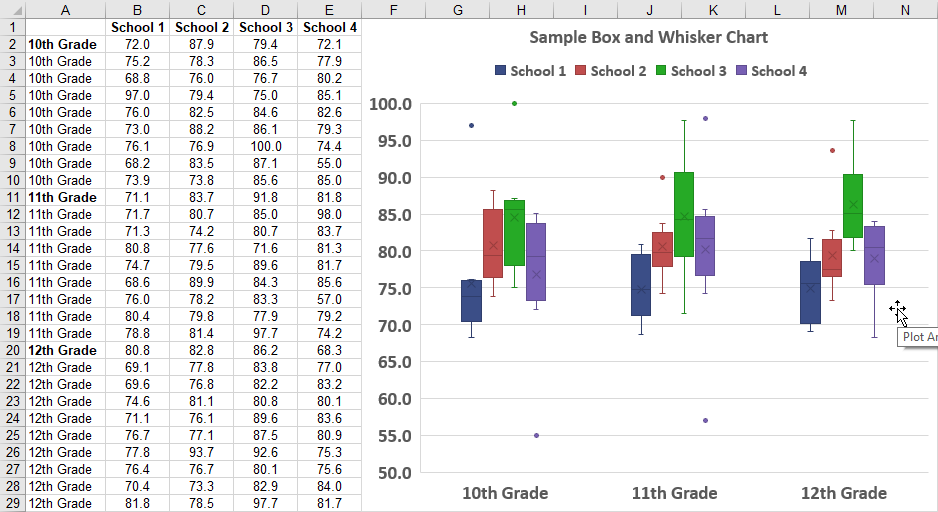
Herken je dat? Je staart naar een onoverzichtelijke berg data, voelt je overweldigd en vraagt je af: hoe haal ik hier inzicht uit? Hoe kan ik de kern van deze informatie weergeven, zodat anderen het ook begrijpen? Veel studenten en professionals worstelen hiermee. Gelukkig is er een krachtig hulpmiddel dat je kan helpen: de boxplot, ook wel bekend als box-and-whisker plot. In dit artikel leer je hoe je eenvoudig een boxplot maakt in Excel en hoe je deze kunt interpreteren. Geen ingewikkelde statistiek meer, maar praktische en duidelijke uitleg!
Wat is een Boxplot en Waarom Zou je er Een Gebruiken?
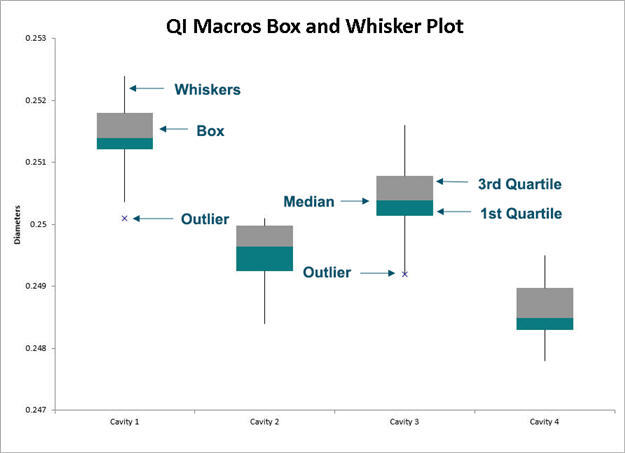
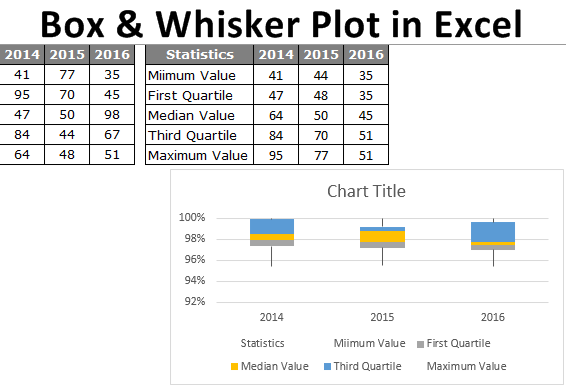
Een boxplot is een grafische weergave van een dataset die de verdeling van de data samenvat aan de hand van kwartielen. Het geeft in één oogopslag de volgende informatie:
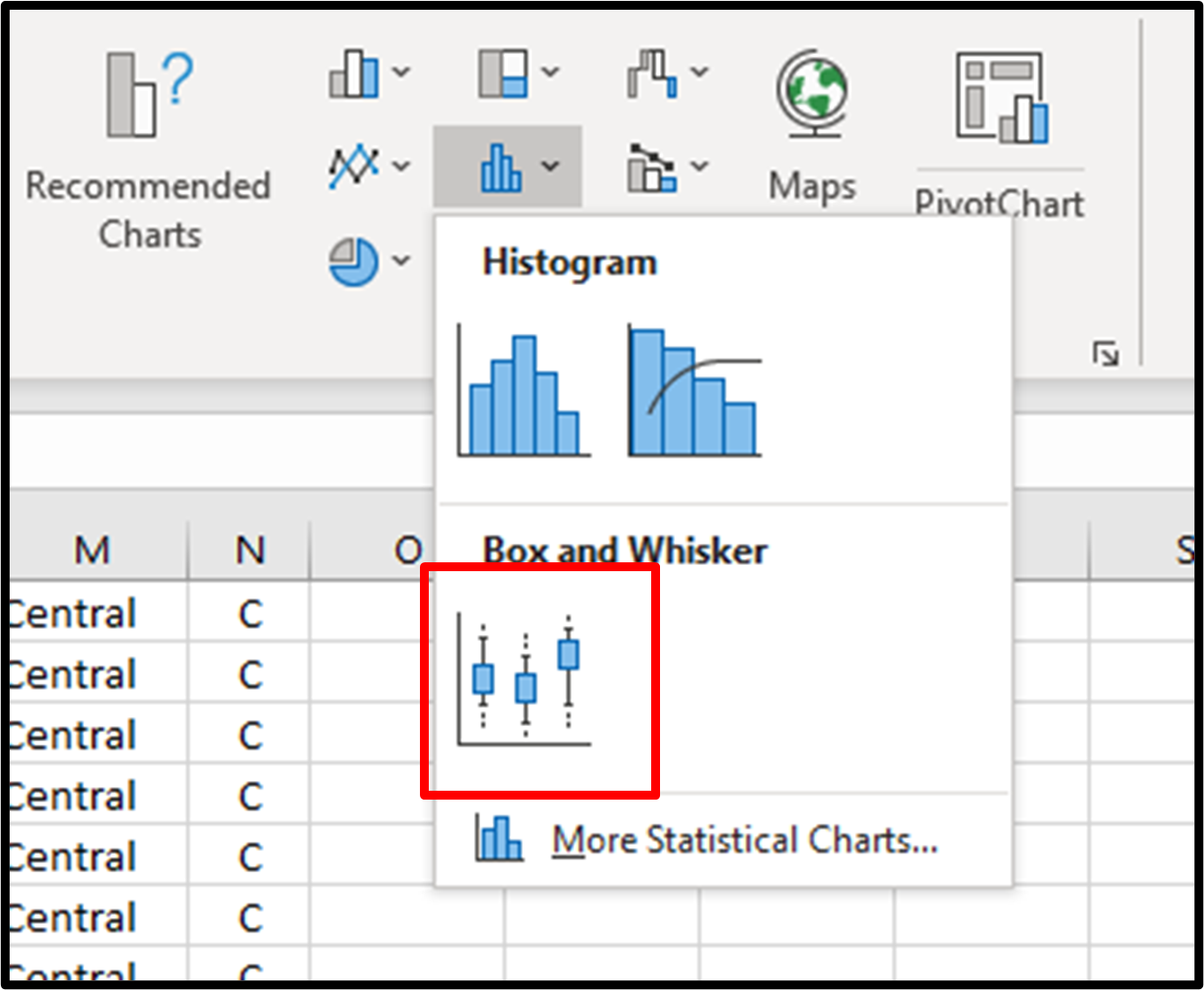
- De mediaan: De middelste waarde van de dataset.
- Het eerste kwartiel (Q1): De waarde waaronder 25% van de data ligt.
- Het derde kwartiel (Q3): De waarde waaronder 75% van de data ligt.
- De interkwartielafstand (IQR): Het verschil tussen Q3 en Q1 (Q3 - Q1). Dit geeft de spreiding van de middelste 50% van de data weer.
- De whiskers: Lijnen die zich uitstrekken vanaf de box tot aan de laagste en hoogste waarden binnen een bepaald bereik. Deze geven vaak de minimale en maximale waarden weer, binnen een bepaalde marge.
- Uitschieters (Outliers): Waarden die significant afwijken van de rest van de data. Deze worden vaak weergegeven als afzonderlijke punten buiten de whiskers.
Volgens onderzoek van Cleveland (1985), in zijn baanbrekende werk "The Elements of Graphing Data," is de boxplot een zeer effectieve manier om de verdeling van data te visualiseren en om verschillende datasets met elkaar te vergelijken. Hij benadrukt dat de visuele presentatie van data cruciaal is voor een goed begrip. Boxplots maken het dus makkelijker om patronen en verschillen te zien die in een tabel met getallen verborgen zouden blijven.
Must Read
Waarom een Boxplot boven Andere Grafieken?
Hoewel er veel verschillende grafieken zijn, bieden boxplots specifieke voordelen:
- Samenvatting: Ze geven een complete samenvatting van de data in één oogopslag.
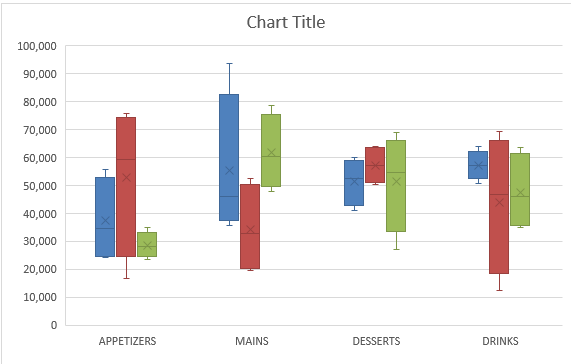
- Vergelijking: Ze zijn ideaal om de verdelingen van verschillende datasets met elkaar te vergelijken.
- Uitschieters: Ze identificeren snel en gemakkelijk uitschieters, die verdere analyse vereisen.
- Niet-parametrisch: Ze vereisen geen aannames over de verdeling van de data (zoals een normale verdeling), wat belangrijk is wanneer je met real-world datasets werkt die vaak niet perfect zijn.
Stap voor Stap: Een Boxplot Maken in Excel
Laten we nu naar de praktijk gaan. Hier is een stapsgewijze handleiding om een boxplot in Excel te maken:
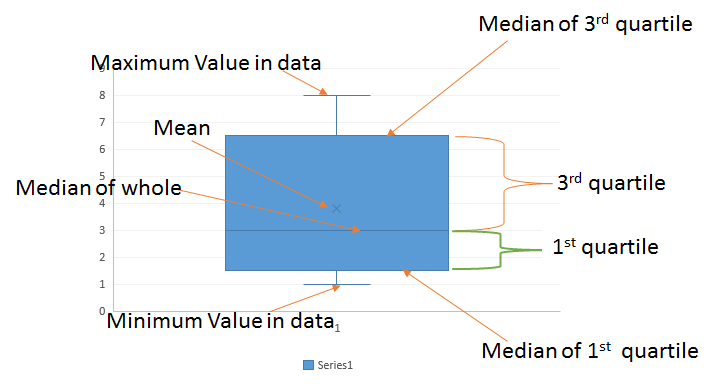
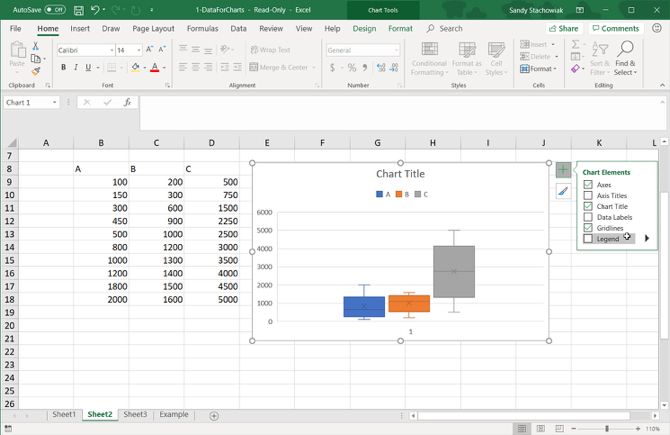
- Voer je Data in: Open Excel en voer je data in kolommen in. Zorg ervoor dat elke kolom een aparte dataset vertegenwoordigt als je datasets wilt vergelijken.
- Selecteer de Data: Selecteer alle data die je in de boxplot wilt weergeven.
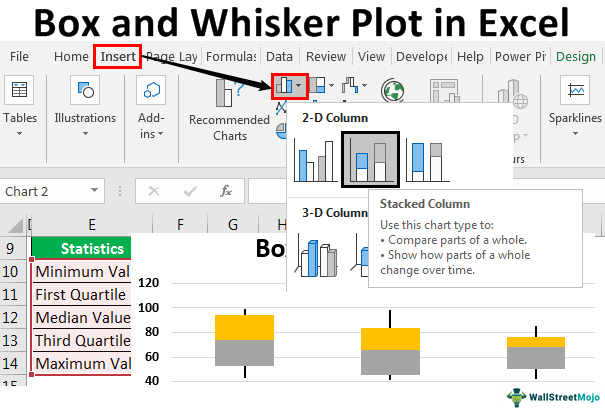
- Invoegen Tabblad: Ga naar het tabblad "Invoegen" (Insert) in de Excel-lint.
- Diagrammen Groep: Zoek in de groep "Diagrammen" (Charts) naar het pictogram "Statistiekdiagram" (Statistical Chart) of "Meer Grafieken" (More Charts). De exacte bewoording kan variëren afhankelijk van je Excel-versie.
- Box en Whisker Kiezen: Kies de optie "Box en Whisker" (Box and Whisker).
- Aanpassen: Nu heb je een basis boxplot. Maar je wilt hem waarschijnlijk aanpassen!
- Titels: Geef je grafiek en assen een duidelijke titel.
- Kleuren: Pas de kleuren van de boxen en whiskers aan om de grafiek visueel aantrekkelijker te maken.
- As-Schaal: Pas de as-schaal aan als dat nodig is om de data beter weer te geven. Soms moet je de minimum- en maximumwaarden aanpassen.
- Uitschieters: Excel geeft uitschieters standaard weer. Je kunt kiezen om ze te verbergen (niet aanbevolen, omdat ze belangrijke informatie bevatten!).
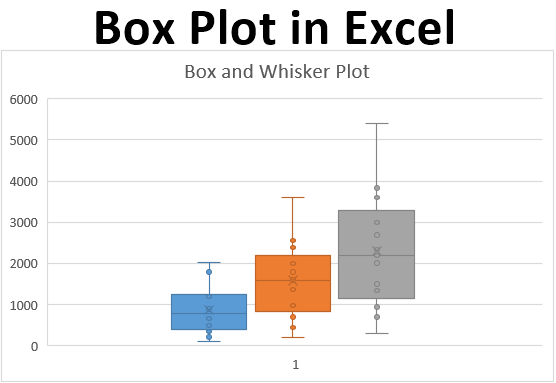
Voorbeeld: Stel je voor dat je de testscores van twee verschillende klassen wilt vergelijken. Je voert de scores van beide klassen in aparte kolommen in Excel in en volgt bovenstaande stappen. Binnen enkele seconden heb je een boxplot die de verdeling van de scores in elke klas weergeeft, inclusief de mediaan, kwartielen, en uitschieters.
Tips voor een Goede Boxplot
Om je boxplot zo effectief mogelijk te maken, houd rekening met de volgende tips:
- Duidelijke Labels: Zorg ervoor dat alle assen en de grafiek zelf duidelijke labels hebben, zodat de betekenis van de data direct duidelijk is.
- Consistente Schaal: Gebruik een consistente schaal voor alle boxplots als je verschillende datasets vergelijkt. Dit voorkomt misinterpretatie.
- Context: Geef altijd context bij de boxplot. Beschrijf de data die wordt weergegeven en de reden waarom je een boxplot gebruikt.
- Vermeld Uitschieters: Besteed aandacht aan uitschieters. Ze kunnen indicatief zijn voor fouten in de data of voor interessante fenomenen die verder onderzoek vereisen.
Interpretatie van een Boxplot: Wat Kun je eruit Aflezen?
Het maken van een boxplot is één ding, het interpreteren ervan is minstens zo belangrijk. Laten we eens kijken hoe je de informatie uit een boxplot kunt halen.

De Mediaan
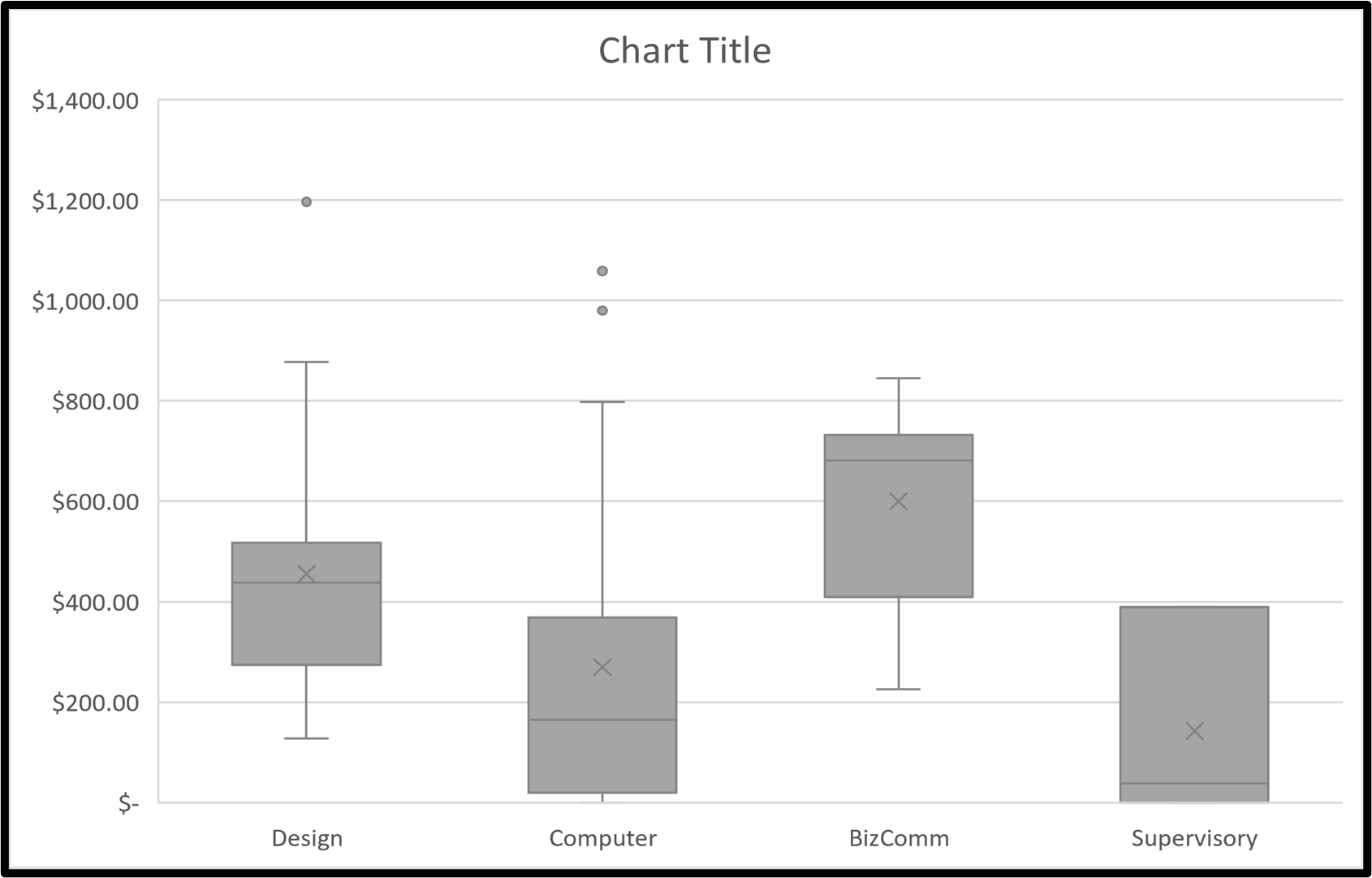
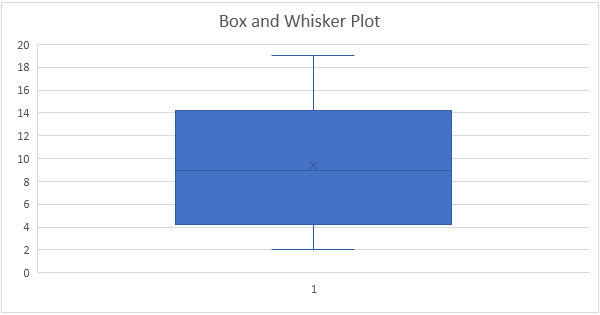
De mediaan (de lijn binnen de box) geeft het middelste punt van de data weer. Een hogere mediaan betekent dat de dataset over het algemeen hogere waarden heeft.
De Box (Q1 en Q3)
De lengte van de box (de afstand tussen Q1 en Q3) geeft de spreiding van de middelste 50% van de data weer. Een langere box duidt op een grotere spreiding, terwijl een kortere box duidt op een kleinere spreiding.

De Whiskers
De whiskers geven het bereik van de data weer, binnen bepaalde grenzen. De uiteinden van de whiskers kunnen de minimum- en maximumwaarden zijn, maar vaak worden ze berekend aan de hand van de IQR (interkwartielafstand). Een veelgebruikte regel is om de whiskers te laten lopen tot 1.5 keer de IQR boven Q3 en onder Q1. Waarden die buiten deze whiskers vallen, worden als uitschieters beschouwd.
Uitschieters
Uitschieters zijn waarden die significant afwijken van de rest van de data. Ze kunnen indicatief zijn voor meetfouten, fouten in de data-invoer of voor daadwerkelijke extreme waarden. Het is belangrijk om uitschieters te onderzoeken en te bepalen of ze relevant zijn voor je analyse.
Symmetrie en Scheefheid
De vorm van de boxplot kan je ook iets vertellen over de symmetrie en scheefheid van de data:
- Symmetrische Verdeling: Als de mediaan in het midden van de box ligt en de whiskers ongeveer even lang zijn, dan is de data waarschijnlijk symmetrisch verdeeld.
- Rechtsscheve Verdeling: Als de mediaan dichter bij Q1 ligt en de rechter whisker langer is dan de linker, dan is de data rechtsscheef verdeeld (positief scheef). Dit betekent dat er meer lage waarden zijn en een paar zeer hoge waarden.
- Linksscheve Verdeling: Als de mediaan dichter bij Q3 ligt en de linker whisker langer is dan de rechter, dan is de data linksscheef verdeeld (negatief scheef). Dit betekent dat er meer hoge waarden zijn en een paar zeer lage waarden.
Voorbeelden van Gebruik
Boxplots zijn veelzijdig en kunnen in verschillende situaties worden gebruikt. Hier zijn een paar voorbeelden:
- Onderwijs: Vergelijken van de prestaties van studenten in verschillende klassen of scholen.
- Geneeskunde: Analyseren van de effectiviteit van verschillende behandelingen.
- Financiën: Vergelijken van de rendementen van verschillende beleggingsportefeuilles.
- Marketing: Analyseren van de klanttevredenheidsscores voor verschillende producten of diensten.
- Kwaliteitscontrole: Bewaken van de consistentie van productieprocessen.
Alternatieven voor Boxplots
Hoewel boxplots zeer nuttig zijn, zijn er ook alternatieve visualisaties die je kunt overwegen, afhankelijk van je specifieke behoeften:
- Histogrammen: Geven de frequentie van waarden binnen bepaalde intervallen weer. Ze zijn handig om de algemene vorm van de verdeling te visualiseren.
- Violin Plots: Combineren de voordelen van boxplots en histogrammen. Ze laten de kwartielen zien, maar ook de dichtheid van de data.
- Scatter Plots: Gebruik om de relatie tussen twee variabelen weer te geven.
Conclusie
De boxplot is een krachtig en eenvoudig hulpmiddel voor het visualiseren en interpreteren van data. Door de stappen in dit artikel te volgen, kun je in Excel gemakkelijk een boxplot maken en de essentiële informatie uit je data halen. Onthoud: het is belangrijk om je grafiek duidelijk te labelen, de context van de data te begrijpen en aandacht te besteden aan uitschieters. Met deze kennis ben je in staat om data op een effectieve manier te presenteren en te communiceren, waardoor je beter in staat bent om beslissingen te nemen op basis van data. Blijf oefenen en experimenteren met boxplots en andere visualisaties om je vaardigheden verder te ontwikkelen. Zoals Edward Tufte, een gerespecteerd expert op het gebied van informatievisualisatie, zei: "Above all else show the data." De boxplot helpt je om dat op een heldere en inzichtelijke manier te doen!