Boeken Bibliotheek Op Kobo Zetten

Hé boekenwurm! Heb je ooit die droom gehad, dat al je favoriete boeken altijd binnen handbereik zijn? Gewoon, op je e-reader, klaar om te lezen waar en wanneer je maar wilt? Nou, stop met dromen en begin met doen! Want je eigen boekenverzameling op je Kobo e-reader zetten is makkelijker dan je denkt.
Denk er eens over na: je zit in de trein, op weg naar een saaie afspraak. Normaal gesproken zou je je vervelen, scrollen door Instagram, en spijt hebben dat je geen leuk boek hebt meegenomen. Maar stel je voor: je pakt je Kobo, en bam! Al je favoriete verhalen zijn er, klaar om je te redden van de verveling. Klinkt goed, toch?
Waarom zou je je eigen boeken toevoegen aan je Kobo?
Er zijn zoveel goede redenen! Denk aan:
Must Read
- Gemak: Al je boeken op één plek, altijd bij de hand. Geen gesleep meer met zware boeken!
- Besparing: Je kunt boeken die je al hebt (digitaal) gewoon lezen op je Kobo, zonder ze opnieuw te hoeven kopen. Win-win!
- Ontdekking: Je kunt onbekende pareltjes die je online hebt gevonden of misschien zelfs gratis hebt gedownload, eindelijk ontdekken.
- Personalisatie: Het voelt toch net wat specialer als je Kobo gevuld is met jouw boeken, niet alleen die van de Kobo store.
Zie het zo: je Kobo wordt een soort digitale bibliotheek, helemaal afgestemd op jouw smaak. Net als een knusse boekenkast in je woonkamer, maar dan in je broekzak!
Hoe doe je dat dan? (Het is echt niet moeilijk!)
Oké, genoeg gepraat over de voordelen, laten we aan de slag gaan! Het proces is eigenlijk heel simpel, en ik beloof je, je hebt geen raketgeleerde nodig. Er zijn een paar manieren om boeken op je Kobo te zetten:
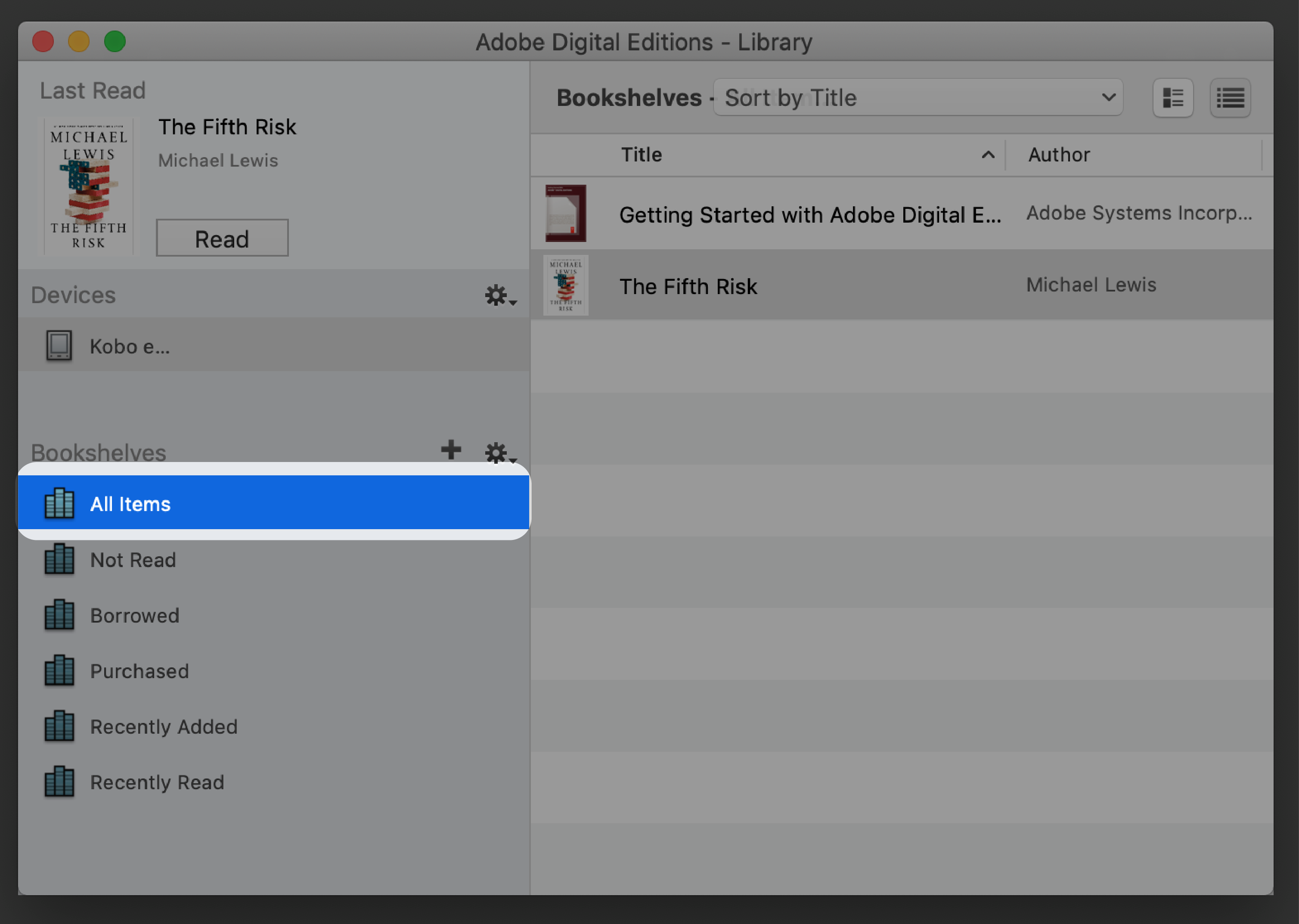
1. Via Adobe Digital Editions (ADE)
Adobe Digital Editions is een gratis programma dat je kunt downloaden op je computer. Het is een soort tussenpersoon tussen je computer en je Kobo, en het is vooral handig voor boeken met DRM (Digital Rights Management). DRM is een beveiliging die sommige uitgevers gebruiken om te voorkomen dat je boeken illegaal kopieert. Helaas kan dit het proces soms wat ingewikkelder maken, maar ADE helpt je hierbij.

Hoe werkt het?
- Download en installeer Adobe Digital Editions op je computer.
- Maak een Adobe ID aan (als je die nog niet hebt).
- Autoriseer je Kobo met je Adobe ID in ADE. Dit doe je door je Kobo aan te sluiten op je computer en ADE te openen. Het programma zal je Kobo herkennen en vragen om autorisatie.
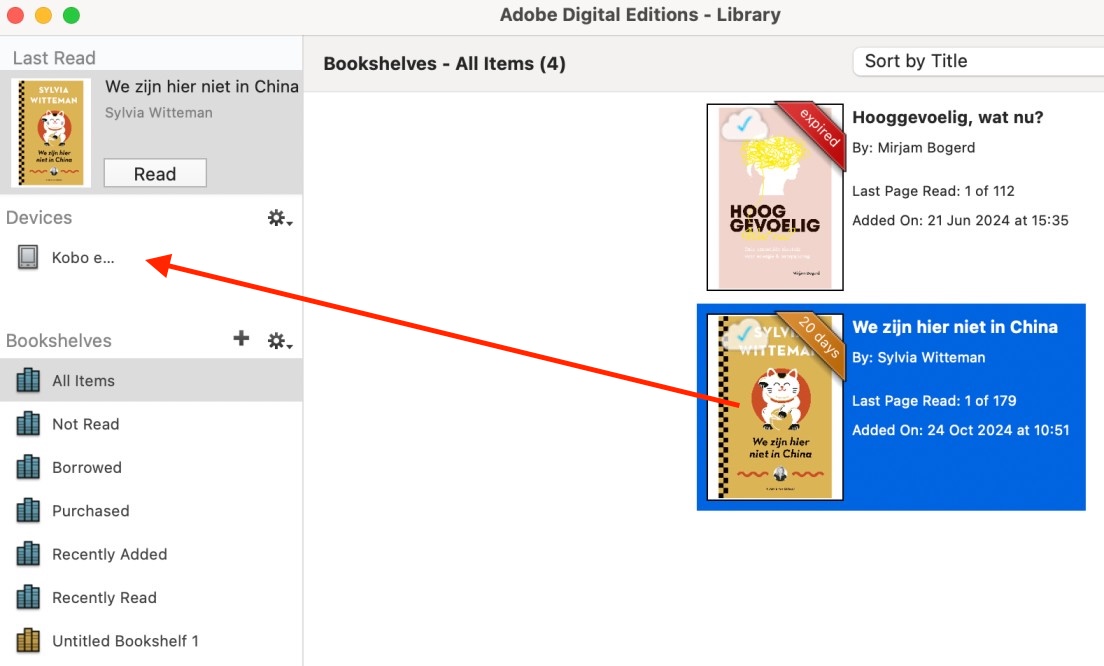
- Sleep je boeken (meestal in .epub of .pdf formaat) naar ADE.
- Sleep de boeken van ADE naar je Kobo. Klaar!
Klinkt ingewikkeld? Het is even een paar stappen, maar als je het eenmaal doorhebt, is het zo gepiept! En onthoud: Google is je vriend! Als je vastloopt, zijn er genoeg tutorials en handleidingen online te vinden.
2. Via de Kobo Desktop app
Kobo heeft ook een eigen desktop app, die je kunt gebruiken om boeken te synchroniseren tussen je computer en je Kobo. Deze app is handig als je boeken koopt via de Kobo store, maar je kunt hem ook gebruiken om boeken die je elders hebt gekocht toe te voegen.
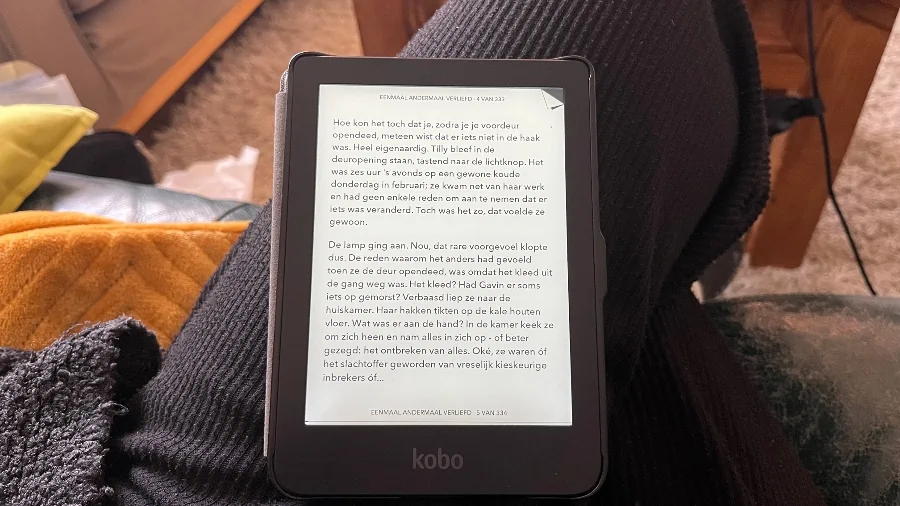
Hoe werkt het?
- Download en installeer de Kobo Desktop app op je computer.
- Log in met je Kobo account.
- Sluit je Kobo aan op je computer.
- De app zal je Kobo herkennen. Sleep je boeken naar de app.
- Klik op "Sync" om de boeken naar je Kobo te kopiëren.
Deze methode is vaak iets simpeler dan het gebruik van ADE, vooral als je geen DRM-beveiligde boeken hebt.
3. Direct via USB (de "old school" manier)
De meest simpele, en misschien wel de meest vertrouwde manier: gewoon via USB! Je Kobo is eigenlijk gewoon een soort externe harde schijf als je hem aansluit op je computer.
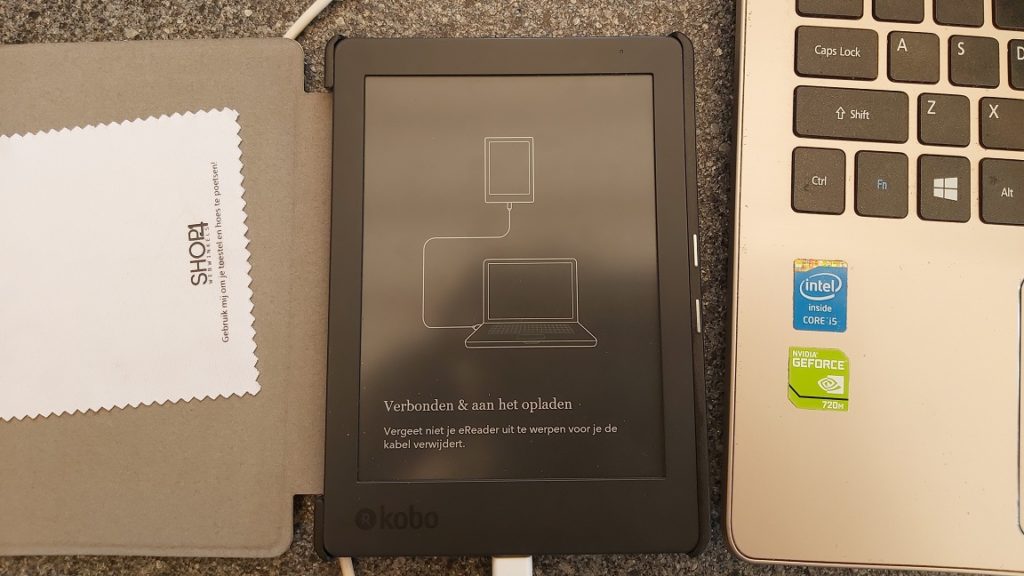
Hoe werkt het?
- Sluit je Kobo aan op je computer met een USB-kabel.
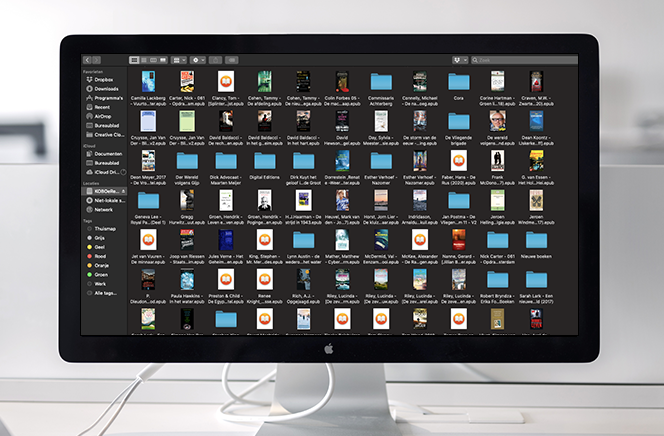
- Je computer zal je Kobo herkennen als een externe schijf.
- Open de schijf van je Kobo en zoek de map "Books" of "Import".
- Sleep je boeken (in .epub, .pdf, of .kepub formaat) naar deze map.
- Verwijder je Kobo veilig van je computer.
Zo simpel kan het zijn! Geen ingewikkelde software, geen gedoe. Gewoon kopiëren en plakken, net als met je foto's en documenten.
Enkele tips & tricks om het leven makkelijker te maken
Oké, nu je weet hoe je boeken op je Kobo zet, hier nog een paar handige tips om je leeservaring te optimaliseren:

- Bestandsformaten: De Kobo leest verschillende bestandsformaten, maar .epub is over het algemeen de beste keuze. Het is een flexibel formaat dat zich goed aanpast aan de schermgrootte van je Kobo. .pdf is ook mogelijk, maar kan soms minder prettig lezen zijn op een kleiner scherm.
- Calibre: Calibre is een fantastisch gratis programma voor het beheren van je e-book bibliotheek. Je kunt er boeken mee converteren, metadata aanpassen, en ze makkelijk naar je Kobo sturen. Echt een aanrader!
- Organisatie: Maak mappen op je Kobo om je boeken te organiseren. Bijvoorbeeld per genre, auteur, of leesstatus. Zo houd je het overzichtelijk.
- Let op DRM: Zoals eerder gezegd, DRM kan soms lastig zijn. Zorg ervoor dat je boeken die DRM-beveiligd zijn, via Adobe Digital Editions overzet.
- Geniet ervan! Het belangrijkste is dat je plezier hebt in het lezen. Experimenteer met verschillende instellingen op je Kobo om de perfecte leeservaring te creëren.
Zie je het al voor je? Je zit op een zonnige terras, met een ijskoud drankje en je Kobo in je hand. Je bladert door de pagina's van een spannend boek, helemaal verdiept in het verhaal. Geen zware boeken meer, geen stapels die je kast uitpuilen. Alleen maar leesplezier, altijd binnen handbereik.
Dus waar wacht je nog op? Haal die oude e-books van je computer, download Calibre, en transformeer je Kobo in je eigen persoonlijke bibliotheek. Je zult er geen spijt van krijgen!
En onthoud: lezen is cool! Dus pak je Kobo, zoek een lekker plekje, en duik in een goed boek. Veel leesplezier!


![[3 Methoden] Hoe u een back-up van Kobo-boeken op uw computer maakt](https://www.filelem.com/images/sync-kobo-desktop-768x473.jpg)
![[3 Methoden] Hoe u een back-up van Kobo-boeken op uw computer maakt](https://www.filelem.com/images/kobo-site-download-book.jpg)